WorkBuddy 설정
WorkBuddy 는 Tencent가 개발한 AI Agent 데스크톱 앱으로, 일상 업무, 코딩, 문서 처리 등 다양한 시나리오를 지원합니다. OfoxAI를 연동하면 GPT, Claude, Gemini, DeepSeek 등 100개 이상의 모델을 하나의 API Key로 사용할 수 있습니다.
사전 요구 사항
설정 단계
1단계: 설정 열기
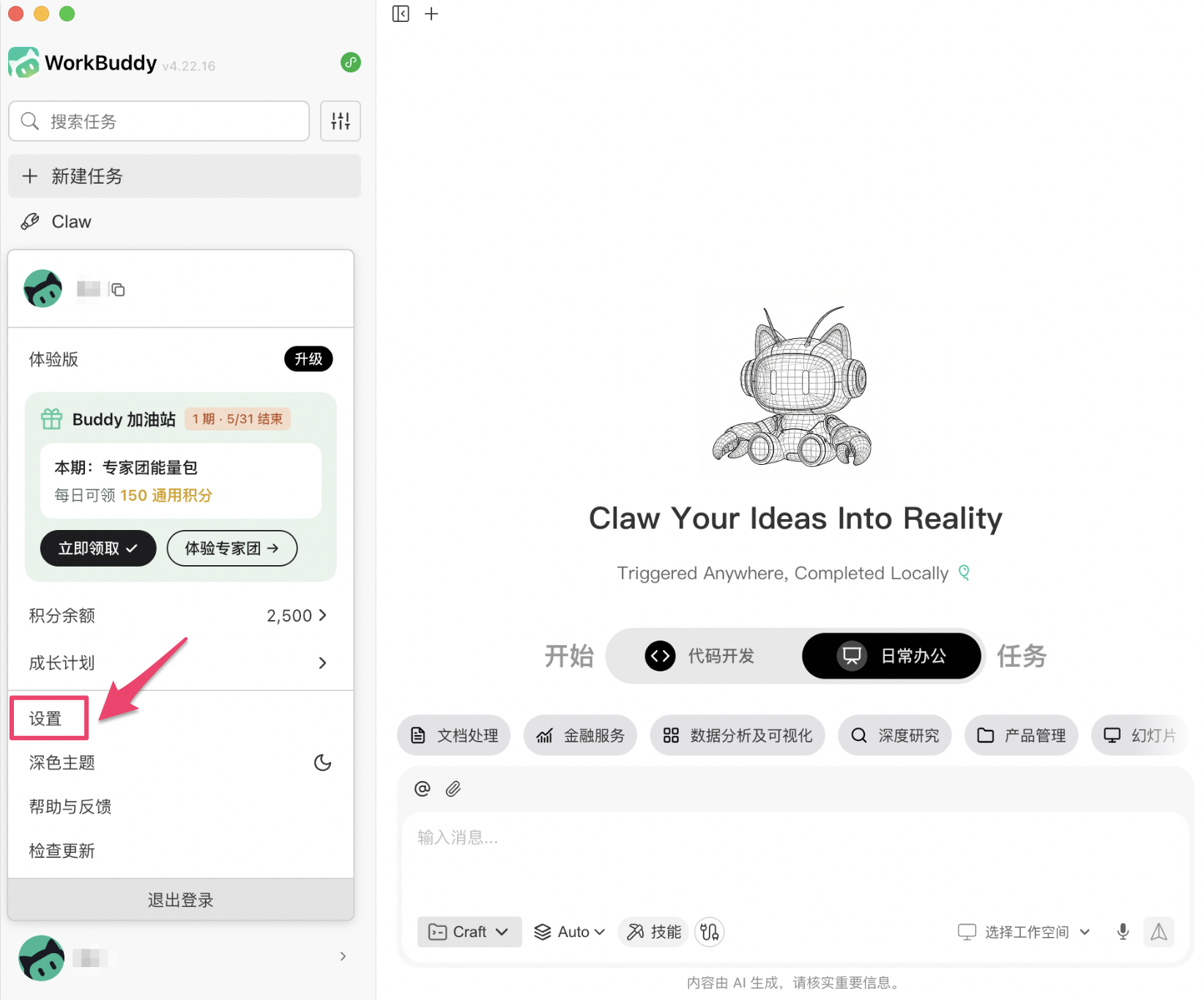
WorkBuddy를 실행하고 좌측 하단 아바타를 클릭한 후 팝업 메뉴에서 설정을 클릭합니다.
2단계: 모델 설정으로 이동
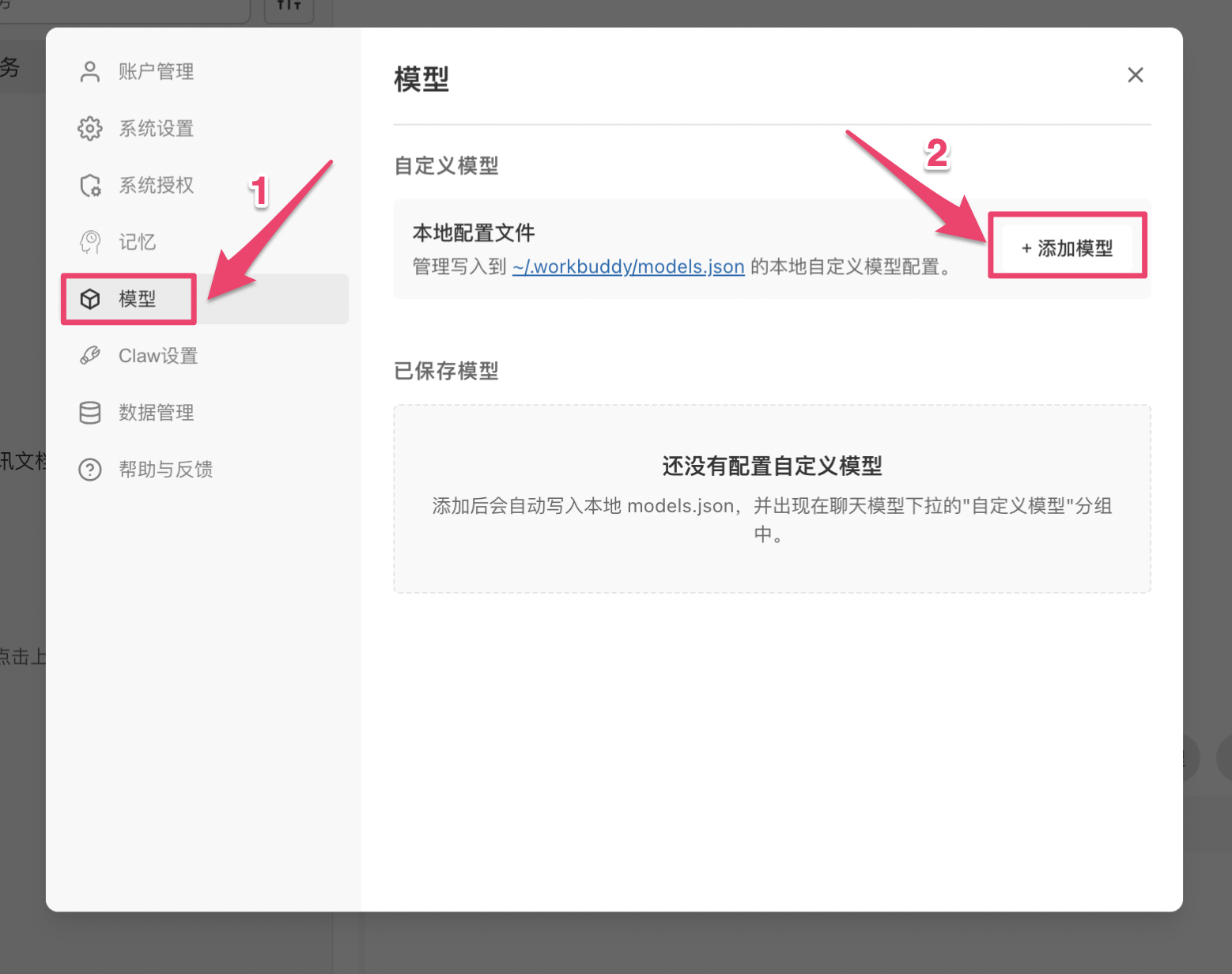
설정 페이지 좌측 탐색에서 모델을 클릭하고, 우측의 + 모델 추가를 클릭합니다.
3단계: 설정 정보 입력
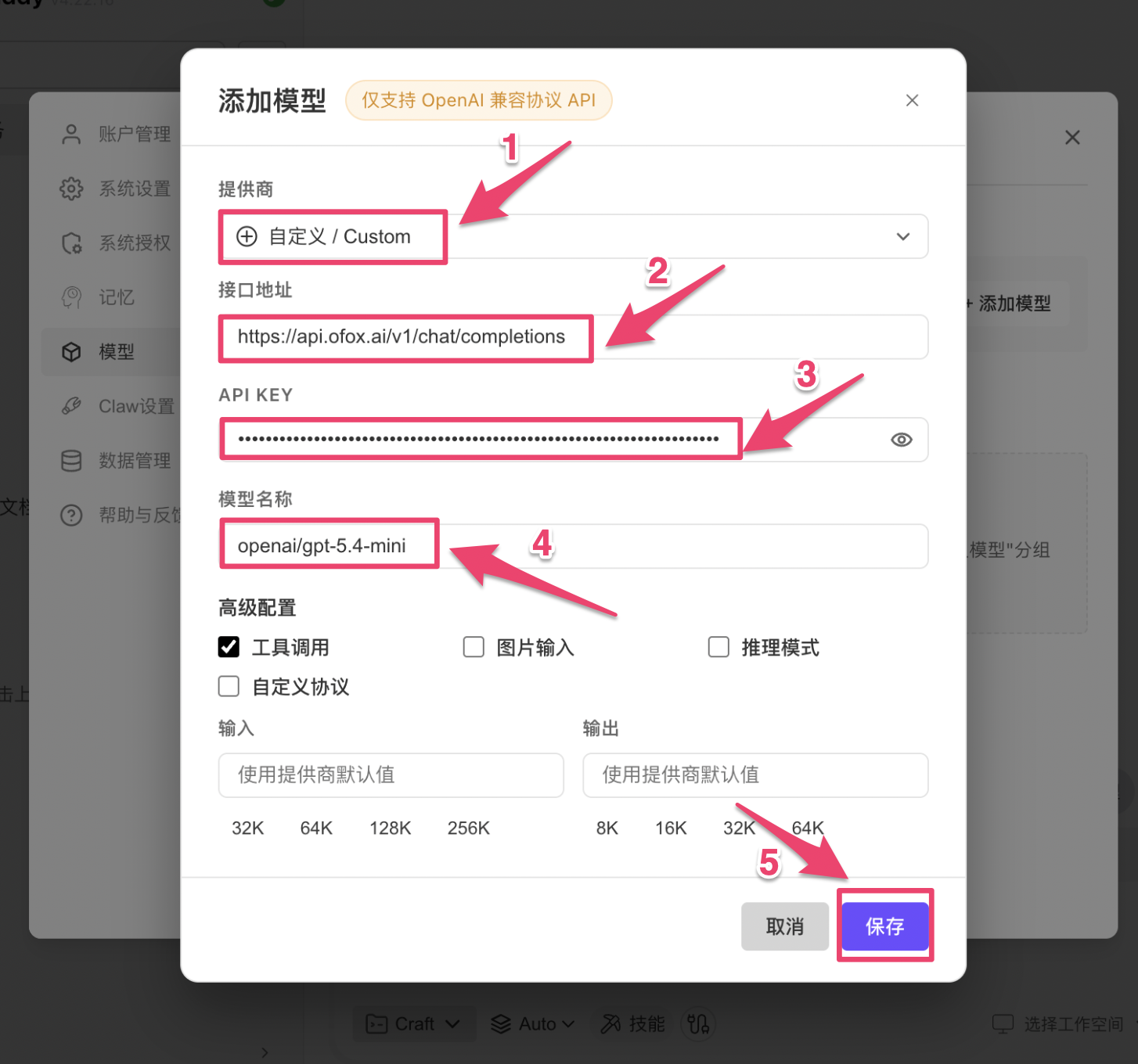
「모델 추가」 대화상자에 다음 정보를 입력합니다:
WorkBuddy는 OpenAI 호환 프로토콜만 지원합니다. OfoxAI의 /v1/chat/completions 엔드포인트를 통해 GPT, Claude, Gemini, DeepSeek 등 모든 모델에 접근할 수 있습니다. 모델 이름에 해당 모델 ID를 입력하세요(모델 갤러리 ).
필요에 따라 고급 옵션을 선택합니다:
입력을 완료한 후 저장을 클릭합니다.
4단계: 모델 저장 확인
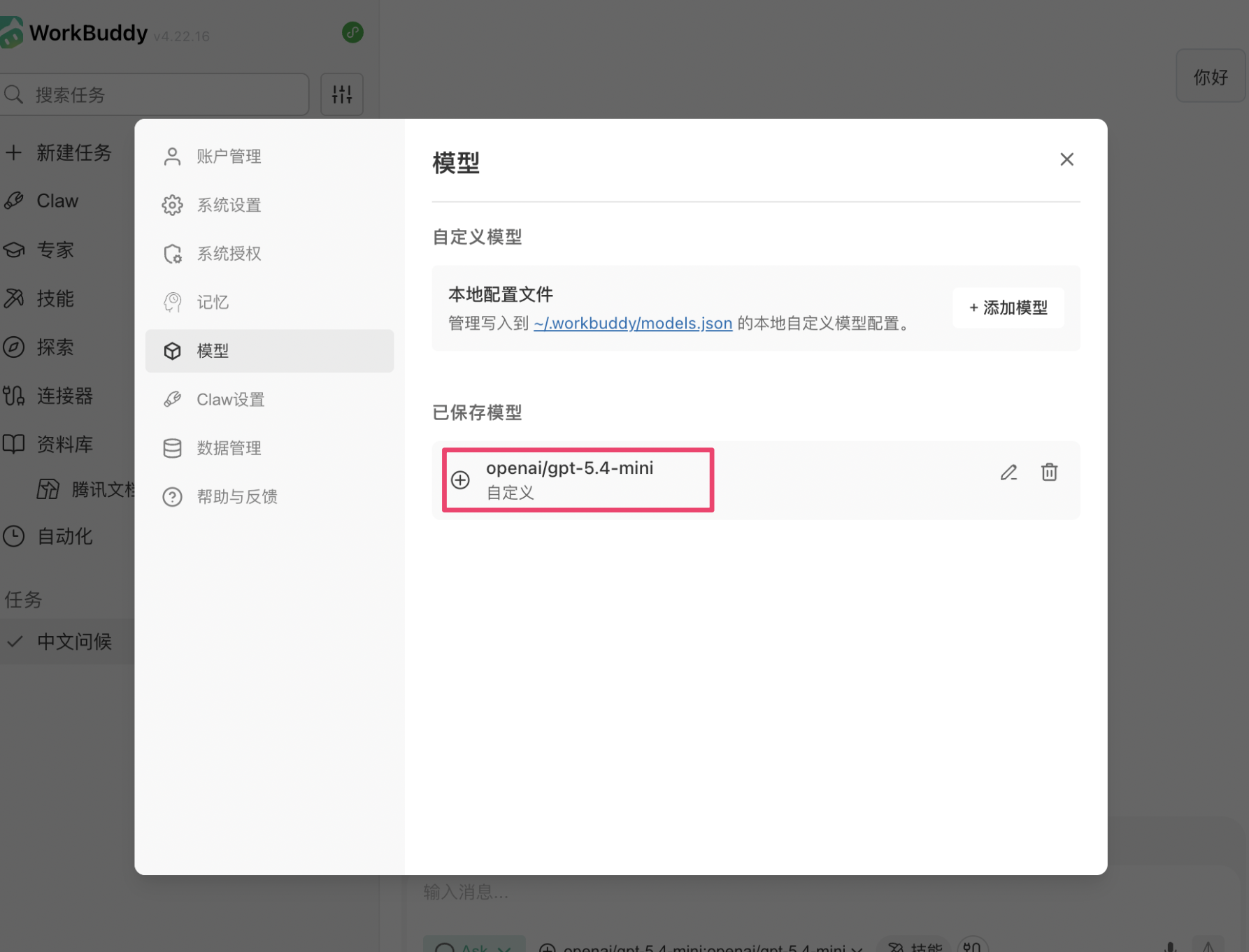
저장 후 모델이 「저장된 모델」 목록에 표시되면 설정이 완료된 것입니다.
5단계: 대화 시작
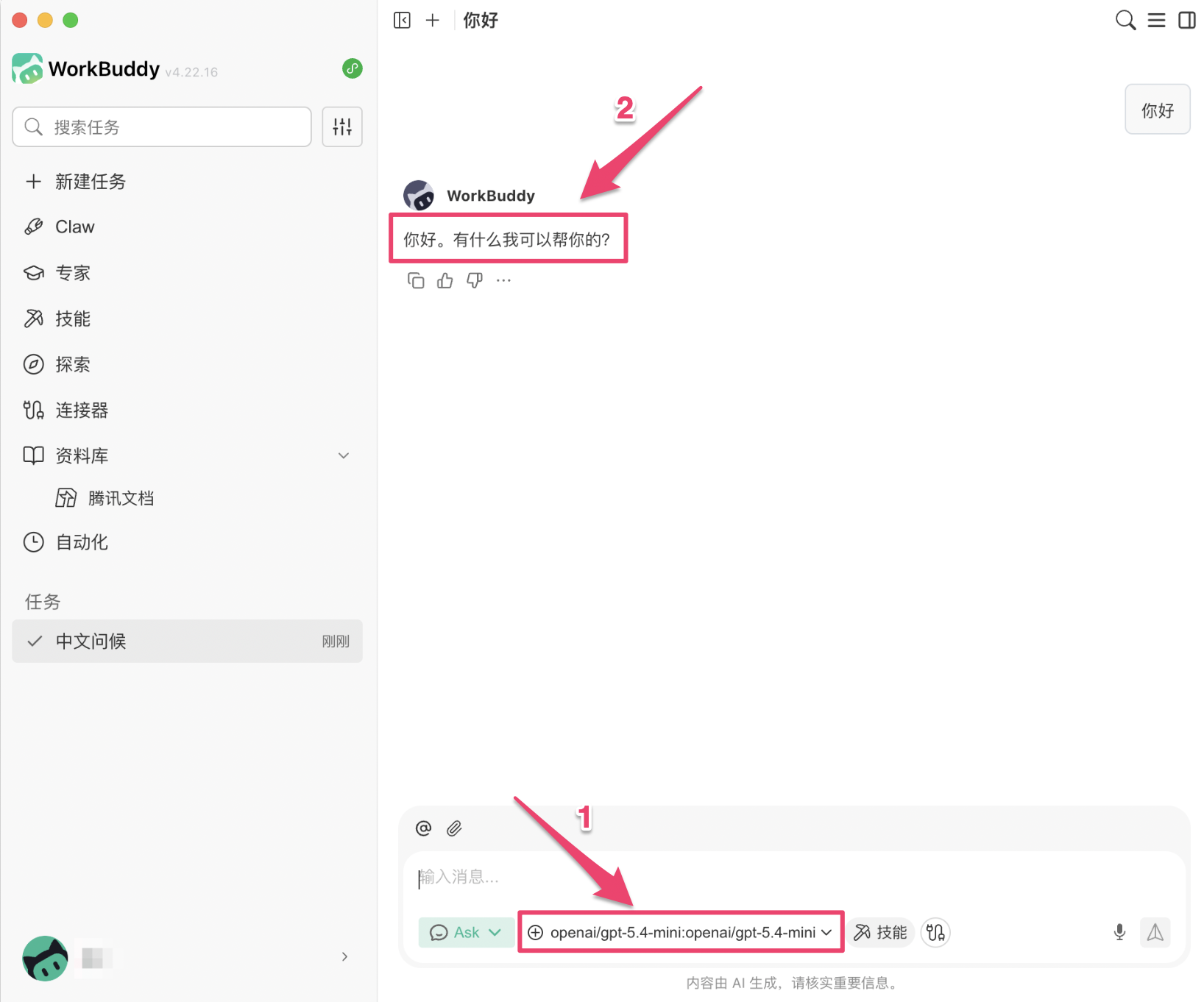
메인 화면으로 돌아가 하단 모델 선택기를 클릭하고 「커스텀 모델」 그룹에서 방금 설정한 모델을 선택하여 대화를 시작합니다.
추천 모델
추천 모델은 모델 갤러리 를 참고하세요.
자주 묻는 질문
Q: Claude나 Gemini 모델을 사용할 수 있나요?
네. OfoxAI의 OpenAI 호환 엔드포인트를 통해 모든 모델에 접근할 수 있습니다. 모델 이름에 해당 ID를 입력하세요(모델 갤러리 ).
Q: 저장 후 모델이 선택 목록에 표시되지 않습니다
WorkBuddy를 재시작해 보세요. 새로 추가된 모델은 채팅 하단 모델 선택기의 「커스텀 모델」 그룹에 표시됩니다.
Q: 요청이 실패하거나 API 오류가 표시됩니다
API 엔드포인트가 완전히 입력되었는지(https://api.ofox.ai/v1/chat/completions), 그리고 API KEY가 OfoxAI 콘솔 에서 공백 없이 올바르게 복사되었는지 확인하세요.