Configuração do LobeHub
LobeHub é um poderoso cliente desktop de IA de código aberto (macOS, Windows, Linux, Web) que suporta vários provedores de serviços de IA.
O OfoxAI suporta quatro protocolos no LobeHub:
Pré-requisitos
- Uma conta OfoxAI com chave de API (Obter aqui )
- LobeHub instalado (Download )
Passos de configuração
Passo 1: Abrir Configurações
Inicie o LobeHub e clique no ícone de Configurações no canto inferior esquerdo.
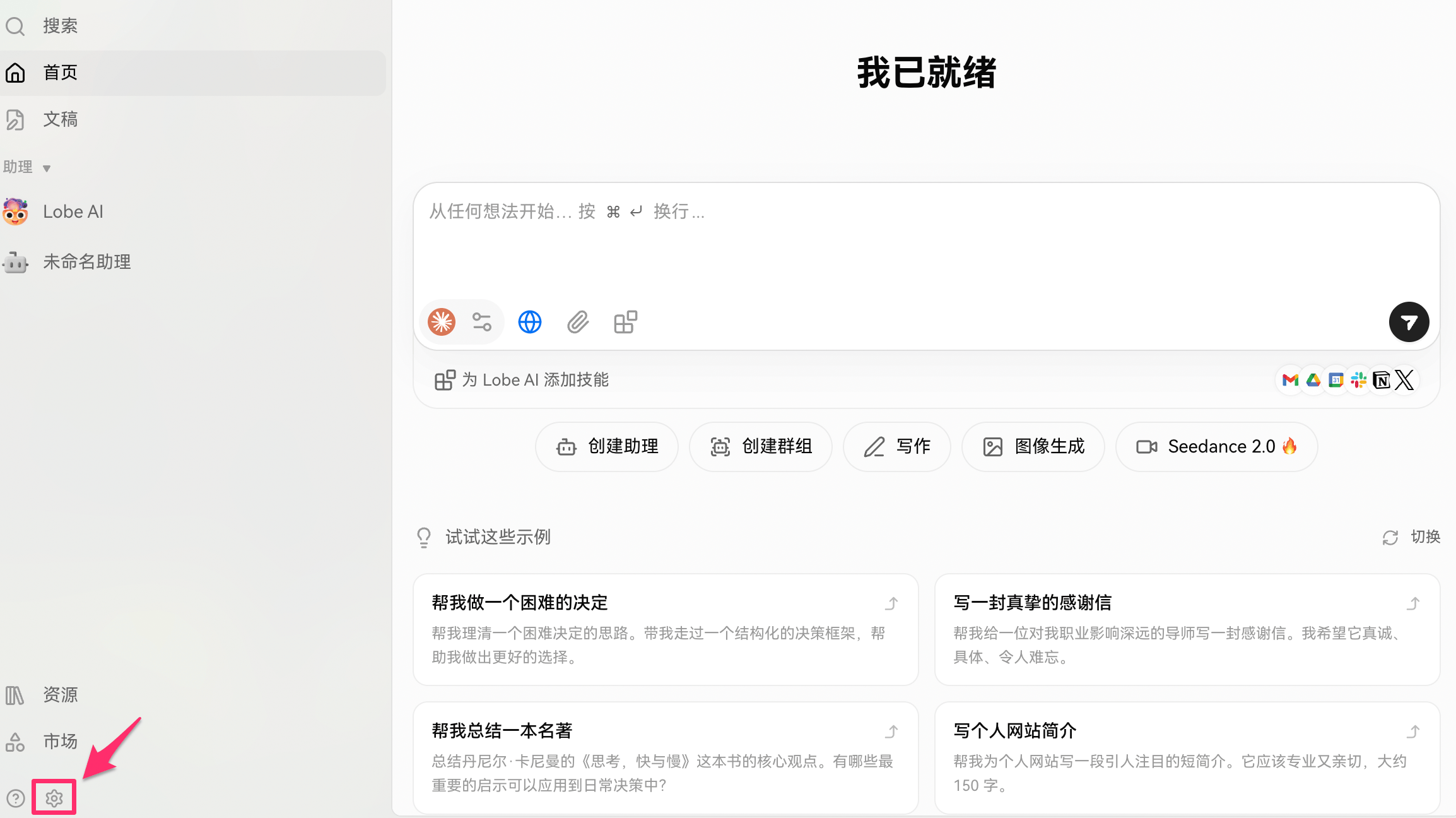
Passo 2: Ir para Provedores de serviços de IA
Na barra lateral, clique em Provedores de serviços de IA e selecione o provedor.
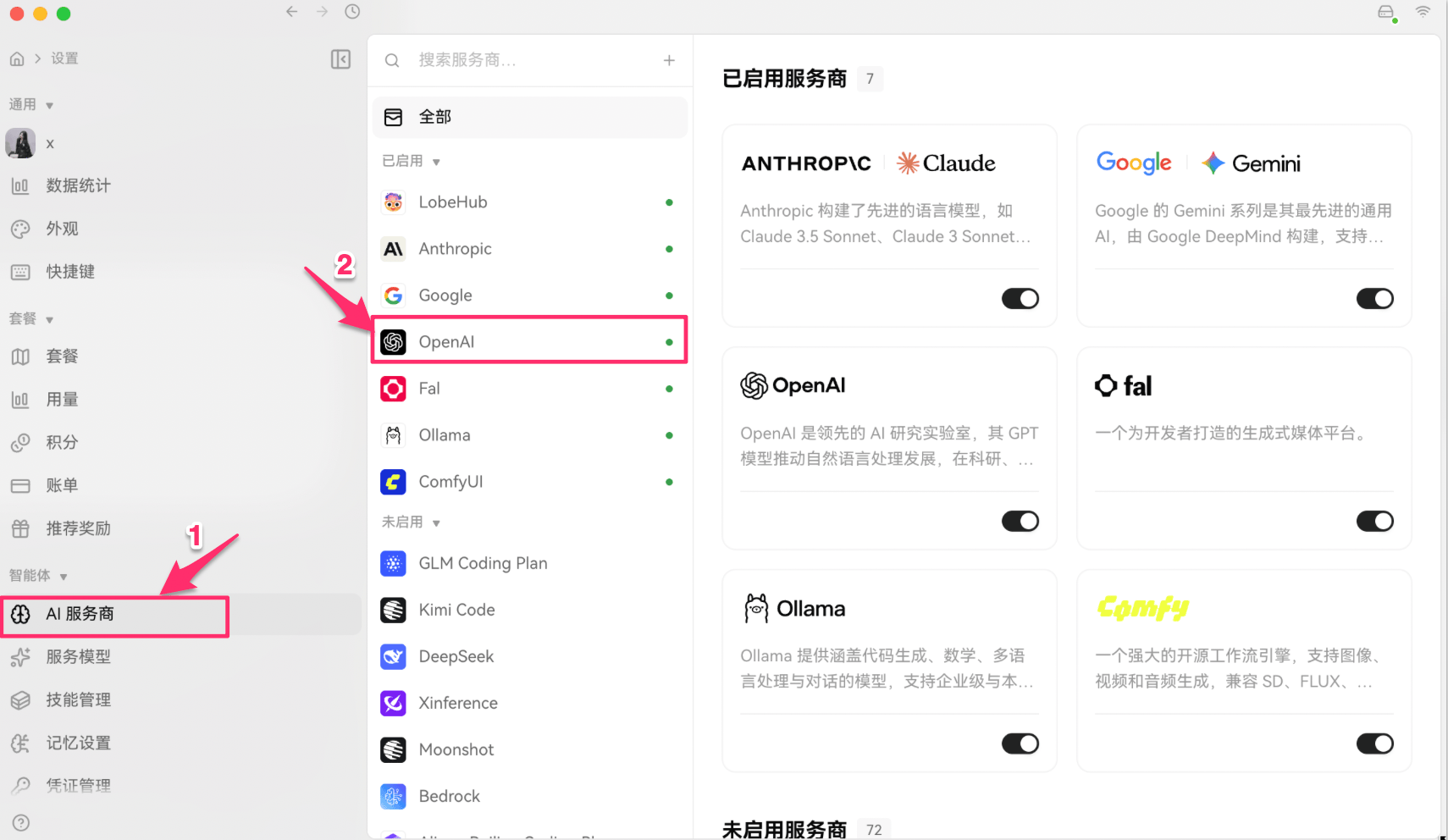
Passo 3: Preencher a configuração
Exemplo com OpenAI Chat:
URL do Proxy da API por protocolo:
Selecione um modelo na verificação de conectividade e clique em verificar. “Verificação aprovada” indica sucesso.
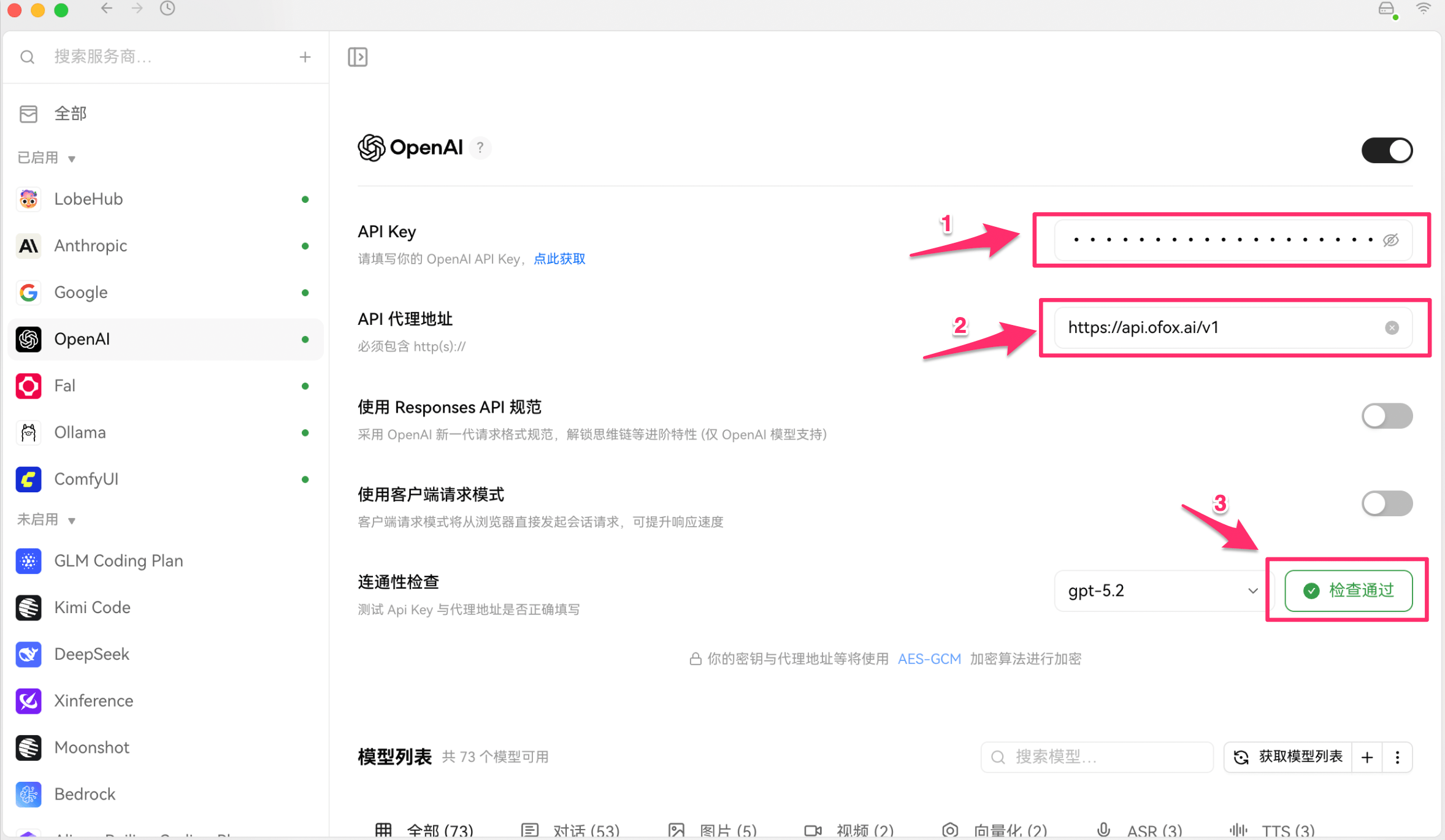
Com “Usar Responses API” desligado, as solicitações vão para /v1/chat/completions (Chat). Ligado, vão para /v1/responses (Response, apenas série GPT).
Começar a usar
Após a configuração, volte para a tela principal, clique no ícone do modelo à esquerda do campo de entrada e selecione um modelo para começar.
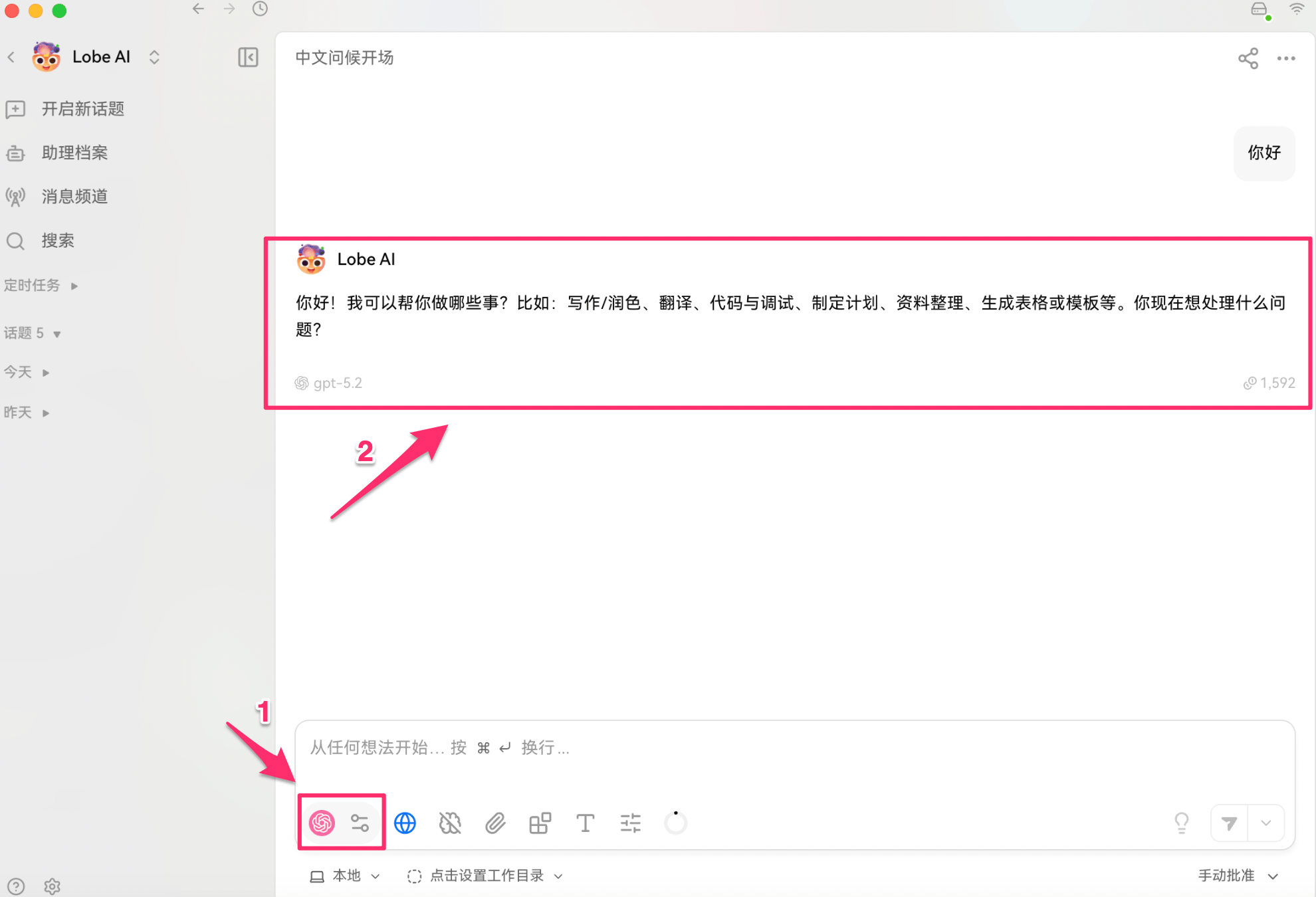
Solução de problemas
P: A verificação de conectividade falha
- Verifique se a URL do Proxy da API está correta (ver tabela acima)
- Verifique se a chave de API foi copiada completamente do Console OfoxAI
- Verifique sua conexão de rede
P: Qual é a diferença entre OpenAI Chat e OpenAI Response?
Ambos usam a mesma URL do Proxy da API https://api.ofox.ai/v1, mas diferem no formato de solicitação:
- OpenAI Chat (Responses API desligado): usa
/v1/chat/completions, suporta todos os modelos, melhor compatibilidade - OpenAI Response (Responses API ligado): usa
/v1/responses, apenas série GPT, mas suporta novos recursos como cache deinstructions— melhor para uso frequente
P: O modelo desejado não está na lista
Clique em “Obter lista de modelos” ou + para adicionar um modelo personalizado. Use o formato provedor/nome-modelo.
Lista completa em Modelos .