Configurar provedor de modelos
Recomendamos usar o CC Switch para a configuração — uma ferramenta de gerenciamento de provedores de código aberto com interface visual, sem necessidade de editar JSON ou variáveis de ambiente manualmente.
Configure mais rápido com o Ofox Desktop. Em um Mac com Apple silicon, o Desktop detecta esta ferramenta, faz backup da configuração atual e aplica uma Ofox API Key e um modelo compatível. Abrir o Ofox Desktop .
1. Instalar CC Switch
macOS
brew install --cask cc-switchOu baixe o .dmg em Releases para instalação manual.
Windows
Baixe o instalador .msi em Releases .
Linux
# Debian / Ubuntu
sudo dpkg -i CC-Switch-*.deb

# Fedora / RHEL
sudo rpm -i CC-Switch-*.rpm

# AppImage
chmod +x CC-Switch-*.AppImage && ./CC-Switch-*.AppImage
Compatível com macOS 12+, Windows 10+, Ubuntu 22.04+ / Debian 11+ / Fedora 34+
2. Adicionar provedor OfoxAI
Passo 1: Adicionar novo provedor
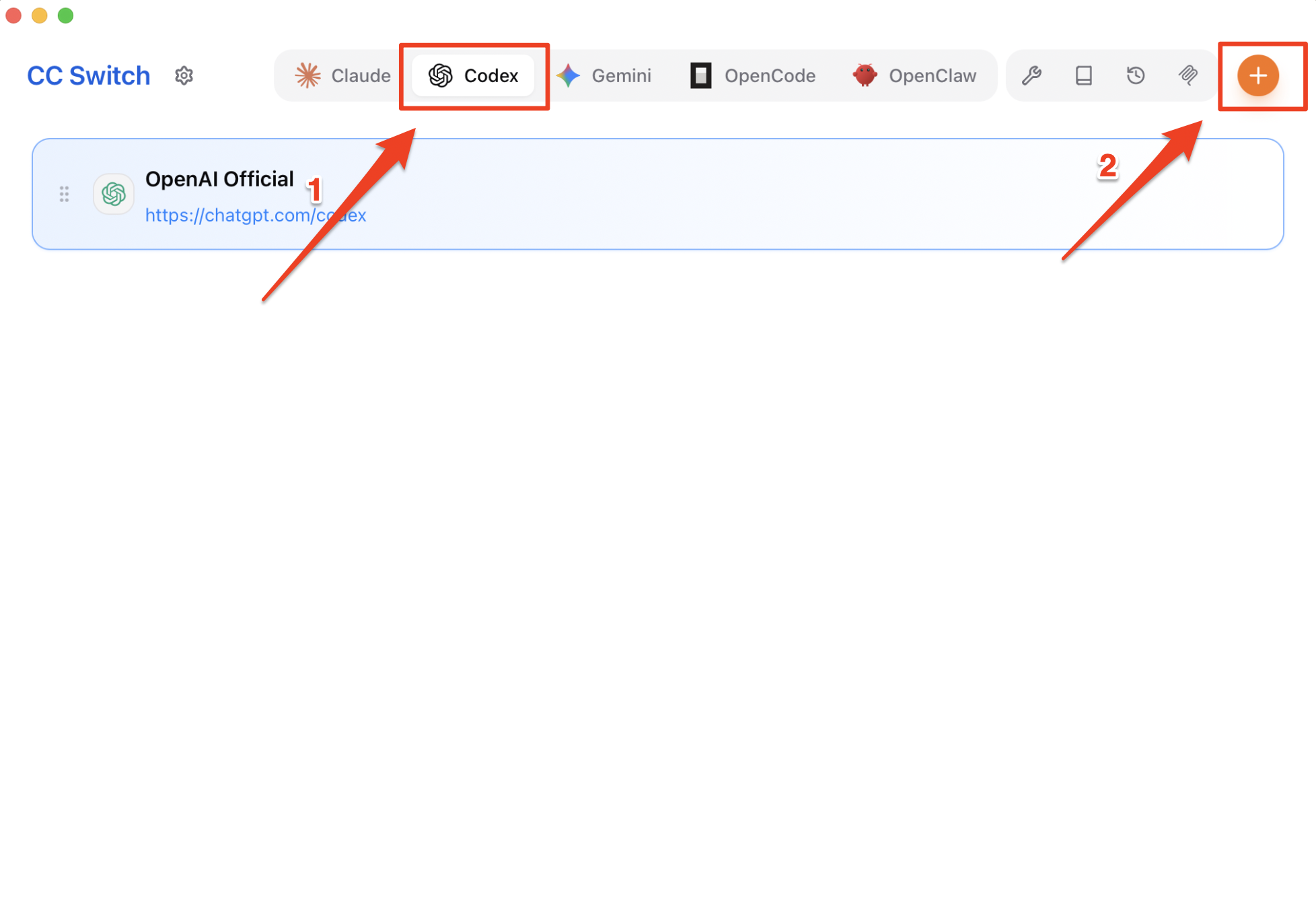
Mude para a aba Codex no topo e clique no botão + no canto superior direito.
Passo 2: Preencher a configuração
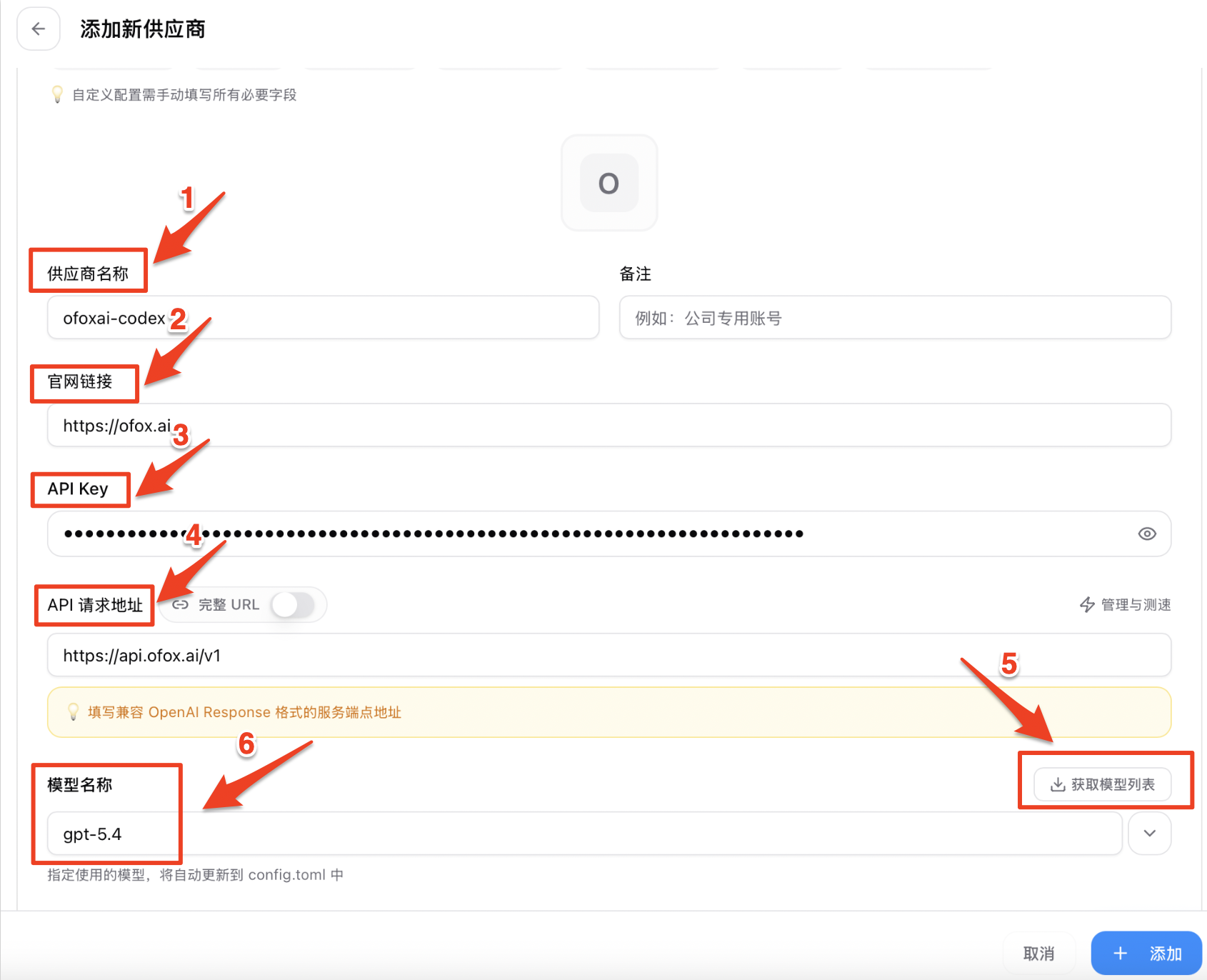
Preencha os campos conforme a tabela e clique em + Adicionar.
| Campo | Valor | Descrição |
|---|---|---|
| ❶ Nome do provedor | ofoxai-codex | Nome personalizado para identificação |
| ❷ URL do site | https://ofox.ai | Site do provedor |
| ❸ API Key | Sua OfoxAI API Key | Obtenha em app.ofox.ai |
| ❹ URL de requisição | https://api.ofox.ai/v1 | Sem barra no final |
| ❺ Formato de API | OpenAI Compatible | Selecionar formato compatível com OpenAI |
| ❻ Gravar na config global | ✅ Marcado | Aplica-se a todos os projetos |
O CC Switch grava automaticamente no arquivo de configuração — nenhuma edição manual é necessária.
Passo 3: Ativar o provedor
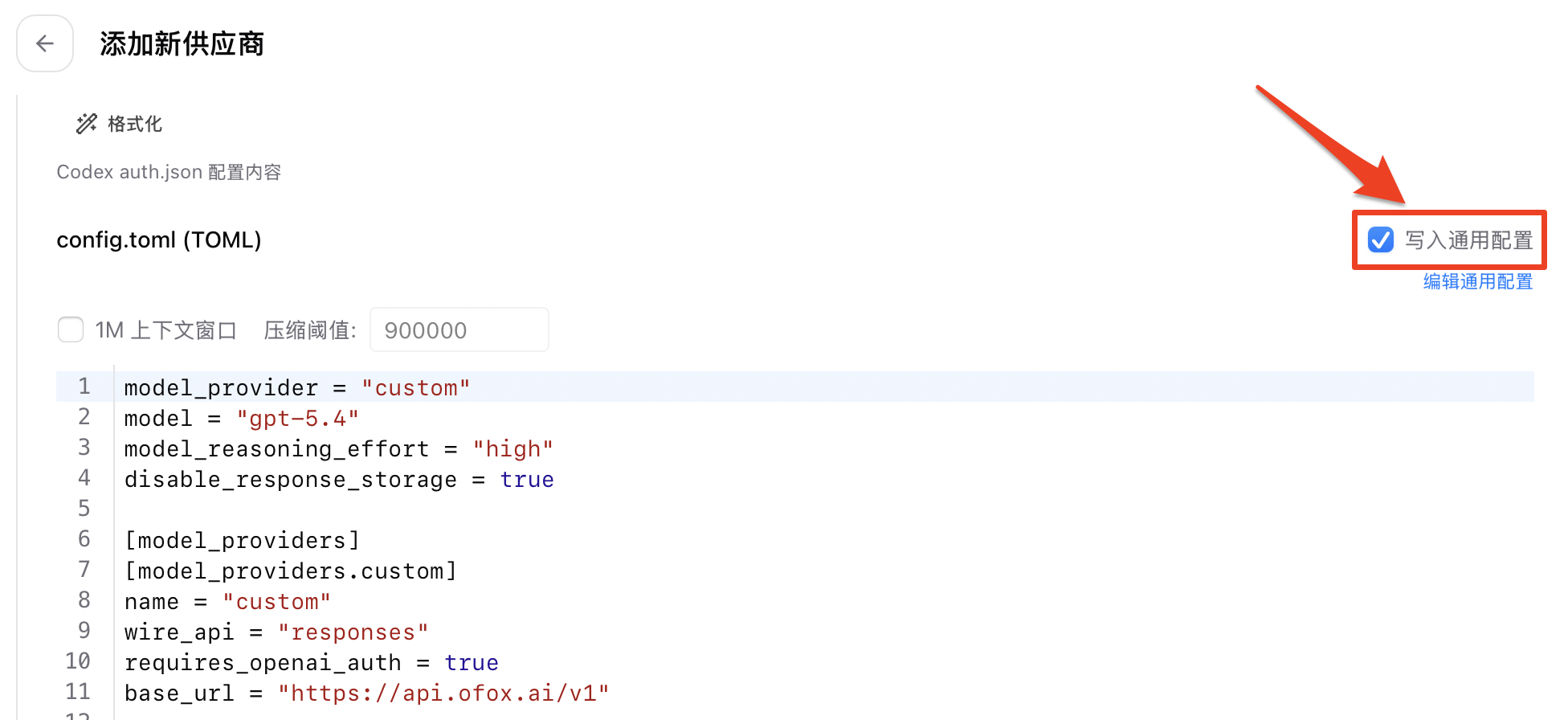
Após adicionar, volte à lista, selecione ofoxai-codex e clique em Usar. Certifique-se de que Gravar na configuração geral está marcado — as configurações serão gravadas automaticamente em config.toml.
3. Verificar a configuração
codex "hello"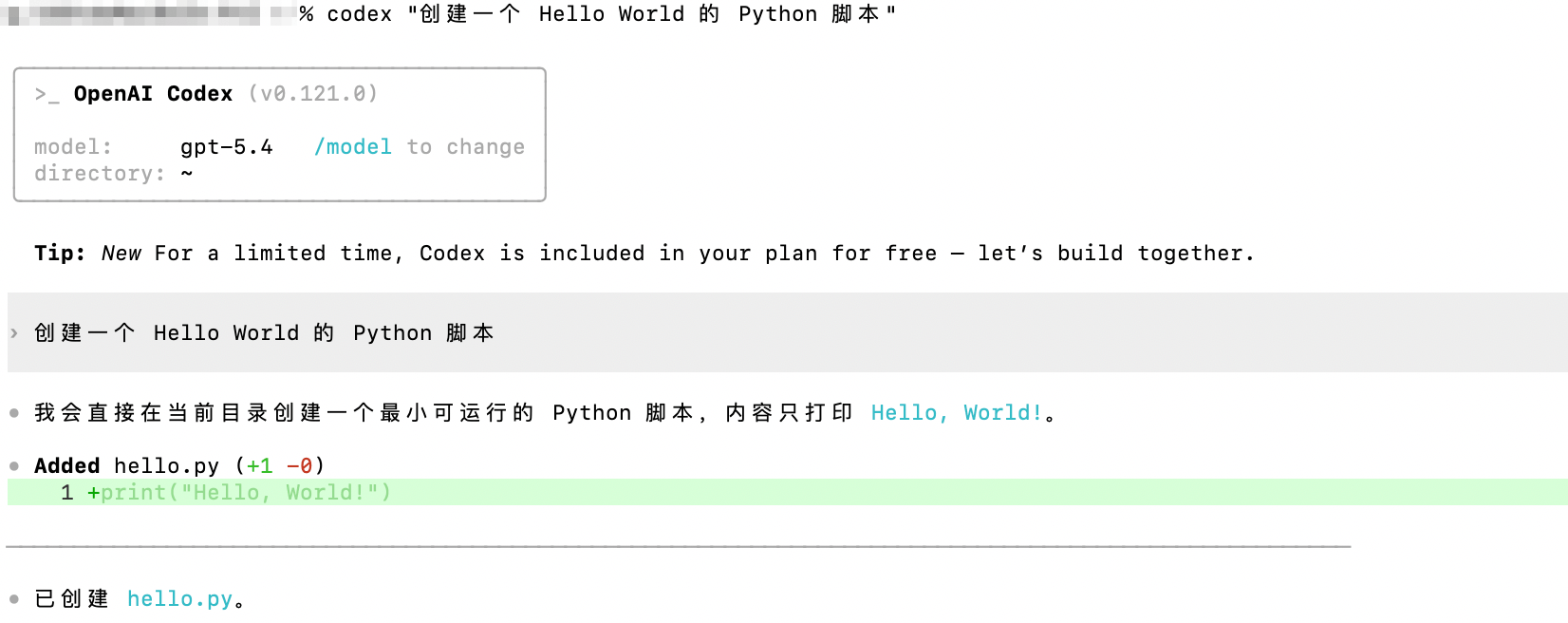
Uma resposta normal da IA confirma que a configuração está funcionando.
4. Especificar um modelo
codex --model <model-id> "Refatorar esta função"O Codex CLI usa a OpenAI Responses API (wire_api = "responses"). Nem todos os modelos suportam este formato. Ao selecionar um modelo, confirme no Mercado de Modelos OfoxAI que ele suporta o protocolo Responses.
Para modelos recomendados, consulte o Marketplace de modelos OfoxAI .
Solução de problemas
Q: “Authentication error” aparece
Confirme que a API Key está corretamente preenchida e que a URL de requisição não tem barra no final.
Q: Tempo limite de conexão esgotado
Verifique se a URL de requisição é https://api.ofox.ai/v1 sem barra no final.