Configuração do BotGem
BotGem é um cliente desktop de IA multiplataforma (macOS, Windows, iOS, Android) que suporta provedores de API personalizados.
Pré-requisitos
- Uma conta OfoxAI com chave de API (Obter aqui )
- BotGem instalado (Download )
Passos de configuração
Passo 1: Abrir Configurações
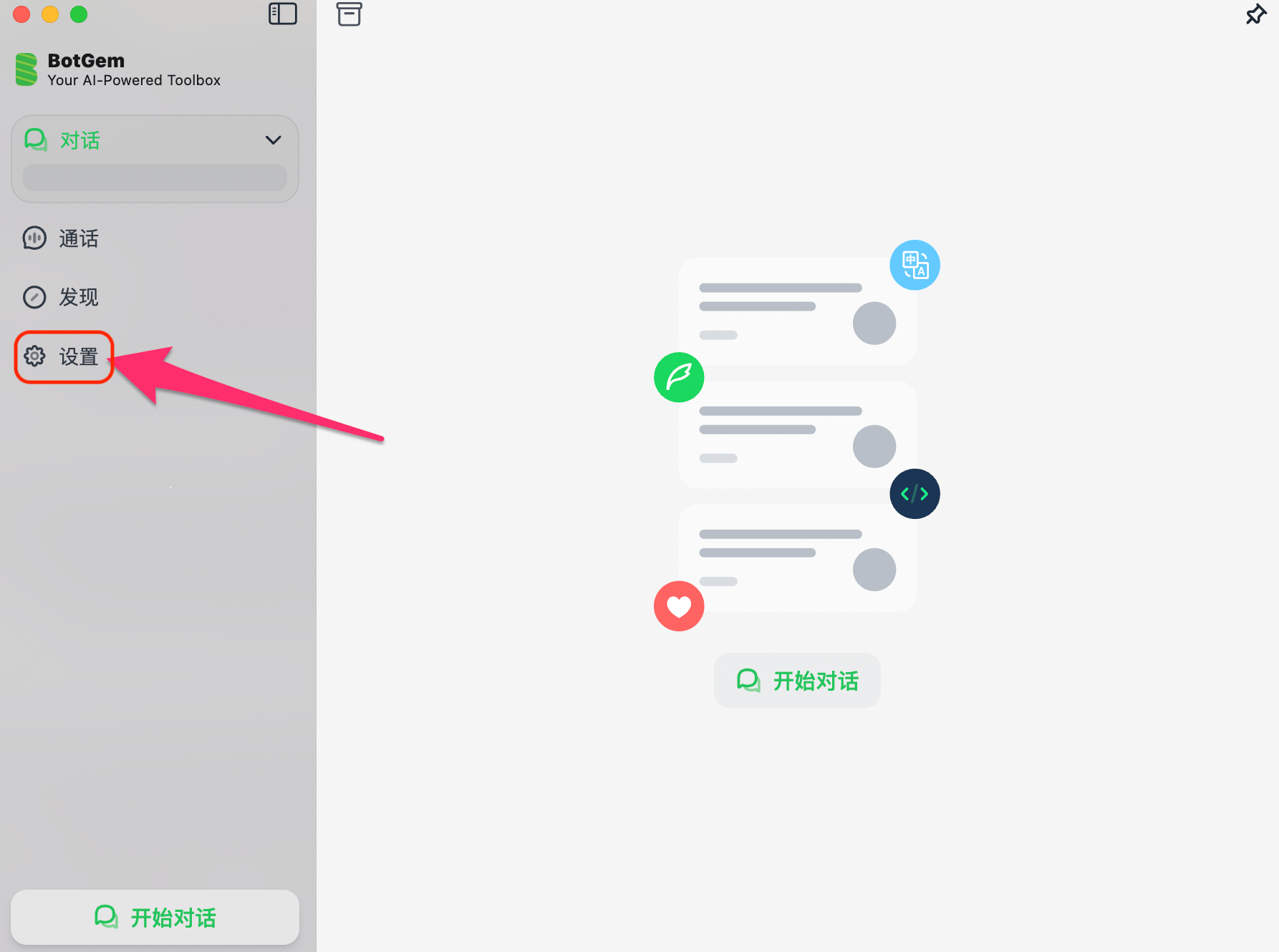
Inicie o BotGem e clique em Configurações na barra lateral esquerda.
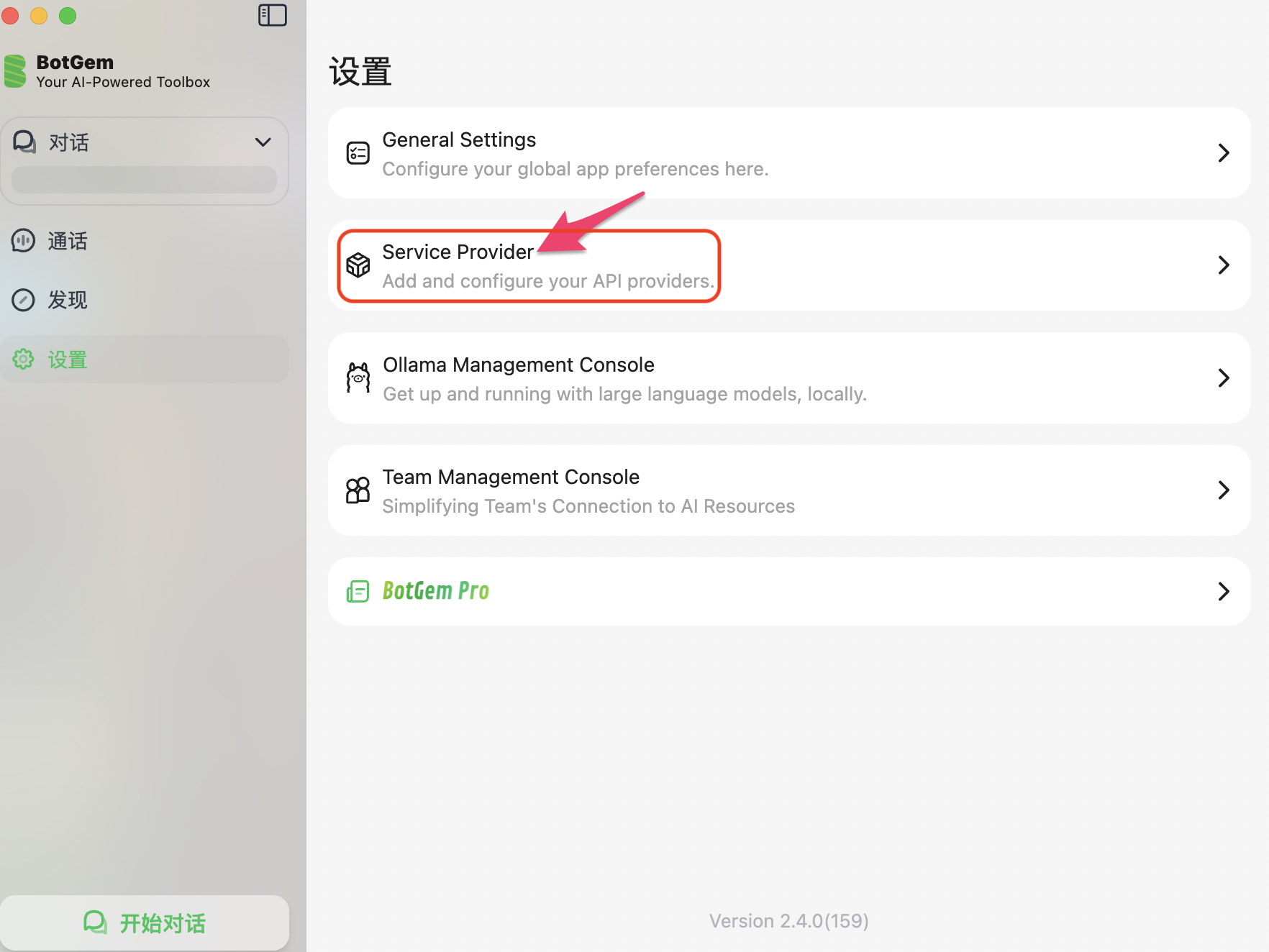
Passo 2: Ir para Service Provider
Clique em Service Provider.
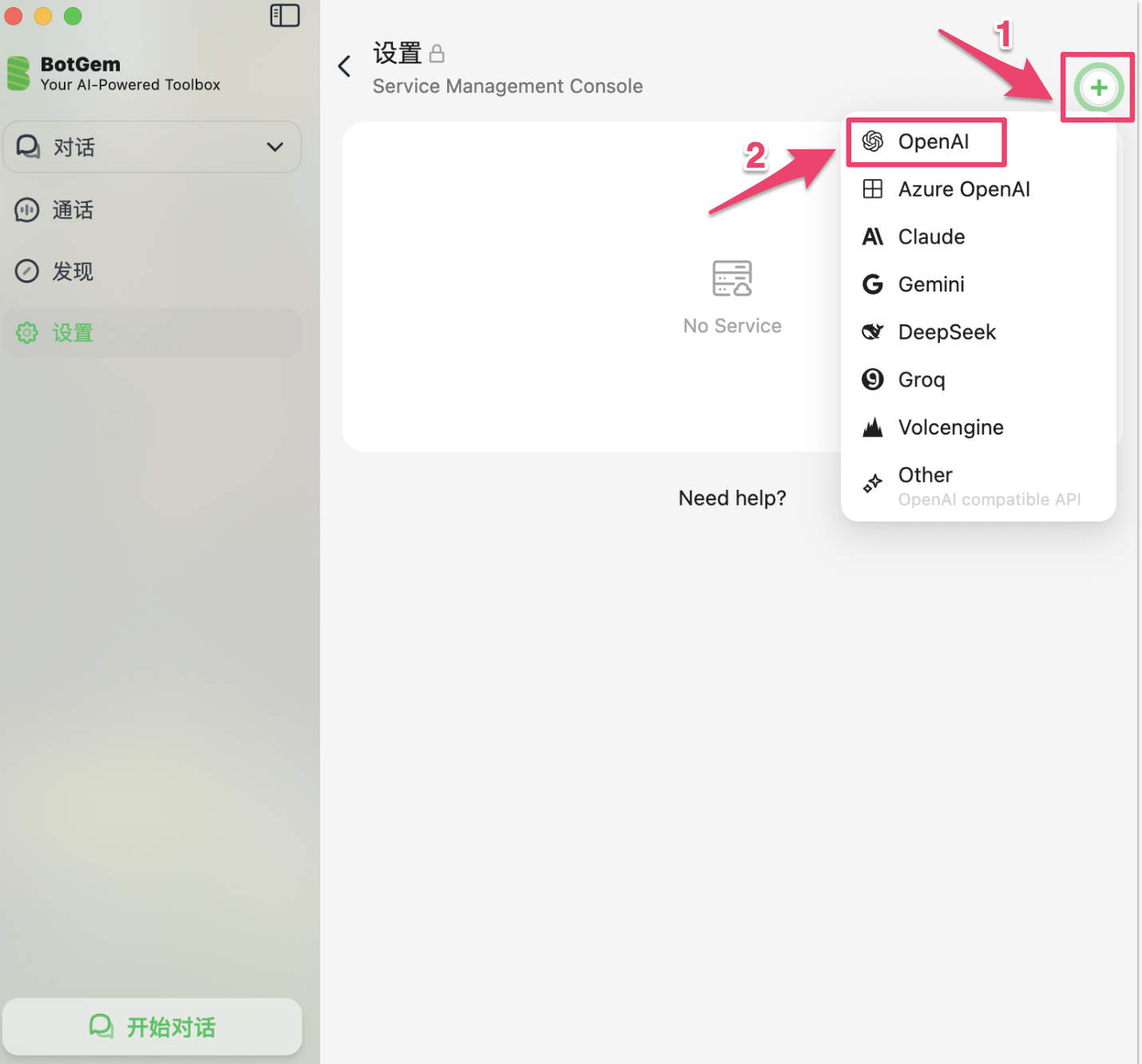
Passo 3: Clicar em + e selecionar protocolo
Clique em + e escolha um tipo de protocolo. OpenAI é recomendado:
O BotGem não suporta o protocolo OpenAI Responses (/v1/responses). Este protocolo usa um campo input em vez de messages, e o BotGem suporta apenas o formato padrão Chat Completions.
Passo 4: Preencher a configuração
API Server por protocolo:
Exemplo com OpenAI Chat:
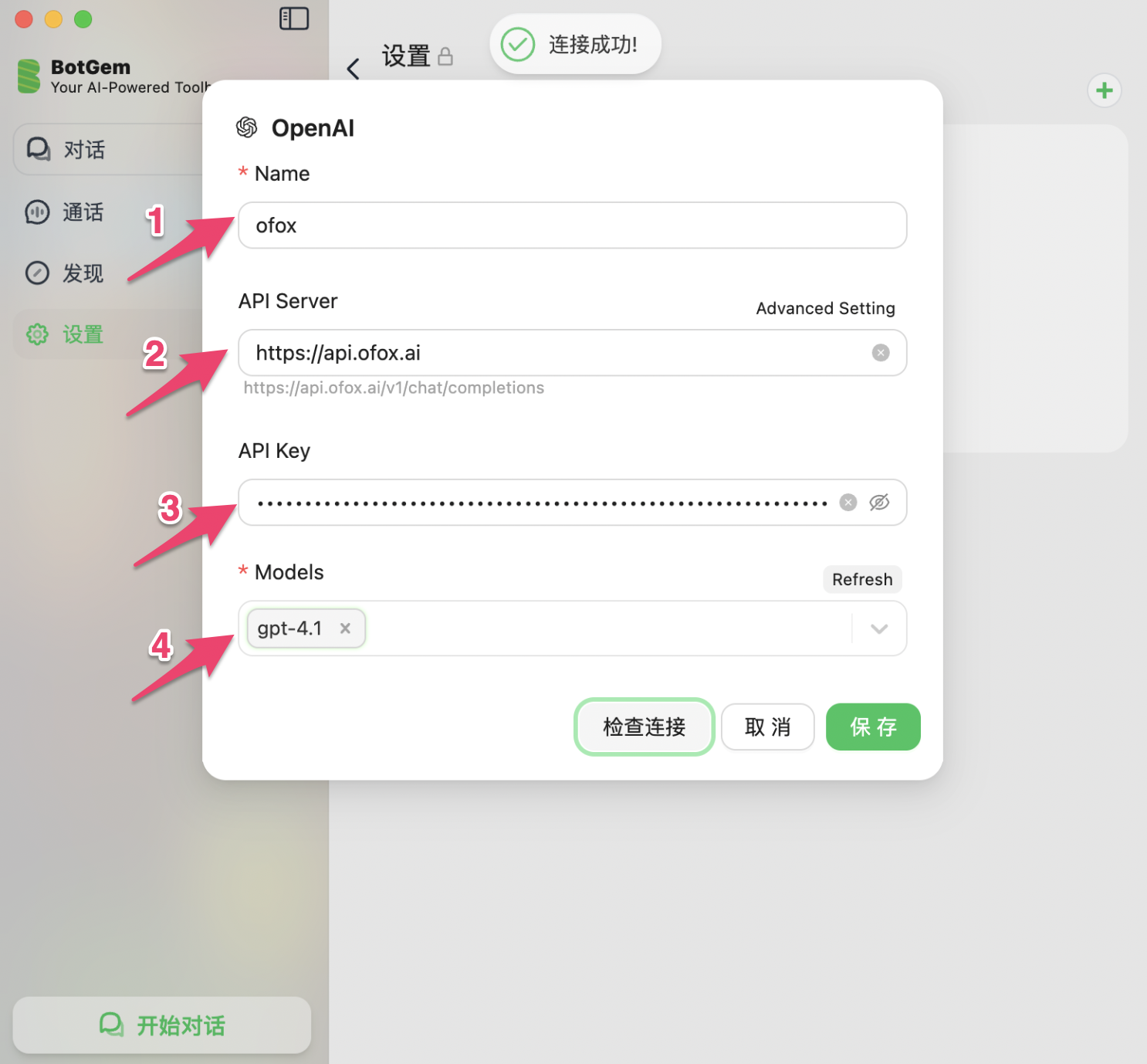
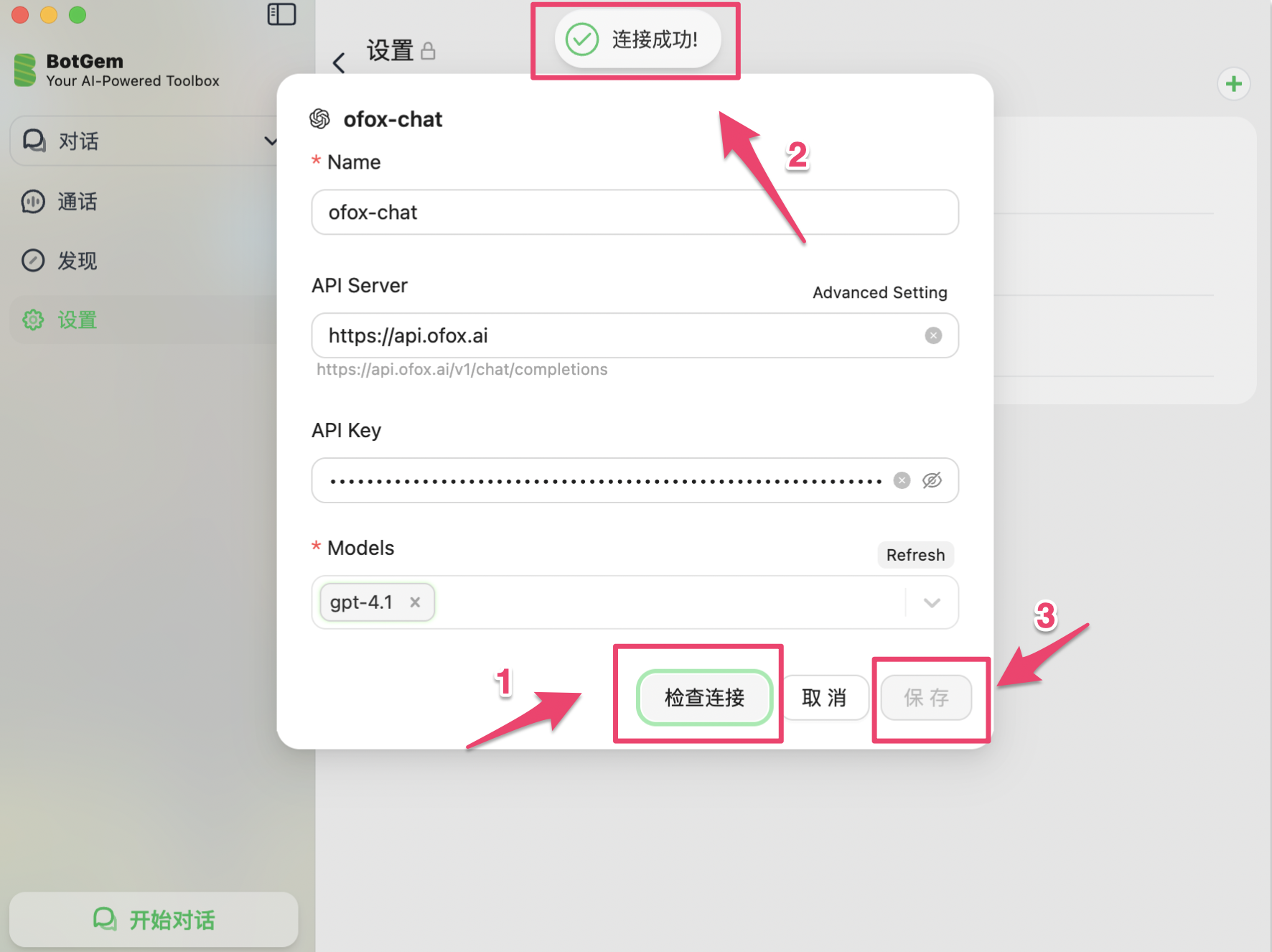
O BotGem completa automaticamente https://api.ofox.ai como https://api.ofox.ai/v1/chat/completions. Com OpenAI Chat, todos os modelos estão acessíveis — ao digitar manualmente use o formato provedor/nome-modelo, ex. anthropic/claude-opus-5.5, deepseek/deepseek-v4.1-flash.
Passo 5: Verificar conexão e salvar
Clique em Verificar conexão. Quando aparecer “Conexão bem-sucedida!”, clique em Salvar.
Começar a usar
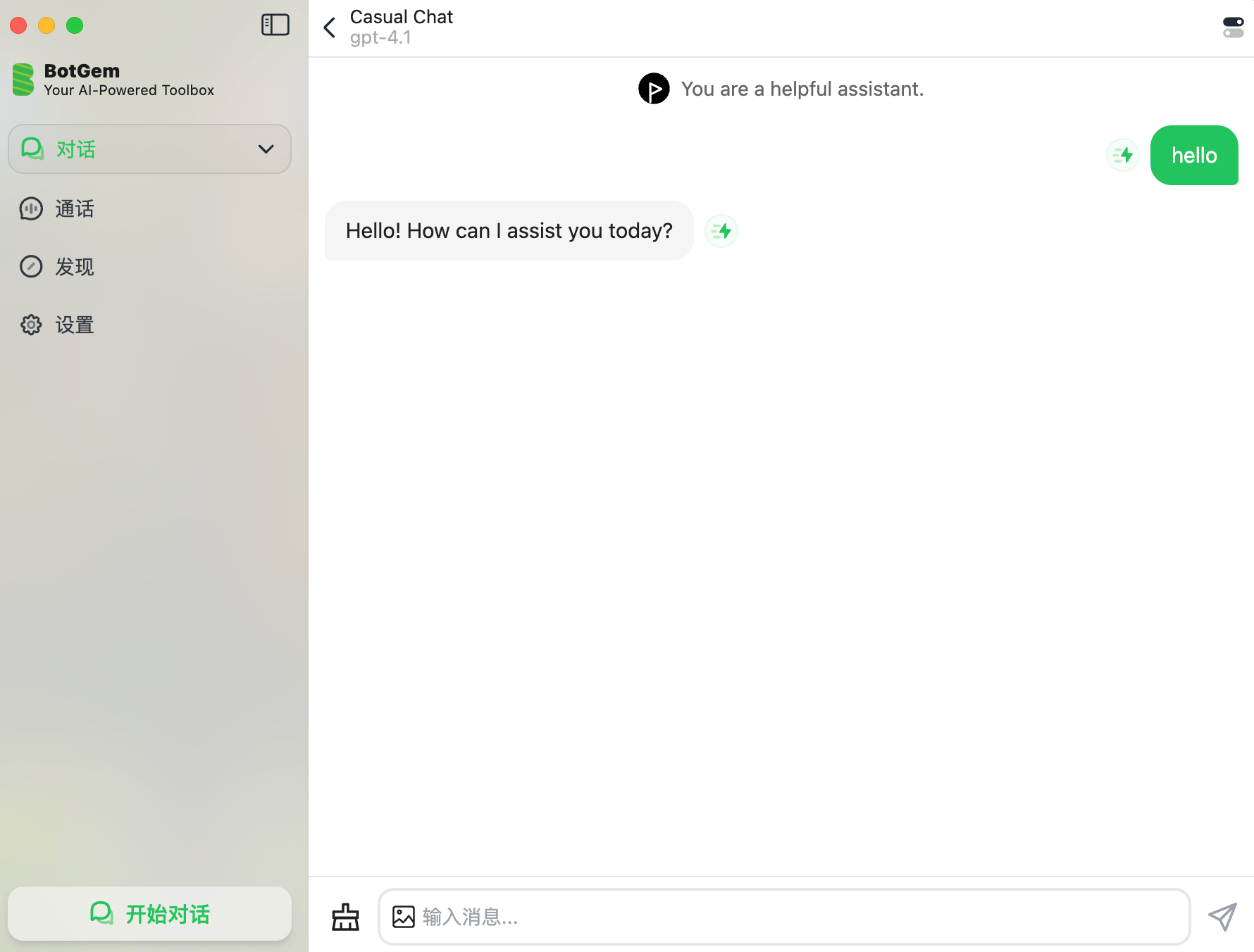
Após salvar, volte para a tela principal e clique em Iniciar chat. O nome do modelo atual é exibido na parte superior. Digite sua mensagem para começar.
Solução de problemas
P: A verificação de conexão falha
- Verifique se o API Server está correto (ver tabela acima)
- Verifique se a chave de API foi copiada completamente do Console OfoxAI
- Verifique sua conexão de rede
P: O modelo desejado não está na lista
Clique em Refresh para a lista automática (sem prefixo, ex. gpt-4.1). Para outros modelos, digite o nome completo provedor/nome-modelo, ex.:
Lista completa em Modelos .