Configuração do GitHub Copilot
Com a extensão do VS Code OAI Compatible Provider for Copilot, você pode integrar o OfoxAI ao GitHub Copilot Chat e usar Claude, GPT, Gemini e mais de 100 modelos diretamente no seu editor habitual.
Esta extensão requer uma assinatura do GitHub Copilot Individual e não suporta usuários do Copilot Business e Enterprise. Se você não tiver uma assinatura do Copilot, recomendamos usar o Cursor ou o Cherry Studio.
Pré-requisitos
- Conta OfoxAI registrada com uma API Key(Obter aqui )
- VS Code instalado
- Assinatura válida do GitHub Copilot Individual(Business / Enterprise não suportado)
Etapas de configuração
Etapa 1: Instalar a extensão
Pesquise por OAI Compatible Provider for Copilot(autor: Johnny Zhao)no marketplace de extensões do VS Code e clique em Install.
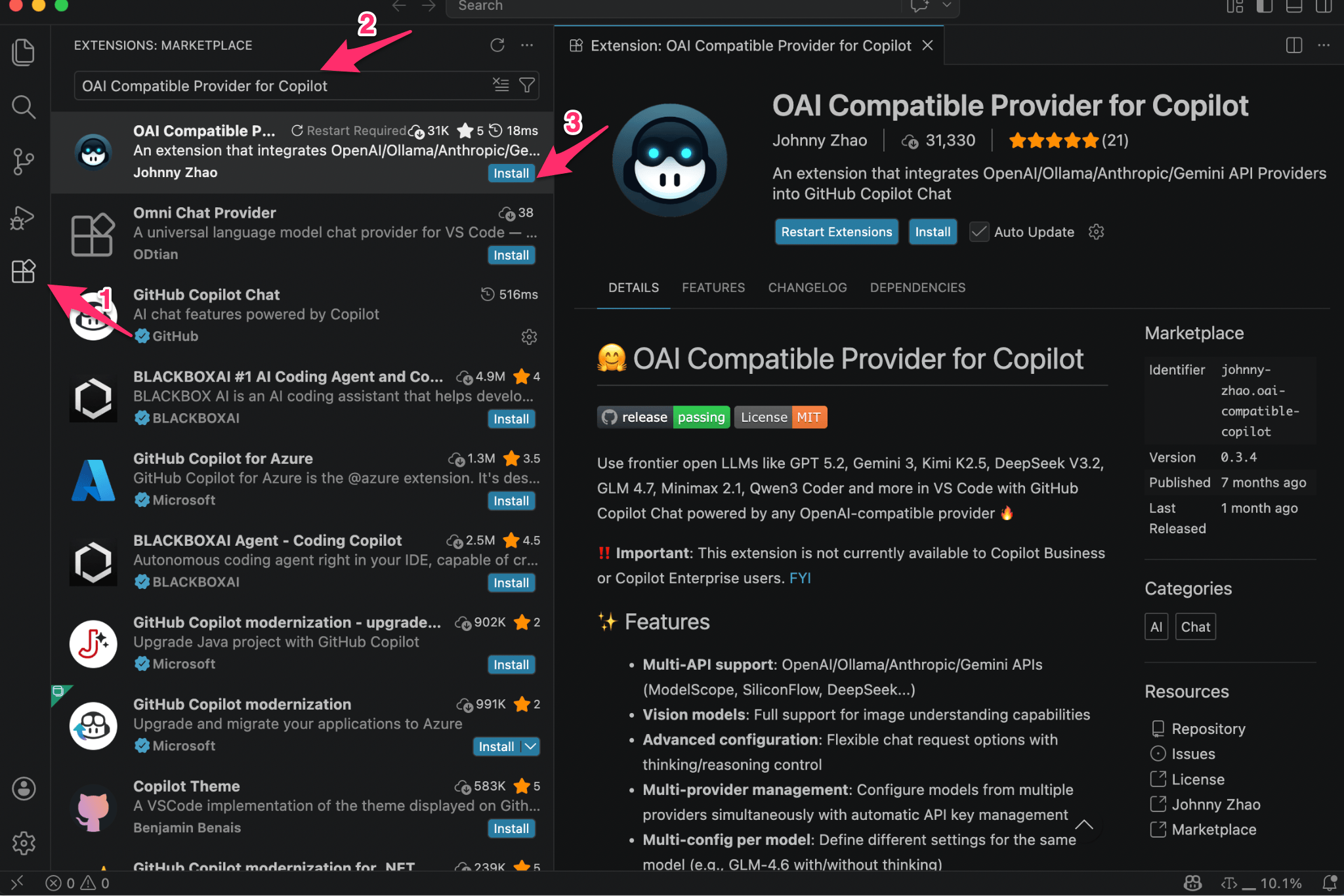
Etapa 2: Abrir a interface de configuração
Pressione Cmd+Shift+P(macOS)/ Ctrl+Shift+P(Windows/Linux)para abrir a paleta de comandos, digite e execute:
OAICopilot: Open Configuration UI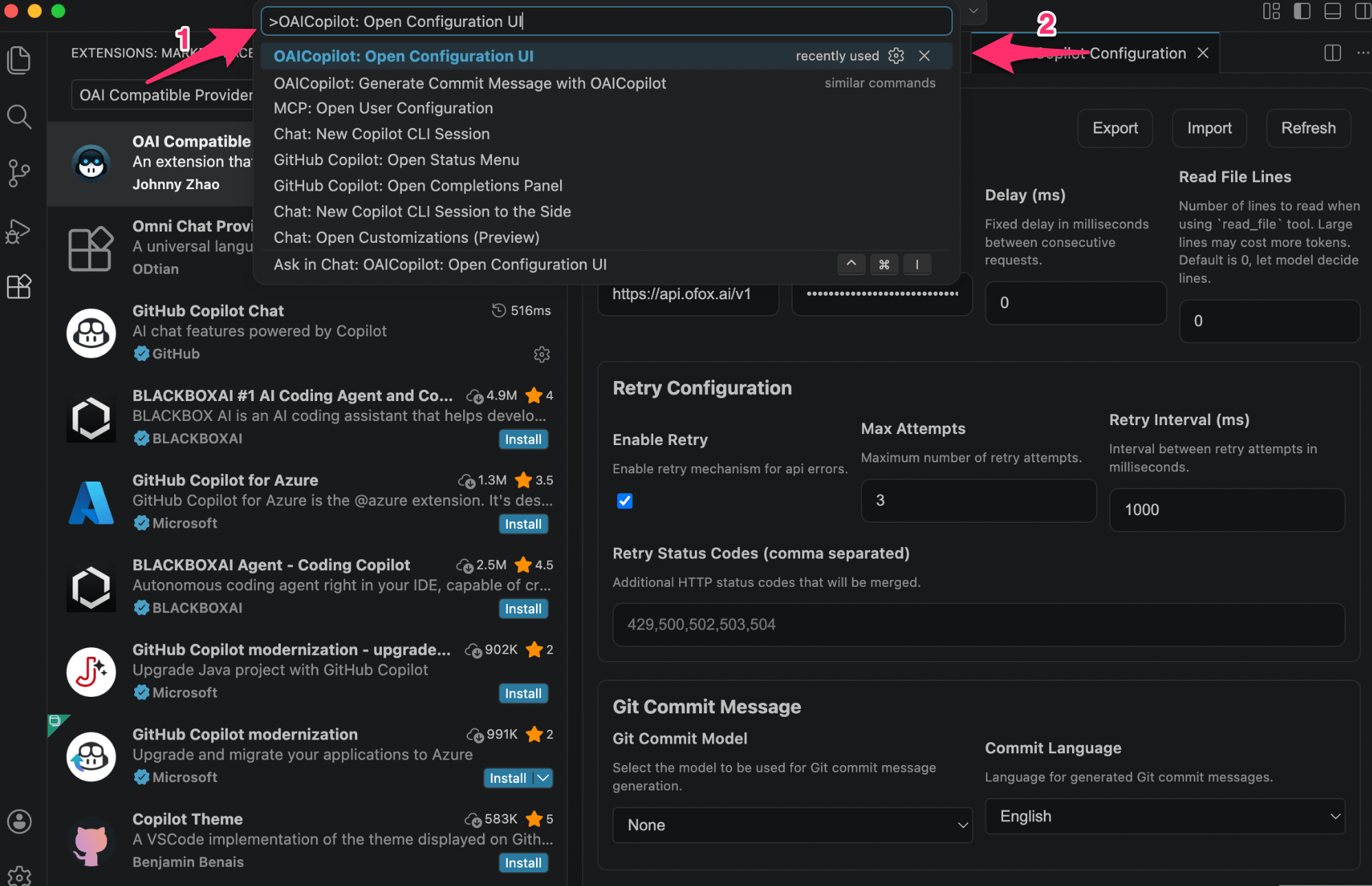
Etapa 3: Preencher a configuração global
Na seção Global Configuration, preencha os seguintes campos e clique em Save Global Configuration:
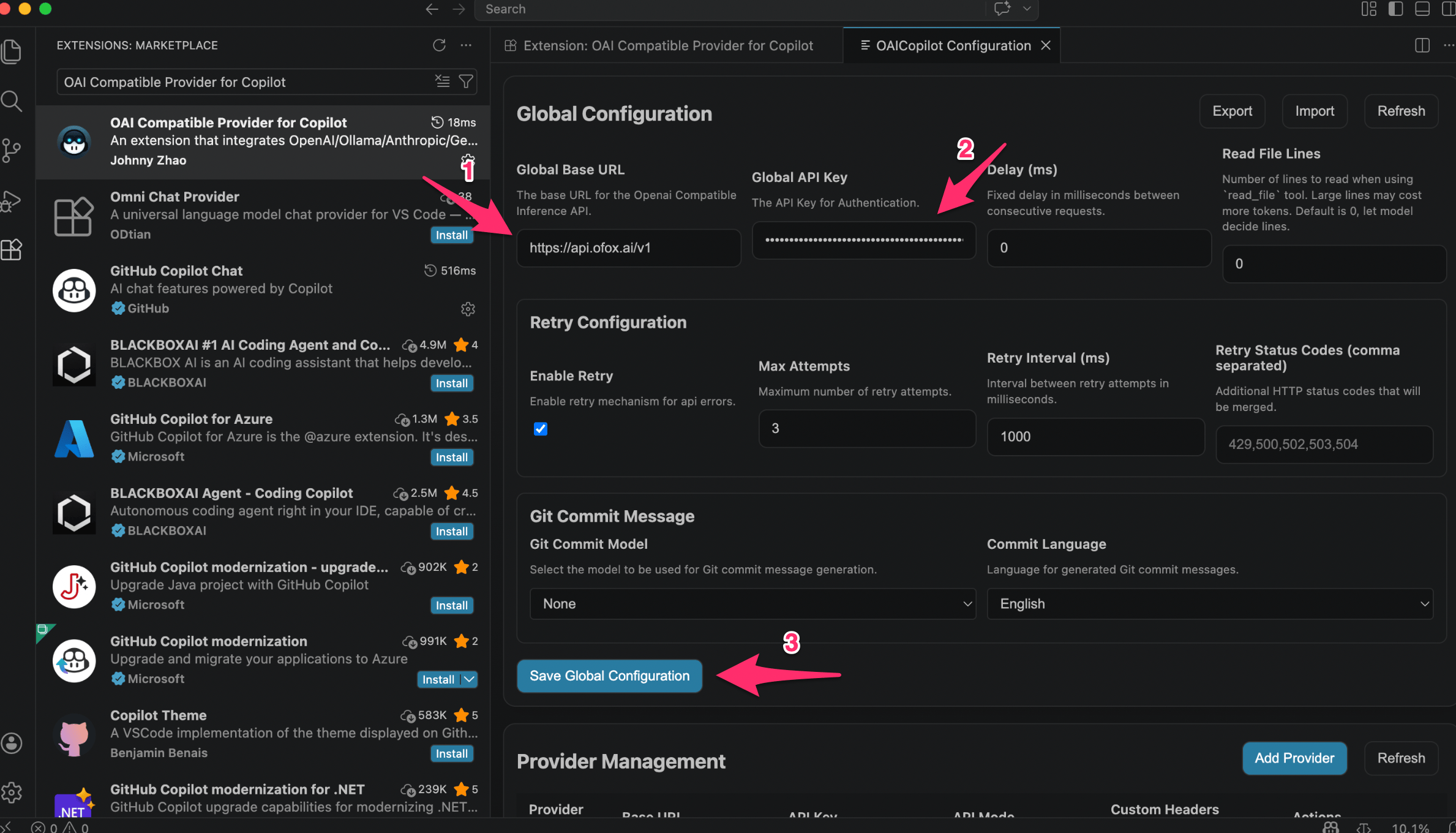
Etapa 4: Adicionar um Provider
Na seção Provider Management, clique em Add Provider(marcado com ①), preencha os seguintes campos na nova linha e clique em Save(marcado com ⑥):

Etapa 5: Adicionar um modelo
Na seção Model Management, clique em Add Model(marcado com ①), preencha os seguintes campos e clique em Save Model(marcado com ④):
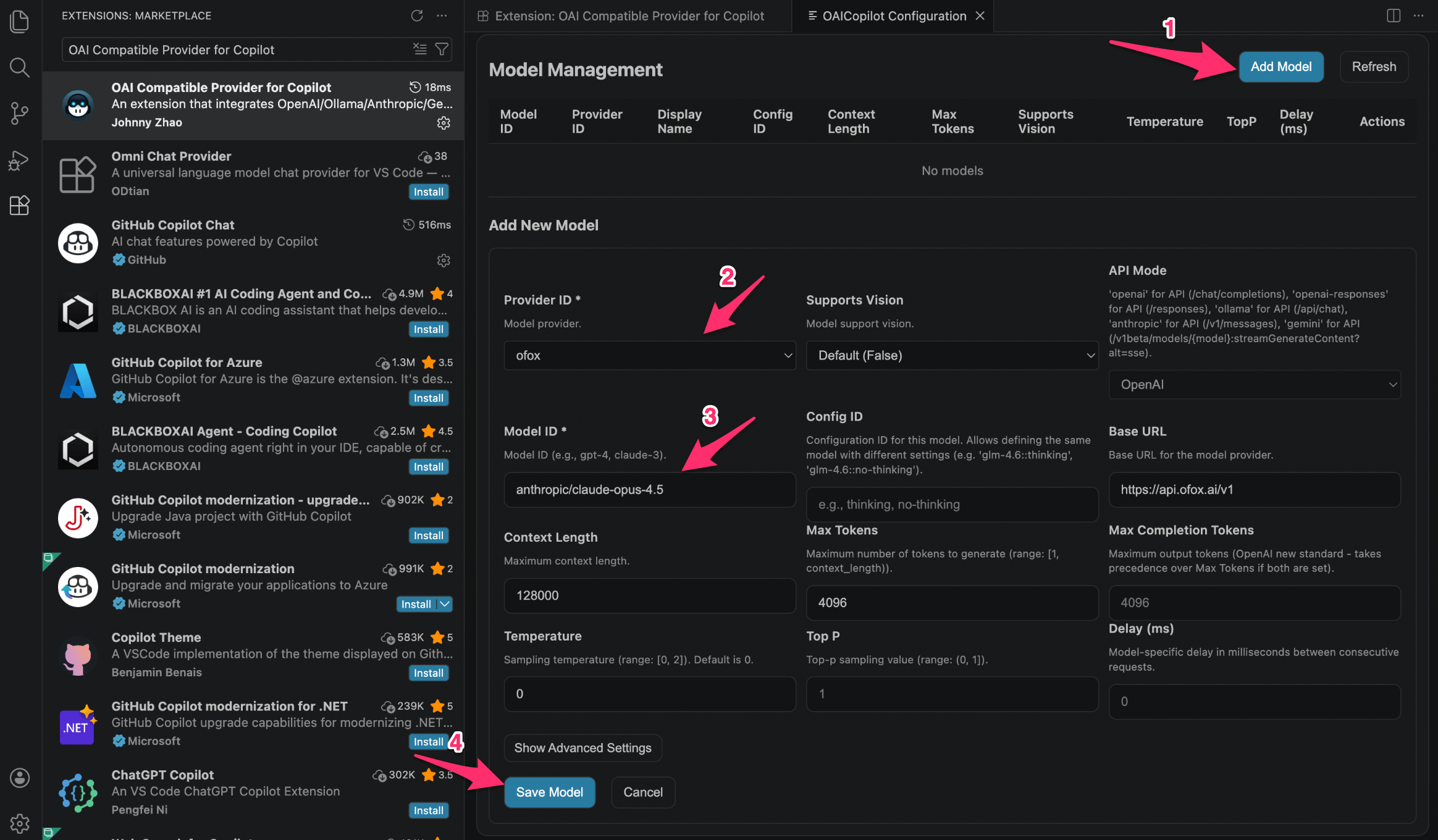
Você pode repetir esta etapa para adicionar vários modelos. Consulte os IDs de modelo no Mercado de Modelos OfoxAI .
Etapa 6: Selecionar um modelo no painel de chat
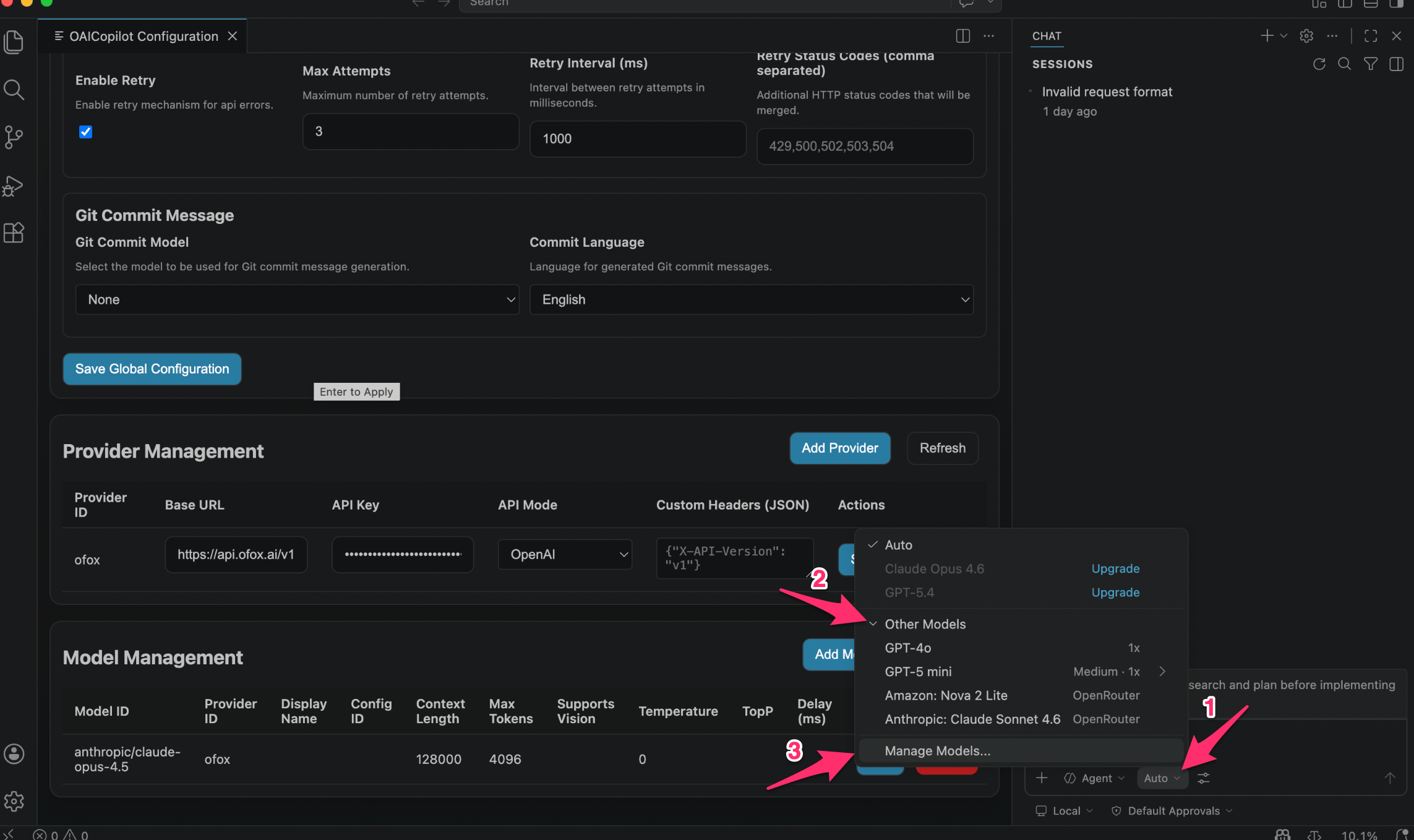
Abra o painel do Copilot Chat, clique na área de seleção de modelos, desative o modo Auto e encontre o modelo OfoxAI que você acabou de adicionar em Other Models.
Se não conseguir ver o modelo, clique em Manage Models… para ir à página de lista de modelos.
Etapa 7: Confirmar o modelo e começar a usar
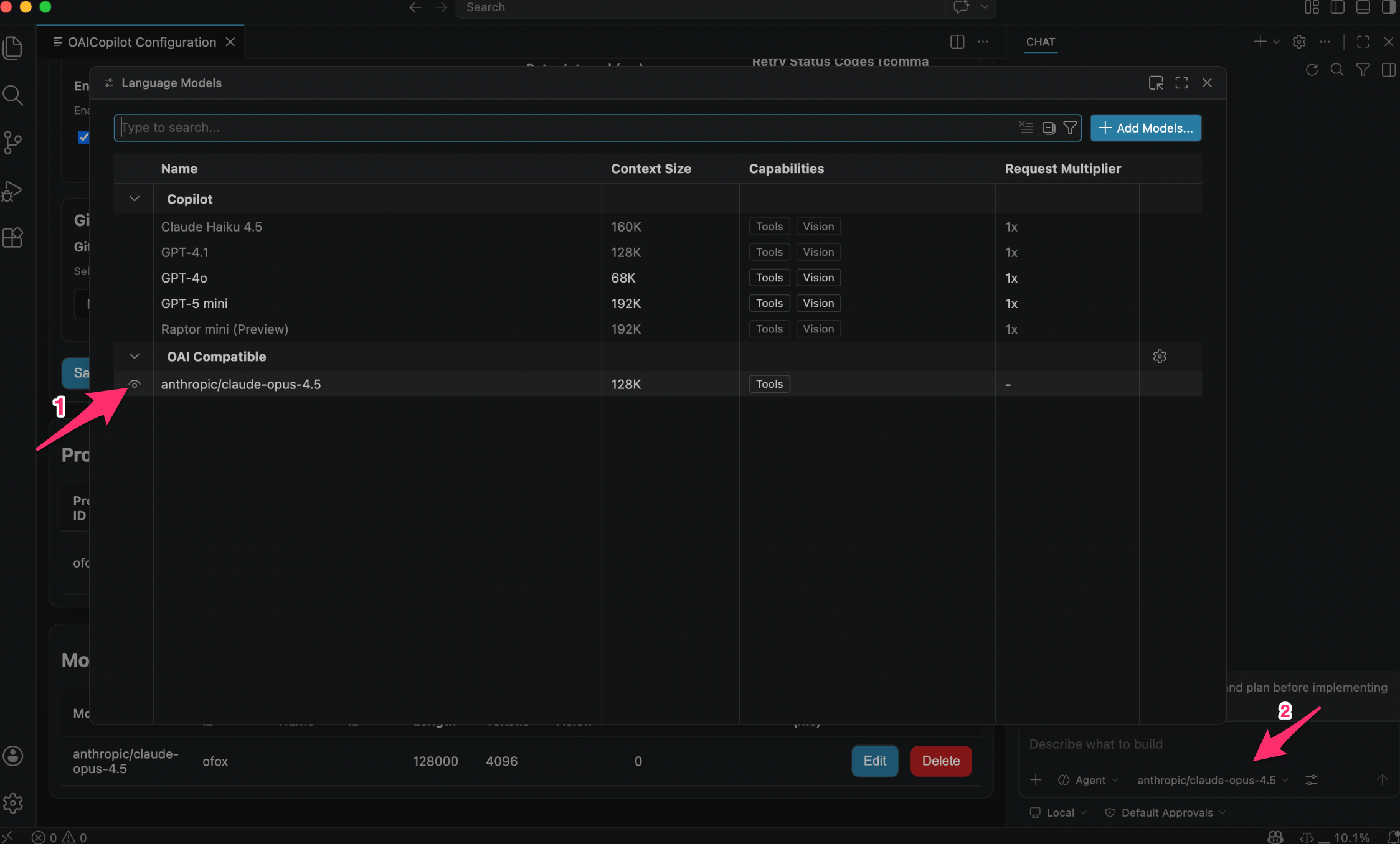
No painel Language Models, os modelos OfoxAI adicionados aparecerão sob o grupo OAI Compatible. Selecione um modelo na caixa de chat no canto inferior direito para iniciar a conversa.
Modelos recomendados
Para modelos recomendados, consulte o Mercado de Modelos .
Perguntas frequentes
P: Não consigo encontrar a extensão no marketplace
Pesquise pelo nome completo OAI Compatible Provider for Copilot ou pesquise diretamente pelo nome do autor Johnny Zhao.
P: Não consigo encontrar OAICopilot: Open Configuration UI na paleta de comandos
Certifique-se de que a extensão esteja instalada e ativada. Pode ser necessário recarregar a janela do VS Code após a instalação(Cmd+Shift+P → Reload Window).
P: Os modelos adicionados não aparecem no painel de chat
Desative o modo Auto no menu suspenso de seleção de modelos e procure na categoria Other Models, ou clique em Manage Models… para verificar se os modelos foram adicionados corretamente.
P: Erro «Invalid API Key» ou falha na solicitação
Verifique os seguintes pontos:
- A Global Base URL é exatamente
https://api.ofox.ai/v1(sem barra final)? - A API Key foi copiada integralmente do console do OfoxAI (sem espaços antes ou depois)?
- O API Mode do Provider está definido como
Anthropic?
P: O autocompletar de código(conclusão por Tab)ainda usa o modelo oficial do Copilot
Esse é o comportamento esperado. O OAI Compatible Provider atualmente afeta apenas a funcionalidade de conversa do Copilot Chat. O autocompletar por Tab é controlado oficialmente pelo GitHub Copilot.
P: Sou usuário do Copilot Business / Enterprise, posso usar?
Atualmente não. Esta extensão suporta apenas usuários do GitHub Copilot Individual. Os usuários Business e Enterprise precisarão aguardar o suporte em uma versão futura.