Configuração do Chatbox
Chatbox é um cliente de desktop de IA multiplataforma (compatível com Windows, macOS, Linux, iOS, Android) com uma interface limpa e suporte a vários provedores de serviços de IA.
Pré-requisitos
- Uma conta OfoxAI registrada com uma API Key (Obter aqui )
- Chatbox instalado (Download )
Etapas de configuração
Etapa 1: Abrir Configurações
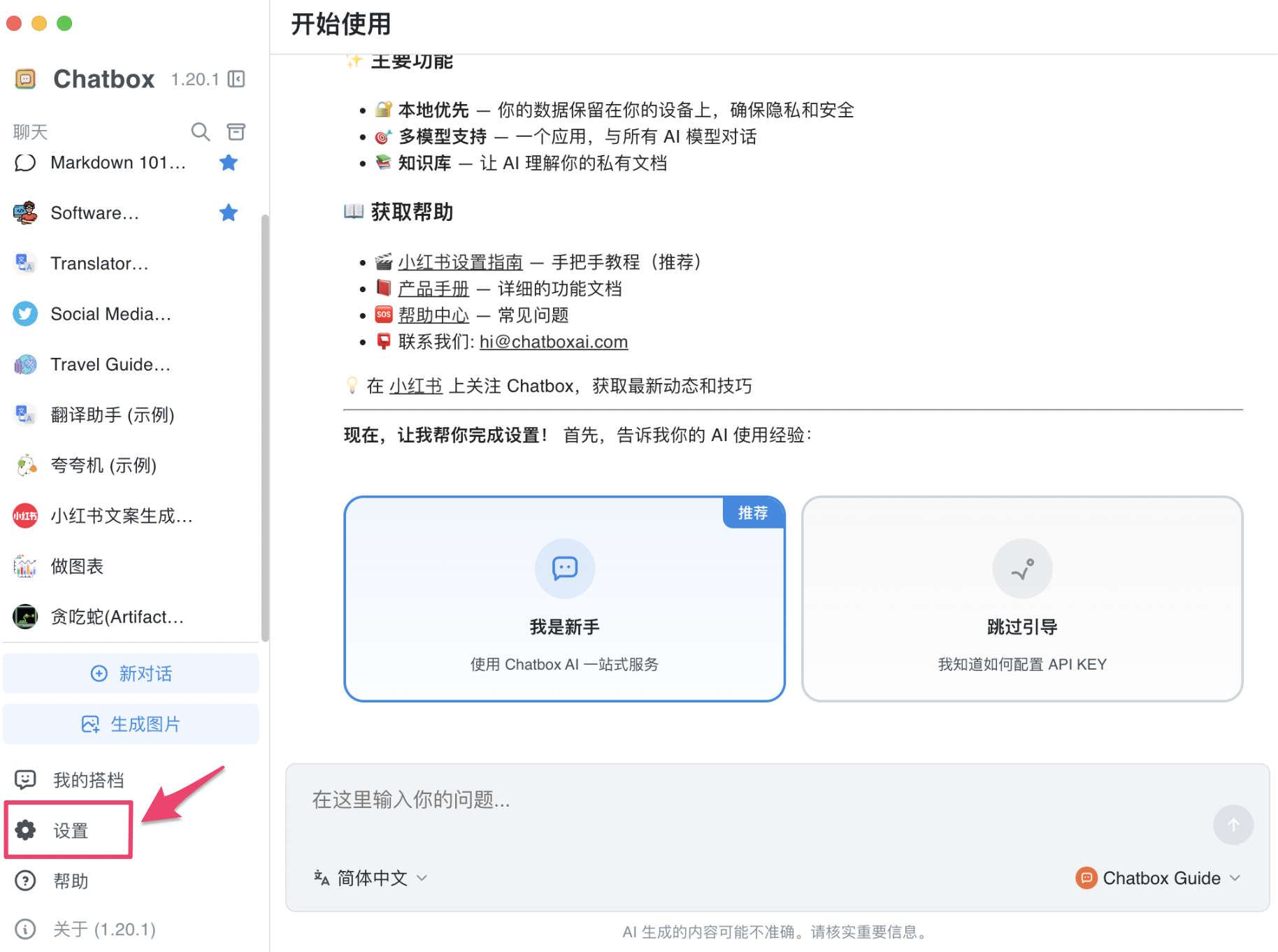
Inicie o Chatbox e clique em Configurações no canto inferior esquerdo.
Etapa 2: Ir para Provedores de modelos e clicar em + Adicionar
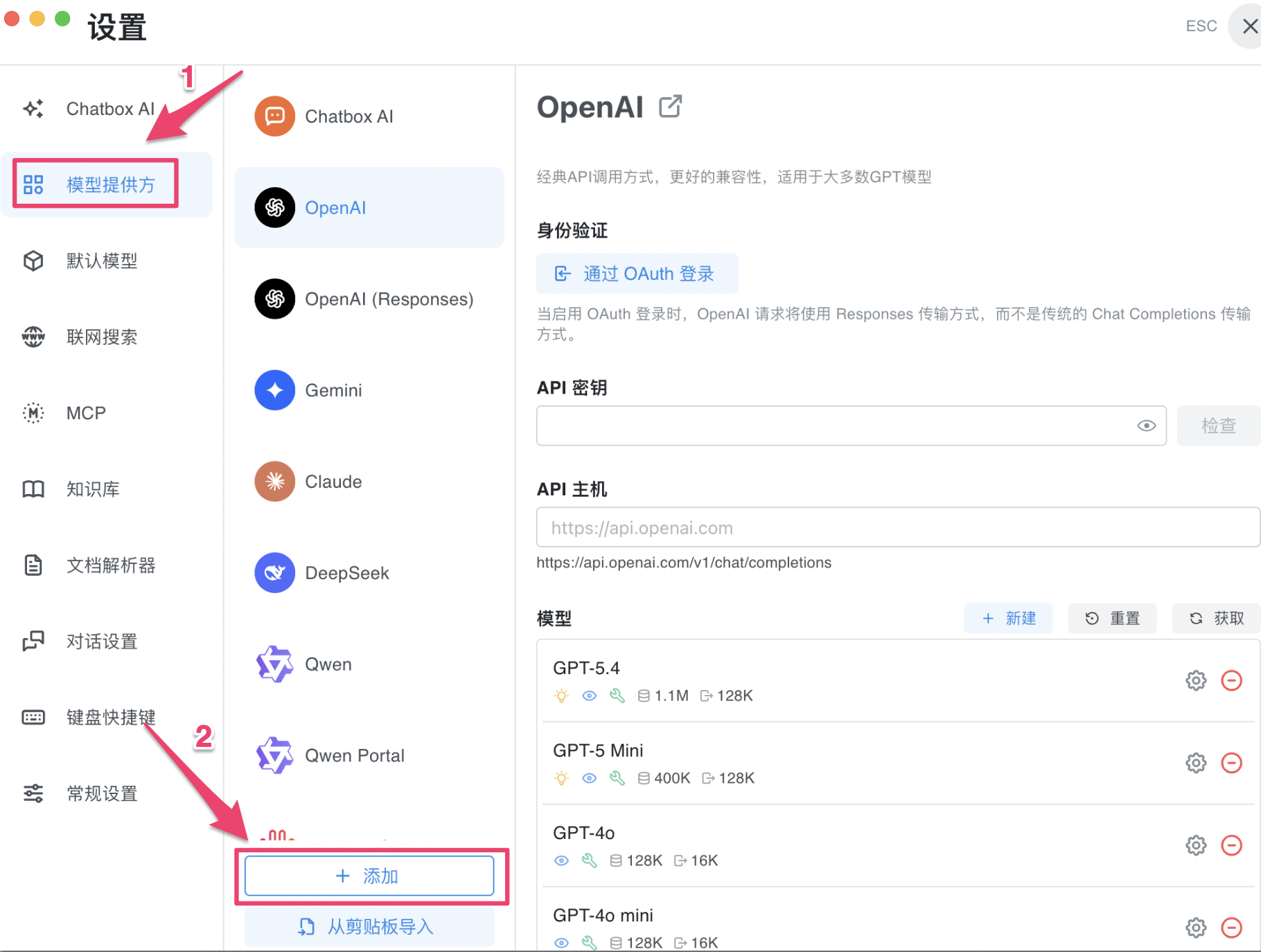
Clique em Provedores de modelos no lado esquerdo, depois clique no botão + Adicionar na parte inferior.
Etapa 3: Selecionar o modo de API
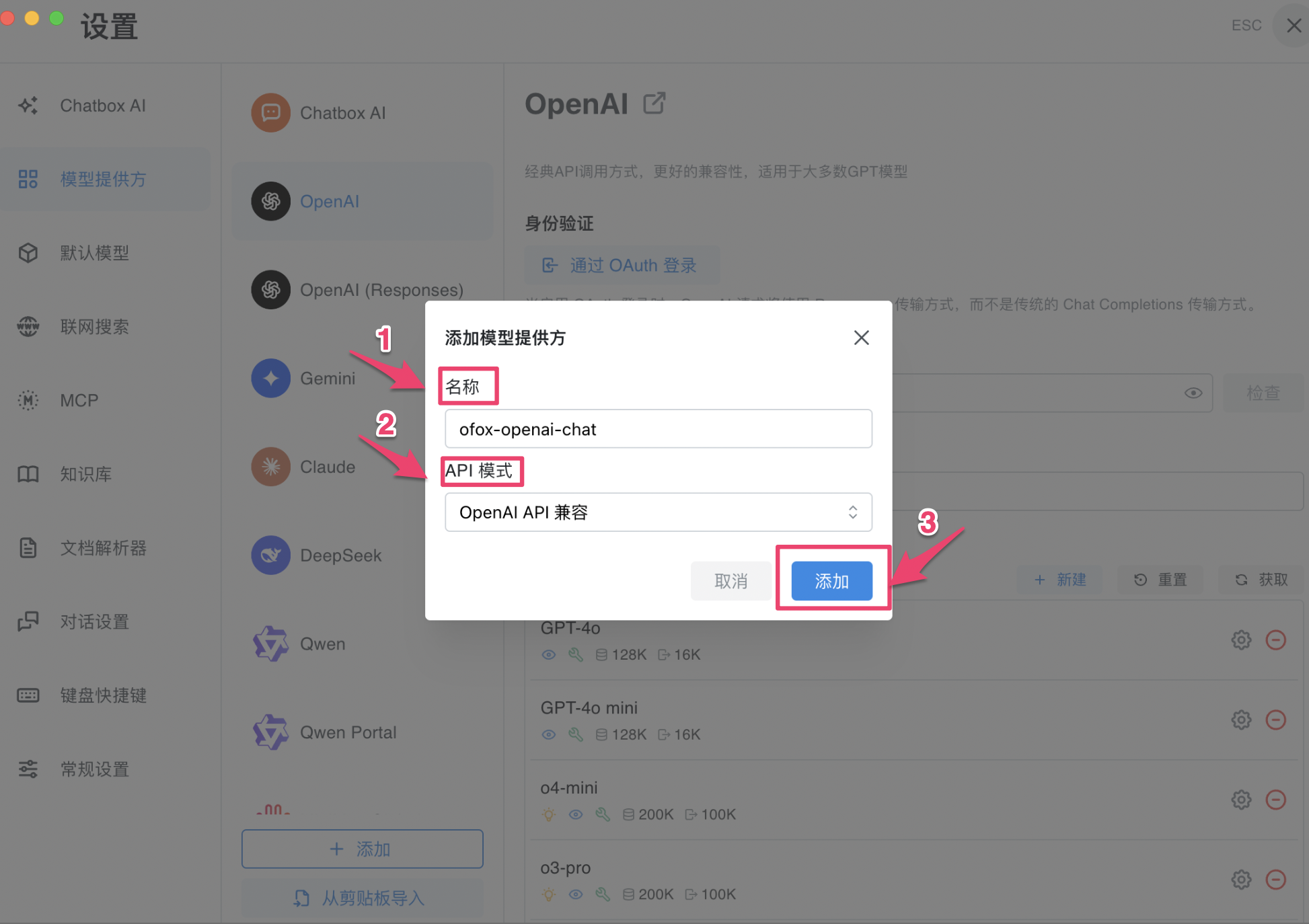
Na caixa de diálogo que aparece, insira um nome e selecione o Modo de API correspondente. O OfoxAI suporta os seguintes quatro:
Clique em Adicionar quando terminar.
Etapa 4: Preencher os detalhes de configuração
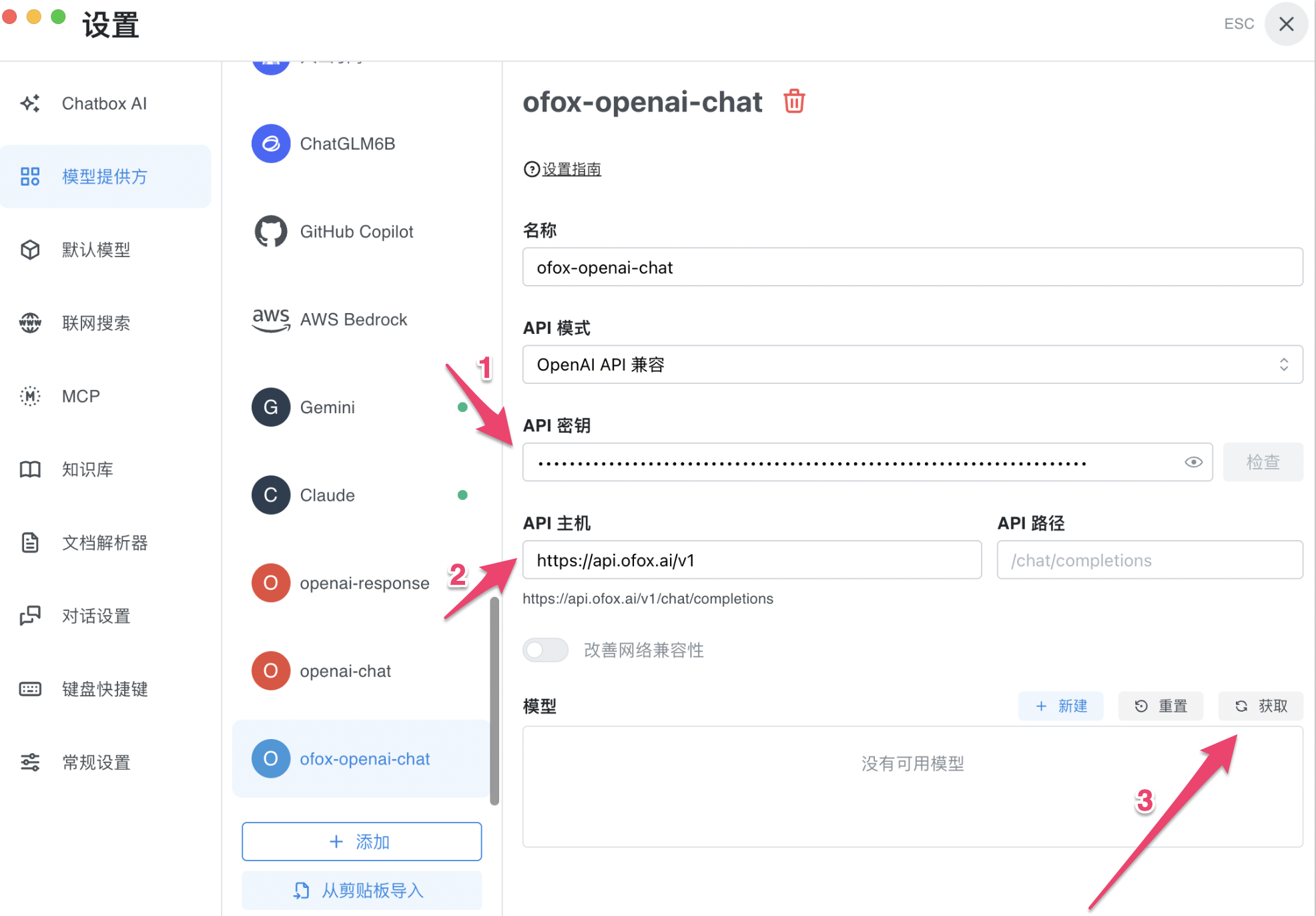
Na página de configuração, insira sua API Key e o Host de API, depois clique em Buscar para recuperar automaticamente a lista de modelos.
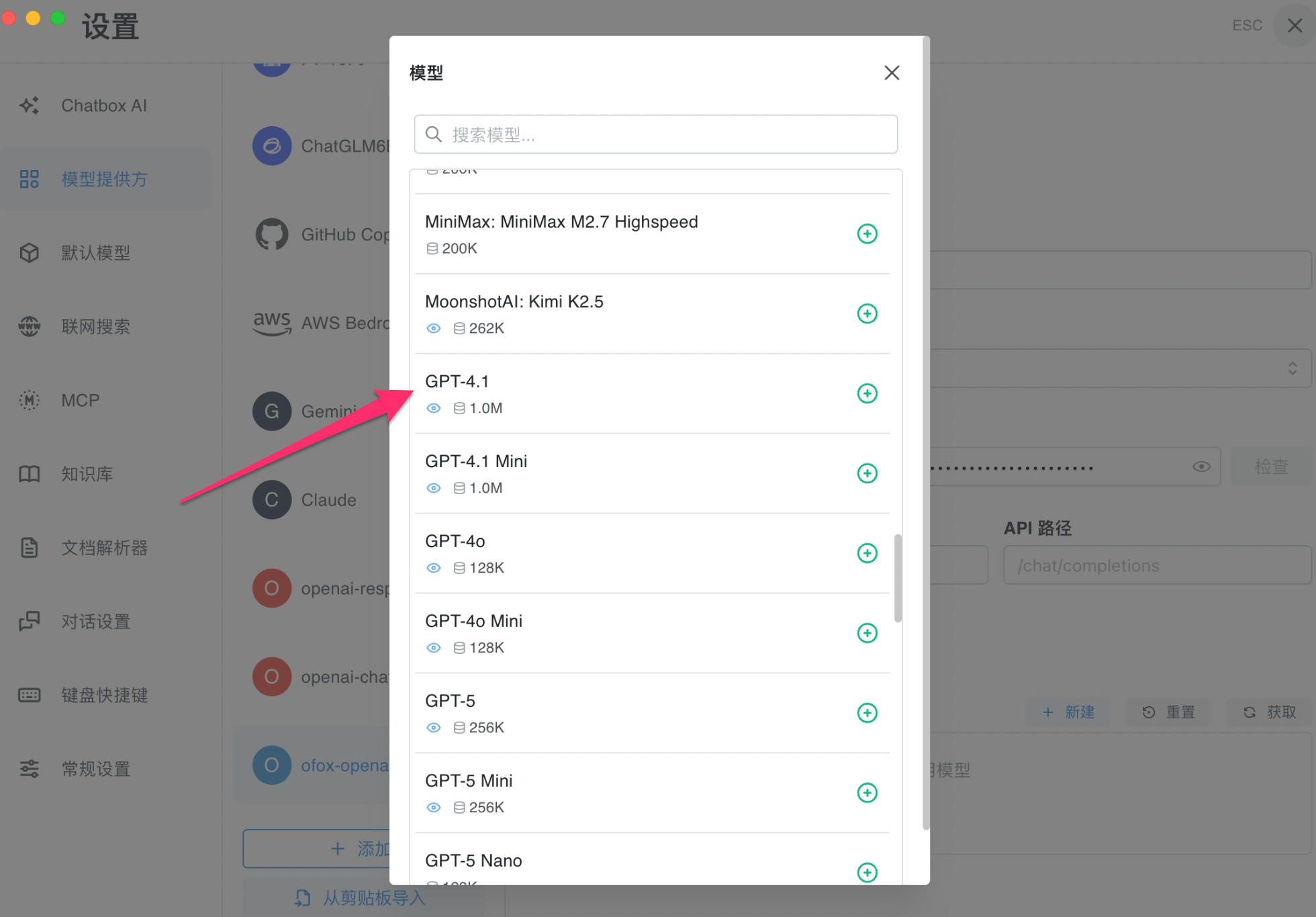
Etapa 5: Selecionar modelos
Na lista de modelos obtida, clique em + para adicionar os modelos desejados à lista de habilitados.
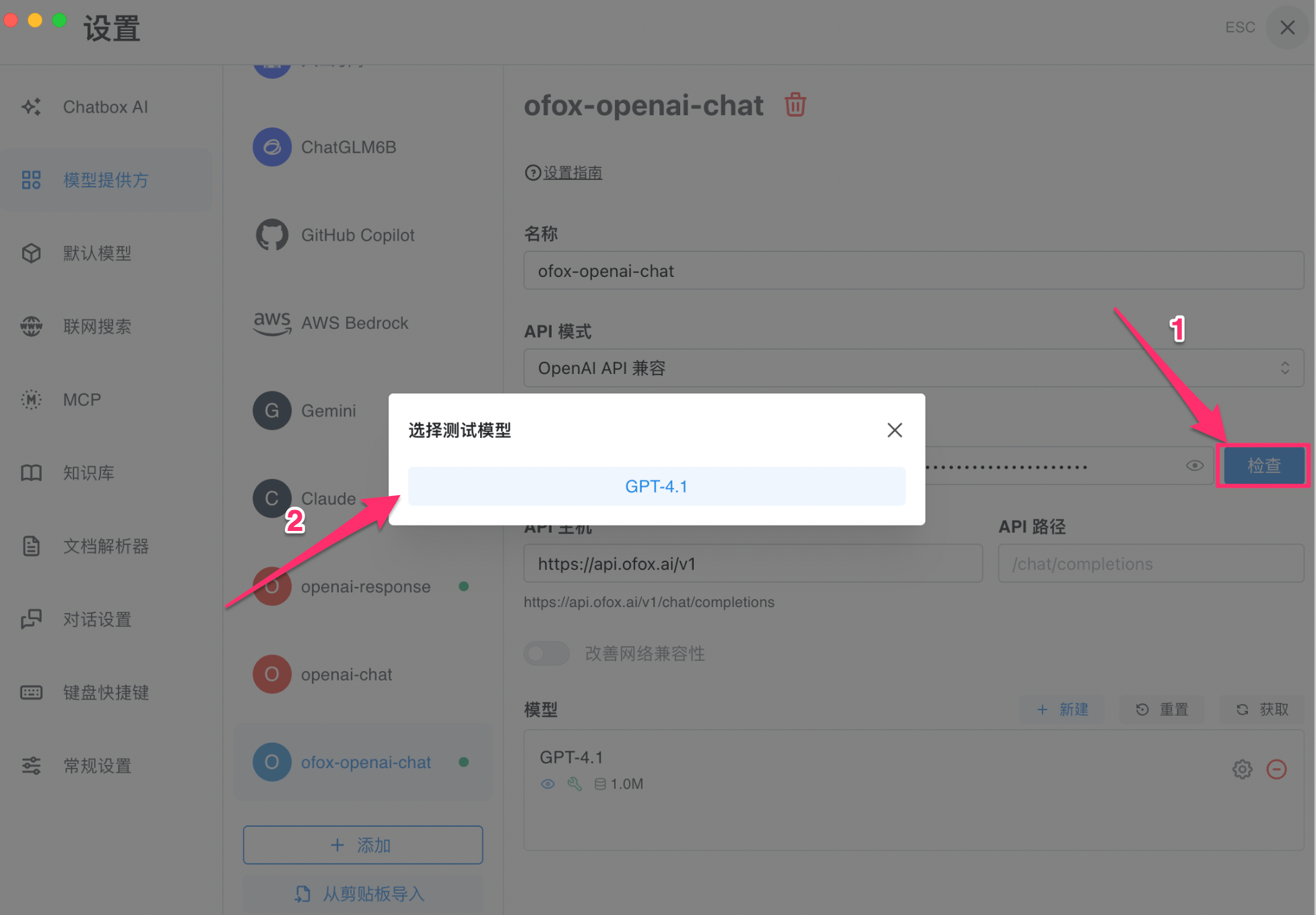
Etapa 6: Testar a conexão
Clique no botão Verificar e selecione um modelo na caixa de diálogo para testar.
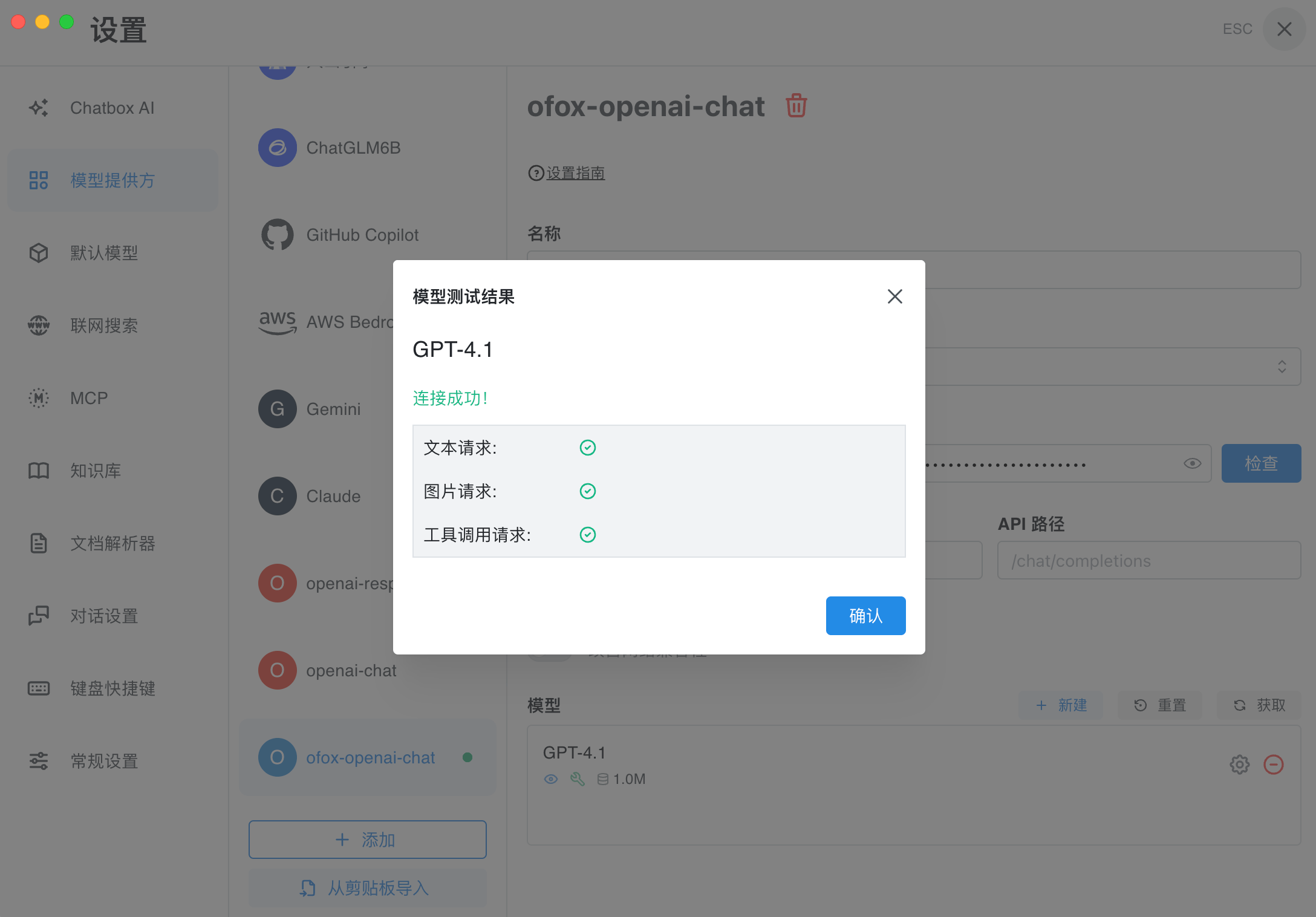
Quando “Conexão bem-sucedida!” aparecer com marcas de verificação verdes para solicitações de texto, solicitações de imagem e solicitações de chamada de ferramentas, a configuração estará concluída.
Configuração móvel (iOS/Android)
O Chatbox suporta iOS e Android. O processo de configuração móvel é essencialmente o mesmo que no desktop. Veja um exemplo de configuração móvel.
Etapa 1: Abrir Configurações e preencher as informações
Inicie o Chatbox, vá para Configurações, toque em + Adicionar provedor de modelos e preencha a configuração:
- Nome: Um nome personalizado (ex.: “ofox”)
- Modo de API: Selecione o que precisar (ex.: Compatível com Claude API)
- API Key: Cole sua API Key do OfoxAI
- Host de API: Insira o endereço de API correspondente (ex.: para Claude:
https://api.ofox.ai/anthropic/v1)


Etapa 2: Configurar os parâmetros do modelo
Após tocar em Salvar, vá para a página de configuração do modelo e preencha:
- ID do modelo: ex.:
anthropic/claude-opus-5.5 - Tipo de modelo: Selecione Chat
- Capacidades: Marque conforme necessário (visão, raciocínio, uso de ferramentas, etc.)
Etapa 3: Testar a conexão
Toque em Salvar, depois em Testar modelo para executar um teste de conexão. Um teste bem-sucedido exibe “Conexão bem-sucedida!” com marcas de verificação verdes para cada capacidade.
Primeiros passos
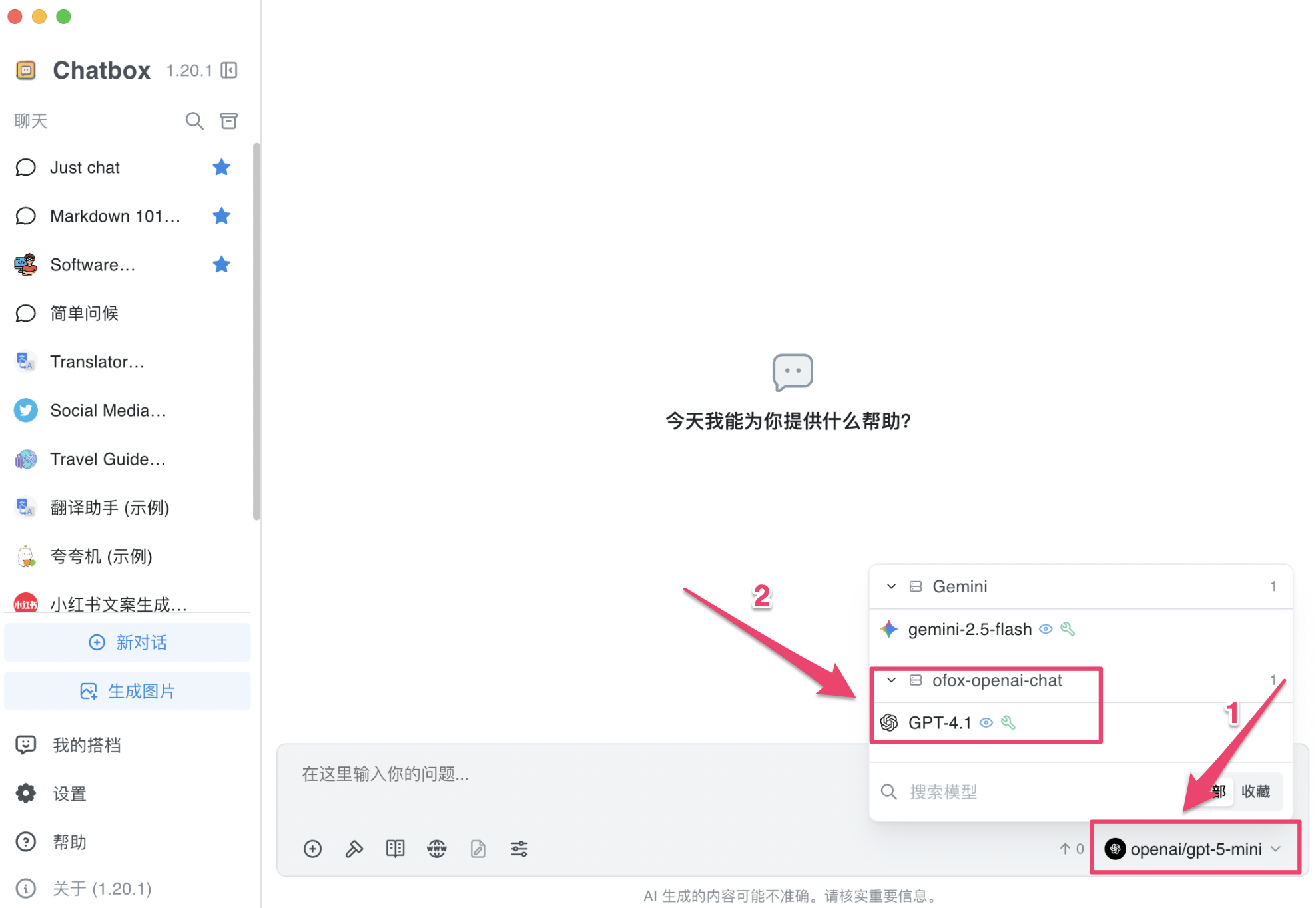
Feche as configurações e retorne à interface principal. Clique em Selecionar modelo no canto inferior direito, escolha um modelo no grupo de provedor correspondente e comece a conversar.
Perguntas frequentes
P: A lista de modelos está vazia após clicar em “Buscar”
Verifique se o Host de API foi inserido corretamente (sem barra final) e se a API Key foi copiada completamente.
P: Falha de conexão durante a verificação
- Confirme que a API Key foi copiada completamente do Console OfoxAI sem espaços extras
- Confirme que o Host de API está inserido corretamente
- Confirme que sua conexão de rede está funcionando corretamente