Configuração do Immersive Translate
Immersive Translate é uma popular extensão de tradução com exibição bilíngue, compatível com Chrome, Firefox e Safari.
Pré-requisitos
- Uma conta OfoxAI com chave de API (Obter aqui )
- Immersive Translate instalado (Download )
Protocolos suportados
O provedor Gemini integrado usa autenticação x-goog-api-key, incompatível com Authorization: Bearer do OfoxAI. Para modelos Gemini, use o serviço OpenAI Chat e insira o nome do modelo Gemini no campo de modelo personalizado (ex. google/gemini-3.8-flash, google/gemini-3.1-pro-preview, etc.).
Passos de configuração
Passo 1: Abrir configurações do serviço de tradução
Clique no ícone do Immersive Translate na barra do navegador, vá para Configurações e clique na aba Serviço de tradução.
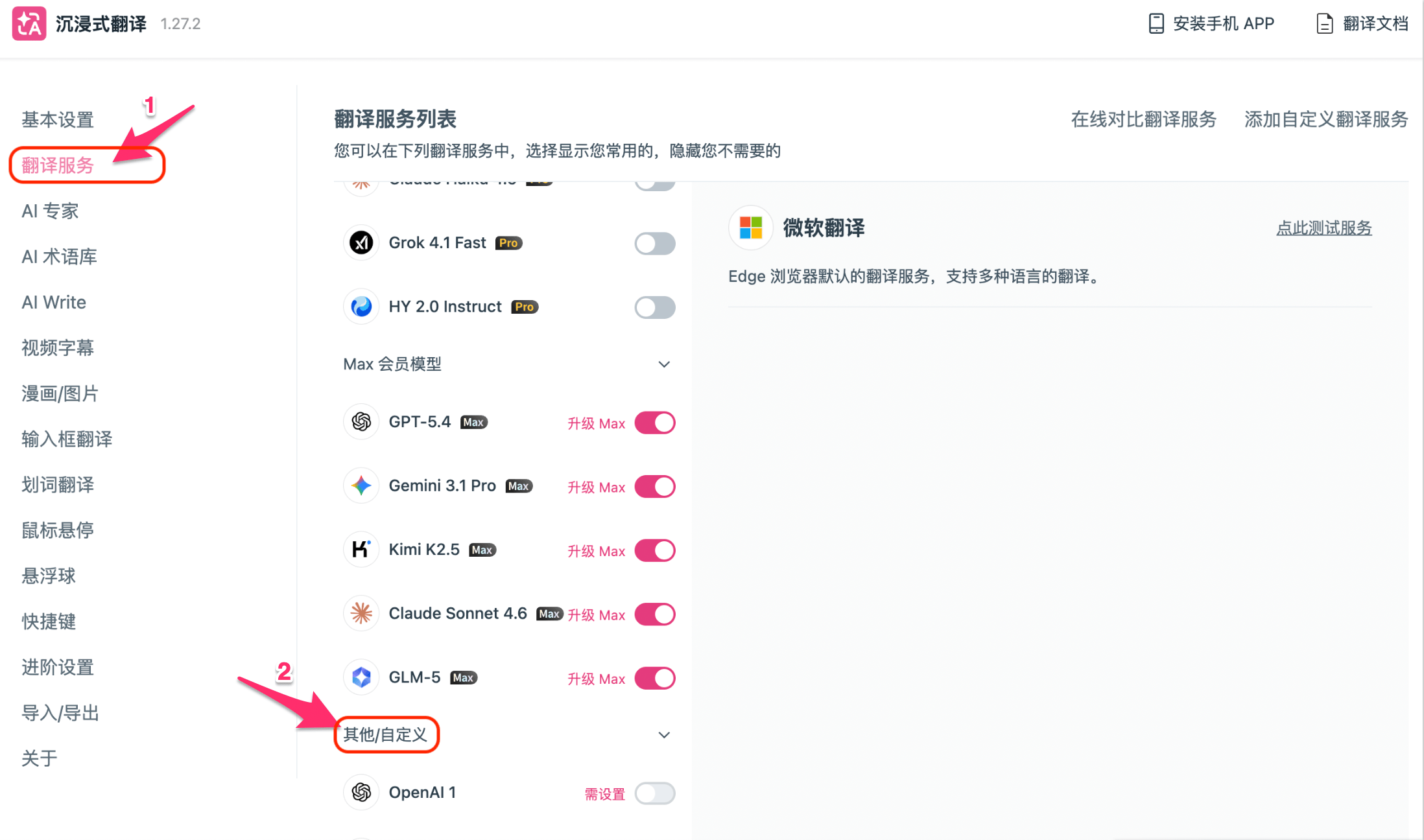
Passo 2: Encontrar a entrada do serviço personalizado
Role para baixo até o grupo Outros/Personalizado.
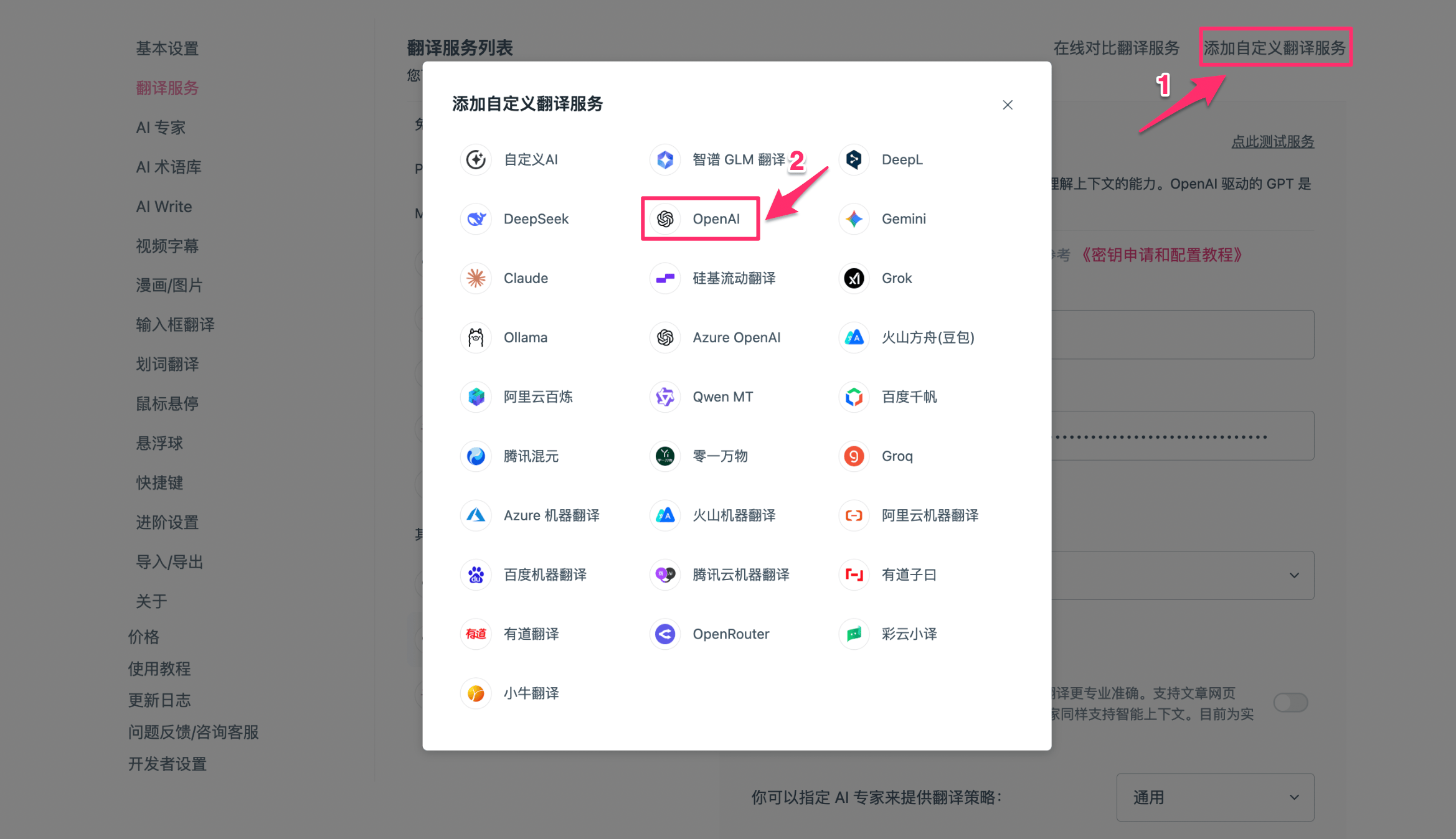
Clique em Adicionar serviço de tradução personalizado.
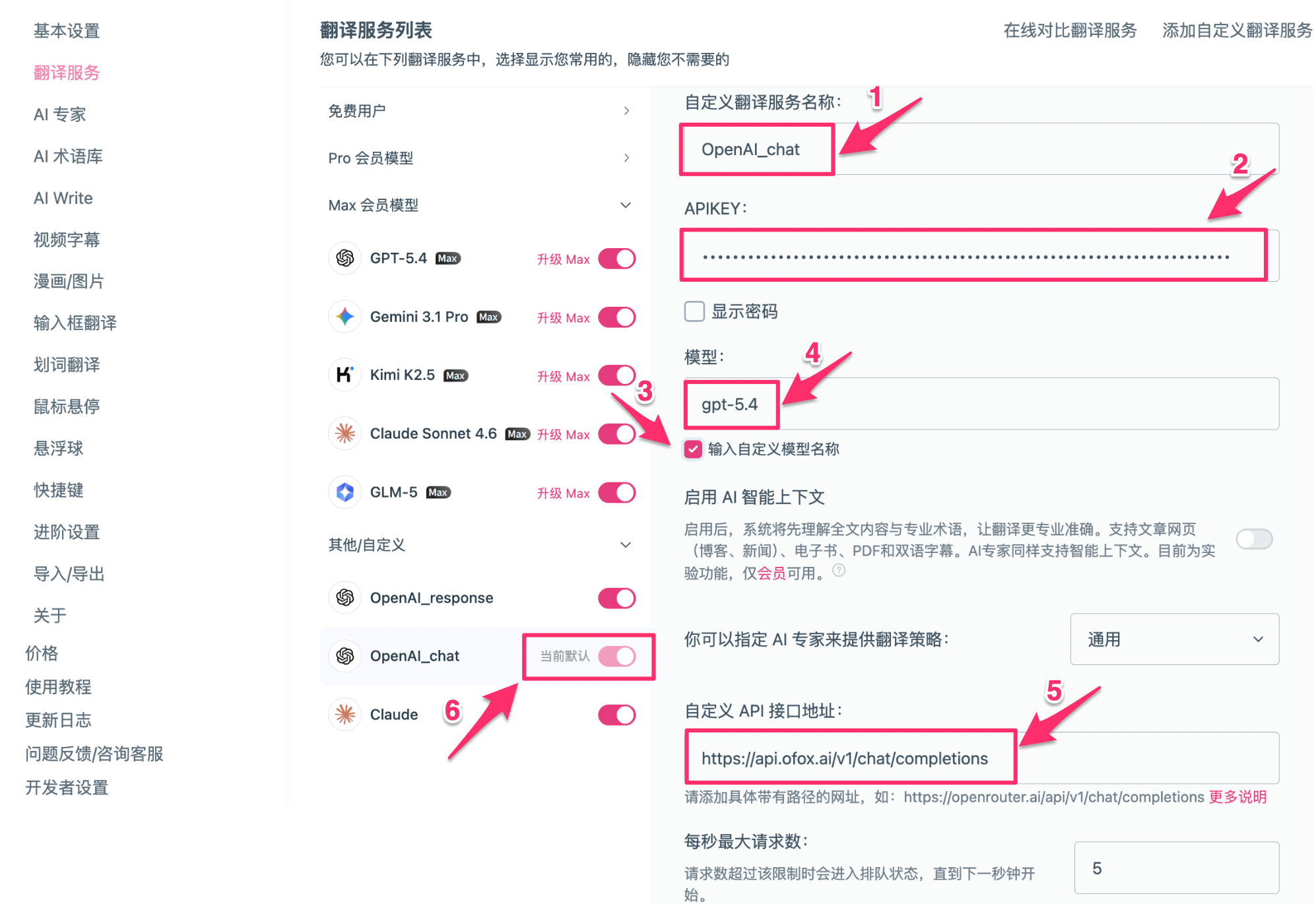
Passo 3: Preencher a configuração
OpenAI Chat (todos os modelos incluindo Gemini)
OpenAI Response
Claude (protocolo Anthropic)
Usar o provedor Claude integrado:
Clique em Testar serviço, depois Salvar.
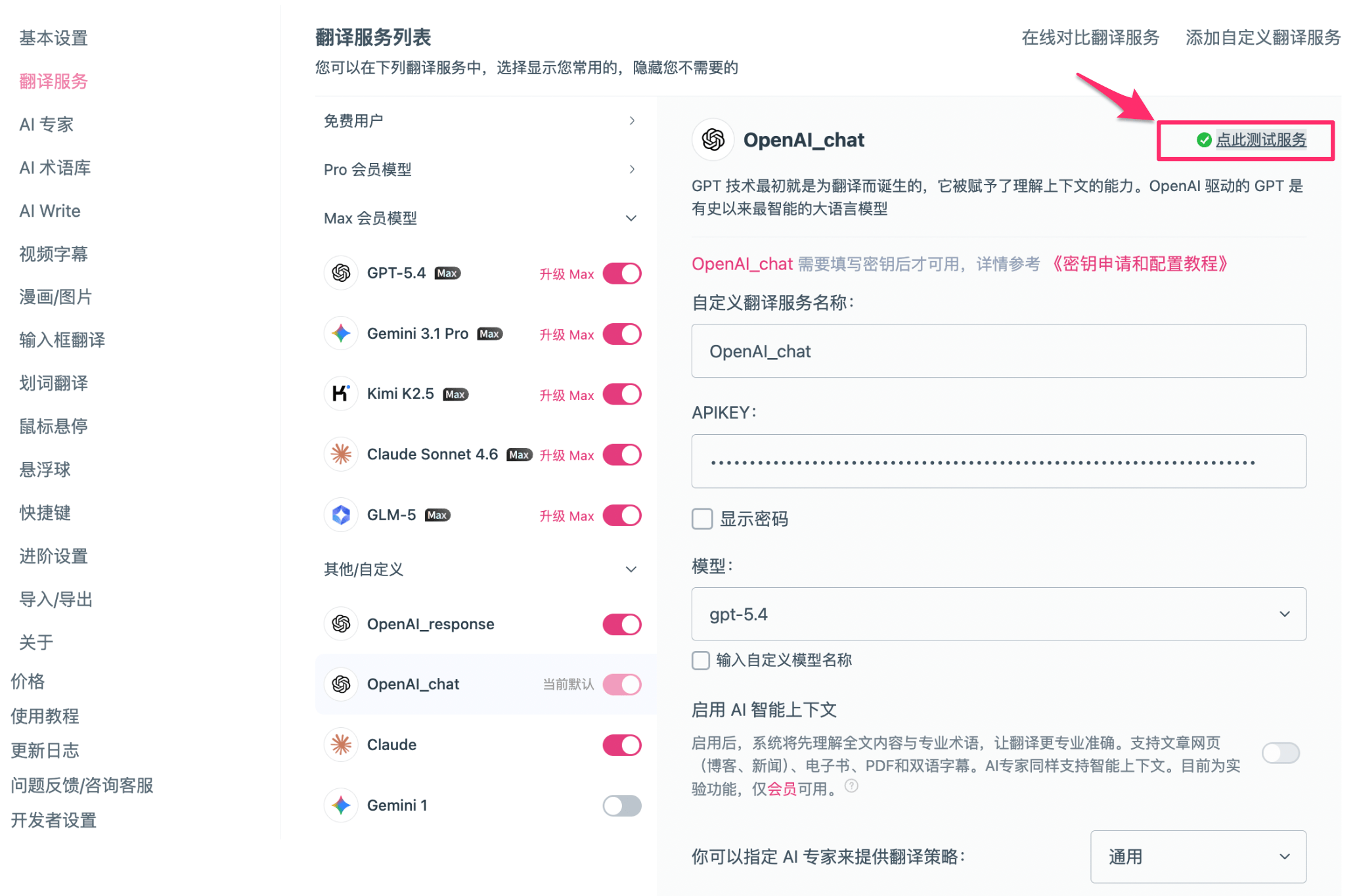
Passo 4: Definir como padrão e traduzir
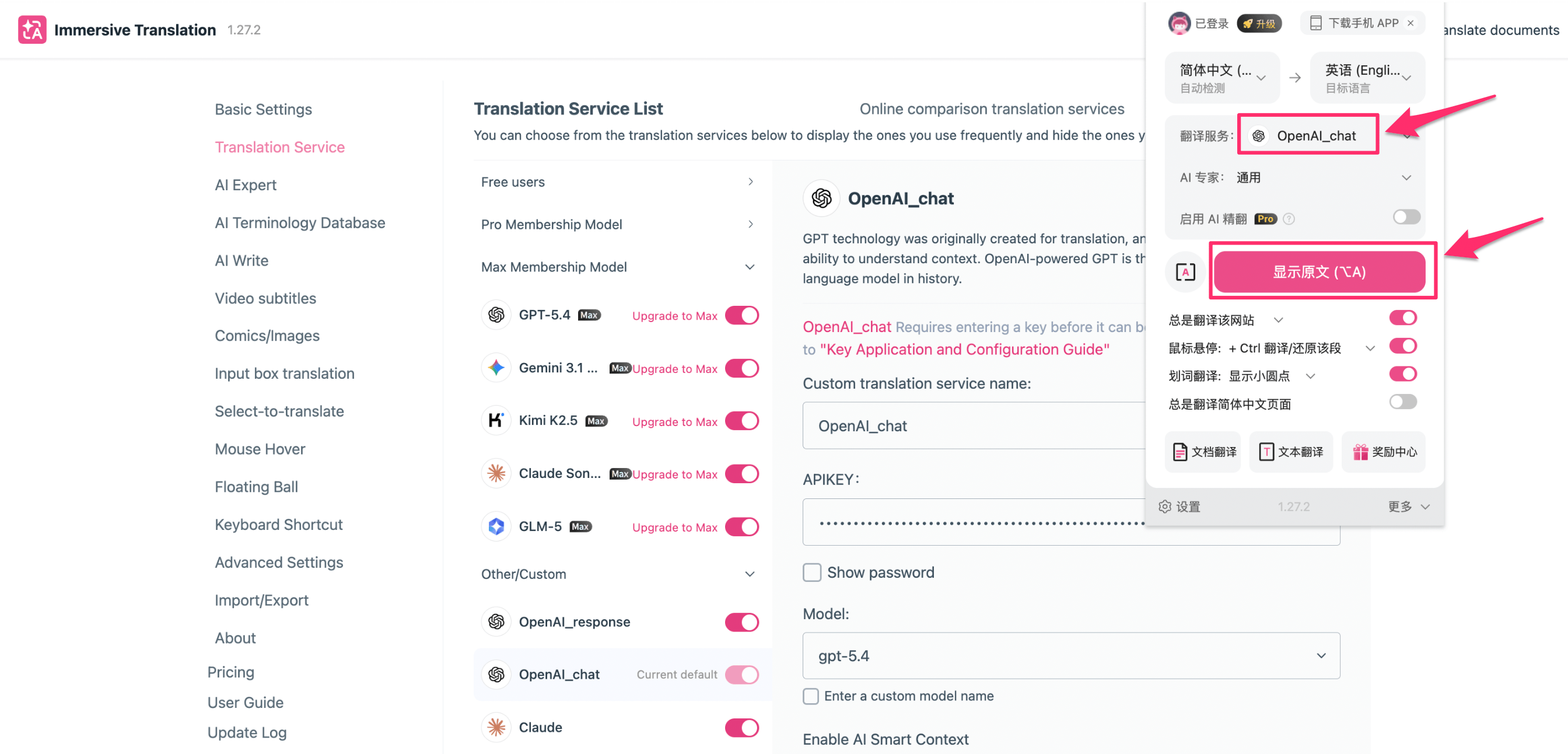
Ative o interruptor ao lado do serviço configurado para defini-lo como padrão atual, depois abra qualquer página e pressione Alt + A.
Resultado de tradução
Exemplos de modelos disponíveis
Consulte os modelos recomendados no catálogo de modelos da OfoxAI .
Solução de problemas
P: Erro String contains non ISO-8859-1 code point — A chave API contém caracteres não ASCII. Recopie do Console OfoxAI .
P: O provedor Gemini integrado pode se conectar ao OfoxAI? — Não, autenticação incompatível. Use OpenAI Chat e insira o nome do modelo Gemini no campo de modelo personalizado (ex. google/gemini-3.8-flash, google/gemini-3.1-pro-preview, etc.).
P: Como trocar de serviço? — Na página Serviço de tradução, ative o interruptor do serviço desejado.