Configuração do WorkBuddy
WorkBuddy é um aplicativo de desktop AI Agent da Tencent que suporta tarefas de escritório, desenvolvimento de código, processamento de documentos e muito mais. Ao conectar o OfoxAI, você pode usar GPT, Claude, Gemini, DeepSeek e mais de 100 modelos com uma única chave API.
Pré-requisitos
- Conta OfoxAI registrada com chave API(Obter aqui )
- WorkBuddy instalado(Download )
Passos de configuração
Passo 1: Abrir configurações
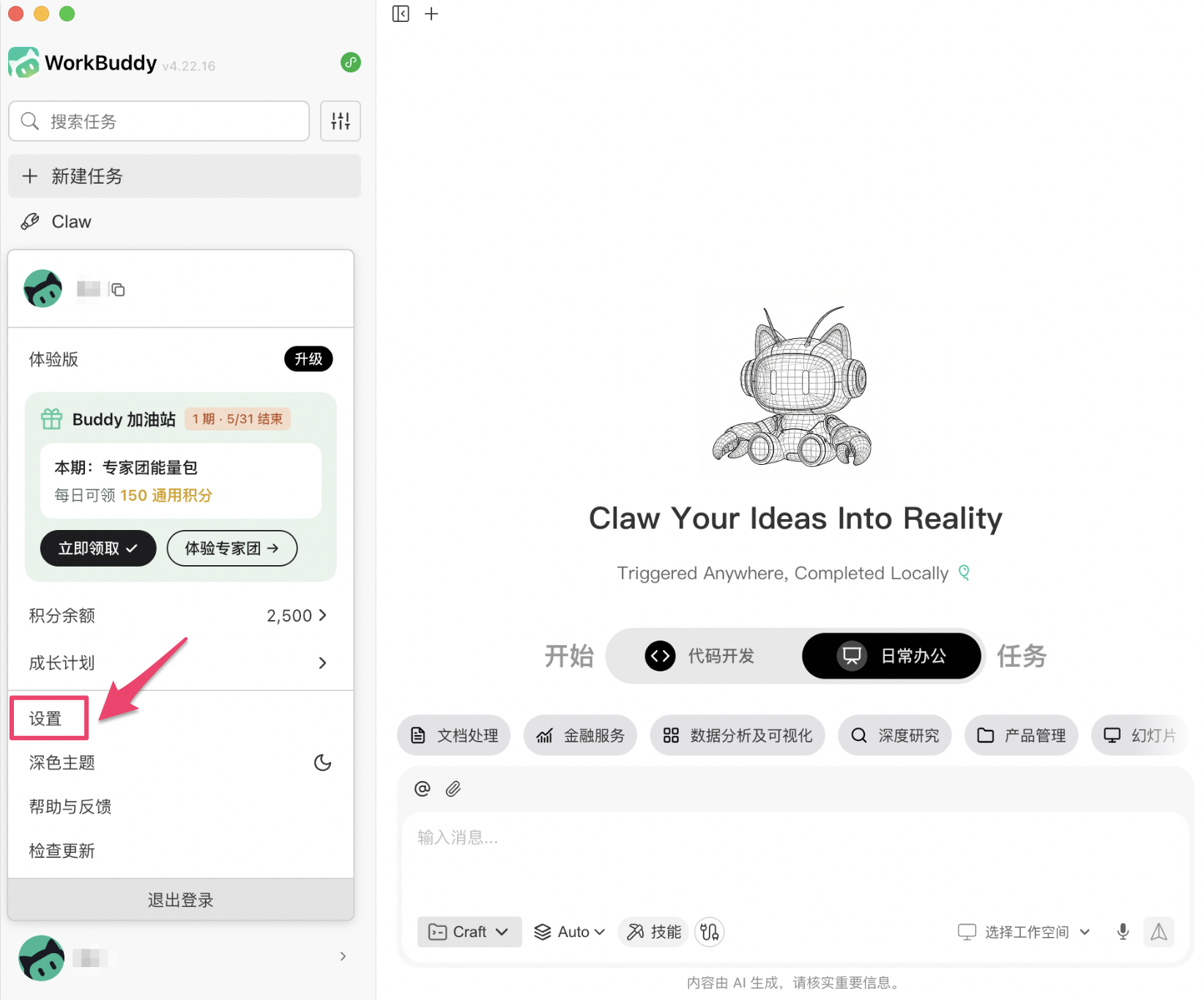
Inicie o WorkBuddy, clique no seu avatar no canto inferior esquerdo e depois em Configurações no menu pop-up.
Passo 2: Ir para configuração de modelos
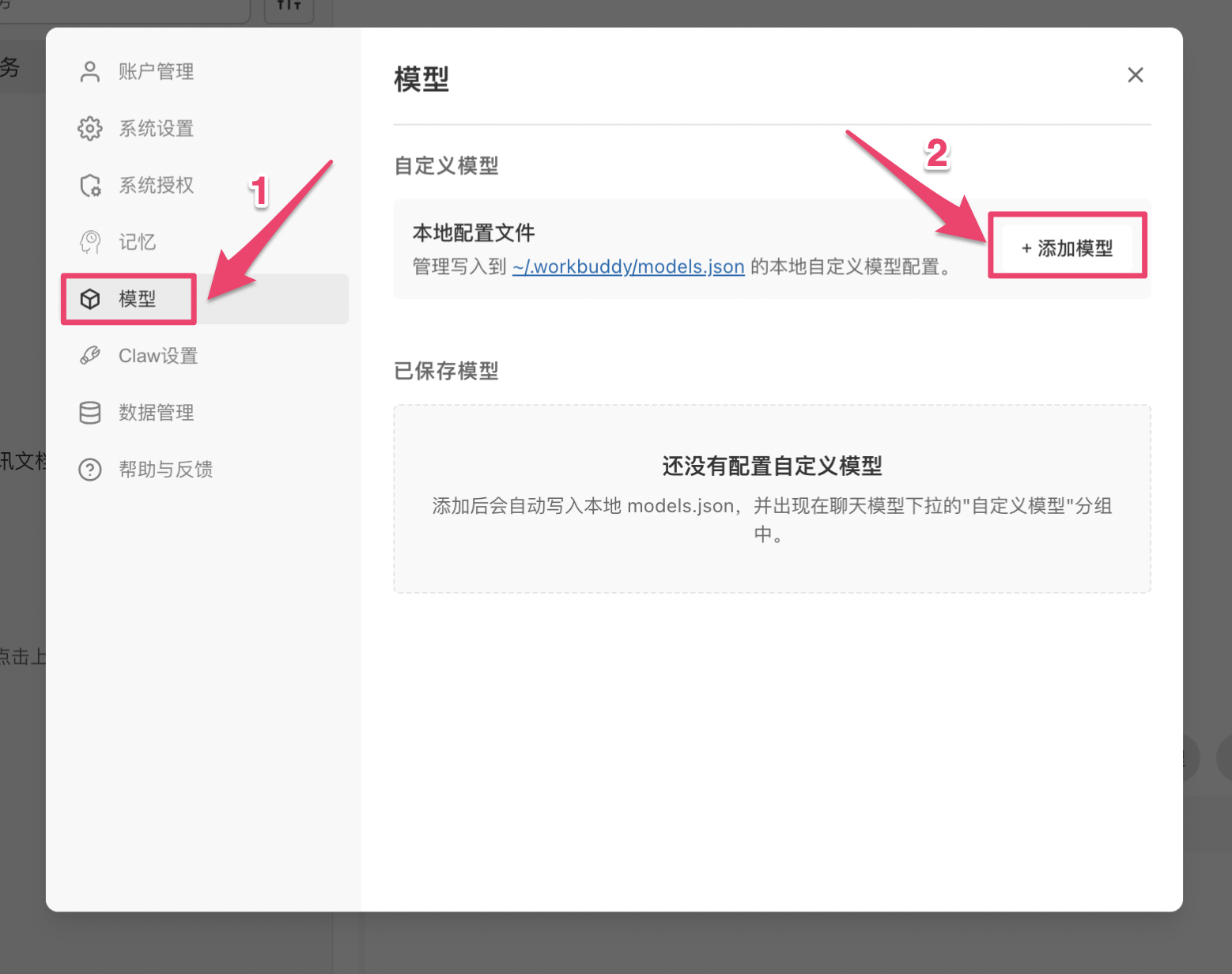
No painel esquerdo das configurações, clique em Modelos e depois em + Adicionar modelo à direita.
Passo 3: Preencher a configuração
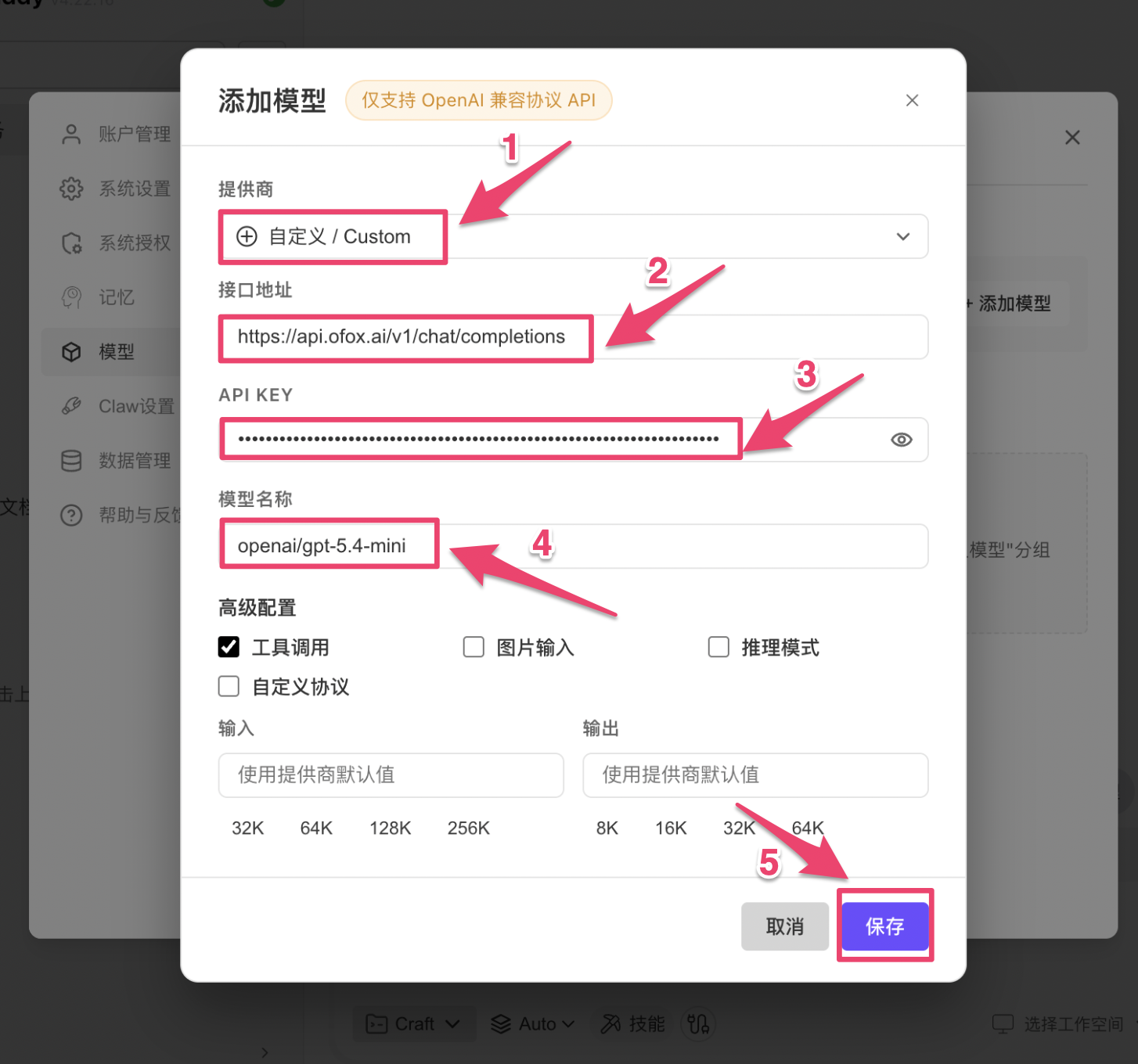
No diálogo «Adicionar modelo», preencha os seguintes campos:
O WorkBuddy suporta apenas o protocolo compatível com OpenAI. Através do endpoint /v1/chat/completions do OfoxAI, você pode acessar todos os modelos — GPT, Claude, Gemini, DeepSeek e outros. Basta inserir o ID correspondente no campo Nome do modelo, ex.: Galeria de modelos .
Ative as opções avançadas conforme necessário:
Clique em Salvar.
Passo 4: Confirmar que o modelo foi salvo
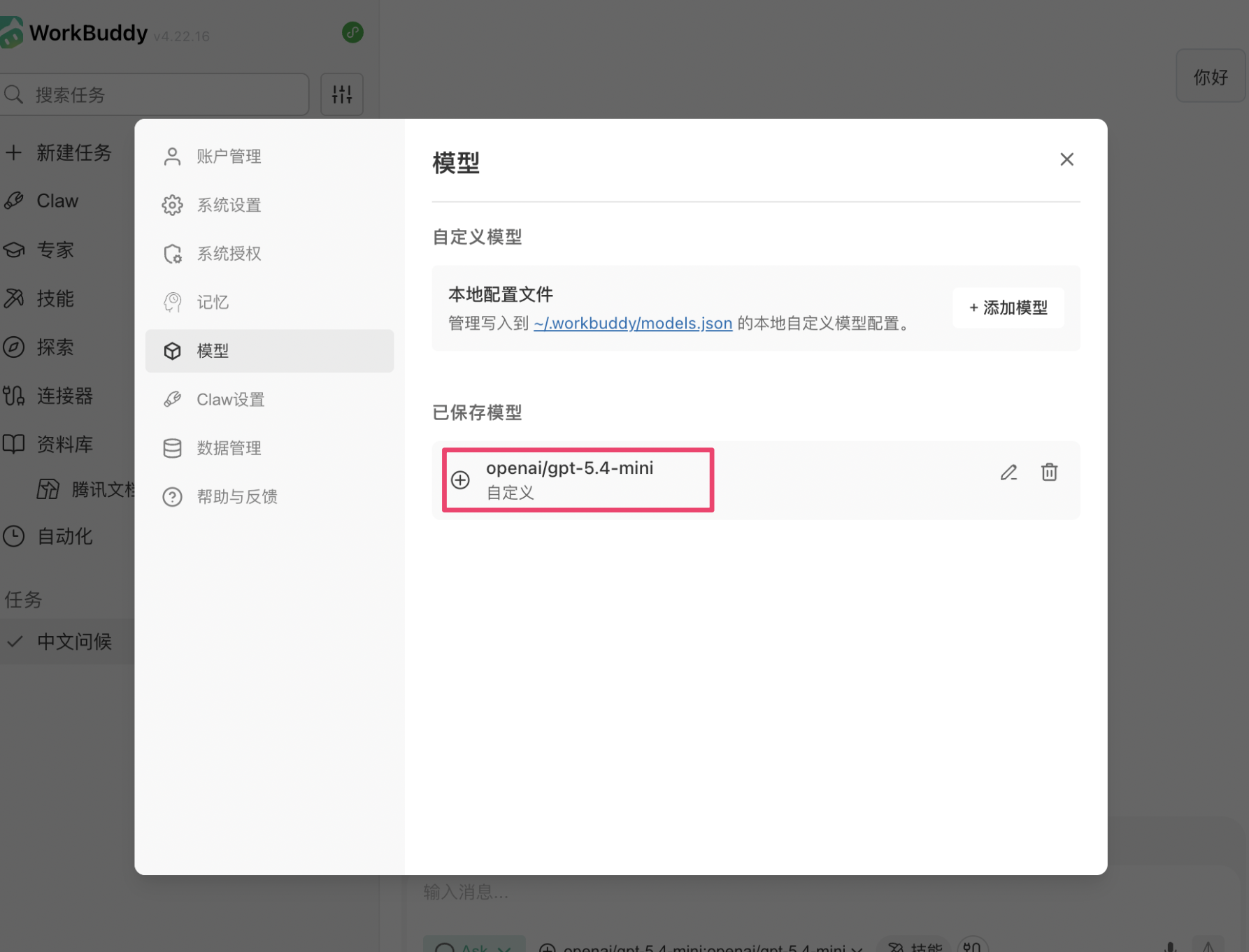
Após salvar, o modelo aparecerá na lista «Modelos salvos».
Passo 5: Começar a conversar
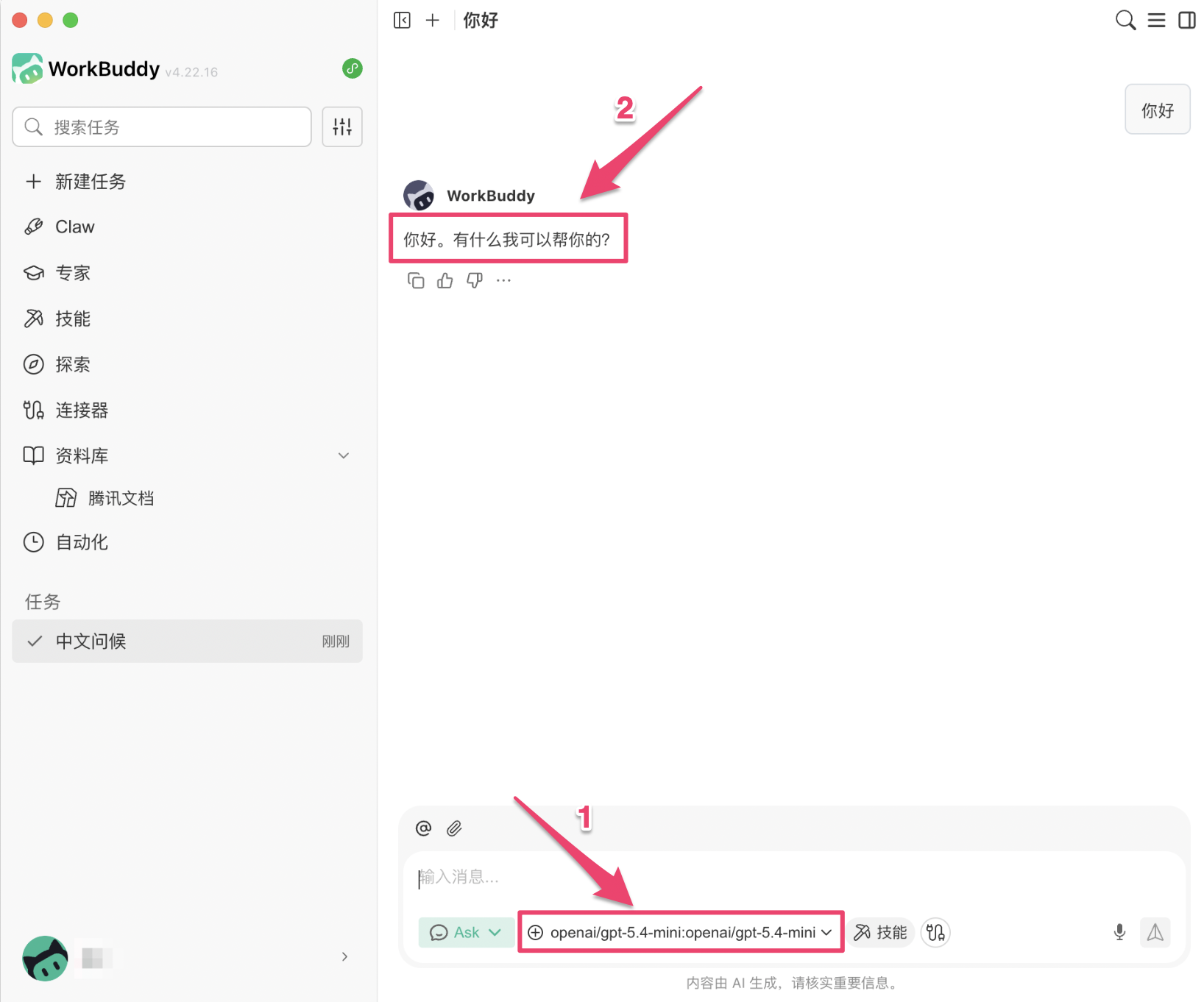
Volte à tela principal, clique no seletor de modelos na parte inferior, escolha o modelo recém-configurado no grupo «Modelos personalizados» e comece a conversar.
Modelos recomendados
Consulte a Galeria de modelos para modelos recomendados.
Perguntas frequentes
P: Posso usar modelos Claude ou Gemini?
Sim. Através do endpoint compatível com OpenAI do OfoxAI, todos os modelos são acessíveis. Insira o ID no campo Nome do modelo, ex.: Galeria de modelos .
P: O modelo não aparece na lista de seleção após salvar
Reinicie o WorkBuddy. Os novos modelos aparecerão no grupo «Modelos personalizados» do seletor de modelos na parte inferior do chat.
P: A solicitação falha ou um erro de API é exibido
Verifique se o endereço da API está completo(https://api.ofox.ai/v1/chat/completions)e se a chave API foi copiada sem espaços extras do console do OfoxAI .