Configurar Provedor de Modelo
Recomendamos usar o CC Switch para a configuração — uma ferramenta open source de gerenciamento de provedores com operação visual, sem necessidade de editar JSON ou variáveis de ambiente manualmente.
Configure mais rápido com o Ofox Desktop. Em um Mac com Apple silicon, o Desktop detecta esta ferramenta, faz backup da configuração atual e aplica uma Ofox API Key e um modelo compatível. Abrir o Ofox Desktop .
1. Instalar o CC Switch
macOS
brew install --cask cc-switchOu acesse Releases para baixar o .dmg e instalar manualmente.
Windows
Acesse Releases para baixar o instalador .msi.
Linux
# Debian / Ubuntu
sudo dpkg -i CC-Switch-*.deb

# Fedora / RHEL
sudo rpm -i CC-Switch-*.rpm

# AppImage
chmod +x CC-Switch-*.AppImage && ./CC-Switch-*.AppImage
Compatível com macOS 12+, Windows 10+, Ubuntu 22.04+ / Debian 11+ / Fedora 34+
2. Adicionar Provedor OfoxAI
Passo 1: Adicionar novo provedor
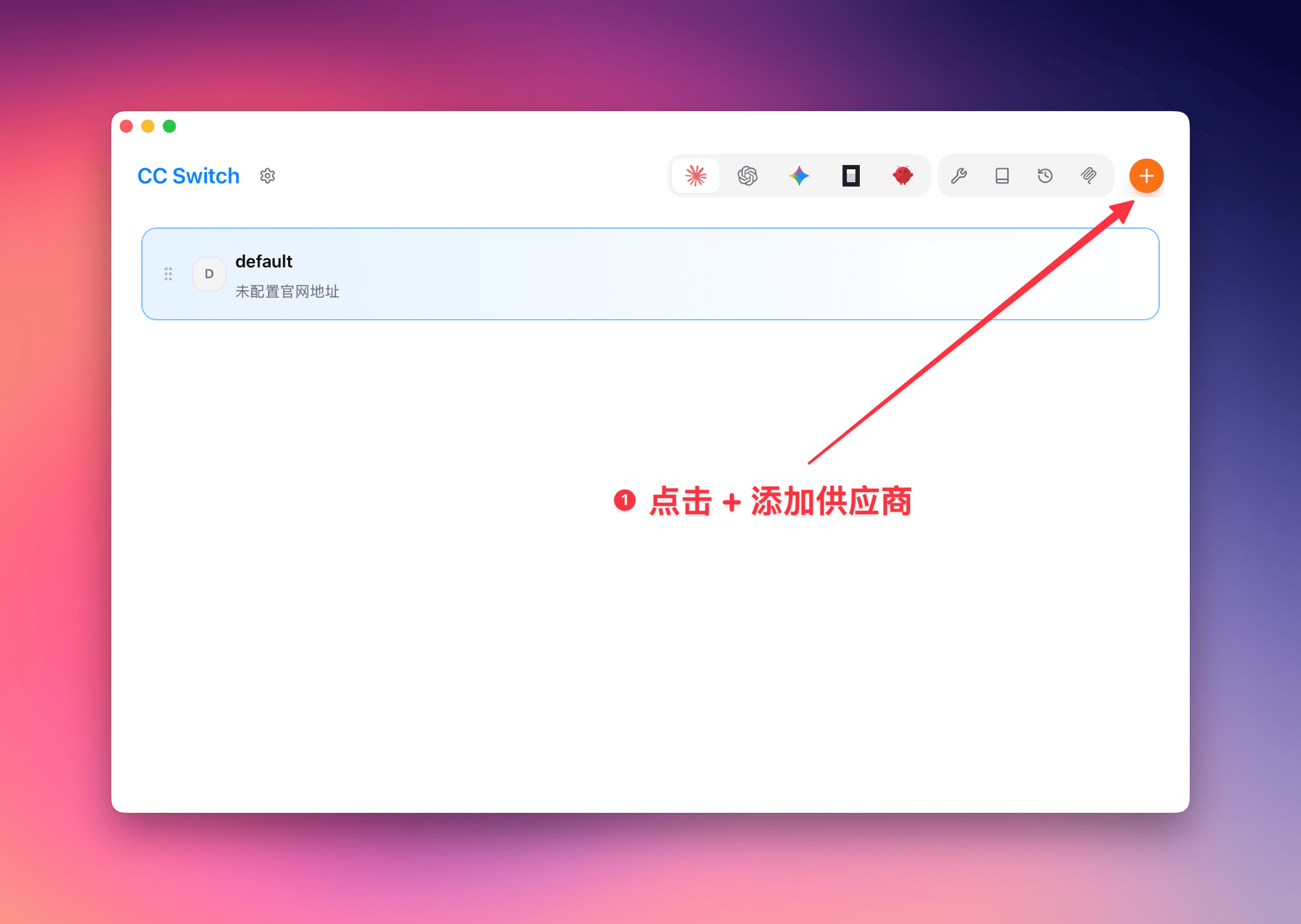
Abra o CC Switch, acesse a página de gerenciamento de provedores e clique no botão + no canto superior direito.
Passo 2: Preencher a configuração
Preencha conforme indicado na imagem abaixo e clique em + Adicionar para concluir.
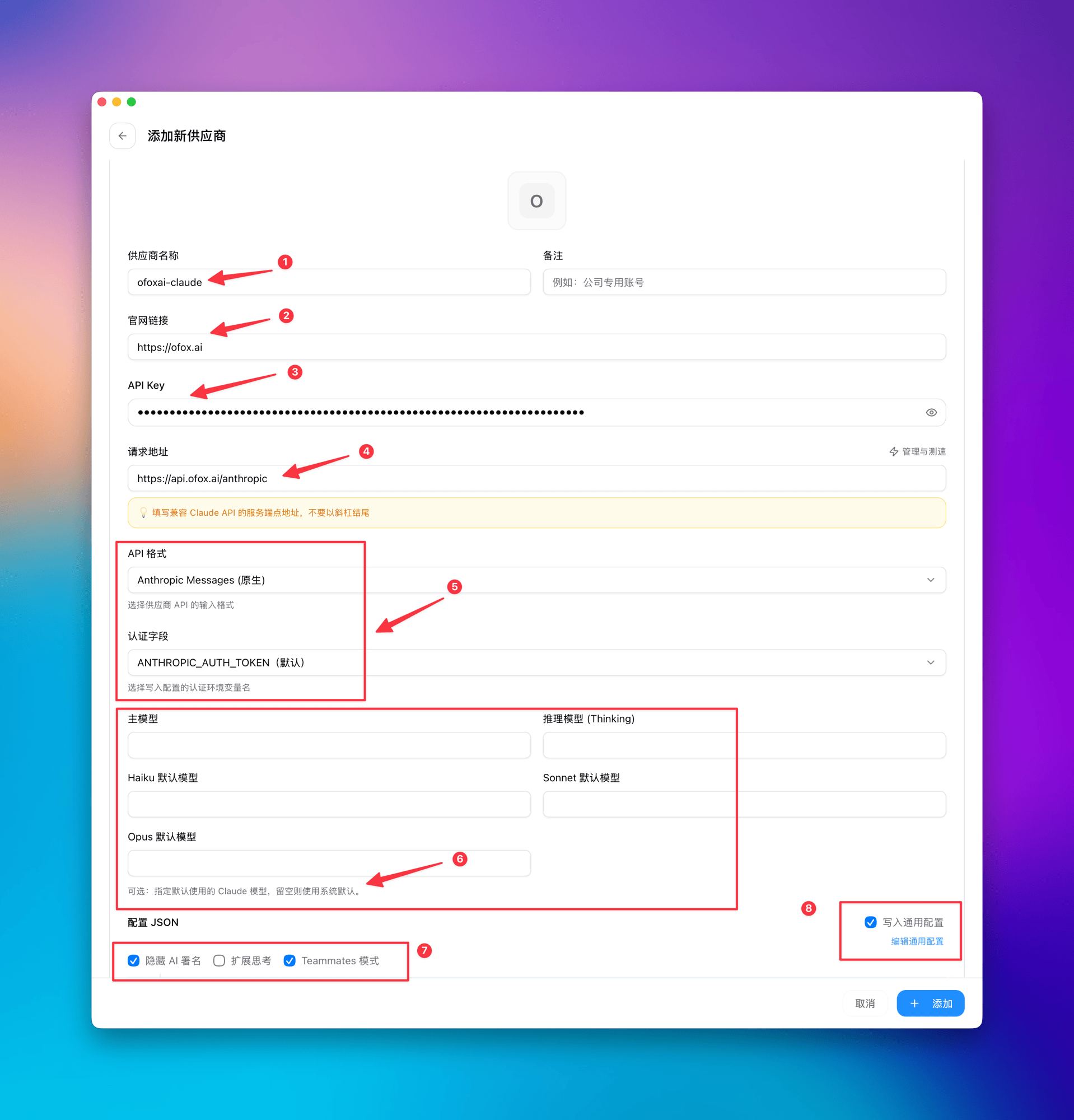
| Campo | Valor | Descrição |
|---|---|---|
| ❶ Nome do provedor | ofoxai-claude | Personalizável, para fácil identificação |
| ❷ Site oficial | https://ofox.ai | Site do provedor |
| ❸ API Key | Sua chave de API OfoxAI | Obtenha em app.ofox.ai |
| ❹ URL de requisição | https://api.ofox.ai/anthropic | Não adicione barra no final |
| ❺ Formato da API / Campo de autenticação | Anthropic Messages (nativo) / ANTHROPIC_AUTH_TOKEN (padrão) | Mantenha o padrão |
| ❻ Configuração do modelo | Deixe em branco | Deixe em branco para usar o modelo Claude padrão |
| ❼ Opções | Marque “Ocultar assinatura AI” e “Modo Teammates” | Marque conforme necessário |
| ❽ Gravar na configuração global | ✅ Marcar | Grava na configuração global, aplicável a todos os projetos |
O CC Switch grava automaticamente em ~/.claude/settings.json, sem necessidade de editar qualquer arquivo manualmente.
Passo 3: Ativar o provedor
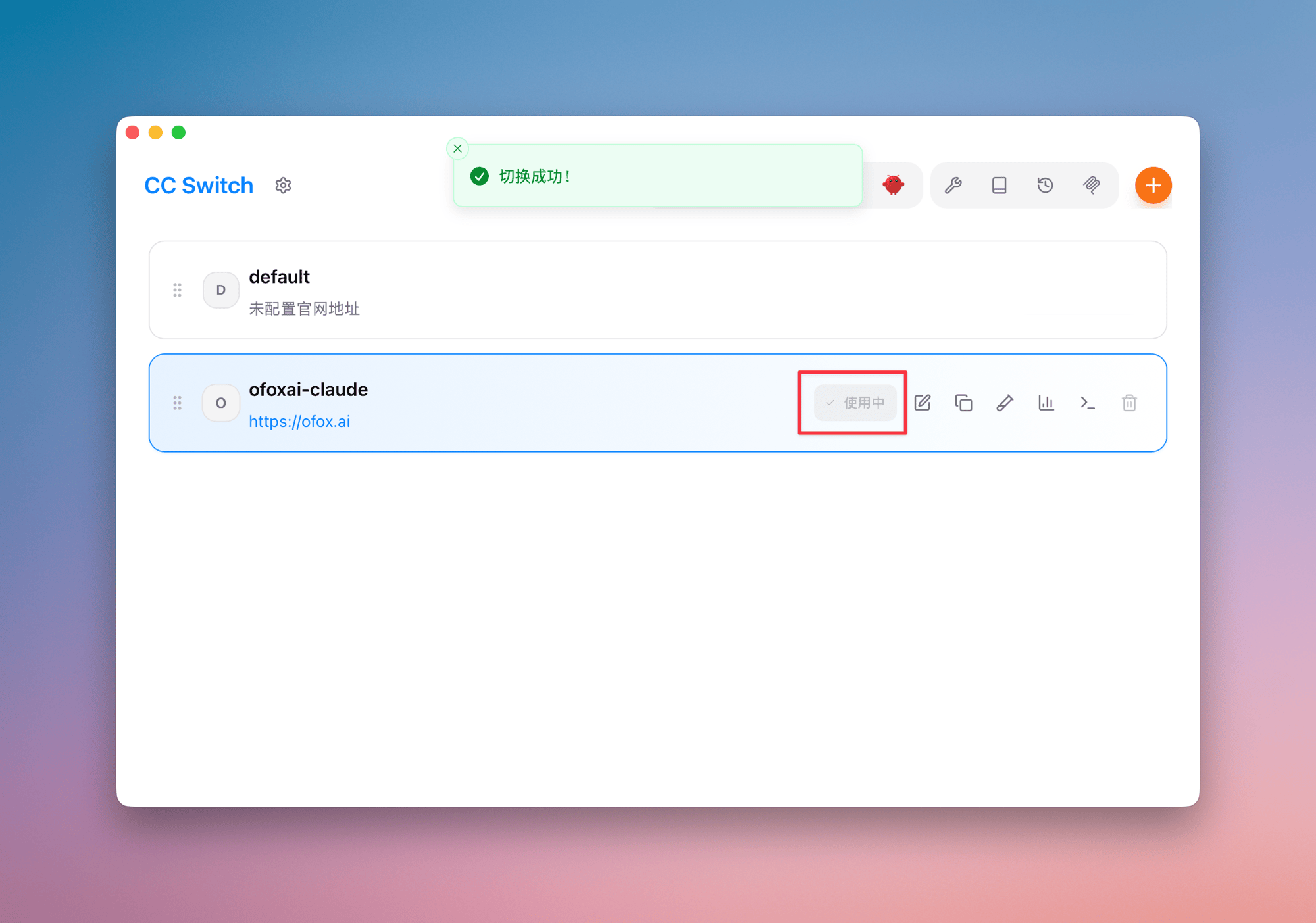
Após adicionar, volte à lista, selecione ofoxai-claude e clique no botão Usar. Quando aparecer a mensagem “Alternado com sucesso”, a configuração está concluída.
3. Verificar a Configuração
Acesse o diretório do projeto e inicie o Claude Code:
cd your-project
claude
Na primeira inicialização, pressione Esc para pular o login. Após iniciar, observe a barra de informações no topo e confirme que exibe API Usage Billing (❶), indicando que a cobrança está sendo feita pelo OfoxAI:
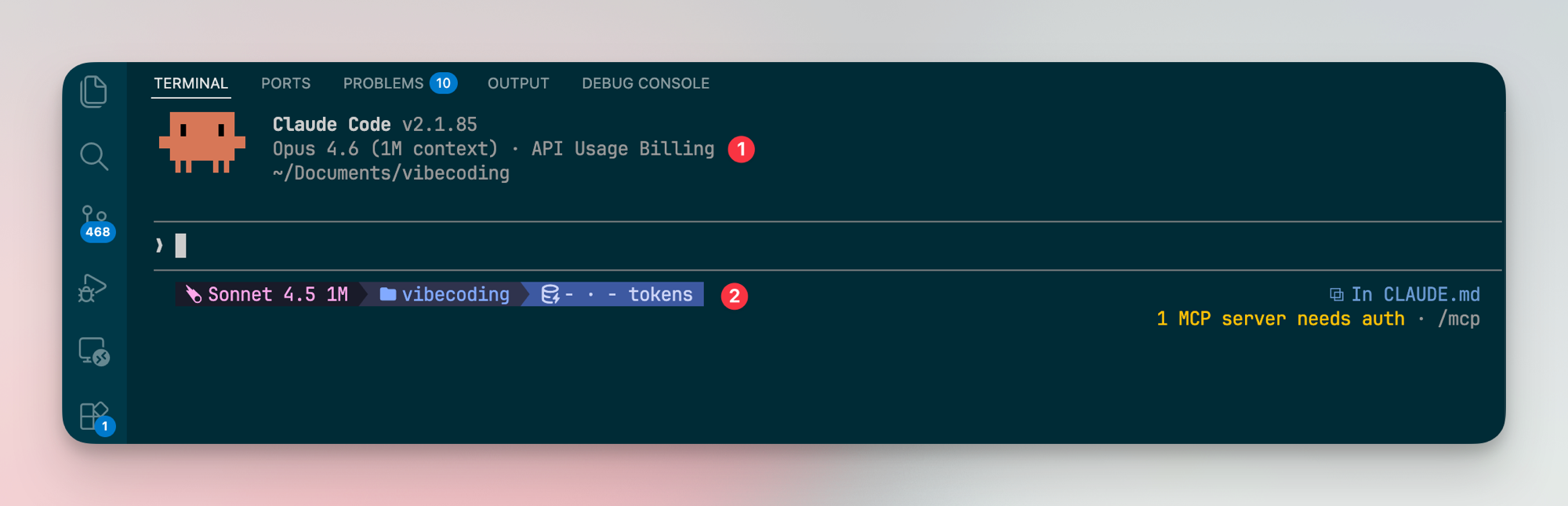
Se as informações acima estiverem corretas, a configuração foi bem-sucedida.
4. Usar Outros Modelos
Com o OfoxAI, você pode usar modelos que não são Claude (como Qwen, GLM, DeepSeek, etc.) no Claude Code. Basta filtrar os modelos compatíveis no Model Plaza e configurar o mapeamento de modelos.
Passo 1: Filtrar modelos compatíveis
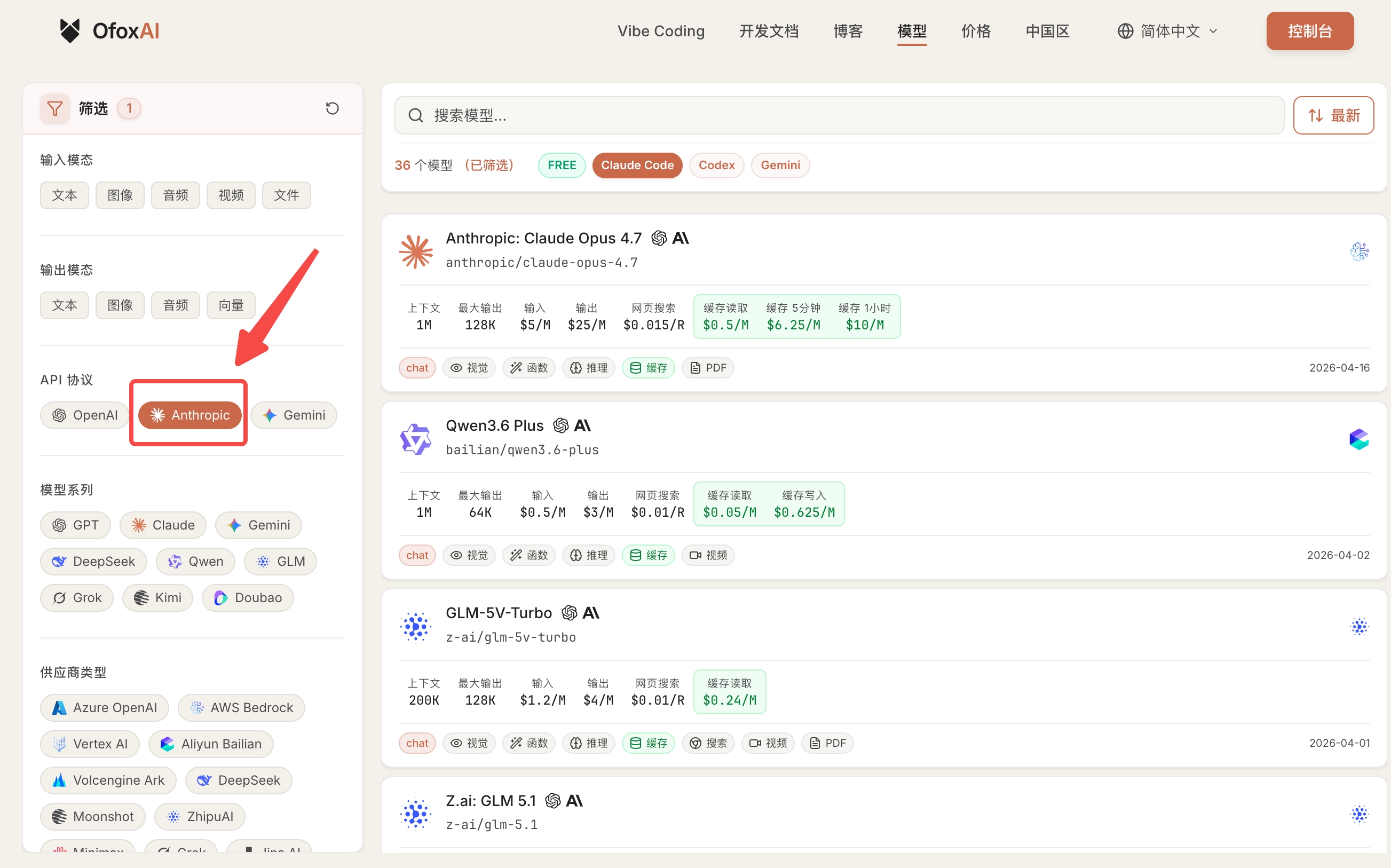
Acesse o Model Plaza do OfoxAI e selecione Anthropic em Protocolo API na barra lateral esquerda para filtrar modelos que suportam o protocolo Anthropic.
Passo 2: Copiar o nome do modelo
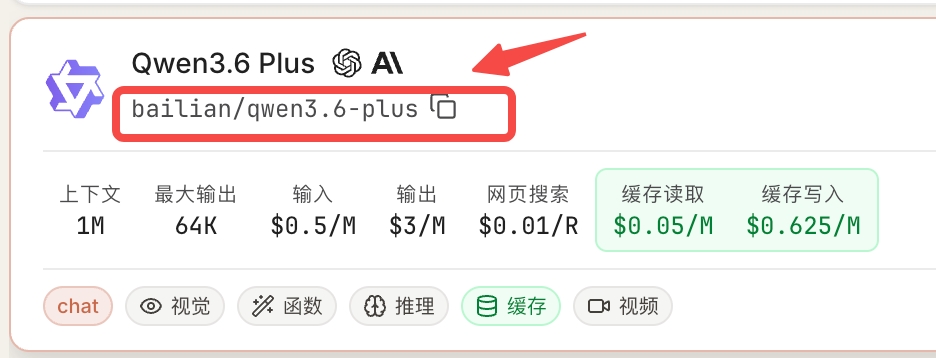
Clique no card do modelo desejado — ao lado do nome do modelo há um botão de copiar para copiar o ID do modelo com um clique (ex.: bailian/qwen3.6-plus).
Passo 3: Configurar o mapeamento de modelos
Volte ao CC Switch e encontre a seção Mapeamento de Modelos na configuração do provedor. Preencha o nome do modelo copiado nos slots correspondentes. Explore os modelos compatíveis no OfoxAI Model Plaza :
| Slot de Mapeamento | Descrição |
|---|---|
| Modelo Principal | Modelo padrão do Claude Code |
| Modelo de Raciocínio (Thinking) | Modelo para raciocínio profundo |
| Haiku Padrão | Modelo para tarefas leves |
| Sonnet Padrão | Modelo para tarefas de complexidade média |
| Opus Padrão | Modelo para tarefas de alta complexidade |
Se o provedor oferece nativamente modelos da série Claude, o mapeamento de modelos geralmente não é necessário. Configure apenas quando precisar mapear requisições para nomes de modelos diferentes.
Solução de Problemas
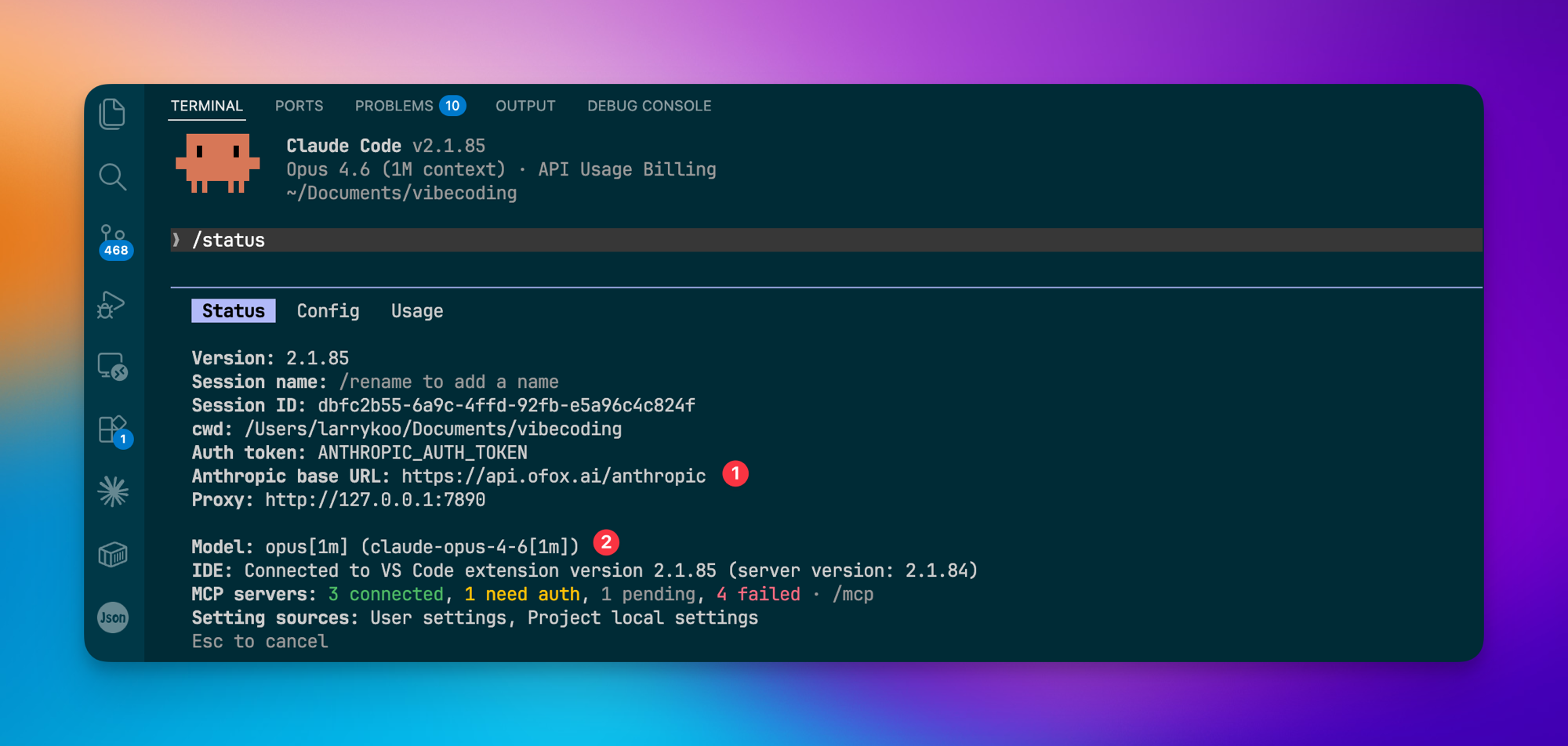
Em caso de problemas, execute /status no terminal do Claude Code para verificar a configuração:
/statusConfirme os seguintes campos principais:
- ❶ Anthropic base URL deve ser
https://api.ofox.ai/anthropic - ❷ Model exibe o modelo atualmente em uso
P: Mensagem “Authentication error”
Confirme que o Anthropic base URL está correto e verifique se a API Key é válida.
P: Timeout de conexão
Confirme que a URL de requisição é https://api.ofox.ai/anthropic, sem barra no final.
P: Lentidão na resposta em streaming
O OfoxAI possui aceleração global integrada. Geralmente trata-se de um problema na rede local. Verifique sua conexão e tente novamente.