Configuração do Cherry Studio
Cherry Studio é um cliente desktop IA multiplataforma (Windows, macOS, Linux) com conversas multimodelo, base de conhecimento e workflows — um dos clientes IA de código aberto mais completos.
Ao configurar o OfoxAI como provedor, você pode usar GPT, Claude, Gemini, DeepSeek e mais de 100 modelos no Cherry Studio com apenas uma API Key.
Visão geral dos protocolos
O Cherry Studio suporta conexão ao OfoxAI via quatro protocolos:
OpenAI Chat — Baseado em /v1/chat/completions, para modelos GPT como openai/gpt-4.1, openai/gpt-5.5.
OpenAI Response — Baseado em /v1/responses, para modelos GPT como openai/gpt-4.1, openai/gpt-5.4-mini.
Claude — Baseado em /anthropic/v1/messages, para modelos Claude como anthropic/claude-sonnet-4.6, anthropic/claude-opus-4.6.
Gemini — Baseado em /gemini/v1beta/models, para modelos Gemini como google/gemini-3.1-pro-preview, google/gemini-3.1-flash-lite.
Pré-requisitos
- Uma conta OfoxAI com API Key (Obter aqui )
- Cherry Studio instalado (Download )
Passos de configuração
Passo 1: Abrir configurações
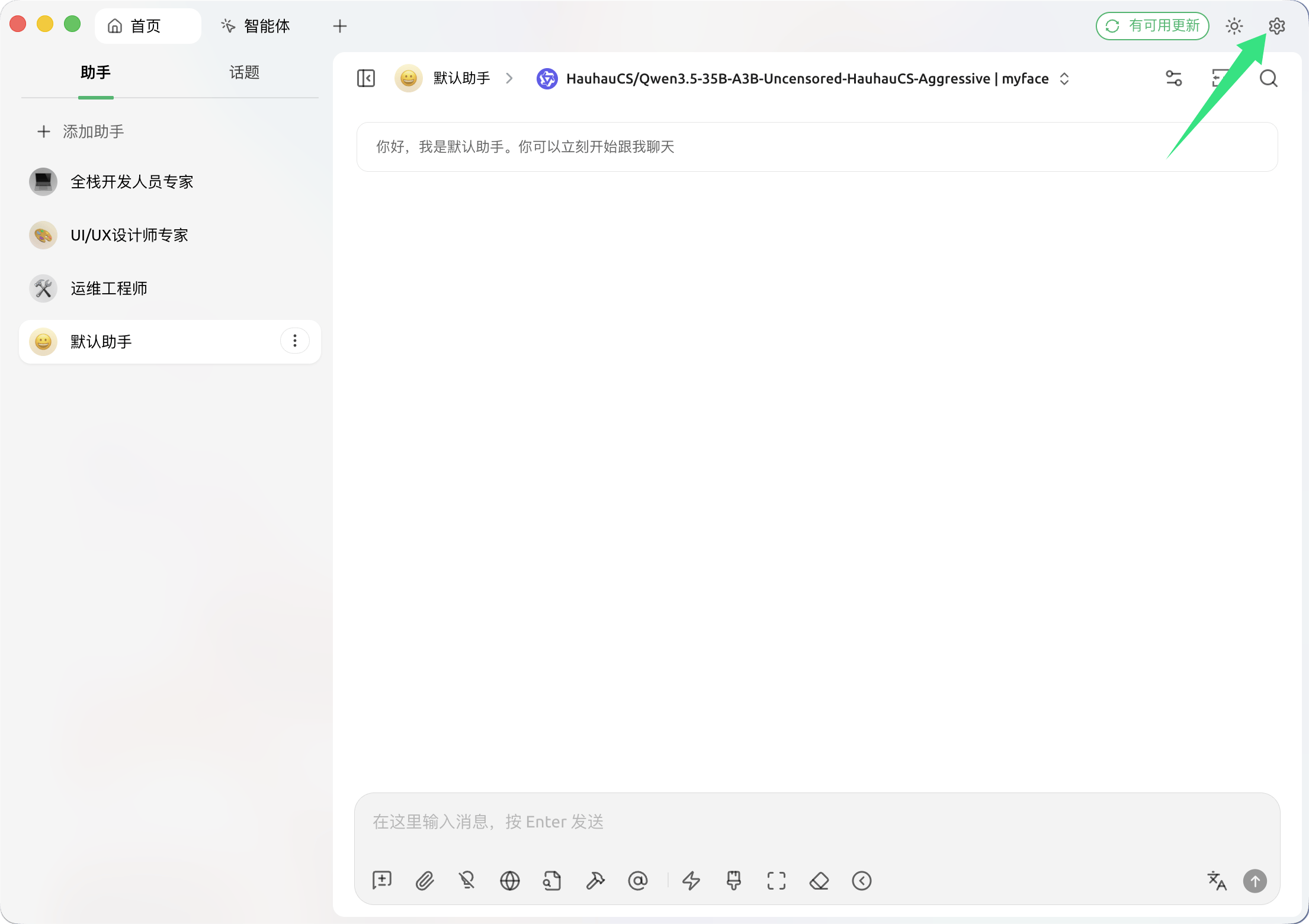
Inicie o Cherry Studio e clique no ícone de Configurações no canto superior direito.
Passo 2: Adicionar provedor de modelos
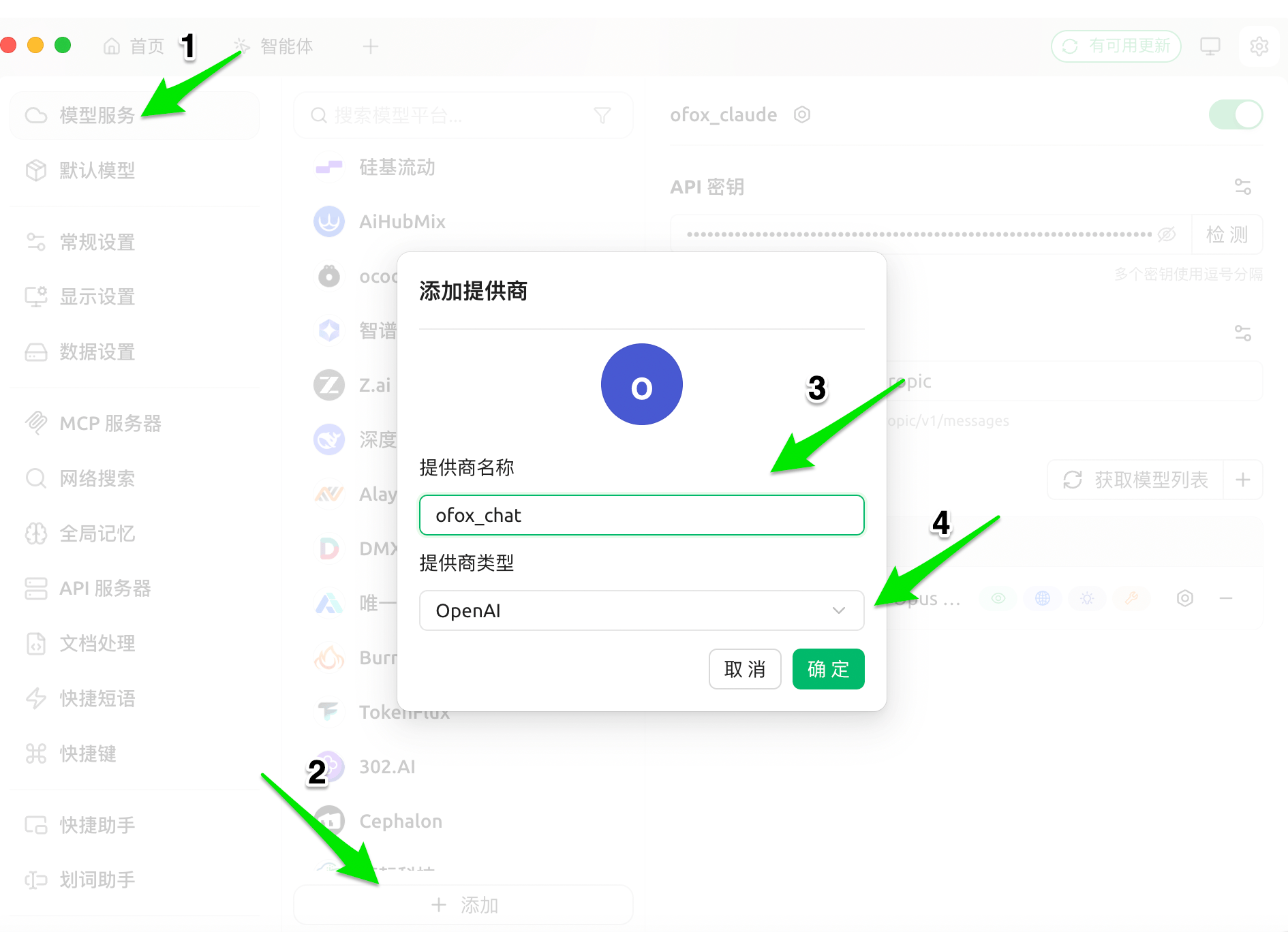
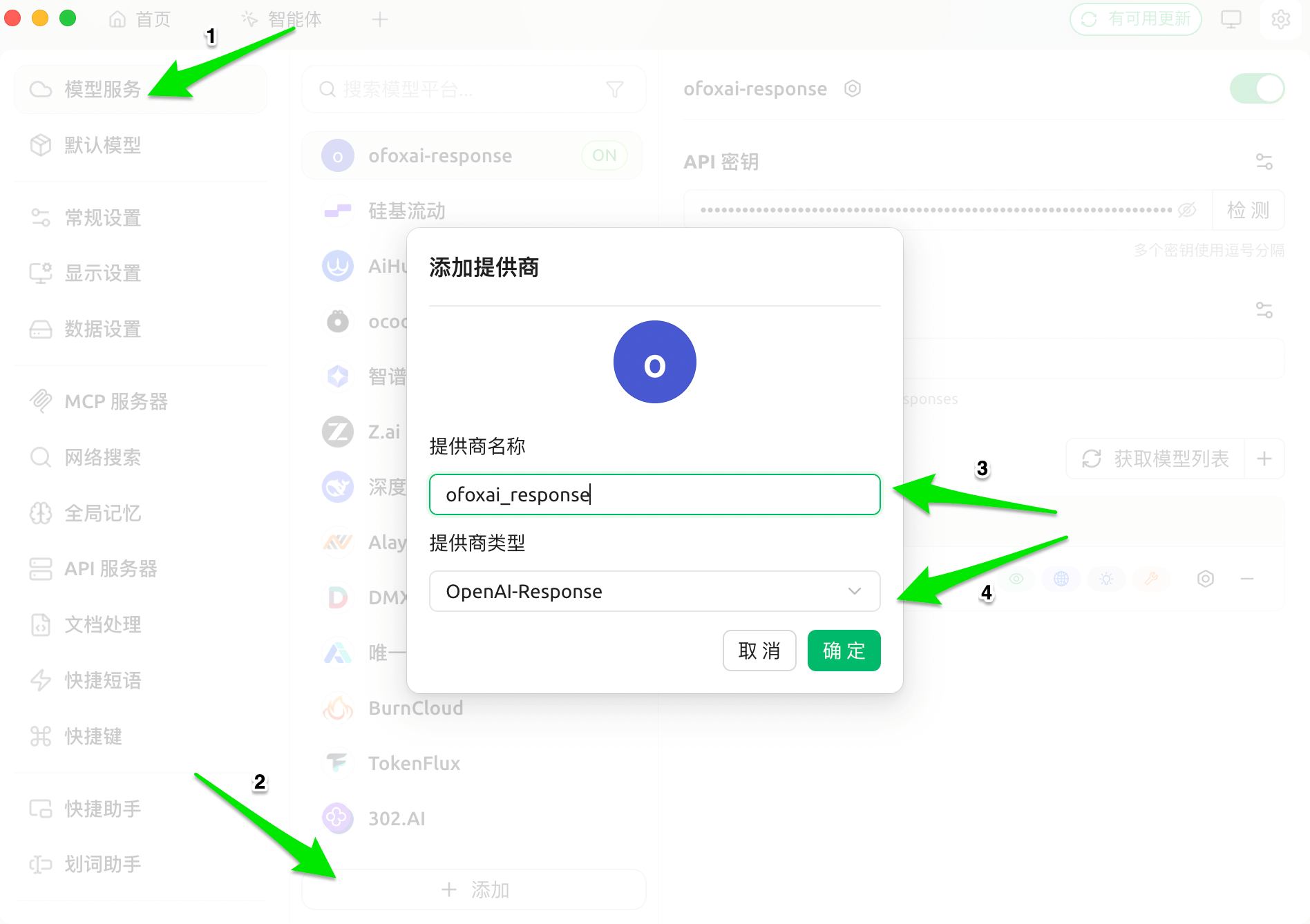
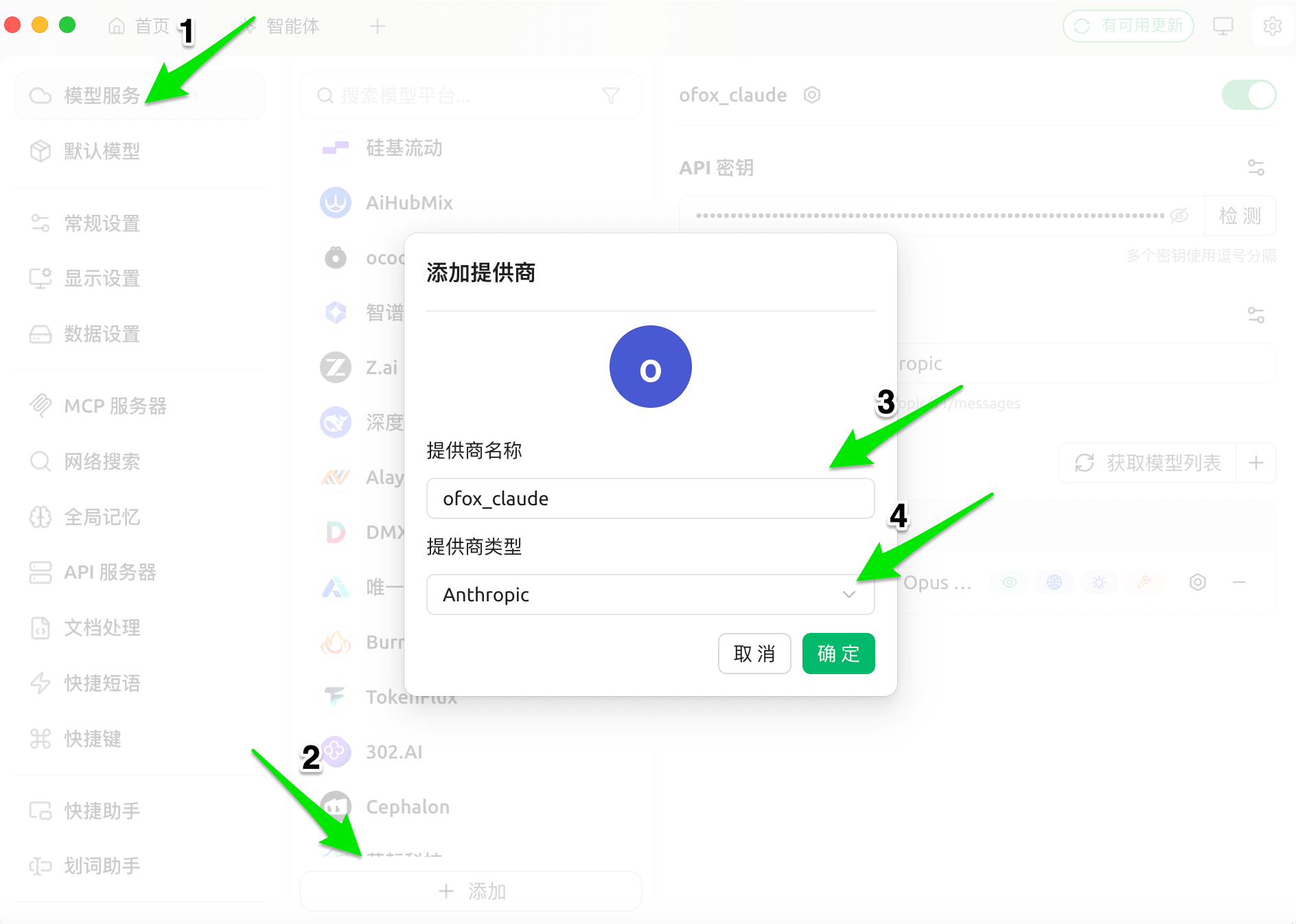
Vá para Serviços de modelos na barra lateral esquerda, role até o final e clique em + Adicionar. Na caixa de diálogo, insira um nome de provedor e selecione o tipo correspondente.
OpenAI Chat
Selecione OpenAI como tipo de provedor e clique em OK.
OpenAI Response
Selecione OpenAI como tipo de provedor (o modo Response será habilitado depois na página de configuração) e clique em OK.
Claude
Selecione Anthropic como tipo de provedor e clique em OK.
Gemini
Selecione Gemini como tipo de provedor e clique em OK.
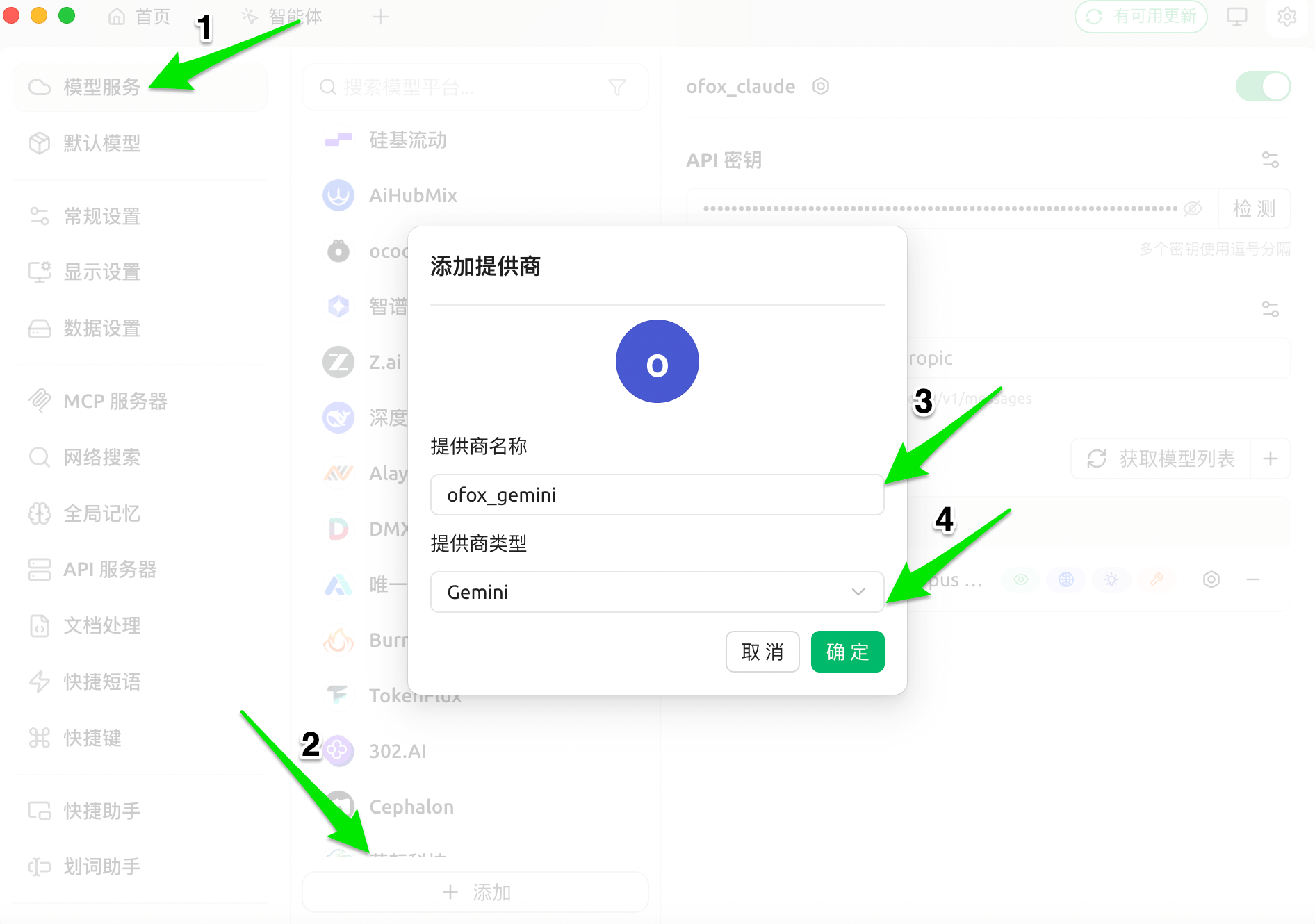
Passo 3: Inserir configuração da API
Preencha a chave API e o endereço API na página de configuração do provedor.
OpenAI Chat
| Campo | Valor |
|---|---|
| Chave API | Sua API Key do OfoxAI |
| Endereço API | https://api.ofox.ai/v1 |
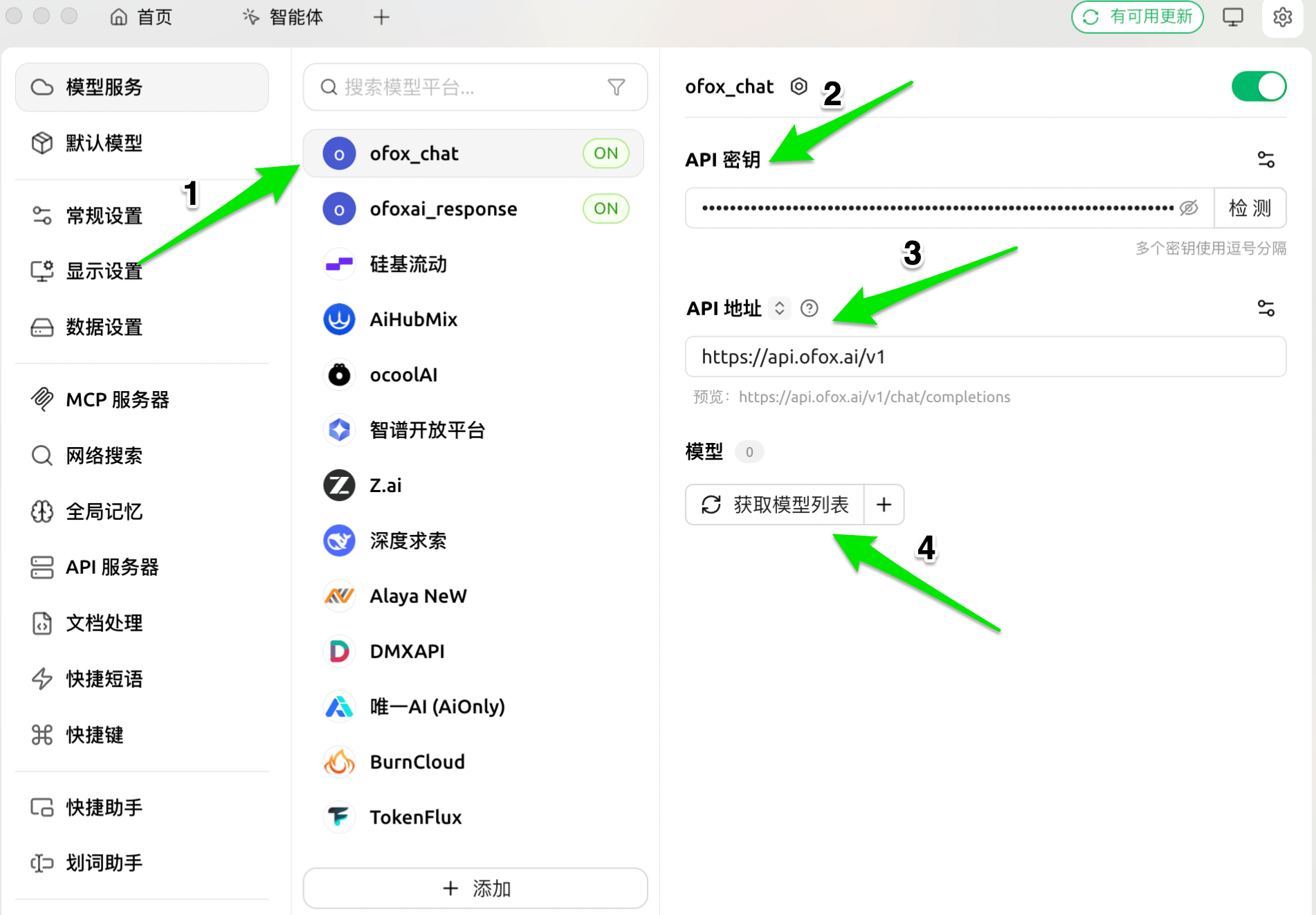
OpenAI Response
| Campo | Valor |
|---|---|
| Chave API | Sua API Key do OfoxAI |
| Endereço API | https://api.ofox.ai/v1 |
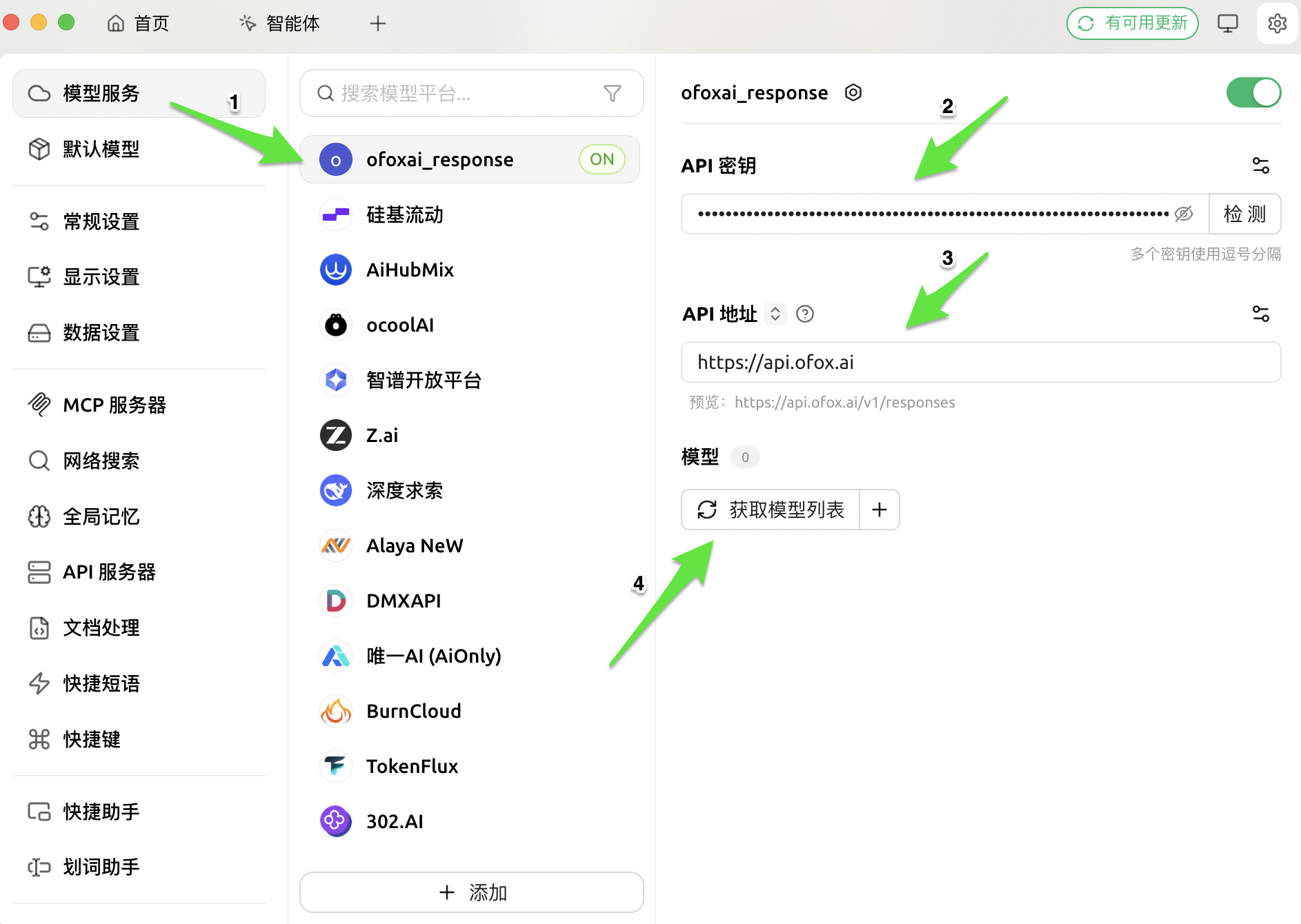
Claude
| Campo | Valor |
|---|---|
| Chave API | Sua API Key do OfoxAI |
| Endereço API | https://api.ofox.ai/anthropic |
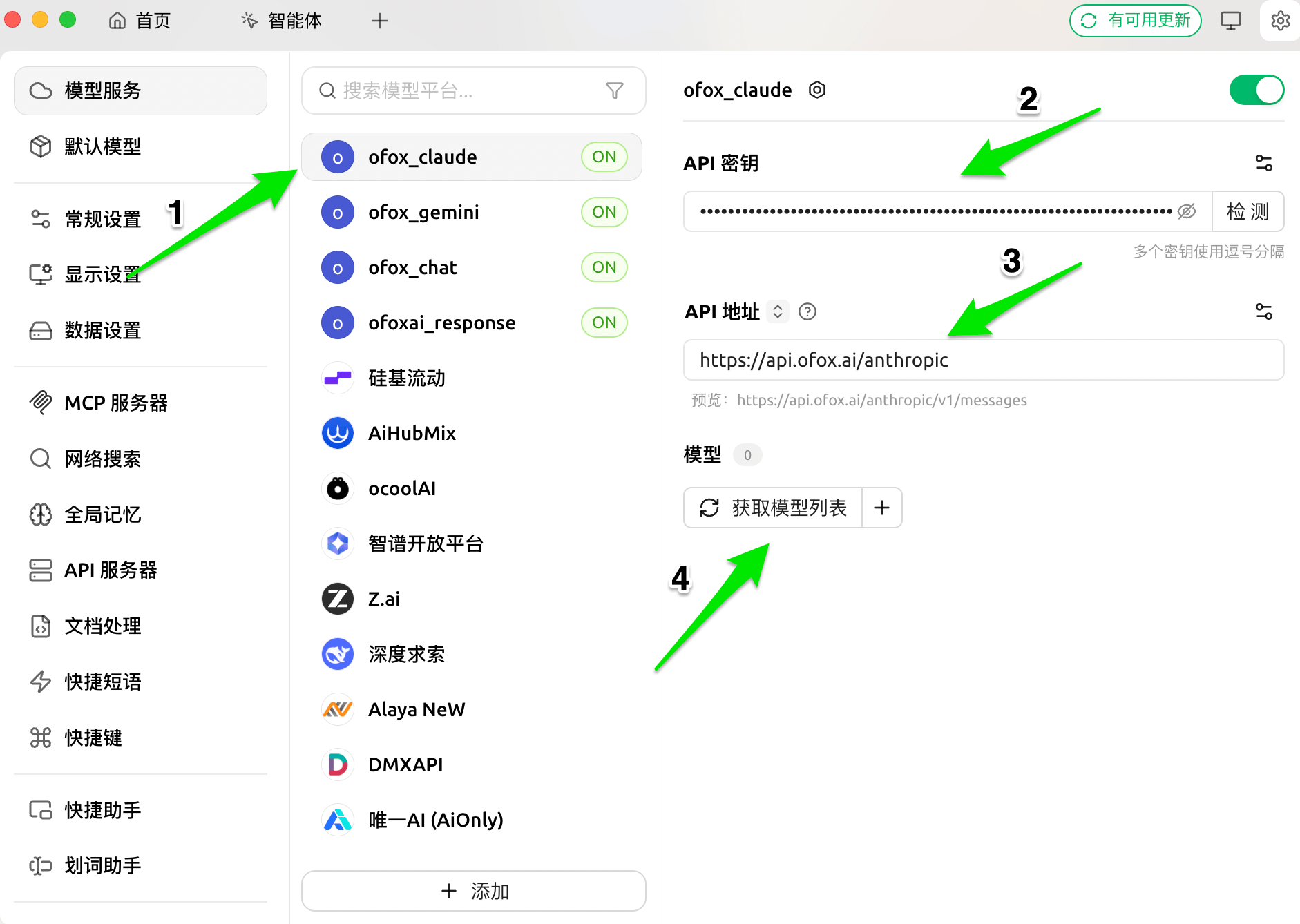
Gemini
| Campo | Valor |
|---|---|
| Chave API | Sua API Key do OfoxAI |
| Endereço API | https://api.ofox.ai/gemini |
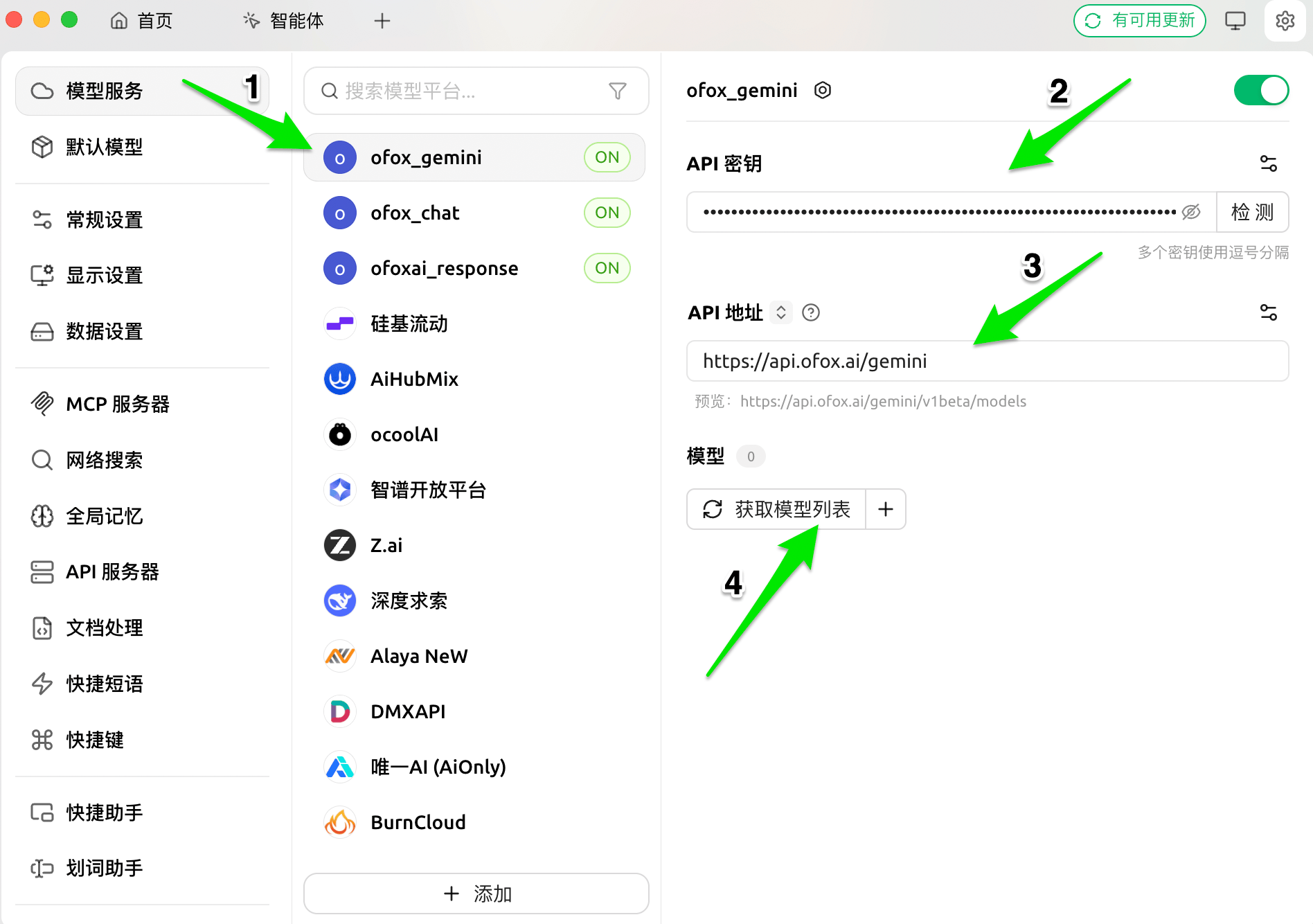
Certifique-se de que o botão no canto superior direito da página esteja ativado (ON), caso contrário o provedor não aparecerá no seletor de modelos.
Passo 4: Adicionar modelos
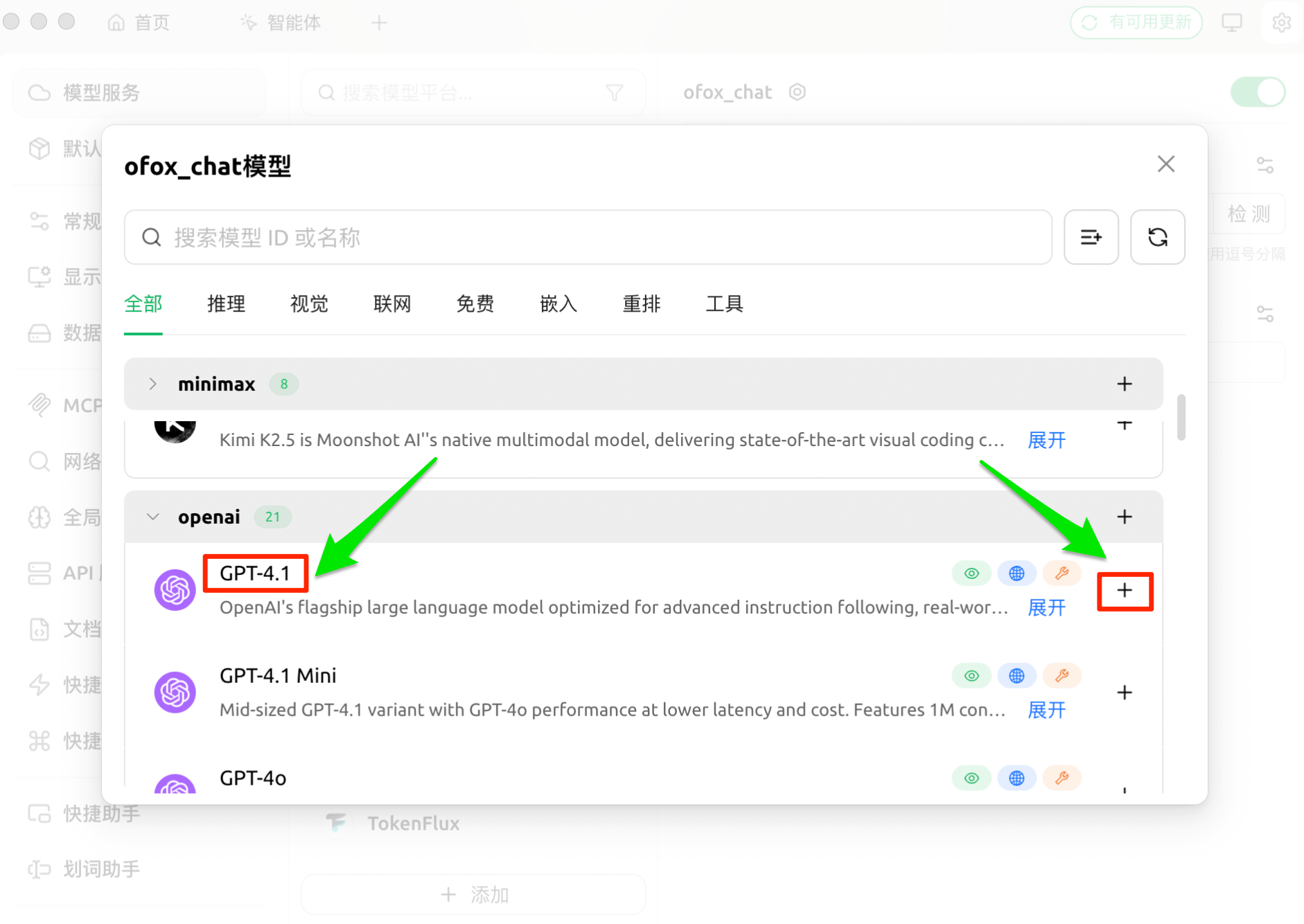
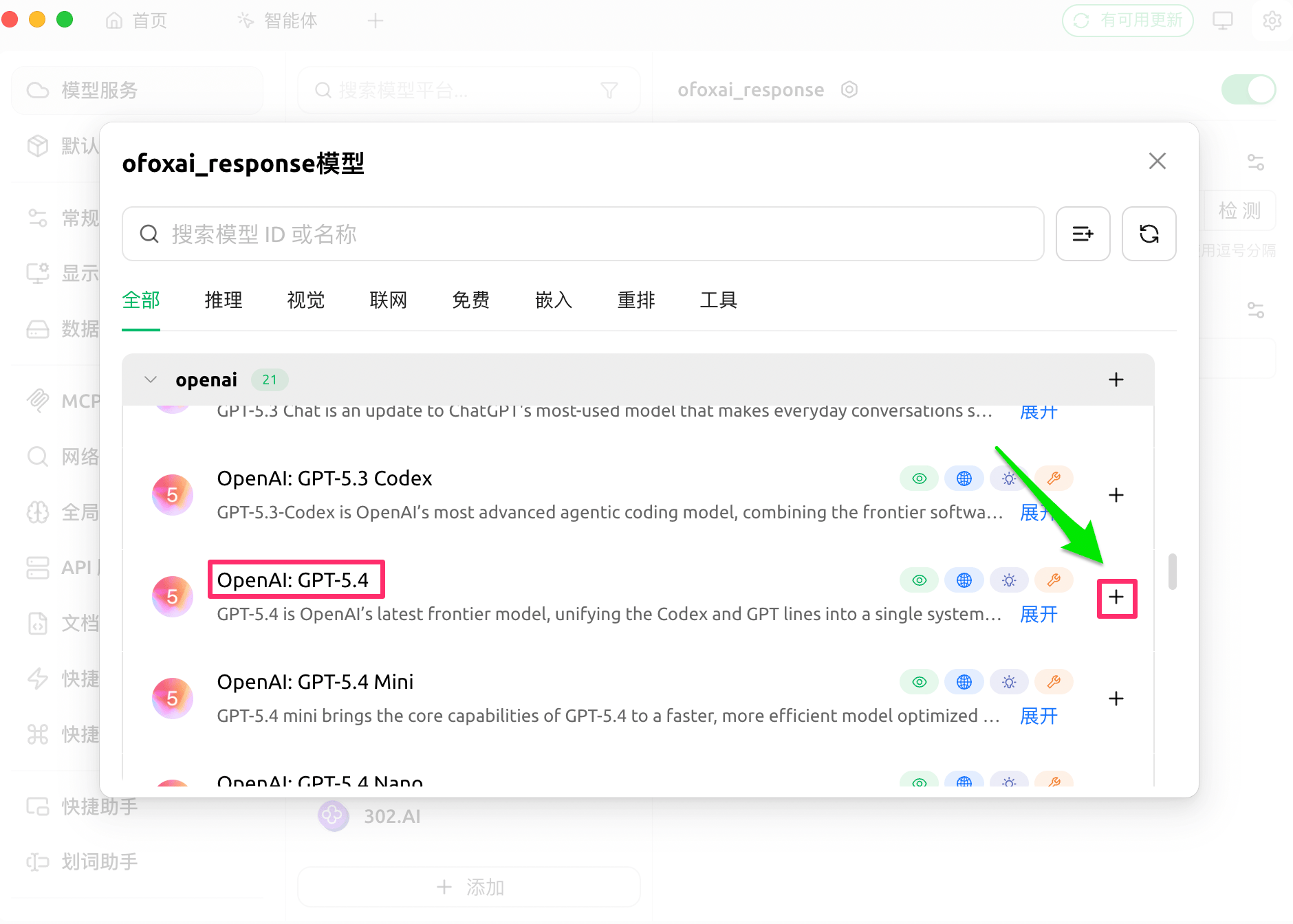
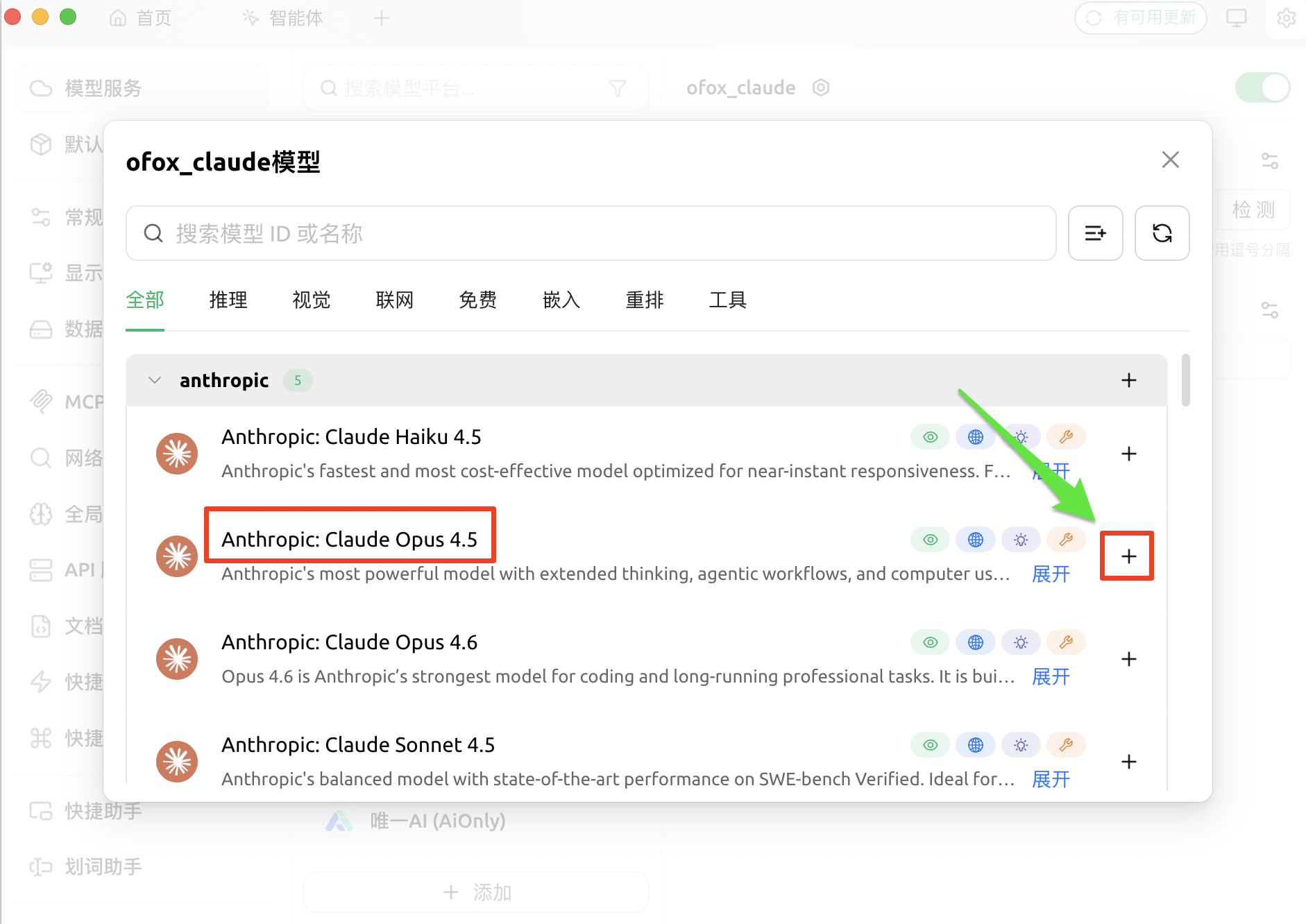
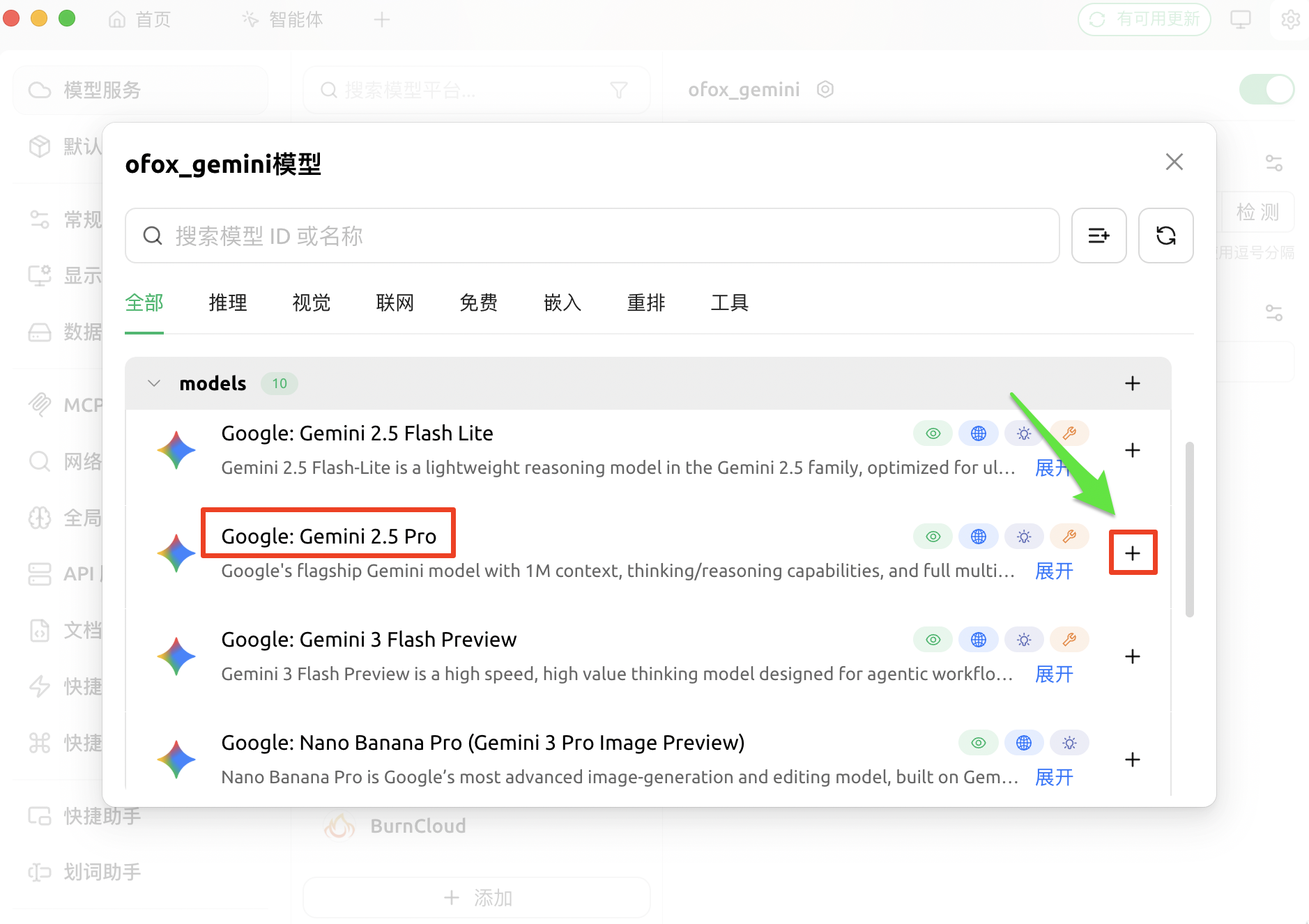
Clique no botão Gerenciar na seção de modelos para buscar automaticamente a lista de modelos, depois clique em + ao lado de um modelo para adicioná-lo à lista ativada.
OpenAI Chat
OpenAI Response
Claude
Gemini
Passo 5: Verificar configuração
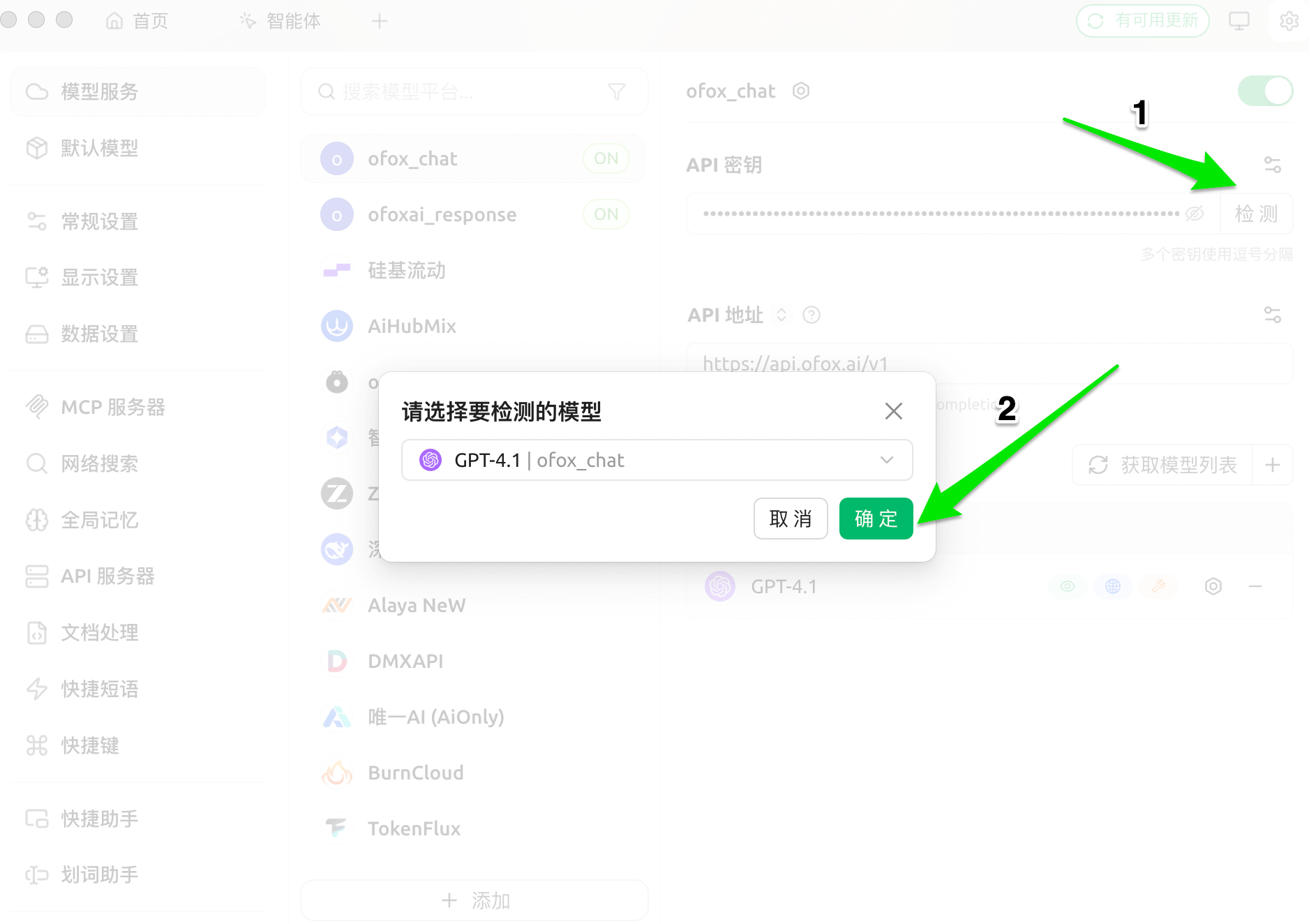
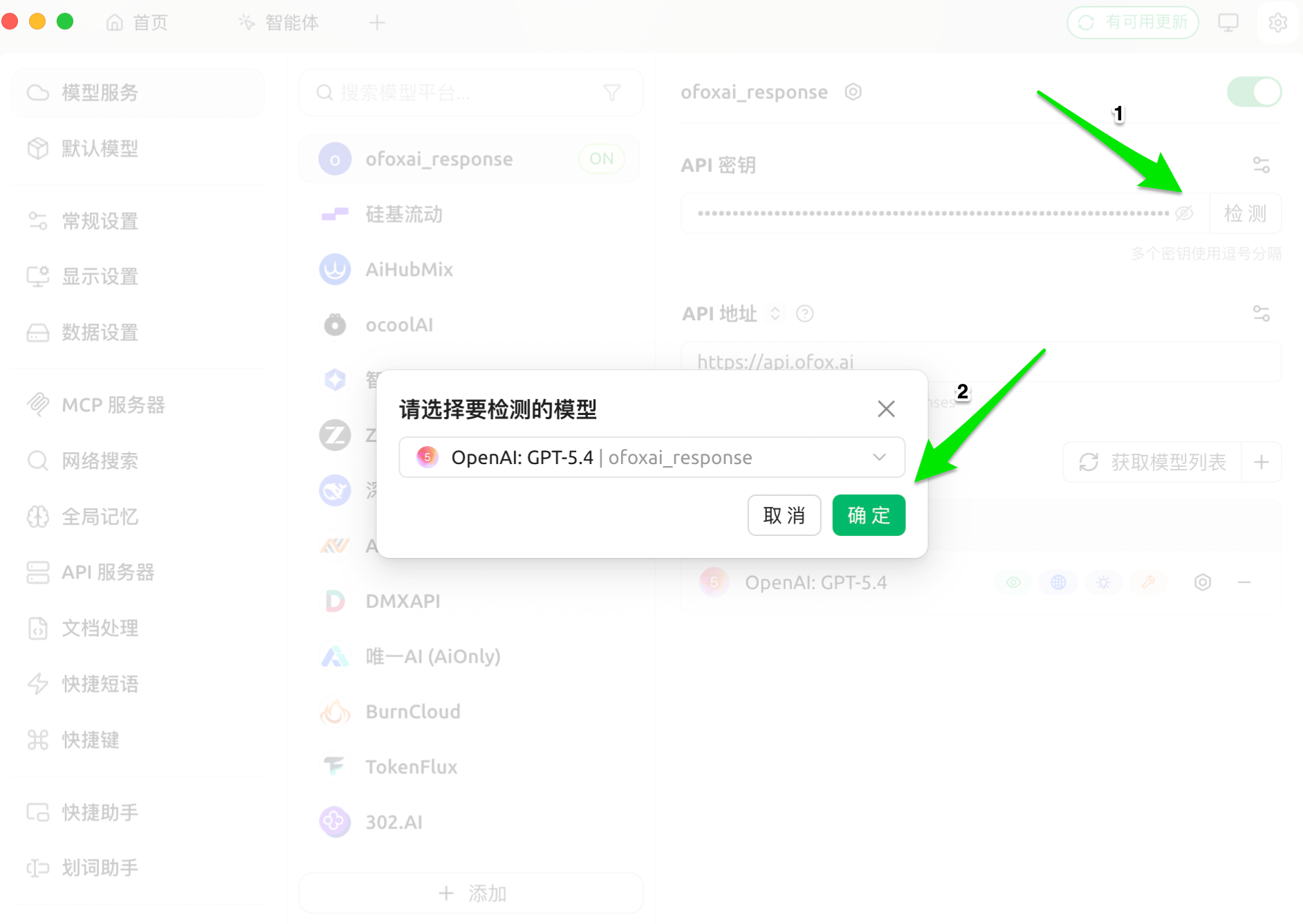
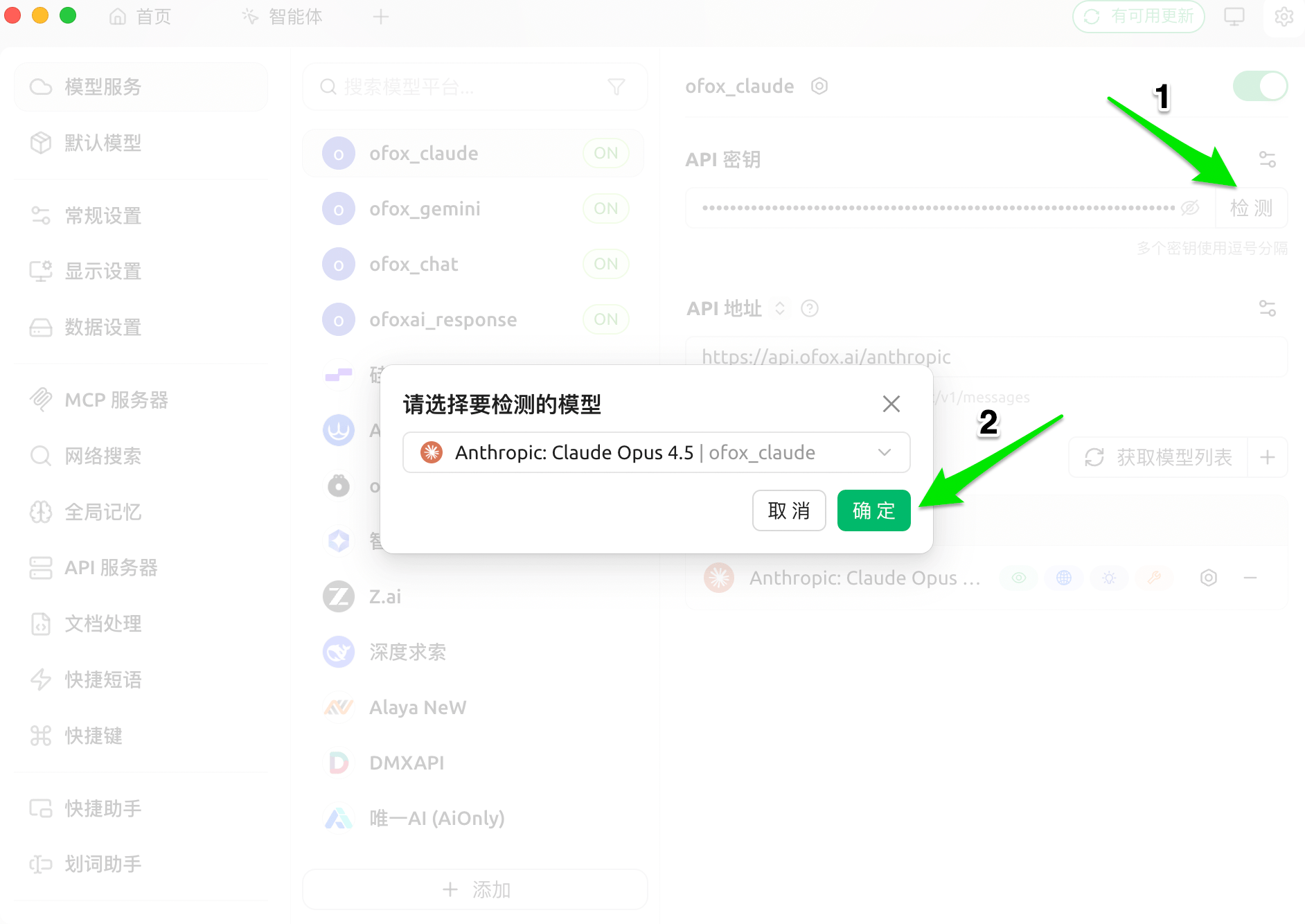
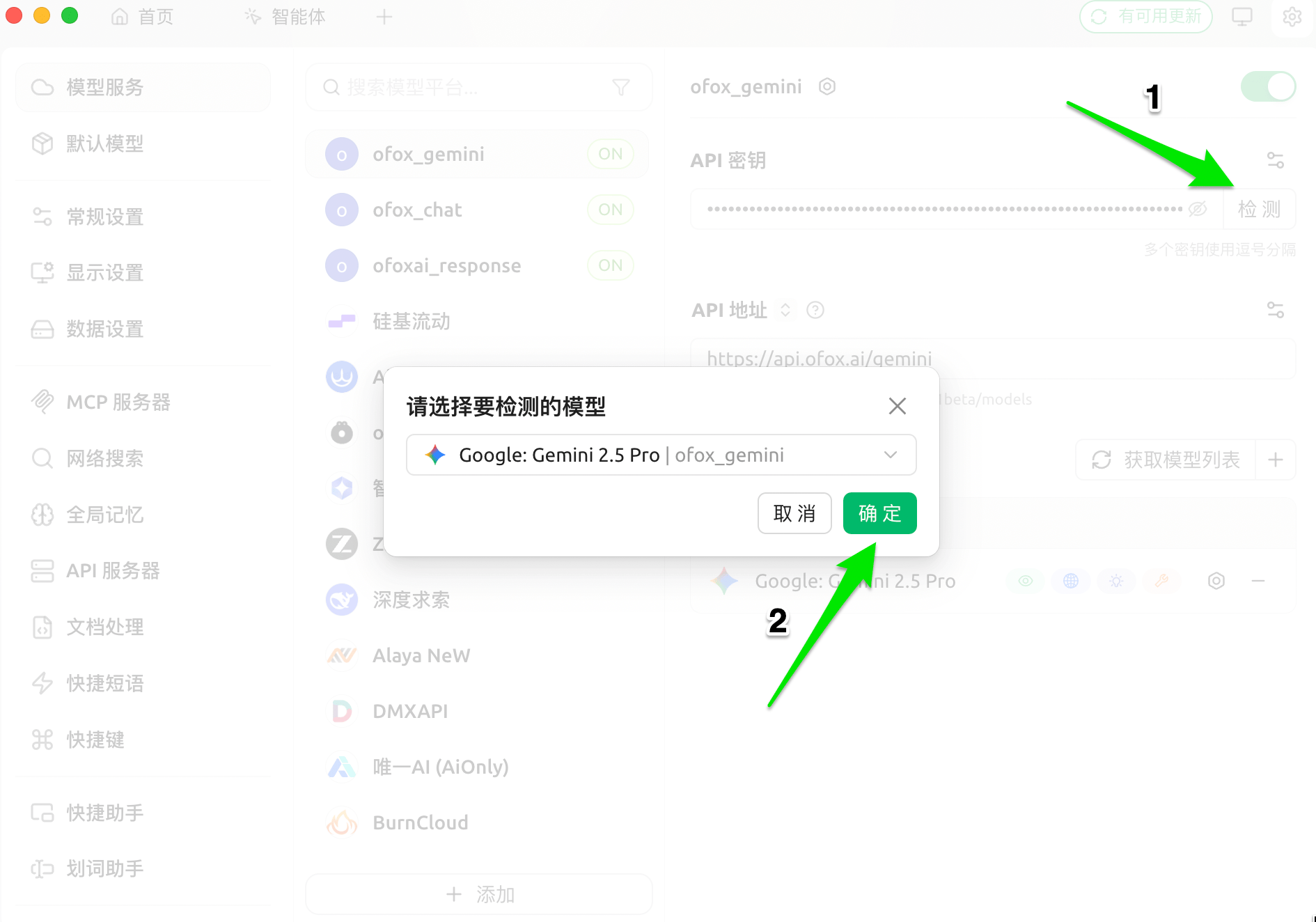
Clique no botão Testar, selecione qualquer modelo para testar. Um resultado bem-sucedido significa que a configuração está correta.
OpenAI Chat
OpenAI Response
Claude
Gemini
Começar a usar
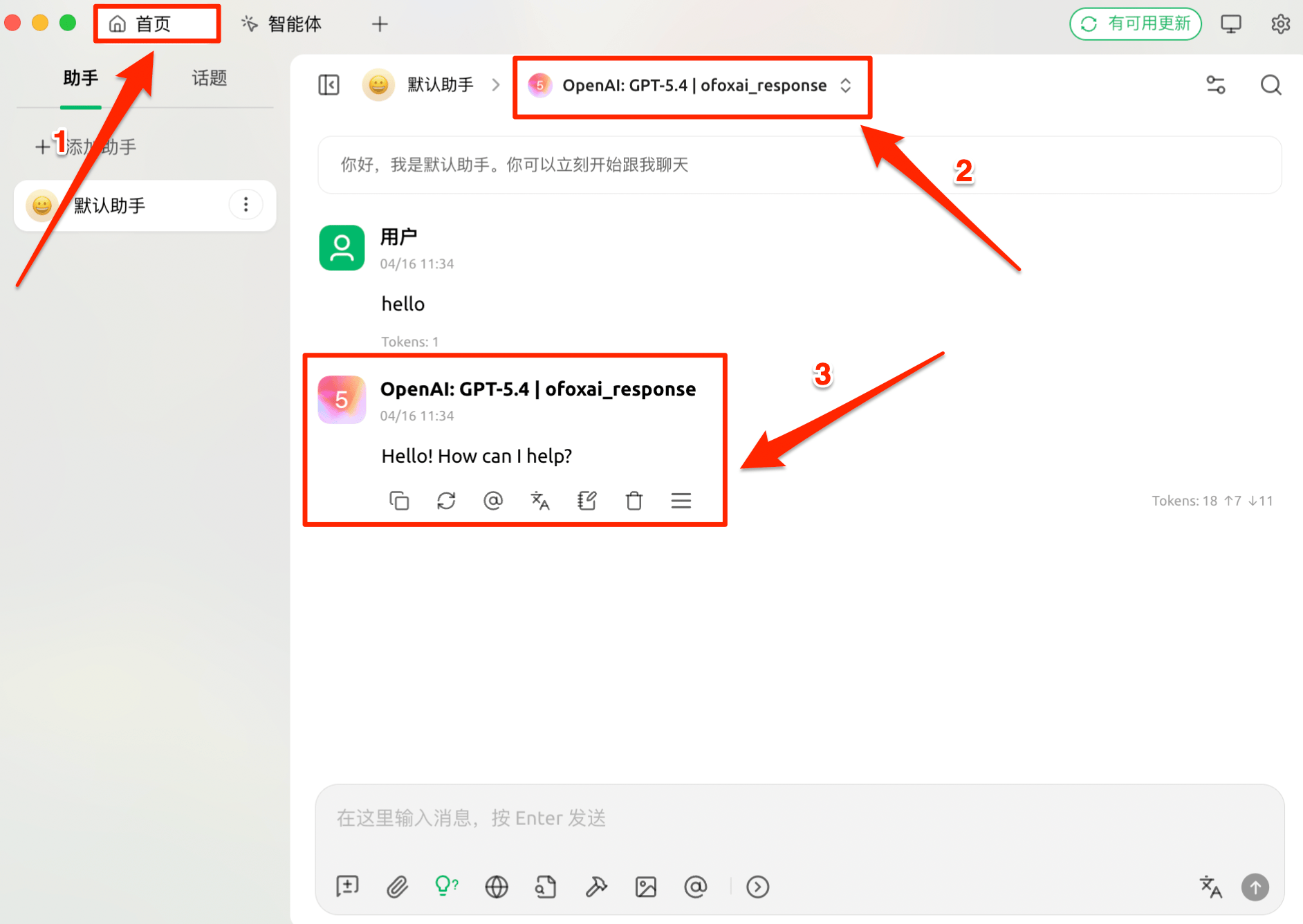
Volte à interface principal, clique no seletor de modelos no topo do chat e escolha um modelo no grupo de provedores correspondente para começar a conversar.
Geração de imagens
O Cherry Studio suporta geração de imagens via protocolo Gemini usando os modelos de geração de imagens do OfoxAI, diretamente nas conversas.
Passo 1: Adicionar provedor Gemini
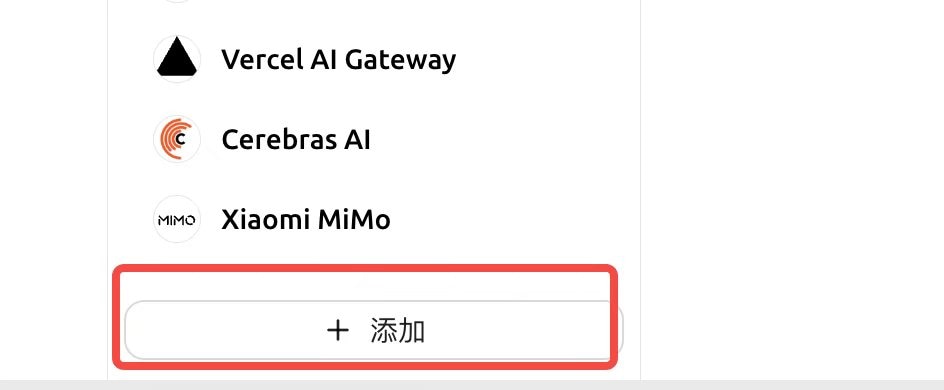
Vá para Serviços de modelos e clique em + Adicionar na parte inferior.
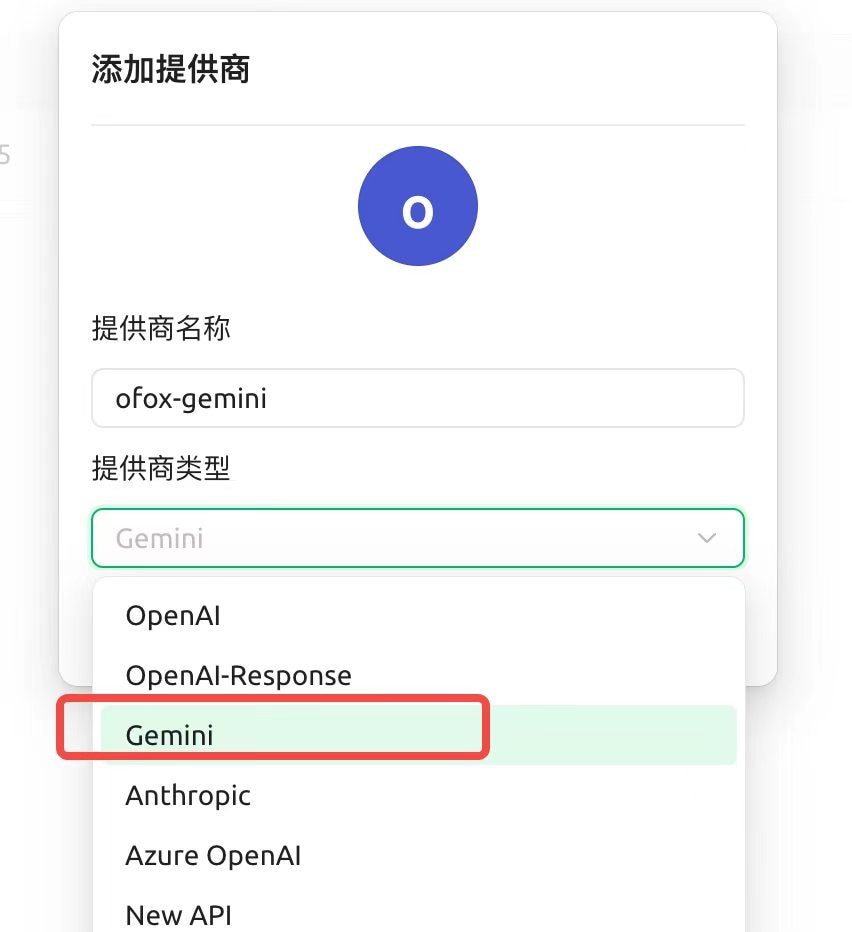
Na caixa de diálogo, selecione Gemini como tipo de provedor e clique em OK.
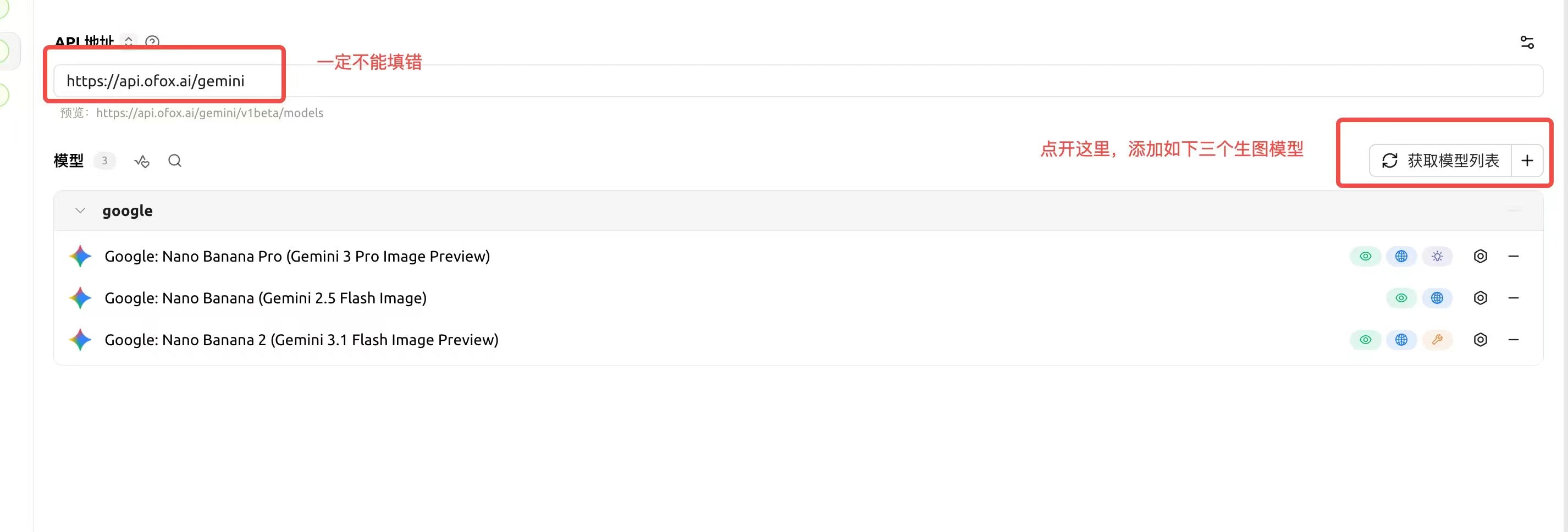
Passo 2: Configurar e buscar modelos de imagem
Insira https://api.ofox.ai/gemini como endereço API, clique em Buscar lista de modelos e adicione os seguintes modelos de geração de imagens:
Google: Nano Banana Pro (Gemini 3 Pro Image Preview)Google: Nano Banana (Gemini 2.5 Flash Image)Google: Nano Banana 2 (Gemini 3.1 Flash Image Preview)
Passo 3: Editar assistente e configurar parâmetros de imagem
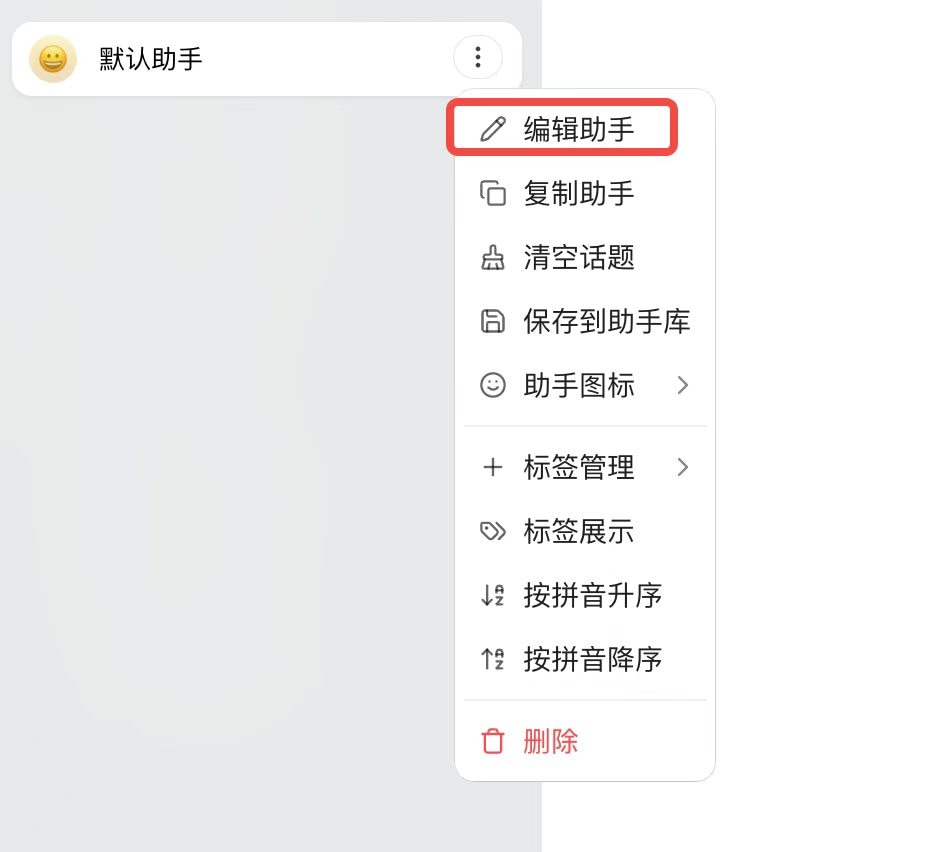
Clique com o botão direito em um assistente na interface principal e selecione Editar assistente.
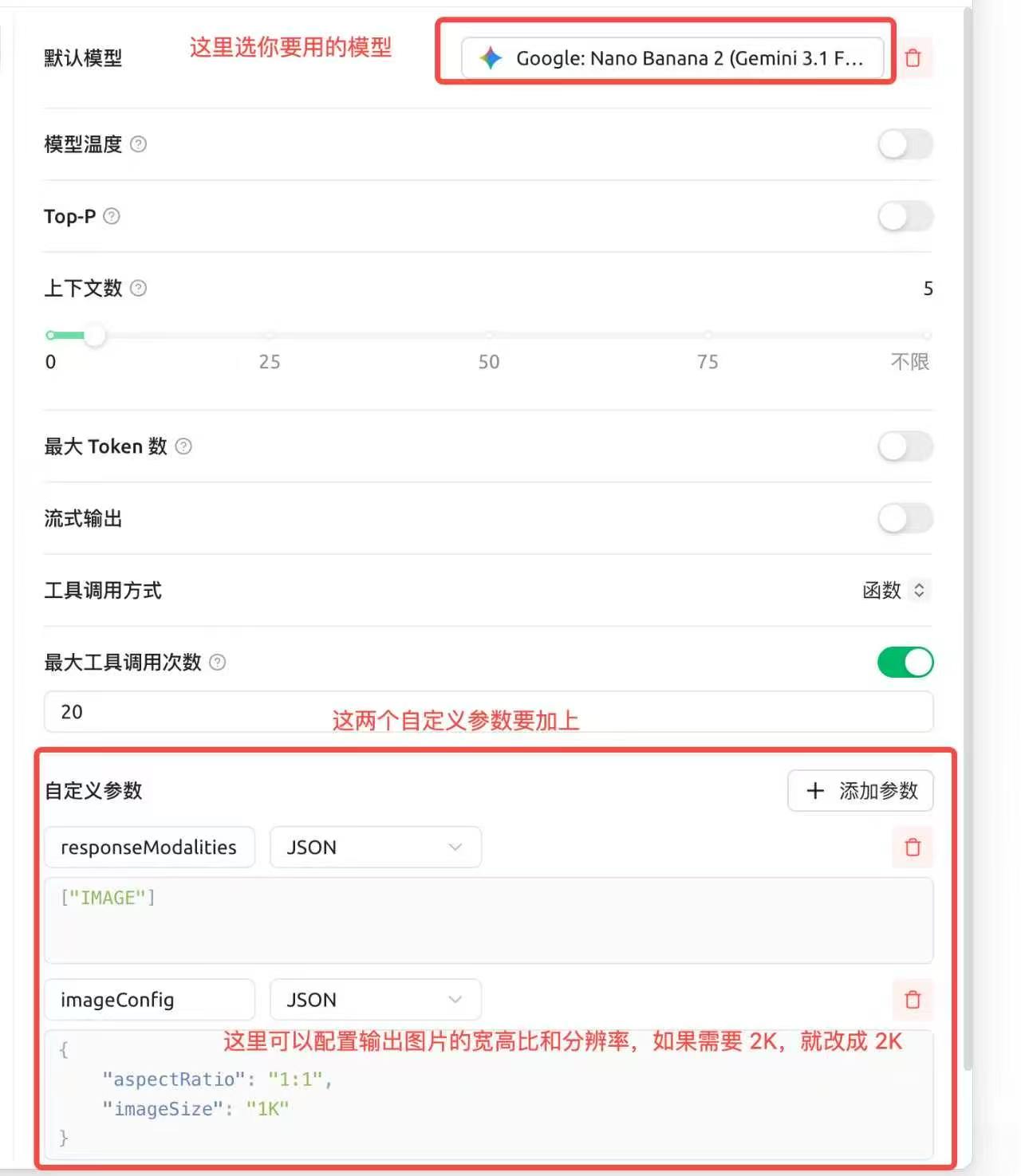
Na página de edição:
- Defina o Modelo padrão para o modelo de geração de imagens que você acabou de adicionar
- Clique em + Adicionar parâmetro e adicione os seguintes dois parâmetros personalizados:
| Parâmetro | Tipo | Valor |
|---|---|---|
responseModalities | JSON | ["IMAGE"] |
imageConfig | JSON | {"aspectRatio": "1:1", "imageSize": "1K"} |
Você pode ajustar a proporção e a resolução em imageConfig. Para imagens 2K, altere imageSize para "2K".
Passo 4: Começar a gerar
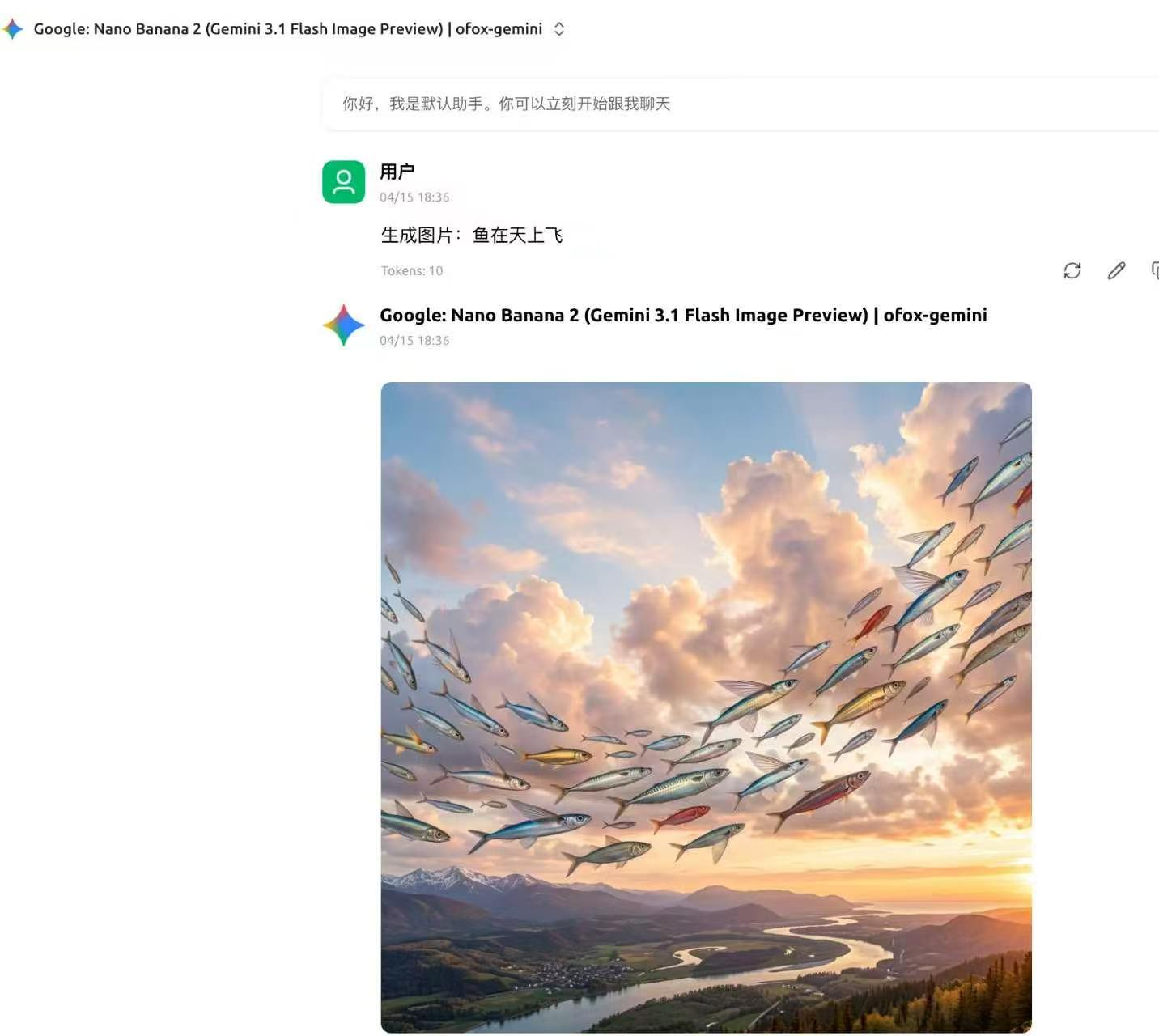
Após salvar a configuração, insira uma descrição de imagem no chat para gerar imagens.
Perguntas frequentes
Q: A lista de modelos está vazia após clicar em “Gerenciar”
Verifique se o endereço API está correto (sem barra no final) e se a chave API foi copiada completamente sem espaços extras.
Q: Falha de conexão durante a verificação
- Confirme que a API Key foi copiada completamente do Console do OfoxAI sem espaços extras
- Confirme que o endereço API está correto
- Confirme que sua conexão de rede está funcionando
Q: O provedor não aparece no seletor de modelos
Verifique se o botão no canto superior direito da página de configuração está ativado.