BotGem 設定
BotGem 是一款跨平台 AI 桌面用戶端(支援 macOS、Windows、iOS、Android),支援自訂 API 服務商,適合日常 AI 對話使用。
前提條件
設定步驟
第 1 步:開啟設定
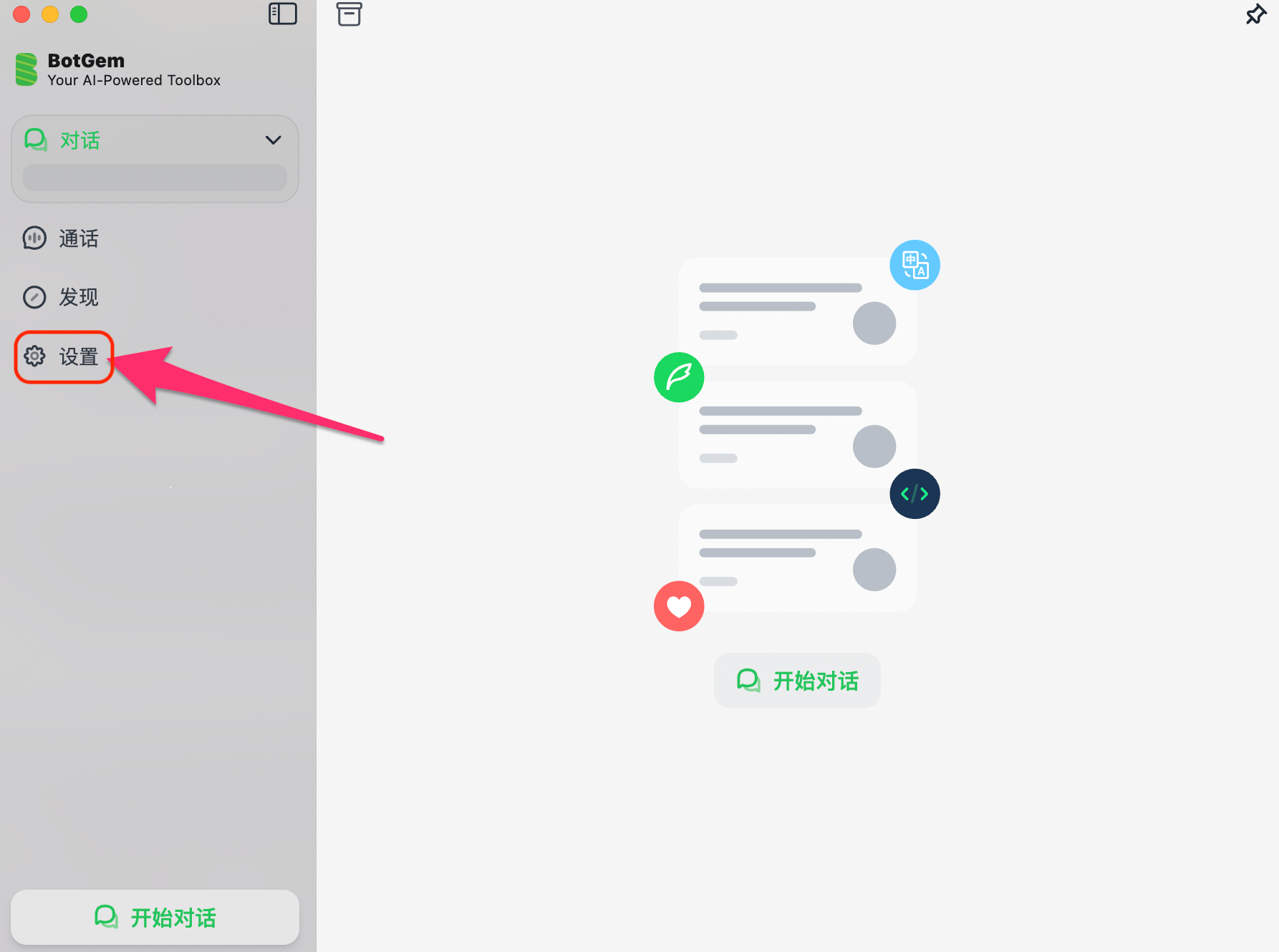
啟動 BotGem,點擊左側邊欄的 設定。
第 2 步:進入 Service Provider
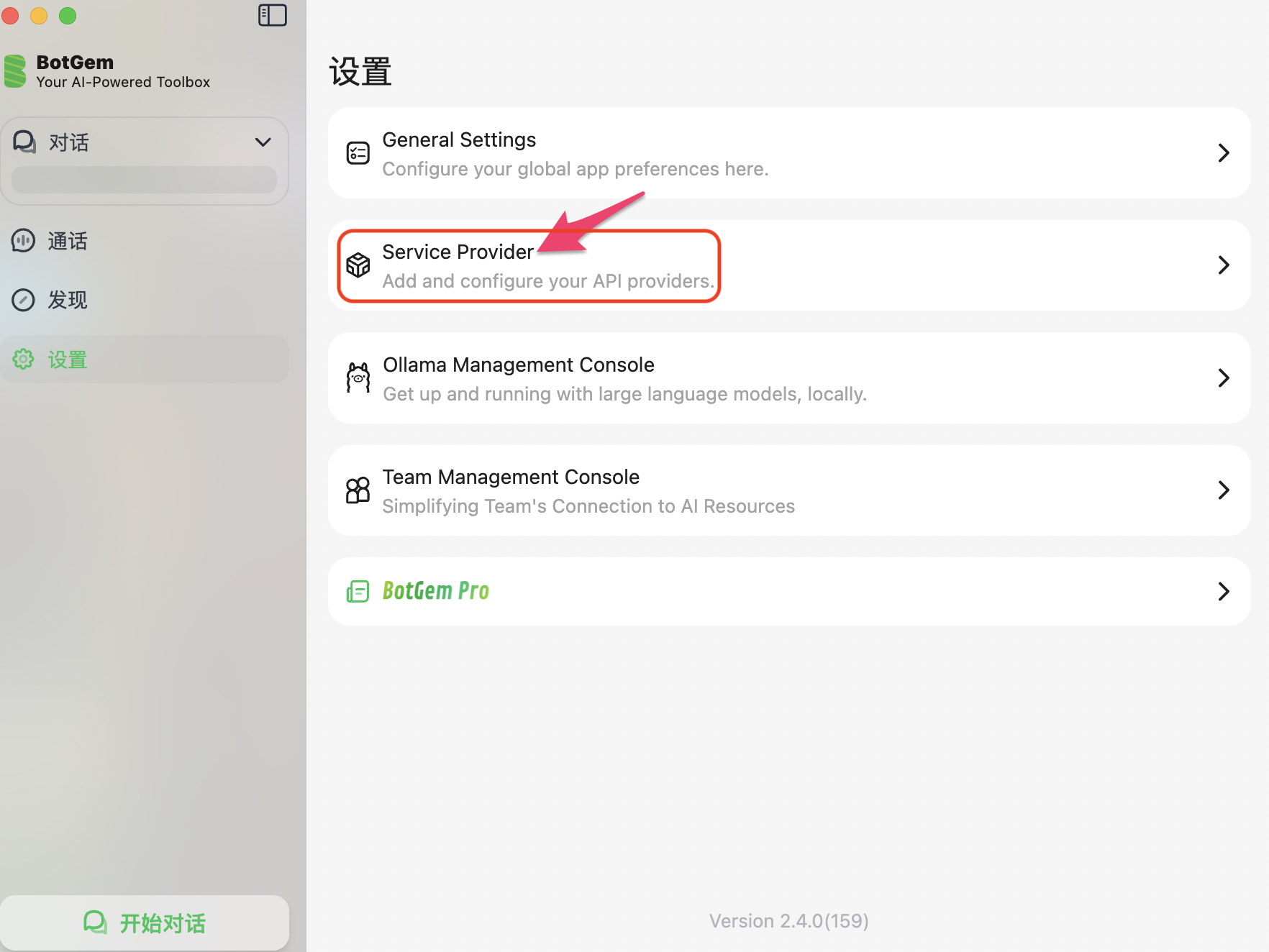
在設定頁面中,點擊 Service Provider。
第 3 步:點擊 + 選擇協議
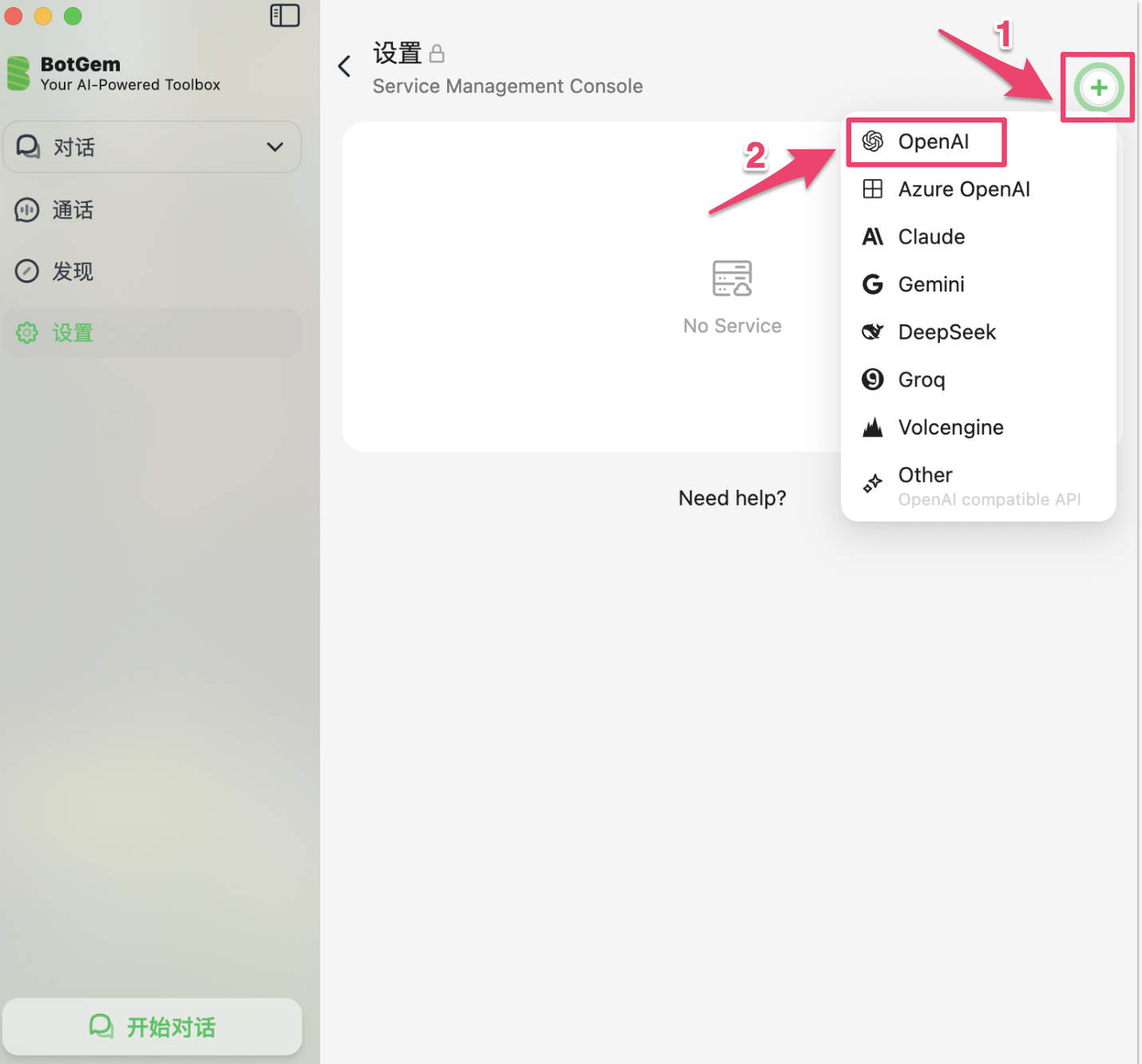
點擊右上角的 + 按鈕,根據需要選擇協議類型。
OfoxAI 支援以下三種協議,推薦選擇 OpenAI:
BotGem 暫不支援 OpenAI Responses 協議(/v1/responses)。該協議使用 input 欄位而非 messages,BotGem 目前僅支援標準 Chat Completions 格式。
第 4 步:填寫設定資訊
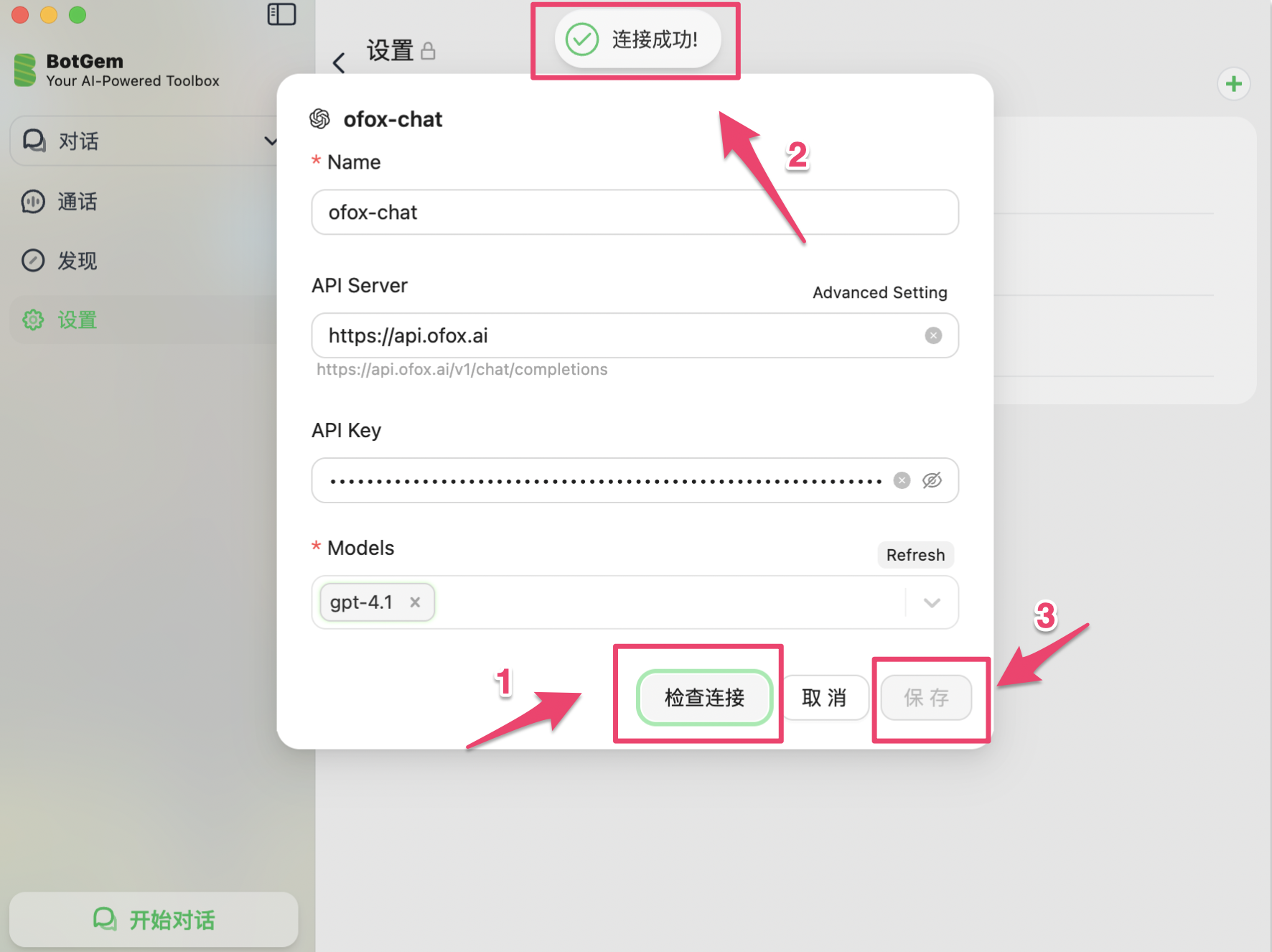
在彈出的設定表單中填寫以下資訊。
根據第 3 步選擇的協議,填寫對應的 API Server:
以 OpenAI Chat 為例:
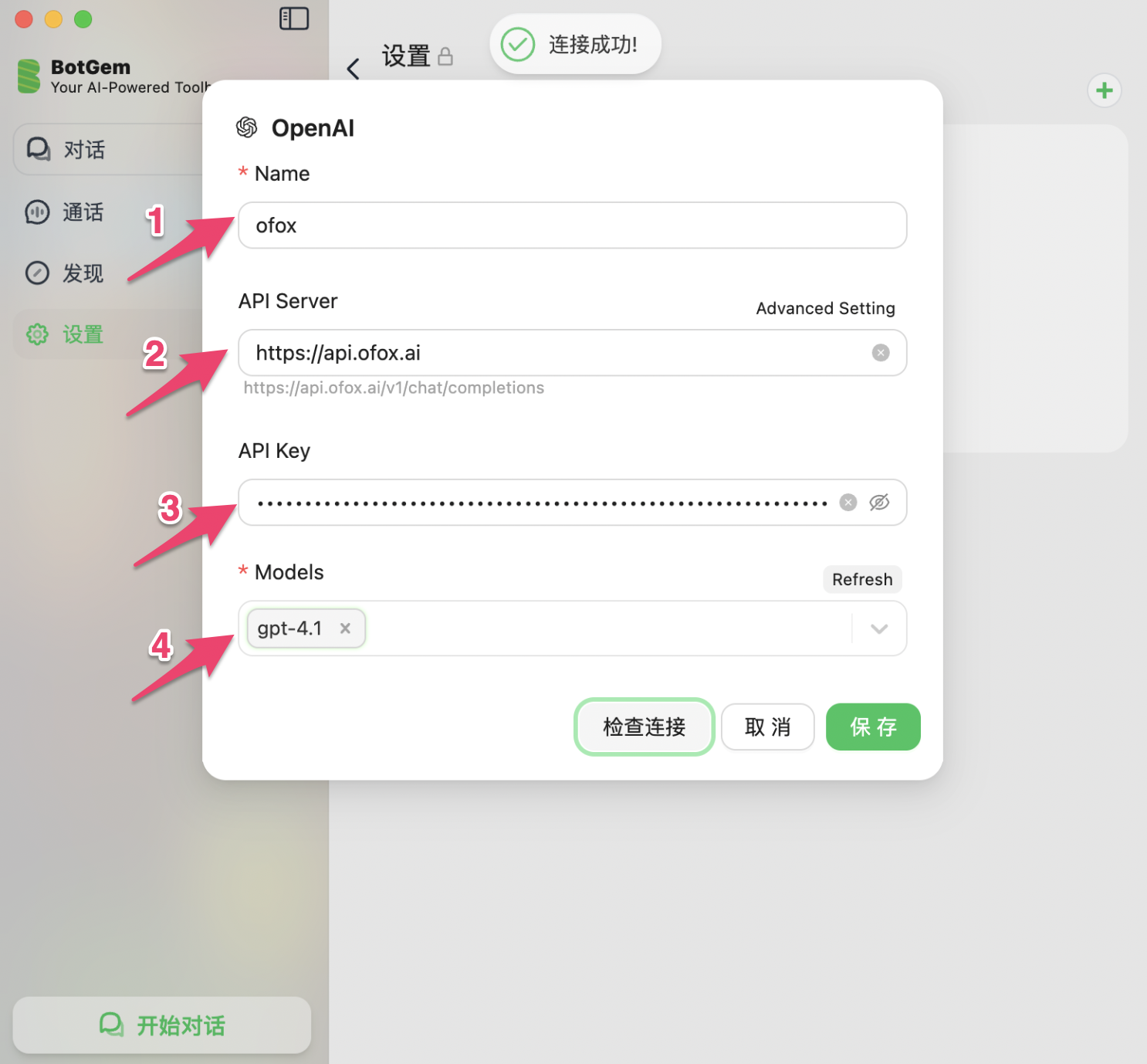
API Server 填 https://api.ofox.ai 後,BotGem 會自動補全為 https://api.ofox.ai/v1/chat/completions。透過 OpenAI Chat 協議可調用所有廠商模型,手動輸入時使用 廠商/模型名 格式,例如 anthropic/claude-opus-5.5、deepseek/deepseek-v4.1-flash。
第 5 步:檢查連線並儲存
點擊 檢查連線 按鈕,看到頂部出現「連線成功!」提示後,點擊 儲存。
開始使用
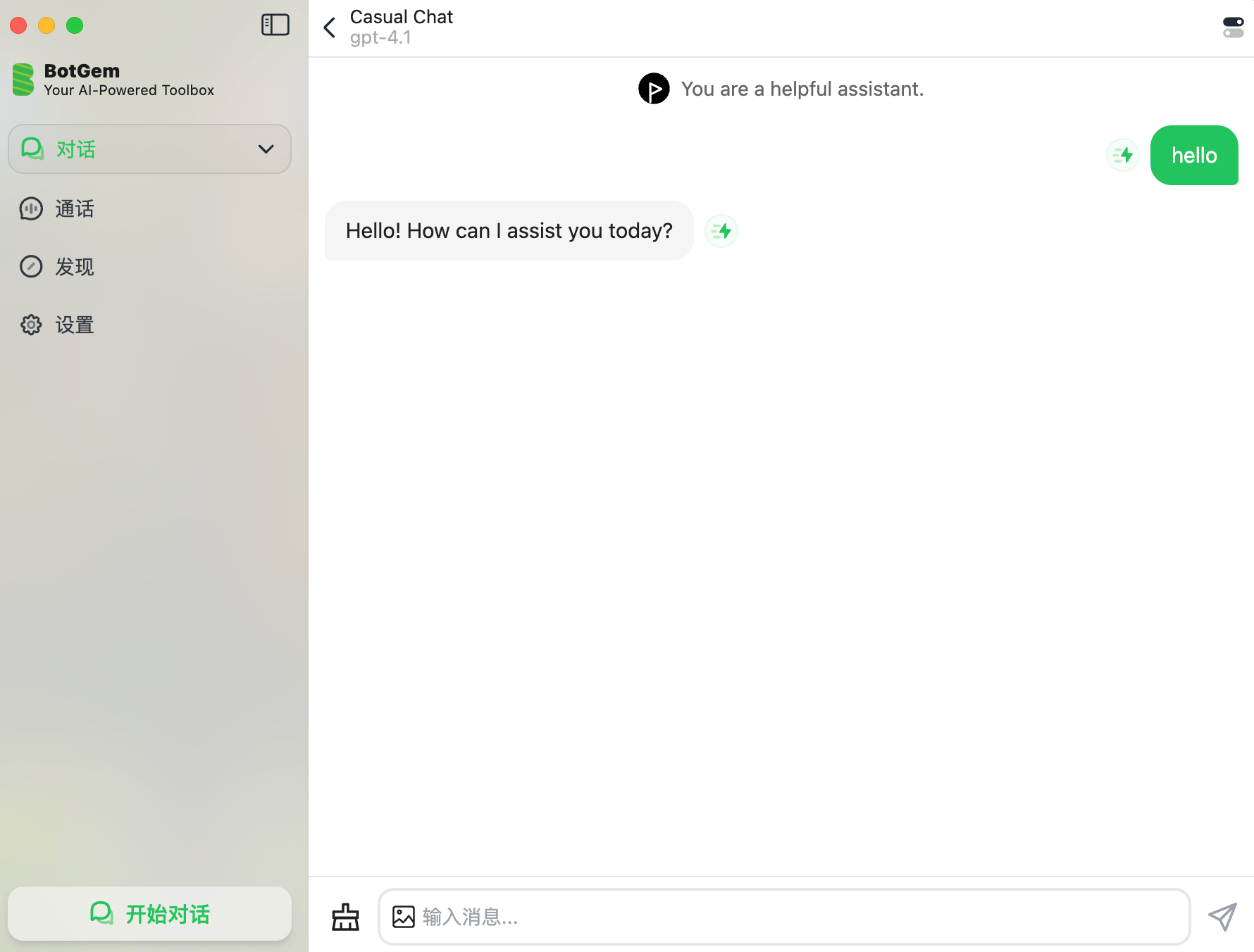
儲存後回到主介面,點擊左下角 開始對話,頂部會顯示目前使用的模型名稱,直接在輸入框輸入訊息即可開始使用。
常見問題
Q: 點擊「檢查連線」提示失敗
- 確認 API Server 地址填寫正確(見上方表格)
- 確認 API Key 從 OfoxAI 控制台 完整複製,無多餘空格
- 確認網路連線正常
Q: 模型清單裡沒有我想用的模型
點擊 Models 右側的 Refresh 按鈕可自動拉取模型清單,清單中的名稱不含前綴(如 gpt-4.1)。
如果想使用清單之外的模型,需要手動輸入完整模型名稱,格式為 廠商/模型名。完整模型清單可在 OfoxAI 模型廣場 查看。