WorkBuddy 配置
WorkBuddy 是騰訊推出的 AI Agent 桌面應用,支援日常辦公、程式開發、文件處理等多種場景。透過接入 OfoxAI,可以使用 GPT、Claude、Gemini、DeepSeek 等 100+ 大模型,只需一個 API Key。
前提條件
配置步驟
第 1 步:開啟設定
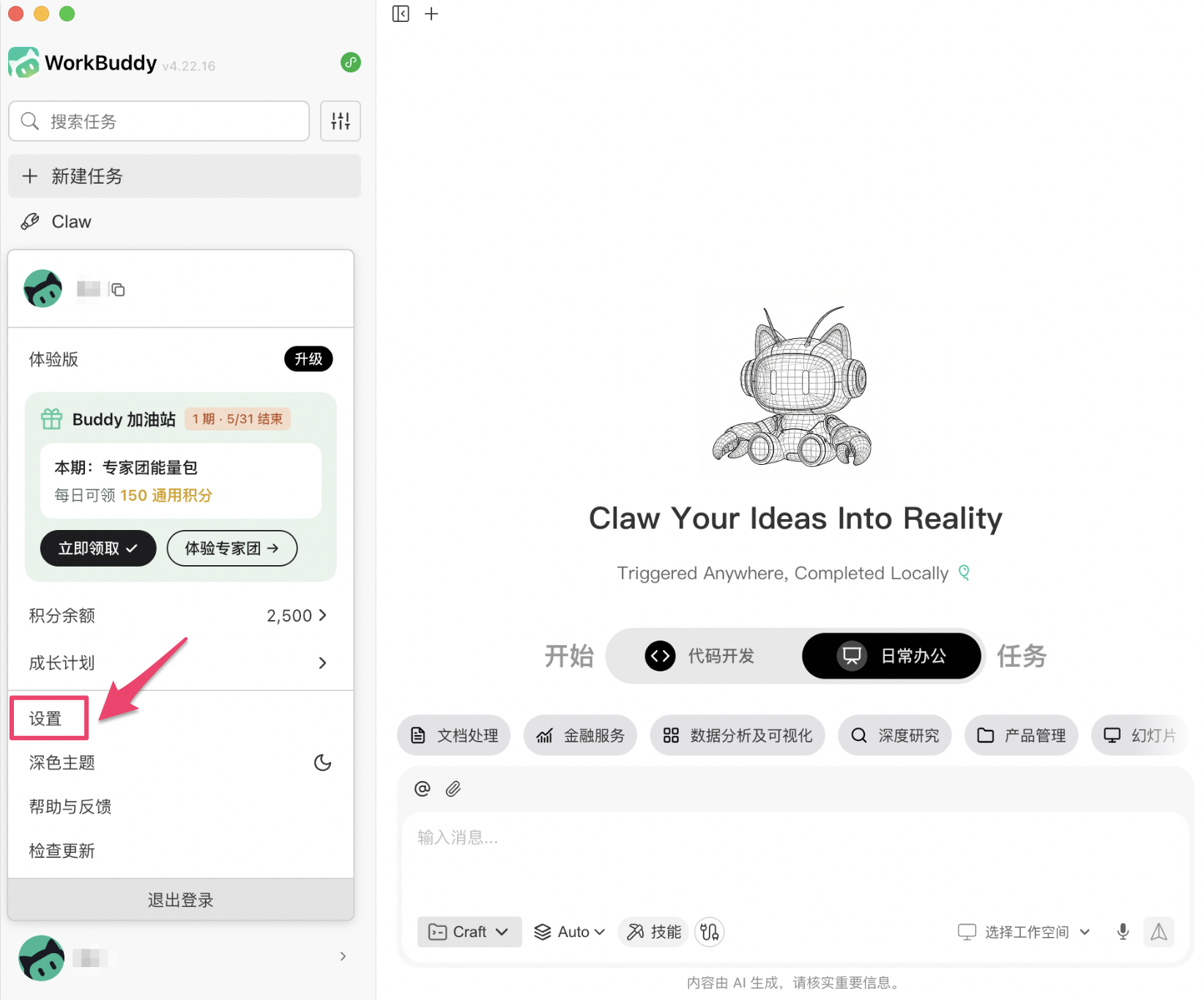
啟動 WorkBuddy,點擊左下角頭像,在彈出選單中點擊 設定。
第 2 步:進入模型配置
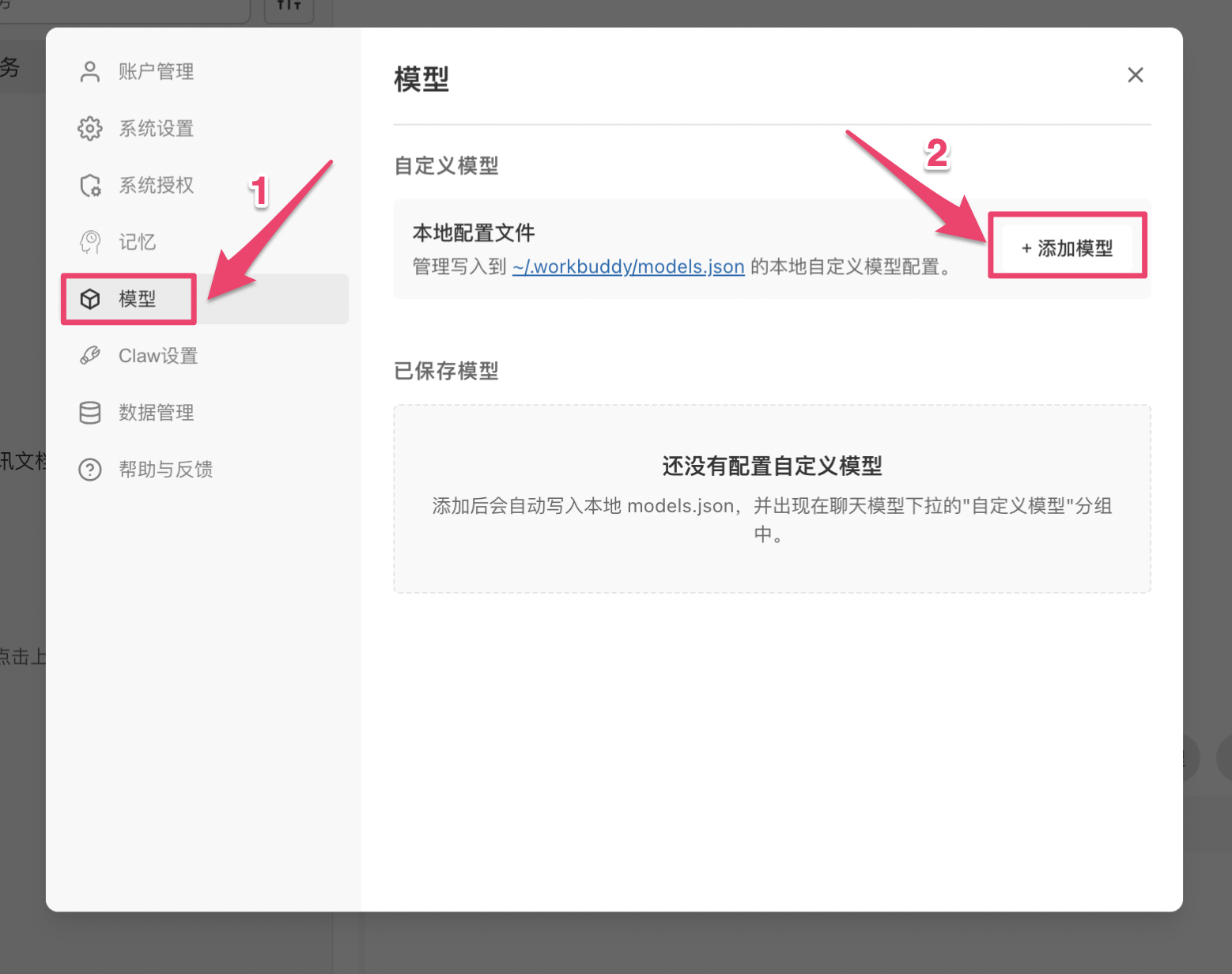
在設定頁左側導覽中點擊 模型,然後點擊右側的 + 添加模型。
第 3 步:填寫配置資訊
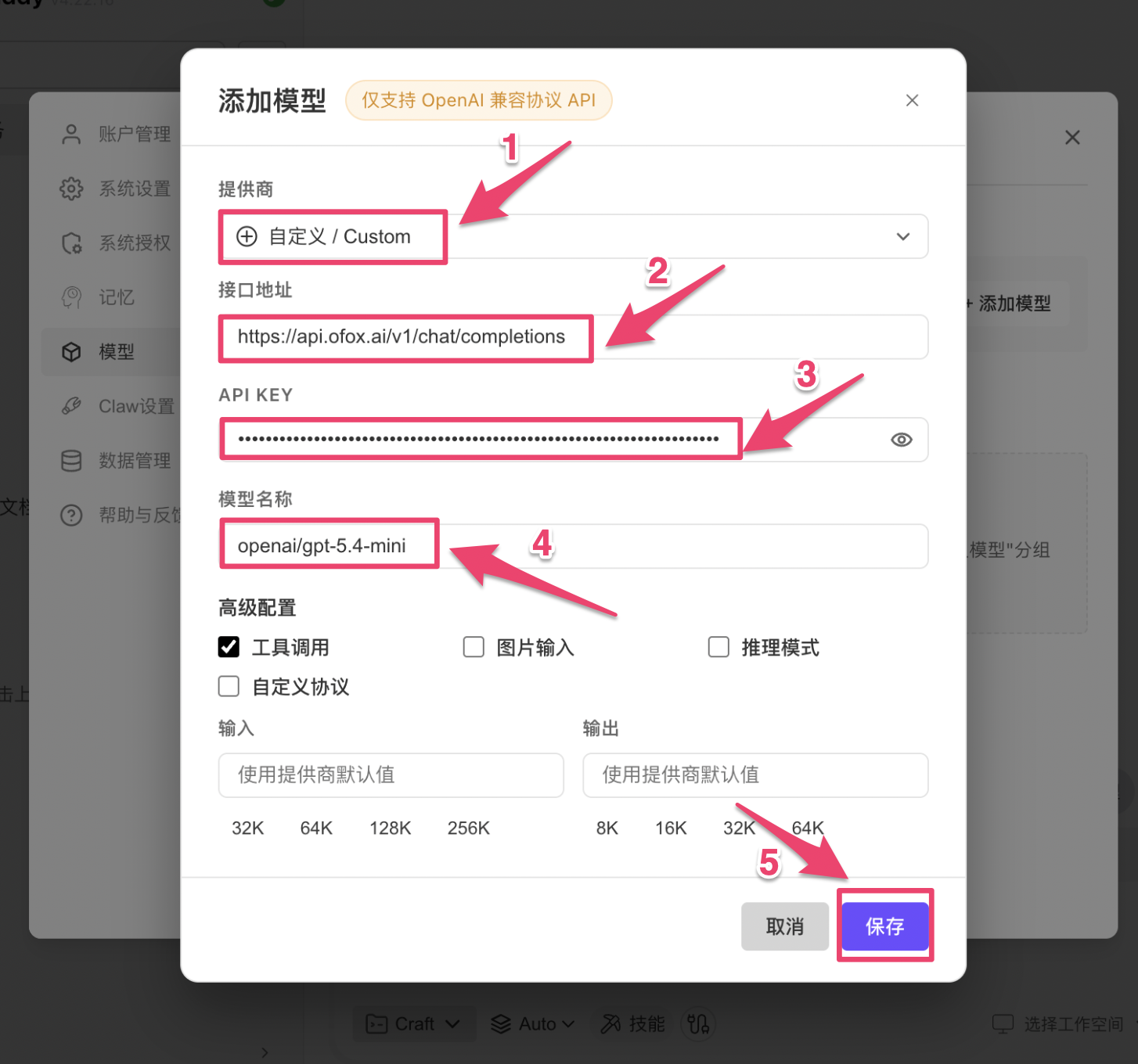
在「添加模型」彈窗中填寫以下資訊:
WorkBuddy 僅支援 OpenAI 相容協議。透過 OfoxAI 的 /v1/chat/completions 接口,可以存取 GPT、Claude、Gemini、DeepSeek 等所有模型,只需在模型名稱中填入對應的模型 ID,如 模型廣場 。
按需勾選進階配置:
填寫完成後點擊 保存。
第 4 步:確認模型已儲存
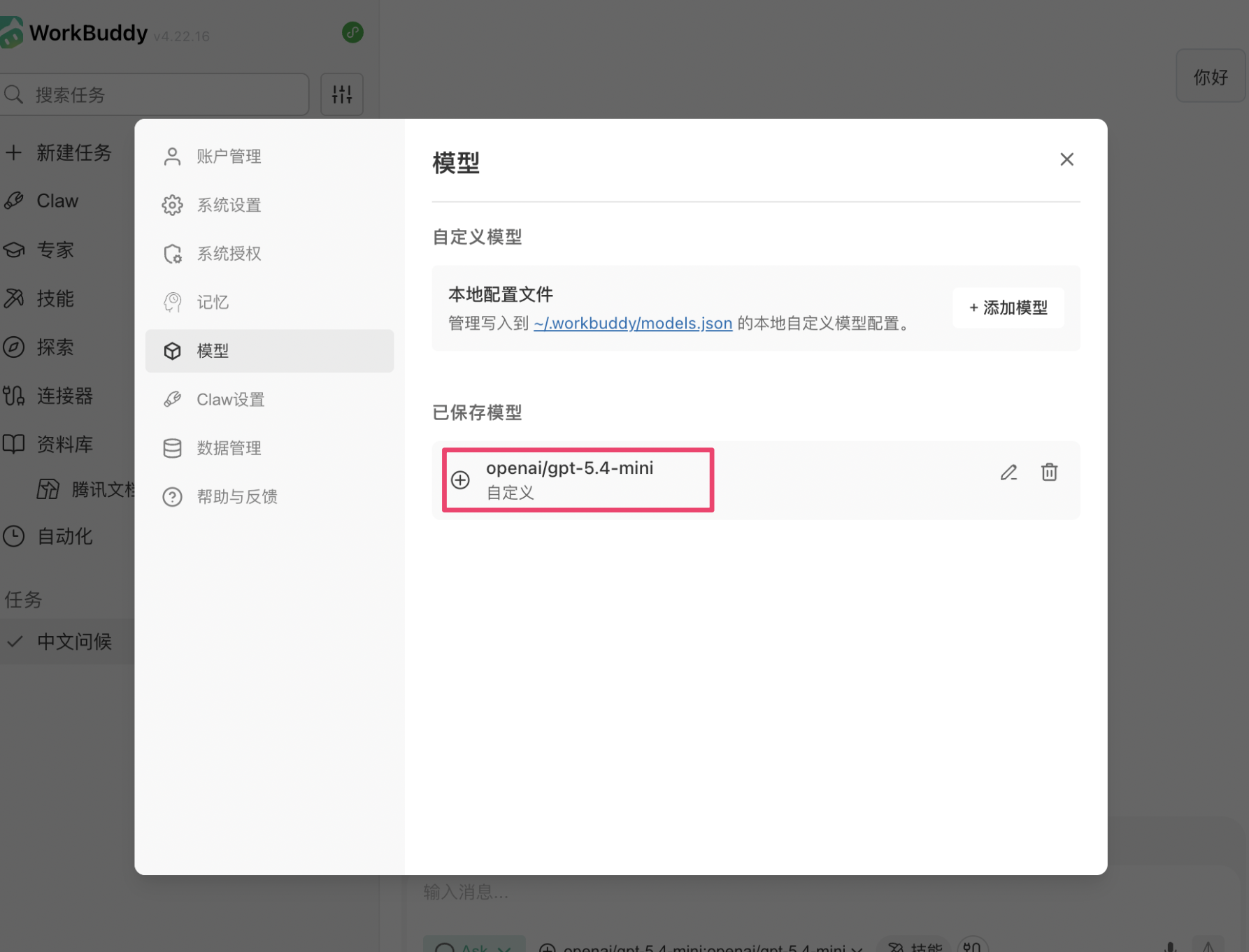
儲存後模型出現在「已保存模型」清單中,配置完成。
第 5 步:開始對話
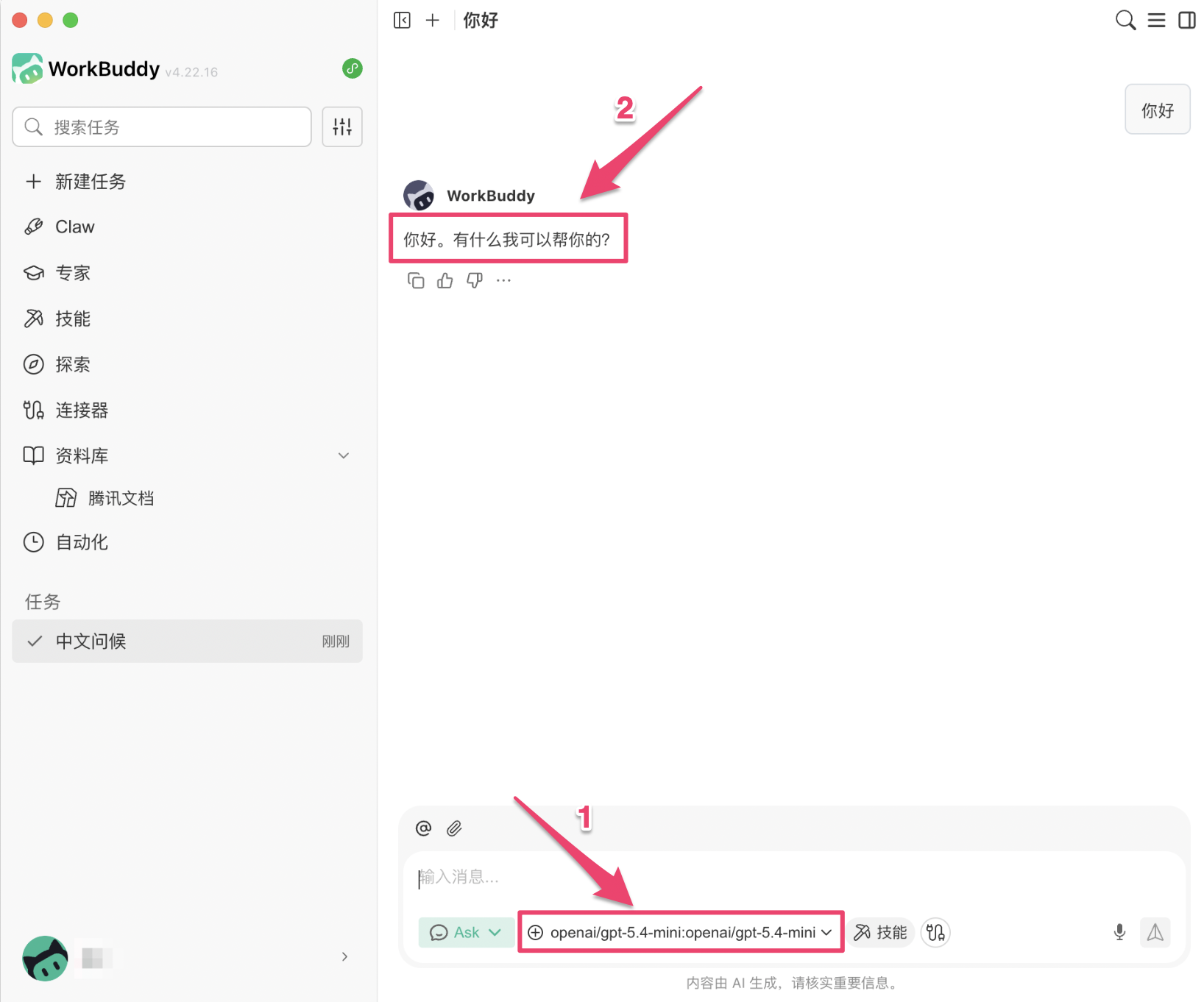
回到主介面,點擊底部模型選擇器,在「自定義模型」分組下選擇剛配置的模型,即可開始對話。
推薦模型
推薦模型請參考 模型廣場 。
常見問題
Q: 能否使用 Claude 或 Gemini 模型?
可以。透過 OfoxAI 的 OpenAI 相容接口可存取全部模型,在模型名稱中填入對應 ID 即可,如 模型廣場 。
Q: 儲存後模型未出現在選擇清單中
嘗試重新啟動 WorkBuddy,新添加的模型會出現在聊天底部模型選擇器的「自定義模型」分組中。
Q: 請求失敗或顯示接口錯誤
檢查接口地址是否填寫完整(https://api.ofox.ai/v1/chat/completions),以及 API KEY 是否從 OfoxAI 控制台 完整複製,無多餘空格。
最後更新於