配置模型供應商
推薦使用 CC Switch 完成配置 —— 一款開源的供應商管理工具,視覺化操作,無需手動編輯 JSON 或環境變數。
使用 Ofox Desktop 更快完成設定。 在 Apple 晶片 Mac 上,Desktop 可以偵測此工具、備份現有設定,並套用 Ofox API Key 與相容模型。開啟 Ofox Desktop 。
1. 安裝 CC Switch
macOS
brew install --cask cc-switch或前往 Releases 下載 .dmg 手動安裝。
Windows
前往 Releases 下載 .msi 安裝程式。
Linux
# Debian / Ubuntu
sudo dpkg -i CC-Switch-*.deb

# Fedora / RHEL
sudo rpm -i CC-Switch-*.rpm

# AppImage
chmod +x CC-Switch-*.AppImage && ./CC-Switch-*.AppImage
支援 macOS 12+、Windows 10+、Ubuntu 22.04+ / Debian 11+ / Fedora 34+
2. 新增 OfoxAI 供應商
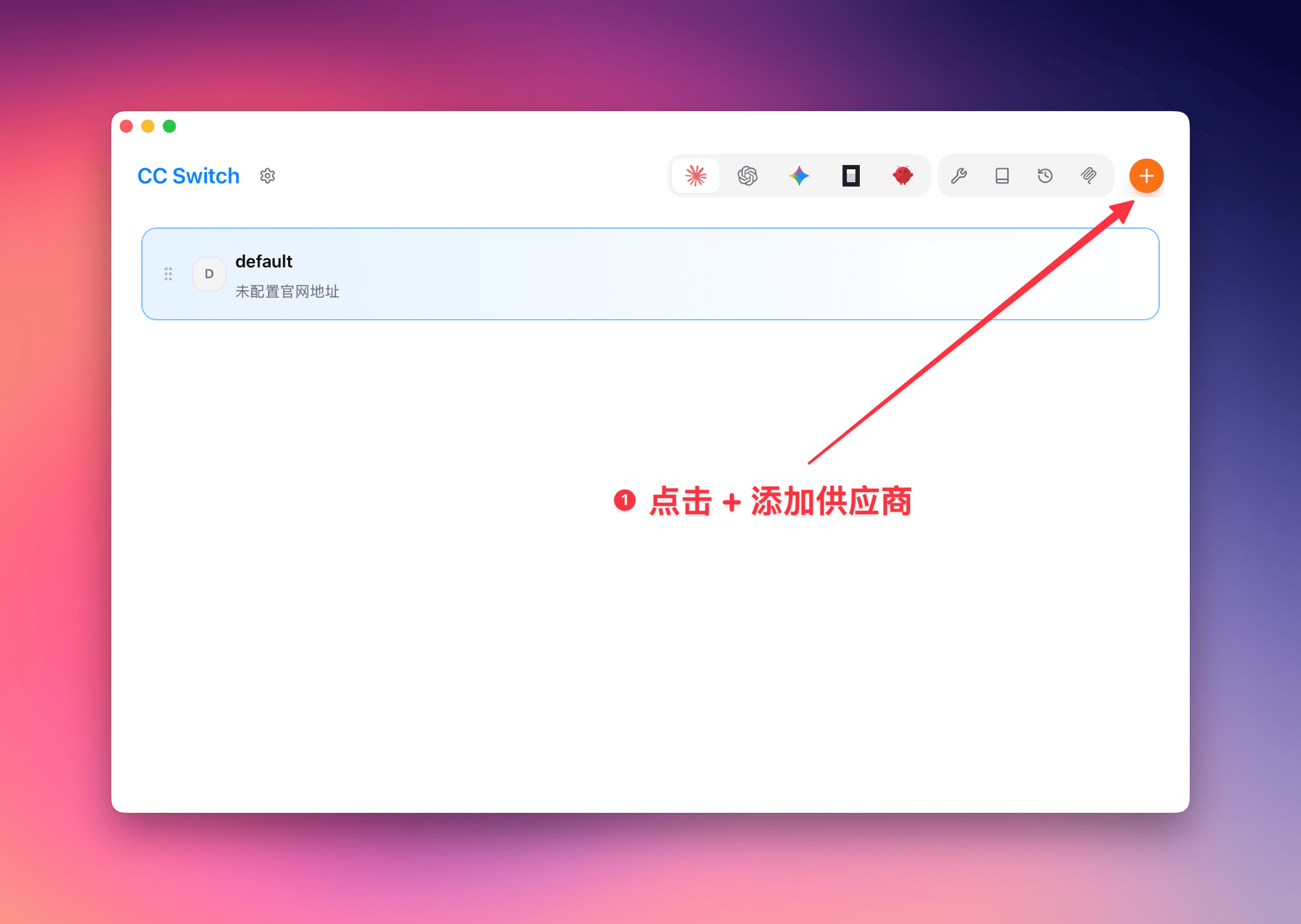
步驟一:新增供應商
開啟 CC Switch,進入供應商管理頁,點擊右上角 + 按鈕。
步驟二:填寫配置
按下圖標註填寫,點擊 + 新增 完成。
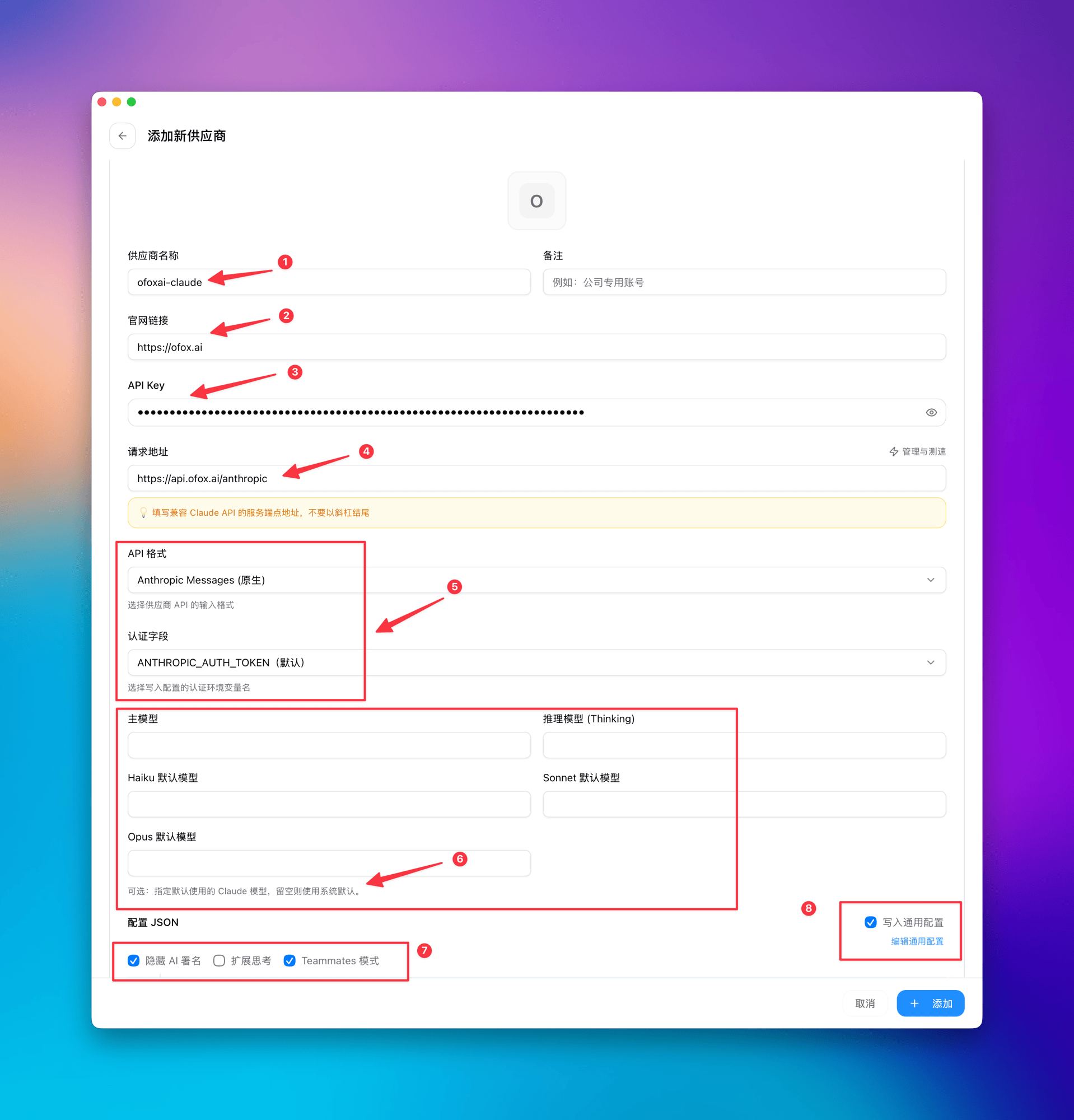
| 配置項 | 值 | 說明 |
|---|---|---|
| ❶ 供應商名稱 | ofoxai-claude | 自訂,方便識別 |
| ❷ 官網連結 | https://ofox.ai | 供應商官網 |
| ❸ API Key | 你的 OfoxAI API Key | 在 app.ofox.ai 取得 |
| ❹ 請求位址 | https://api.ofox.ai/anthropic | 末尾不要加斜線 |
| ❺ API 格式 / 認證欄位 | Anthropic Messages (原生) / ANTHROPIC_AUTH_TOKEN(預設) | 保持預設 |
| ❻ 模型配置 | 留空 | 留空使用預設 Claude 模型 |
| ❼ 選項 | 勾選「隱藏 AI 署名」和「Teammates 模式」 | 按需勾選 |
| ❽ 寫入通用配置 | ✅ 勾選 | 寫入全域配置,所有專案生效 |
CC Switch 自動寫入 ~/.claude/settings.json,無需手動編輯任何檔案。
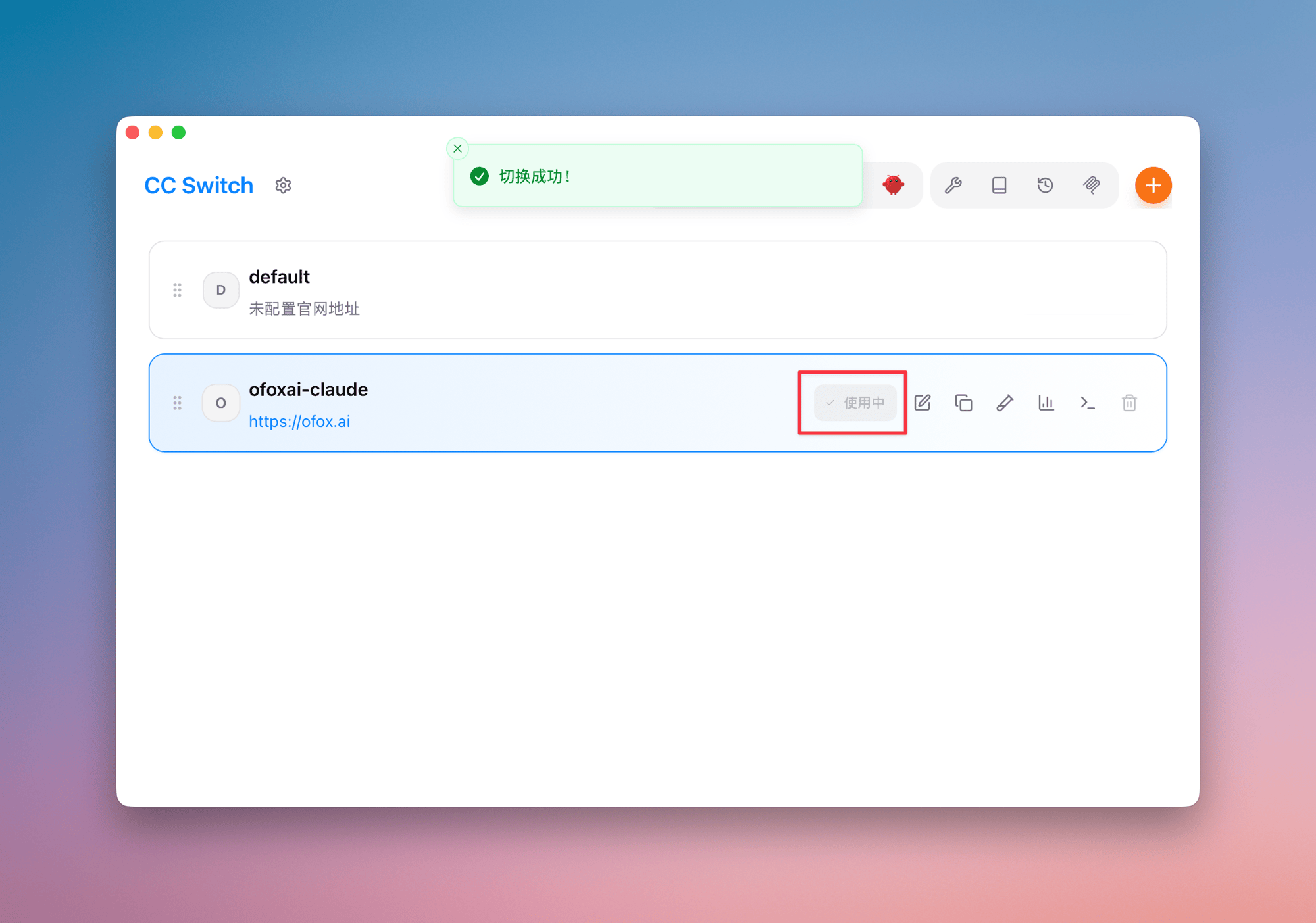
步驟三:啟用供應商
新增完成後回到列表,選中 ofoxai-claude,點擊使用按鈕,看到「切換成功」提示即完成。
3. 驗證配置
進入專案目錄,啟動 Claude Code:
cd your-project
claude
首次啟動按 Esc 跳過登入。啟動後注意頂部資訊列,確認顯示 API Usage Billing(❶)表示已透過 OfoxAI 計費:
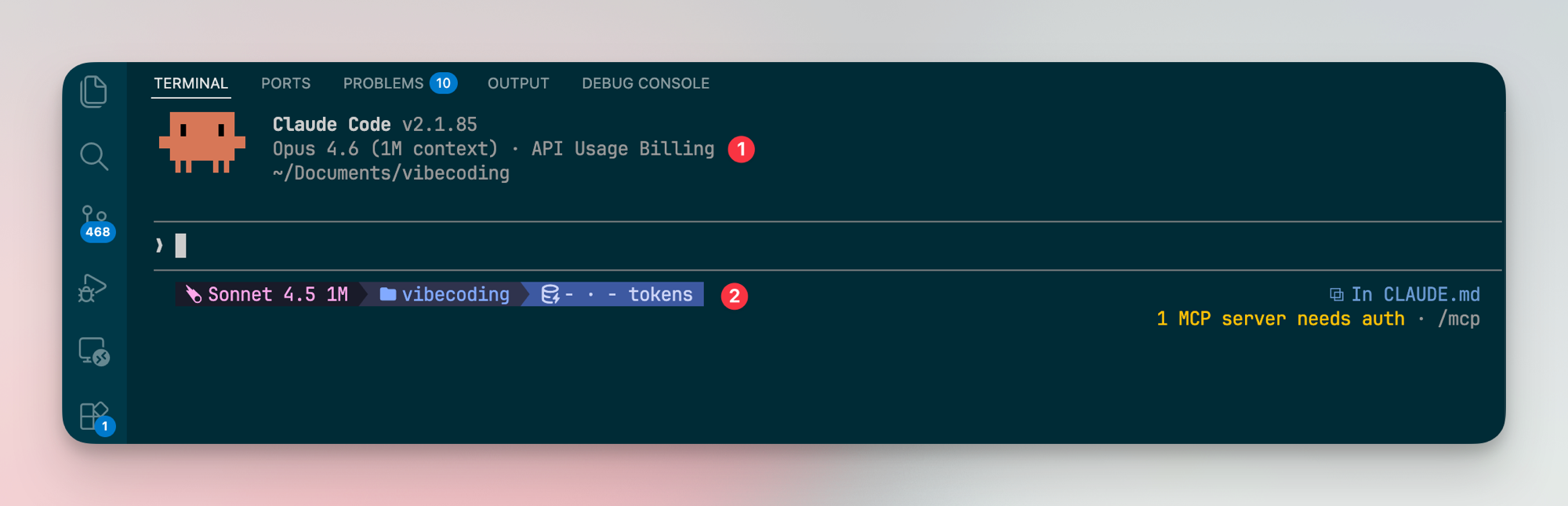
以上資訊確認無誤,即配置成功。
4. 使用其他模型
透過 OfoxAI,你可以在 Claude Code 中使用非 Claude 模型(如 Qwen、GLM、DeepSeek 等)。只需在模型廣場篩選相容模型,然後配置模型映射即可。
步驟一:篩選相容模型
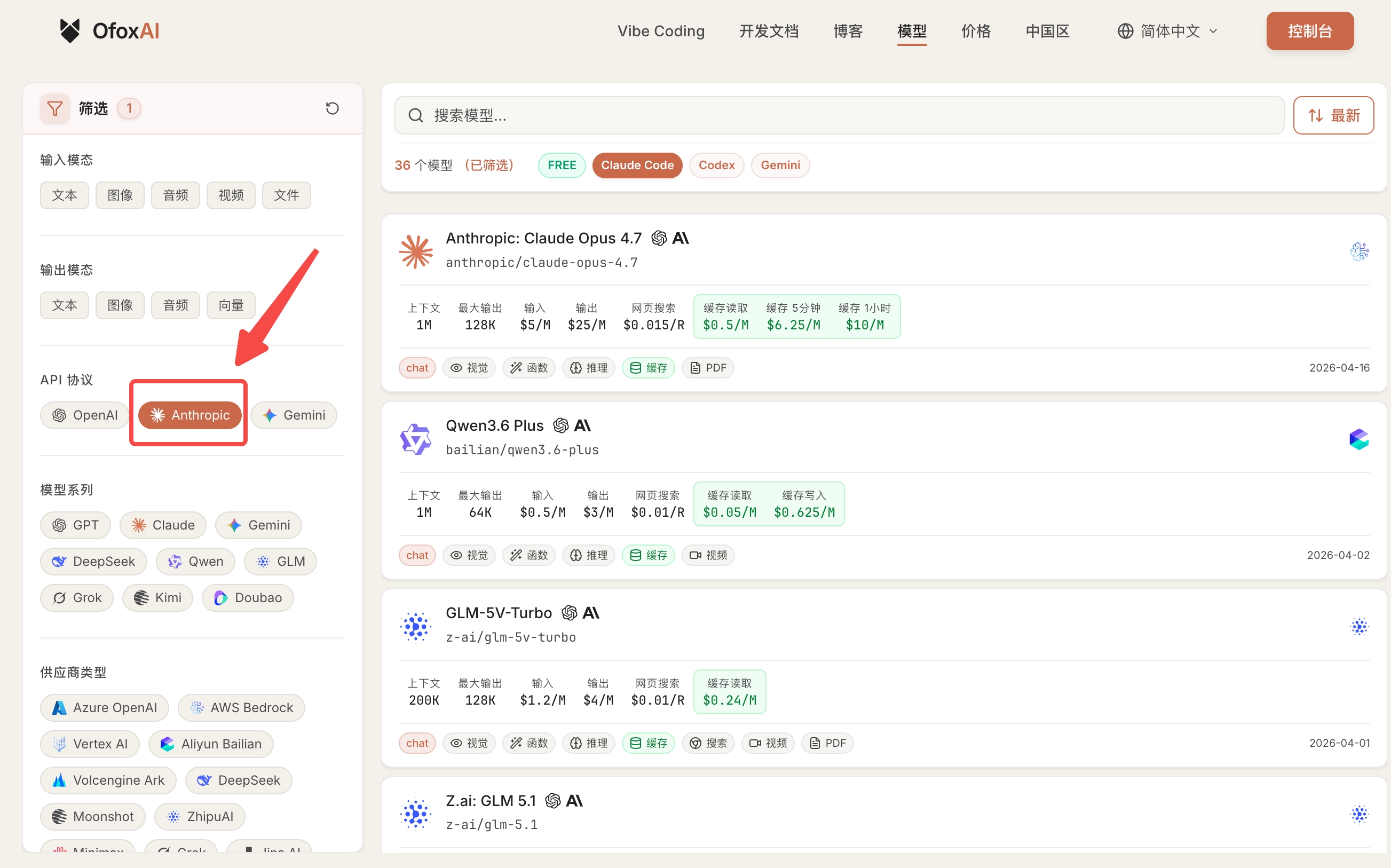
前往 OfoxAI 模型廣場 ,在左側 API 協議 中選擇 Anthropic,篩選出支援 Anthropic 協議的模型。
步驟二:複製模型名稱
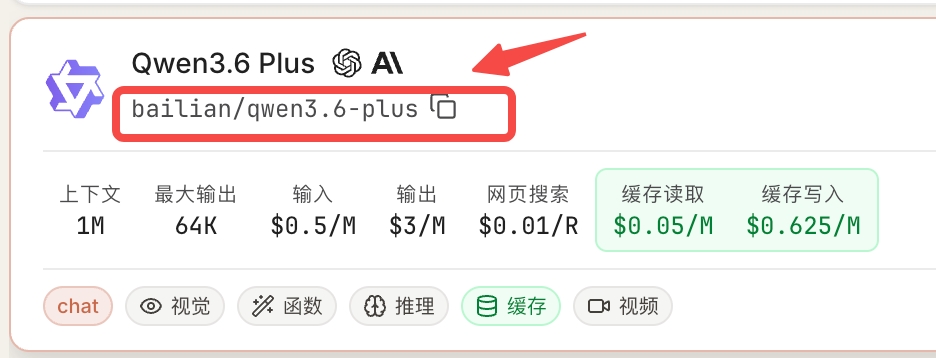
點擊目標模型卡片,模型名稱旁有 複製按鈕,一鍵複製模型 ID(如 bailian/qwen3.6-plus)。
步驟三:配置模型映射
回到 CC Switch,在供應商配置中找到 模型映射 部分。將複製的模型名稱填入對應的模型槽位,可前往 OfoxAI 模型廣場 瀏覽可用模型:
| 映射槽位 | 說明 |
|---|---|
| 主模型 | Claude Code 預設使用的模型 |
| 推理模型 (Thinking) | 用於深度推理的模型 |
| Haiku 預設模型 | 輕量級任務模型 |
| Sonnet 預設模型 | 中等複雜度任務模型 |
| Opus 預設模型 | 高複雜度任務模型 |
如果供應商原生提供 Claude 系列模型,通常無需配置模型映射。僅在需要將請求映射到不同模型名稱時填寫。
故障排除
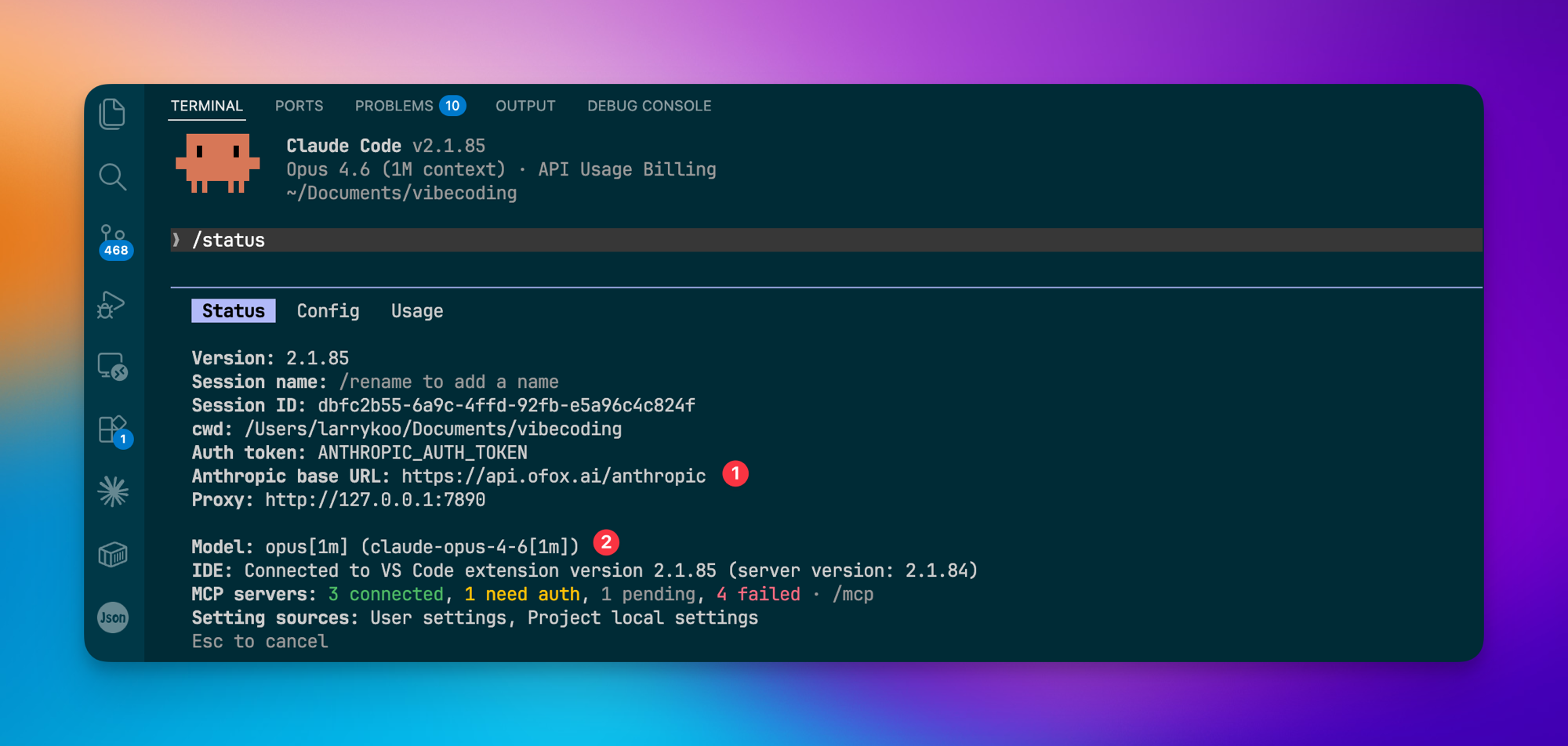
遇到問題時,在 Claude Code 終端中執行 /status 檢查配置:
/status確認以下關鍵欄位:
- ❶ Anthropic base URL 為
https://api.ofox.ai/anthropic - ❷ Model 顯示當前使用的模型
Q: 提示 “Authentication error”
確認 Anthropic base URL 正確,並檢查 API Key 是否有效。
Q: 連線逾時
確認請求位址填寫為 https://api.ofox.ai/anthropic,末尾不帶斜線。
Q: 串流回應卡頓
OfoxAI 已內建全球加速,通常為本地網路問題,檢查本地連線後重試。