LobeHub 設定
LobeHub 是一款功能強大的開源 AI 桌面用戶端(支援 macOS、Windows、Linux、Web),支援多種 AI 服務商設定。
透過 OfoxAI,LobeHub 支援以下四種協議接入:
| 協議 | 服務商 | API 代理地址 | 示例模型(部分) |
|---|---|---|---|
| OpenAI Chat(推薦) | OpenAI | https://api.ofox.ai/v1 | openai/gpt-4.1、openai/gpt-4.1-mini、openai/gpt-5.4-mini 等 |
| OpenAI Response | OpenAI | https://api.ofox.ai/v1 | openai/gpt-4.1、openai/gpt-5.4-mini 等 GPT 系列 |
| Claude | Anthropic | https://api.ofox.ai/anthropic | anthropic/claude-sonnet-4.6、anthropic/claude-opus-4.6、anthropic/claude-haiku-4.5 |
| Gemini | https://api.ofox.ai/gemini | google/gemini-3.1-flash-lite-preview、google/gemini-3.1-pro-preview |
前提條件
設定步驟
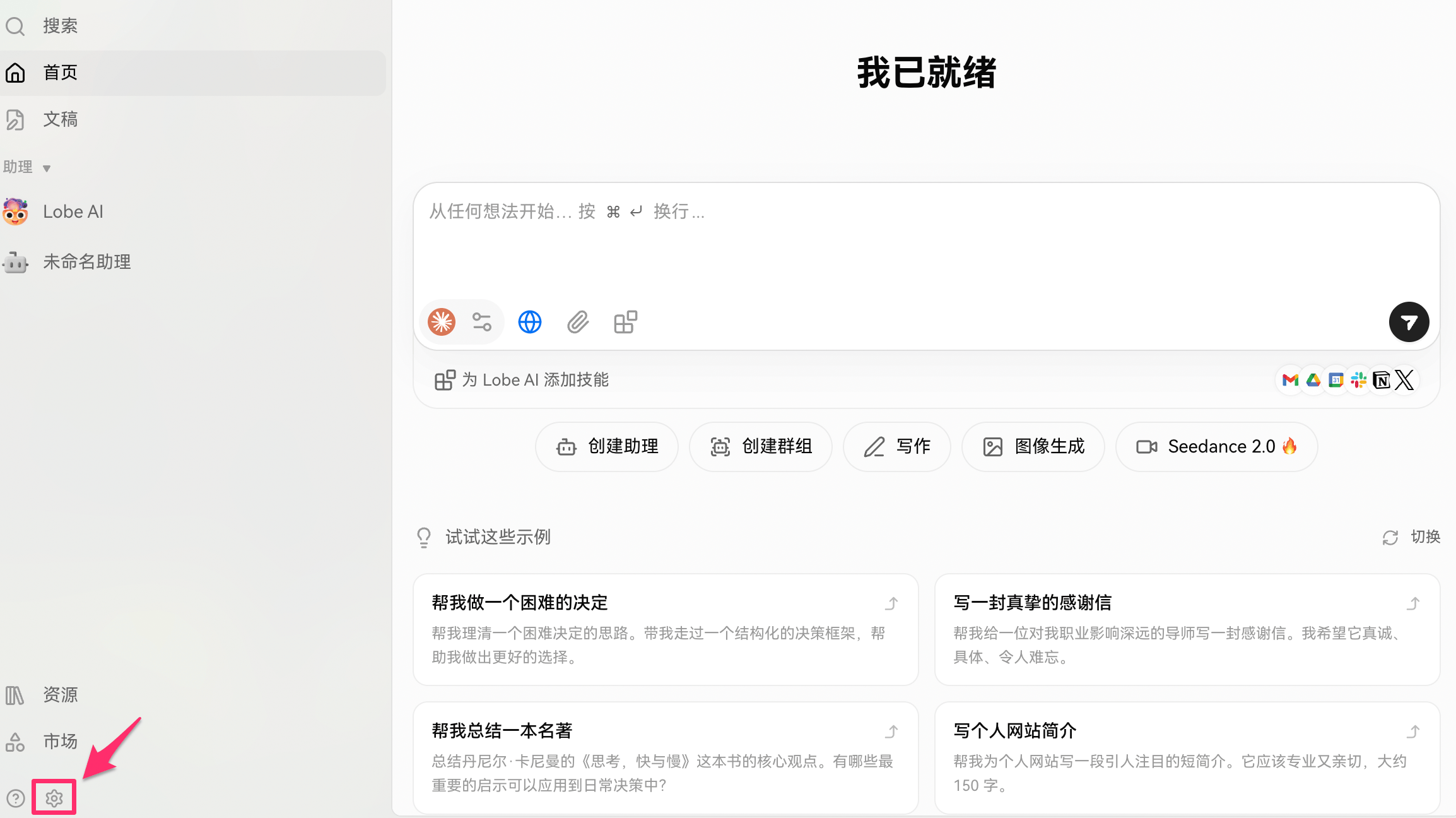
第 1 步:開啟設定
啟動 LobeHub,點擊左下角的 設定 圖示。
第 2 步:進入 AI 服務商
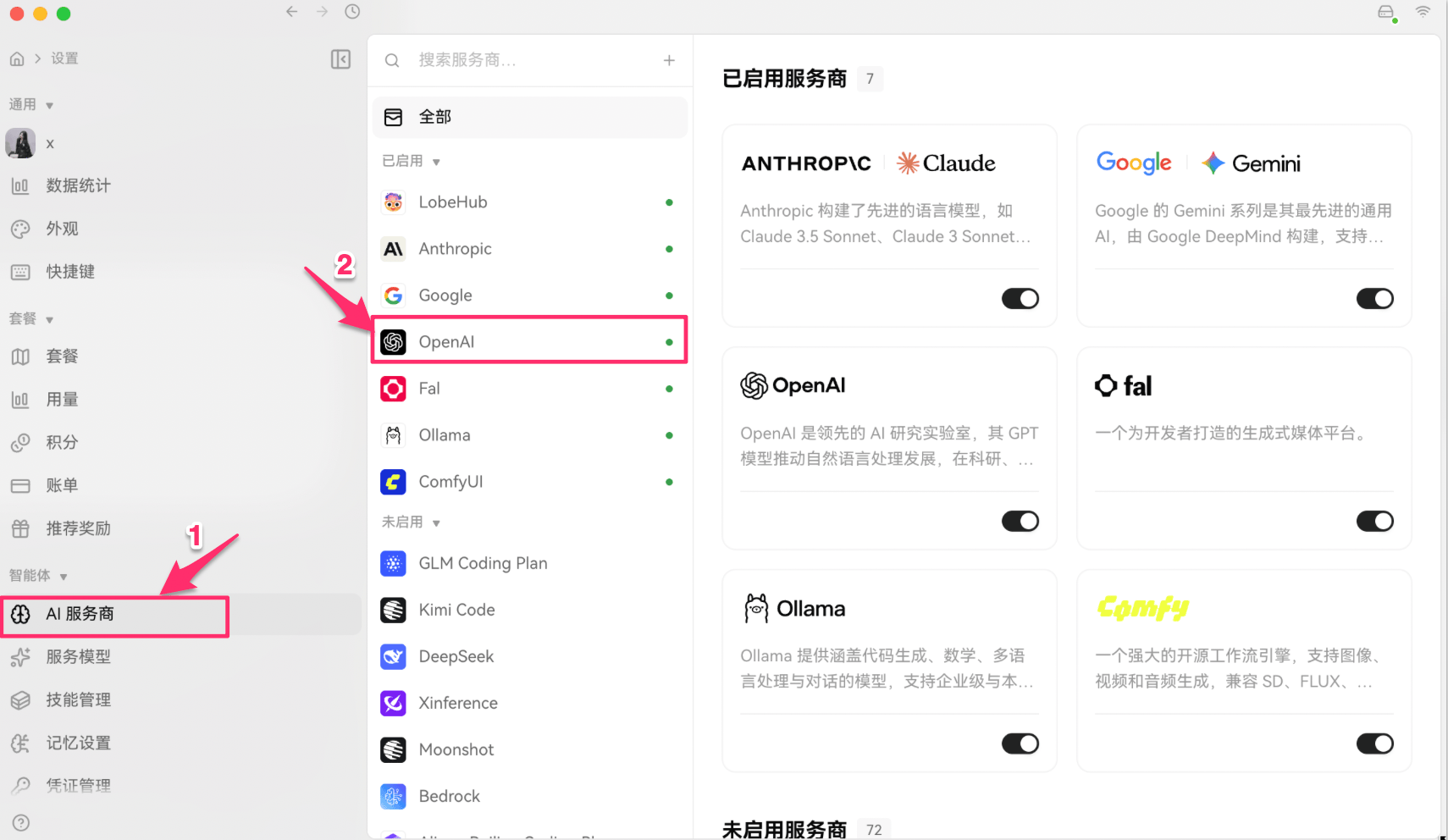
在設定頁面左側,點擊 AI 服務商,然後在服務商清單中選擇對應的服務商。
第 3 步:填寫設定資訊
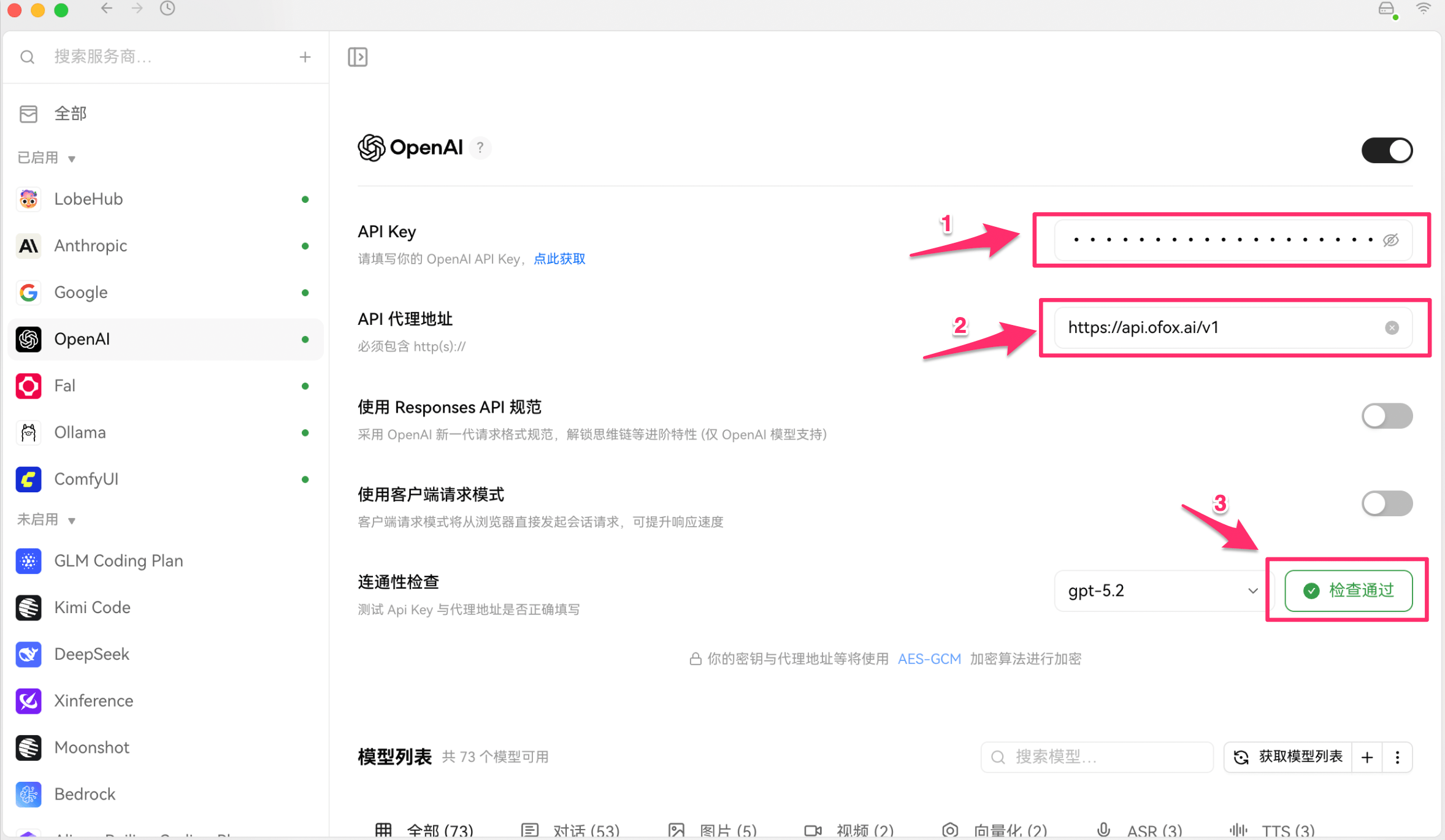
根據你想使用的協議,選擇對應服務商並填寫設定。以 OpenAI Chat 為例:
| 設定項目 | 值 |
|---|---|
| API Key | 你的 OfoxAI API Key |
| API 代理地址 | https://api.ofox.ai/v1 |
| 使用 Responses API 規範 | 關閉(OpenAI Chat)/ 開啟(OpenAI Response) |
其他協議對應的 API 代理地址:
| 協議 | 服務商 | API 代理地址 |
|---|---|---|
| OpenAI Chat / Response | OpenAI | https://api.ofox.ai/v1 |
| Claude | Anthropic | https://api.ofox.ai/anthropic |
| Gemini | https://api.ofox.ai/gemini |
填寫完成後,在「連通性檢查」處選擇一個模型,點擊檢查按鈕,看到「檢查通過」即設定成功。
OpenAI Chat 與 OpenAI Response 的區別:「使用 Responses API 規範」開關關閉時走 /v1/chat/completions(Chat 協議),開啟時走 /v1/responses(Response 協議,僅支援 GPT 系列)。
開始使用
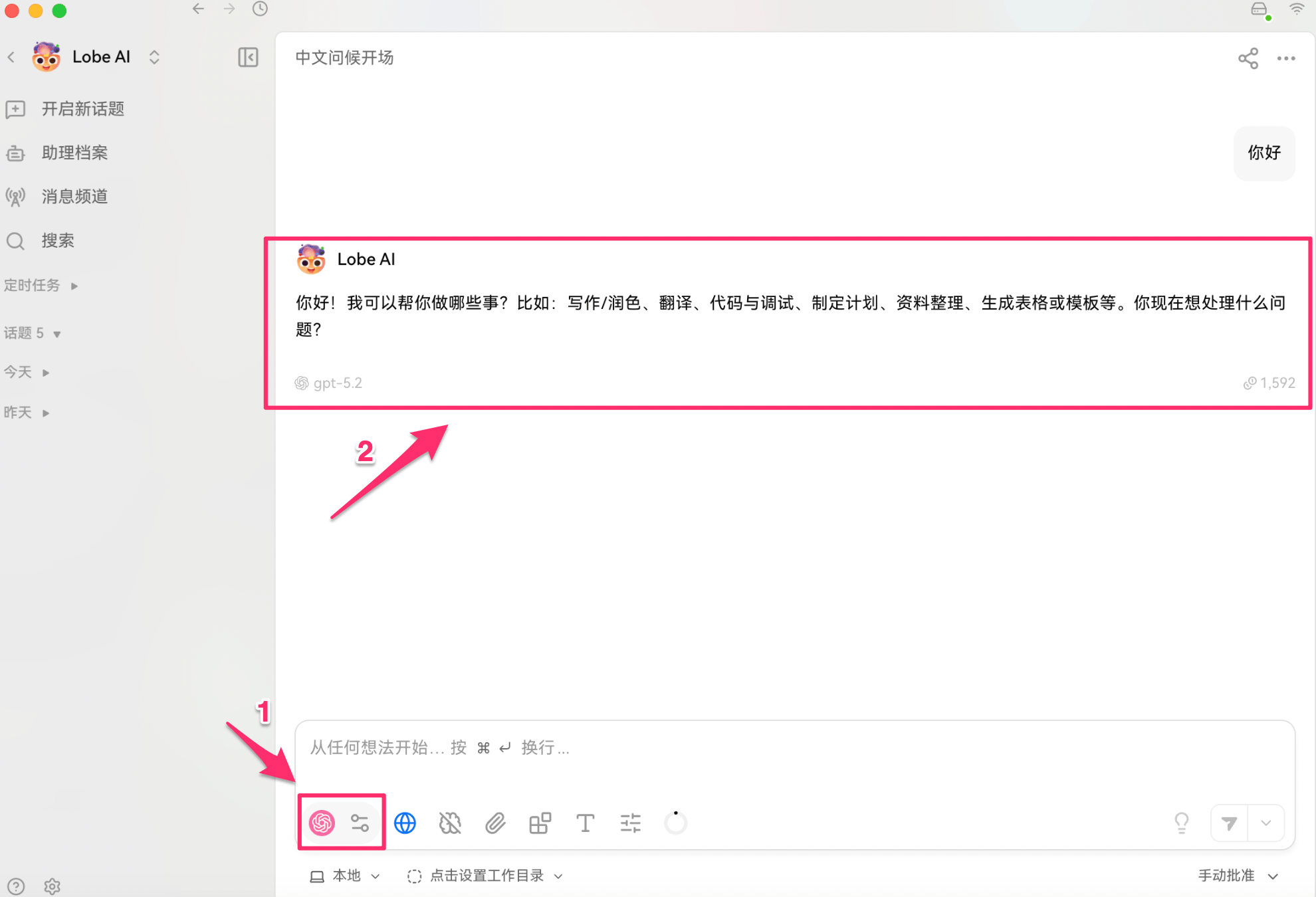
設定完成後,回到主介面,點擊輸入框左側的模型圖示選擇模型,即可開始對話。
常見問題
Q: 連通性檢查提示失敗
- 確認 API 代理地址填寫正確(見上方表格)
- 確認 API Key 從 OfoxAI 控制台 完整複製,無多餘空格
- 確認網路連線正常
Q: OpenAI Chat 和 OpenAI Response 有什麼區別?
兩者都使用同一個 API 代理地址 https://api.ofox.ai/v1,區別在於請求格式:
- OpenAI Chat(關閉 Responses API 開關):走
/v1/chat/completions,支援所有模型,相容性最好 - OpenAI Response(開啟 Responses API 開關):走
/v1/responses,僅支援 GPT 系列,但支援instructions獨立快取等新特性,適合高頻調用場景
Q: 模型清單裡沒有我想用的模型
點擊「獲取模型清單」按鈕自動拉取,或點擊 + 手動新增自訂模型。手動新增時模型 ID 需使用 廠商/模型名 格式,例如:
| 模型 | 模型 ID |
|---|---|
| DeepSeek V3 | deepseek/deepseek-v3.2 |
| Claude Sonnet | anthropic/claude-sonnet-4.6 |
| Gemini Flash | google/gemini-3.1-flash-lite-preview |
完整模型清單可在 模型目錄 查看。
Last updated on