Chatbox 配置
Chatbox 是一款跨平台 AI 桌面客戶端(支援 Windows、macOS、Linux、iOS、Android),介面簡潔,支援多種 AI 服務商配置。
前提條件
配置步驟
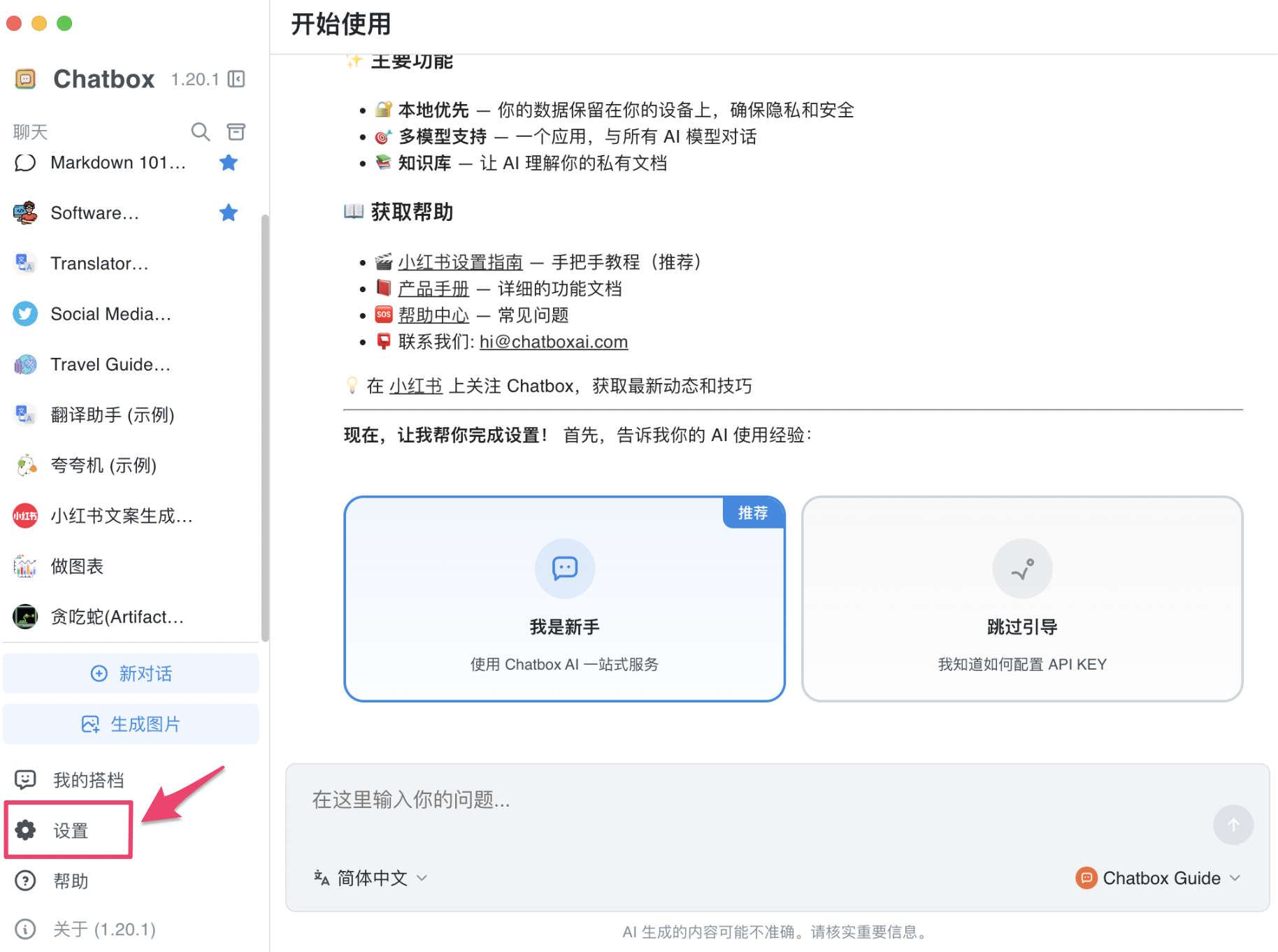
第 1 步:開啟設定
啟動 Chatbox,點擊左下角的 設定。
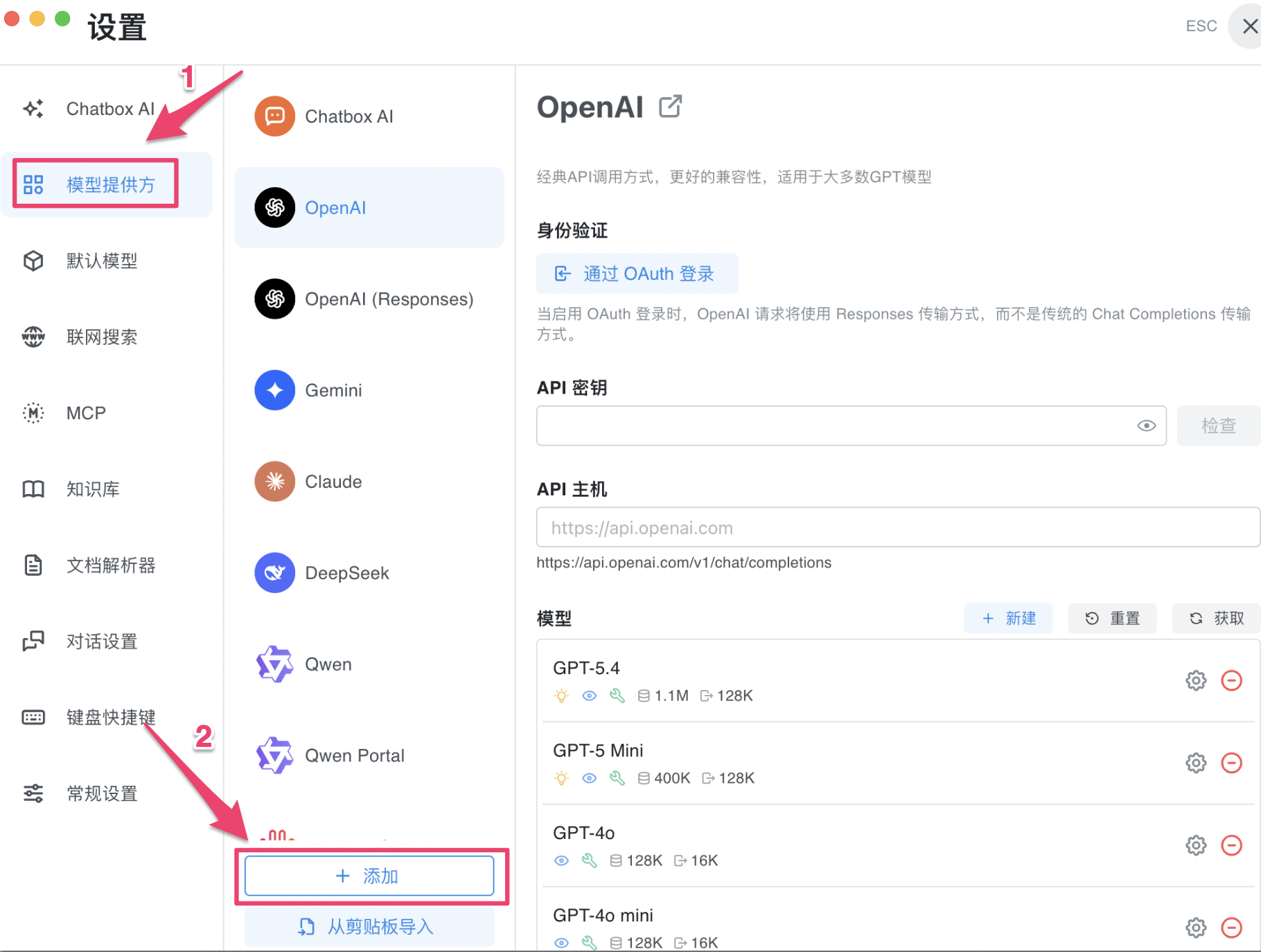
第 2 步:進入模型提供方,點擊 + 新增
點擊左側 模型提供方,在底部點擊 + 新增 按鈕。
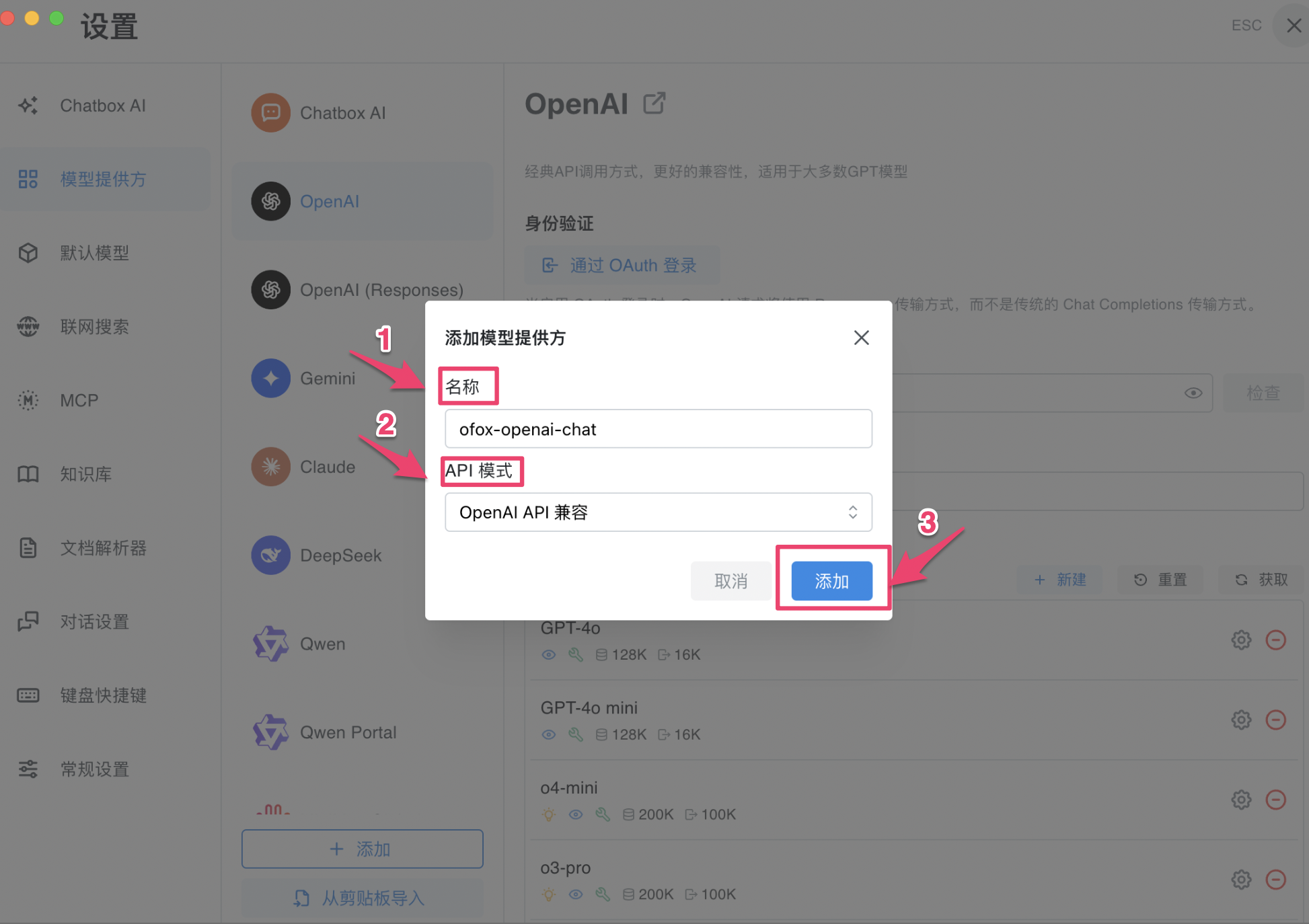
第 3 步:選擇 API 模式
在彈出的對話框中,填寫名稱並選擇對應的 API 模式,OfoxAI 支援以下四種:
選擇完成後點擊 新增。
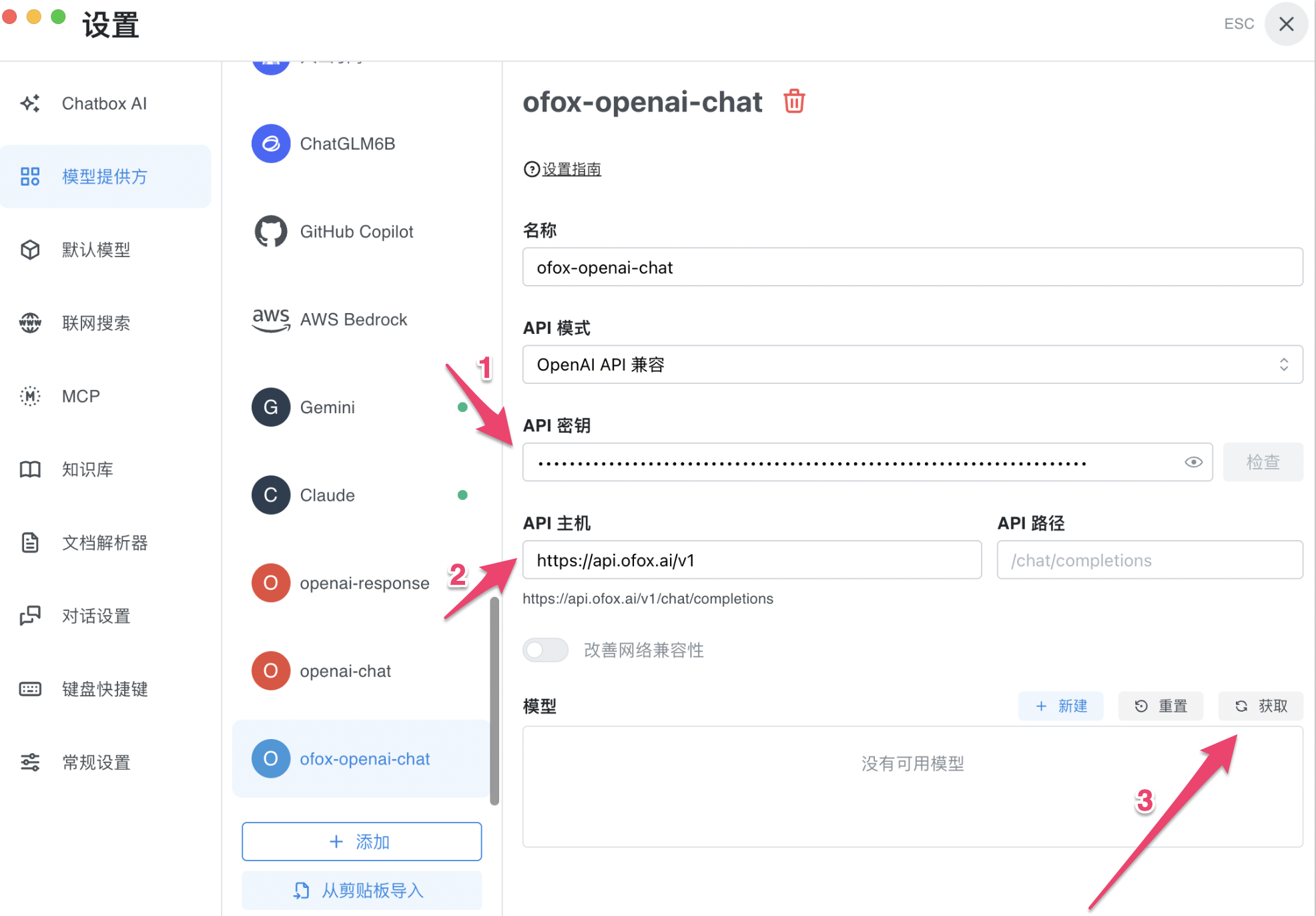
第 4 步:填寫配置資訊
在配置頁中填寫 API 金鑰和 API 主機,然後點擊 取得 自動拉取模型列表。
第 5 步:選擇模型
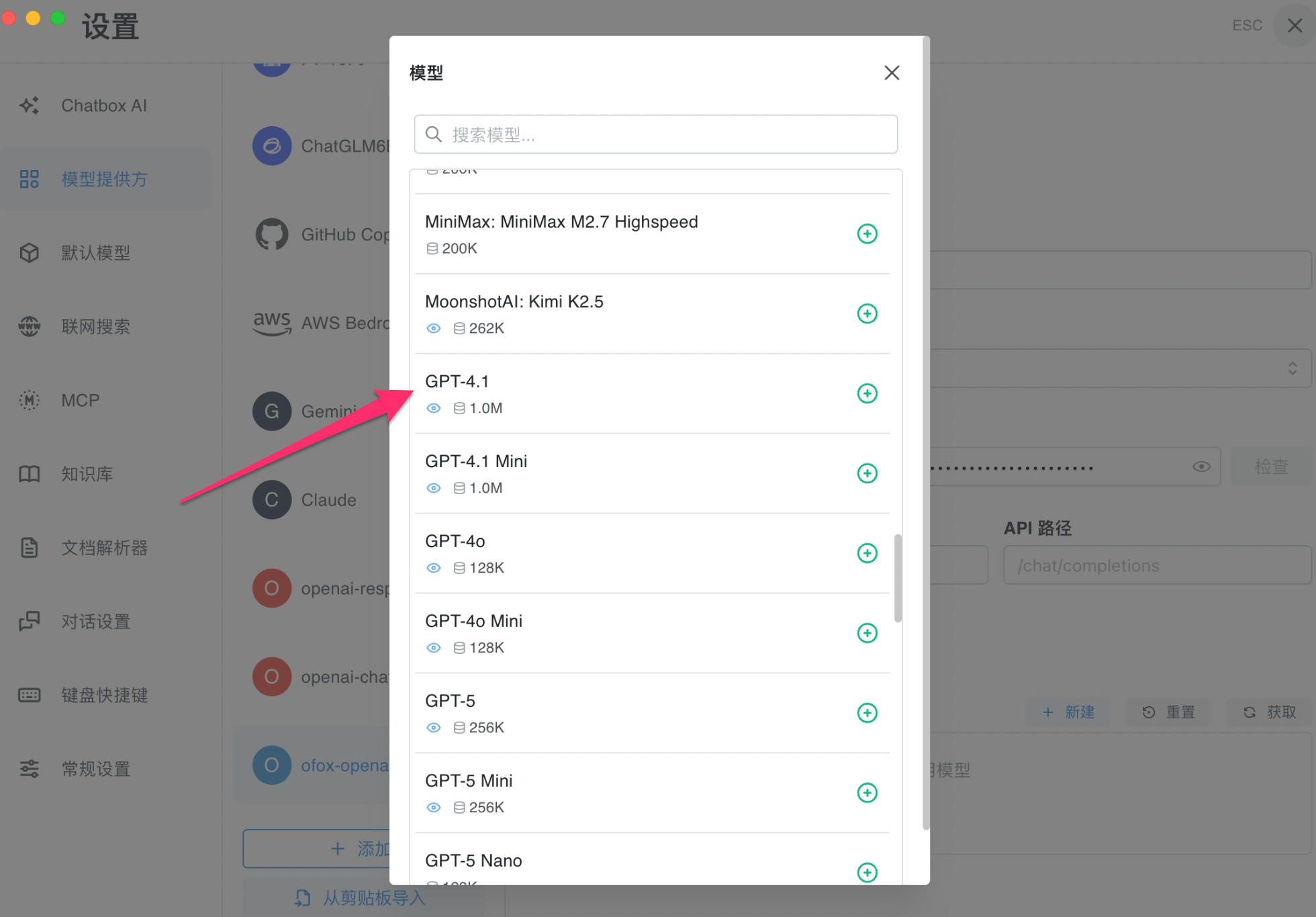
從拉取的模型列表中,點擊 + 將需要的模型新增到啟用列表。
第 6 步:測試連線
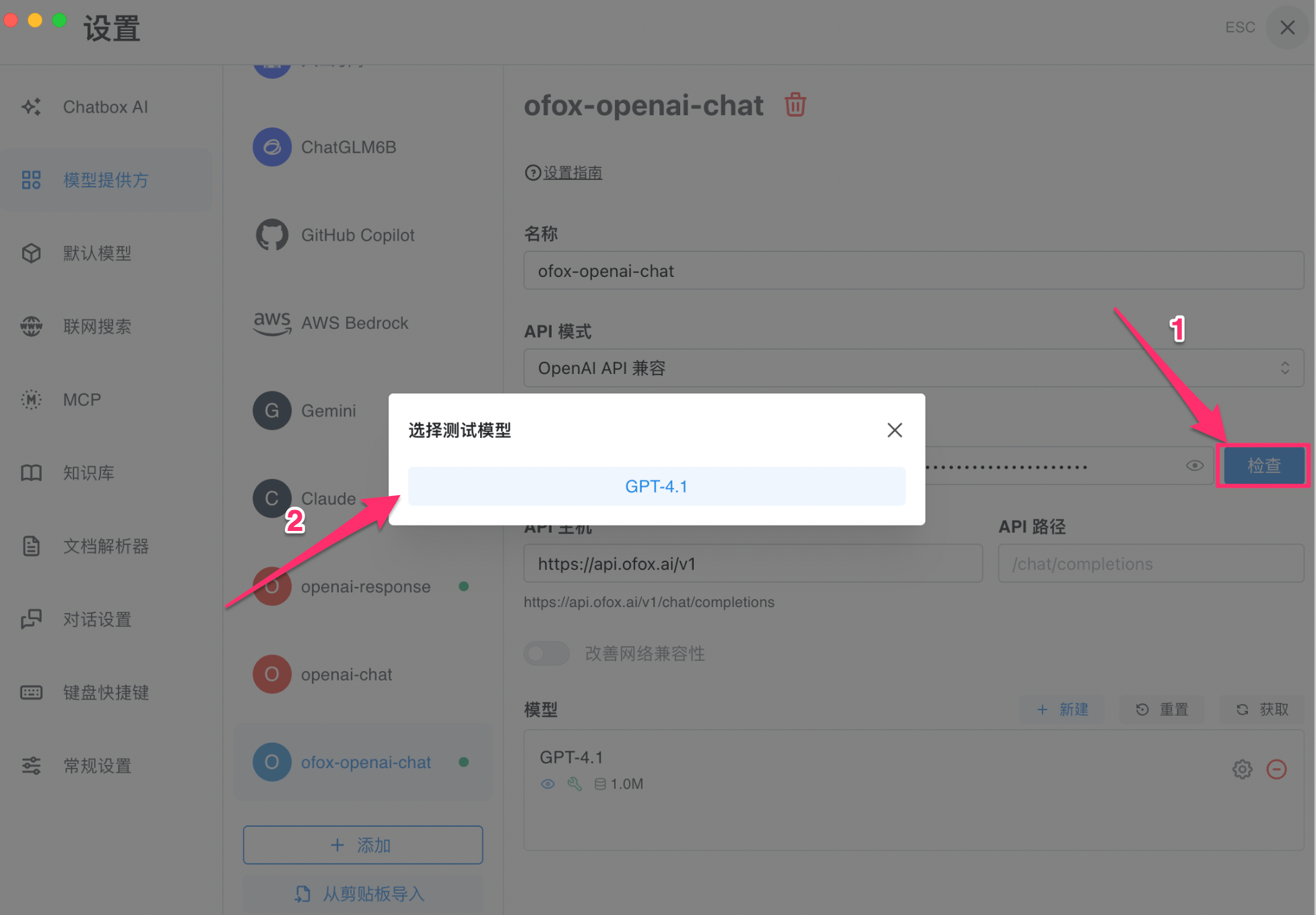
點擊 檢查 按鈕,在彈出的對話框中選擇一個模型進行測試。
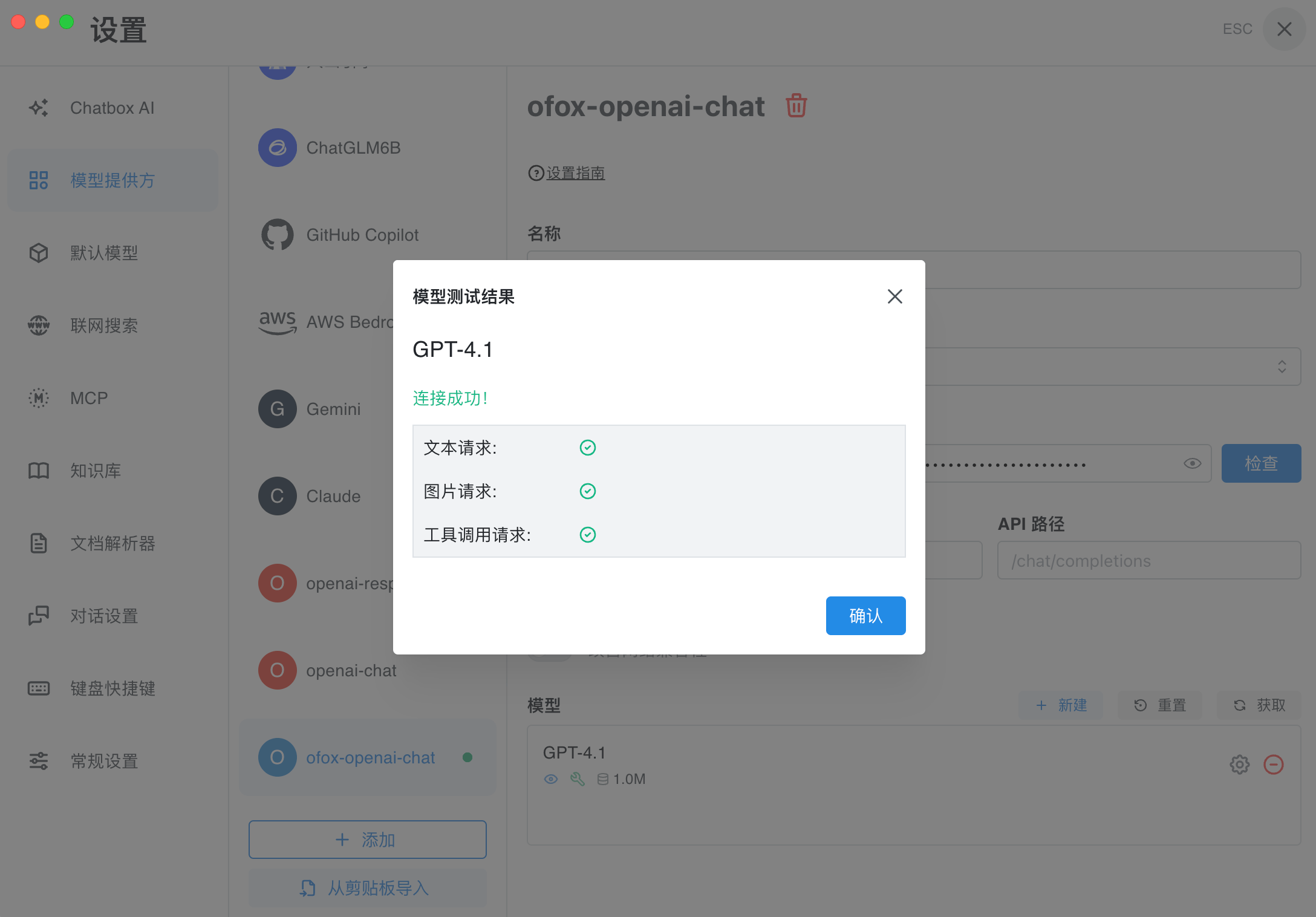
出現「連線成功!」,文字請求、圖片請求、工具呼叫請求均顯示綠色勾選,即表示配置成功。
手機端配置(iOS/Android)
Chatbox 支援 iOS 和 Android,手機端配置步驟與桌面端基本相同。以下為手機端配置示例。
第 1 步:開啟設定並填寫資訊
啟動 Chatbox,進入設定頁面,點擊 + 新增模型提供方,填寫配置資訊:
- 名稱:自定義名稱(如「ofox」)
- API 模式:根據需要選擇(如 Claude API 相容)
- API 金鑰:貼上你的 OfoxAI API Key
- API 主機:填寫對應的 API 地址(如 Claude 為
https://api.ofox.ai/anthropic/v1)


第 2 步:配置模型參數
點擊 儲存 後,進入模型配置頁面。填寫以下資訊:
- 模型 ID:如
anthropic/claude-opus-4.7 - 模型類型:選擇 聊天
- 能力:根據需要勾選(視覺、推理、工具使用等)
第 3 步:測試連線
點擊 儲存,然後點擊 測試模型 進行連線測試。測試成功會顯示「連線成功!」及各項能力的綠色勾選。
開始使用
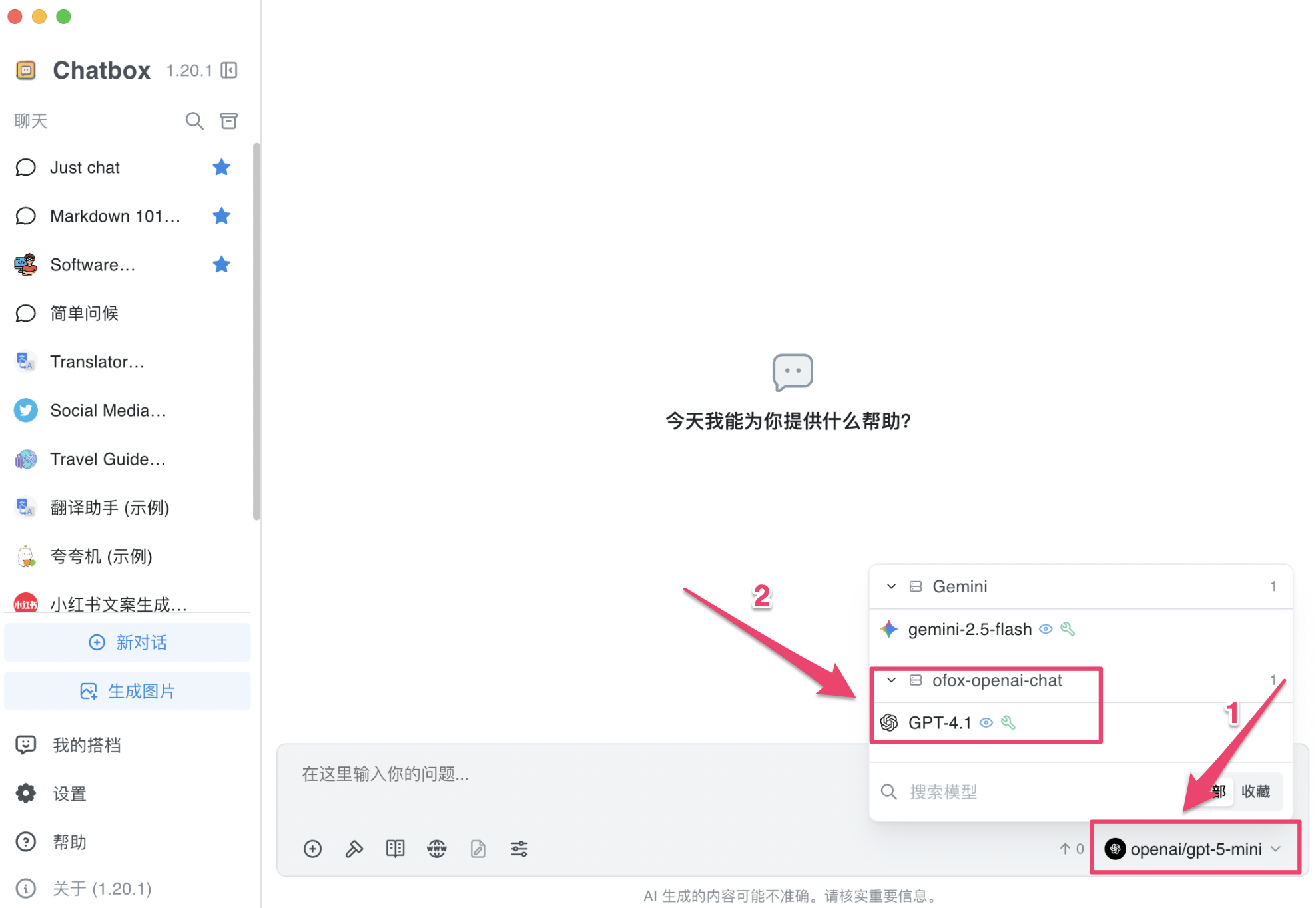
關閉設定,回到主介面,點擊右下角 選擇模型,在對應服務商分組下選擇模型,即可開始對話。
常見問題
Q: 點擊「取得」後模型列表為空
檢查 API 主機是否填寫正確(末尾不加斜線),以及 API 金鑰是否完整複製。
Q: 檢查時提示連線失敗
- 確認 API Key 從 OfoxAI 控制台 完整複製,無多餘空格
- 確認 API 主機填寫正確
- 確認網路連線正常
最後更新於