Cherry Studio 設定
Cherry Studio 是一款跨平台的 AI 桌面用戶端(支援 Windows、macOS、Linux),支援多模型對話、知識庫和工作流,是目前功能最豐富的開源 AI 用戶端之一。
透過設定 OfoxAI 作為服務商,你可以在 Cherry Studio 中使用 GPT、Claude、Gemini、DeepSeek 等 100+ 大模型,只需一個 API Key。
四種協議說明
Cherry Studio 支援透過以下四種協議接入 OfoxAI:
OpenAI Chat — 基於 /v1/chat/completions,適用於 GPT 系列模型,如 openai/gpt-4.1、openai/gpt-5.5。
OpenAI Response — 基於 /v1/responses,適用於 GPT 系列模型,如 openai/gpt-4.1、openai/gpt-5.4-mini。
Claude — 基於 /anthropic/v1/messages,適用於 Claude 系列模型,如 anthropic/claude-sonnet-4.6、anthropic/claude-opus-4.6。
Gemini — 基於 /gemini/v1beta/models,適用於 Gemini 系列模型,如 google/gemini-3.1-pro-preview、google/gemini-3.1-flash-lite。
前提條件
設定步驟
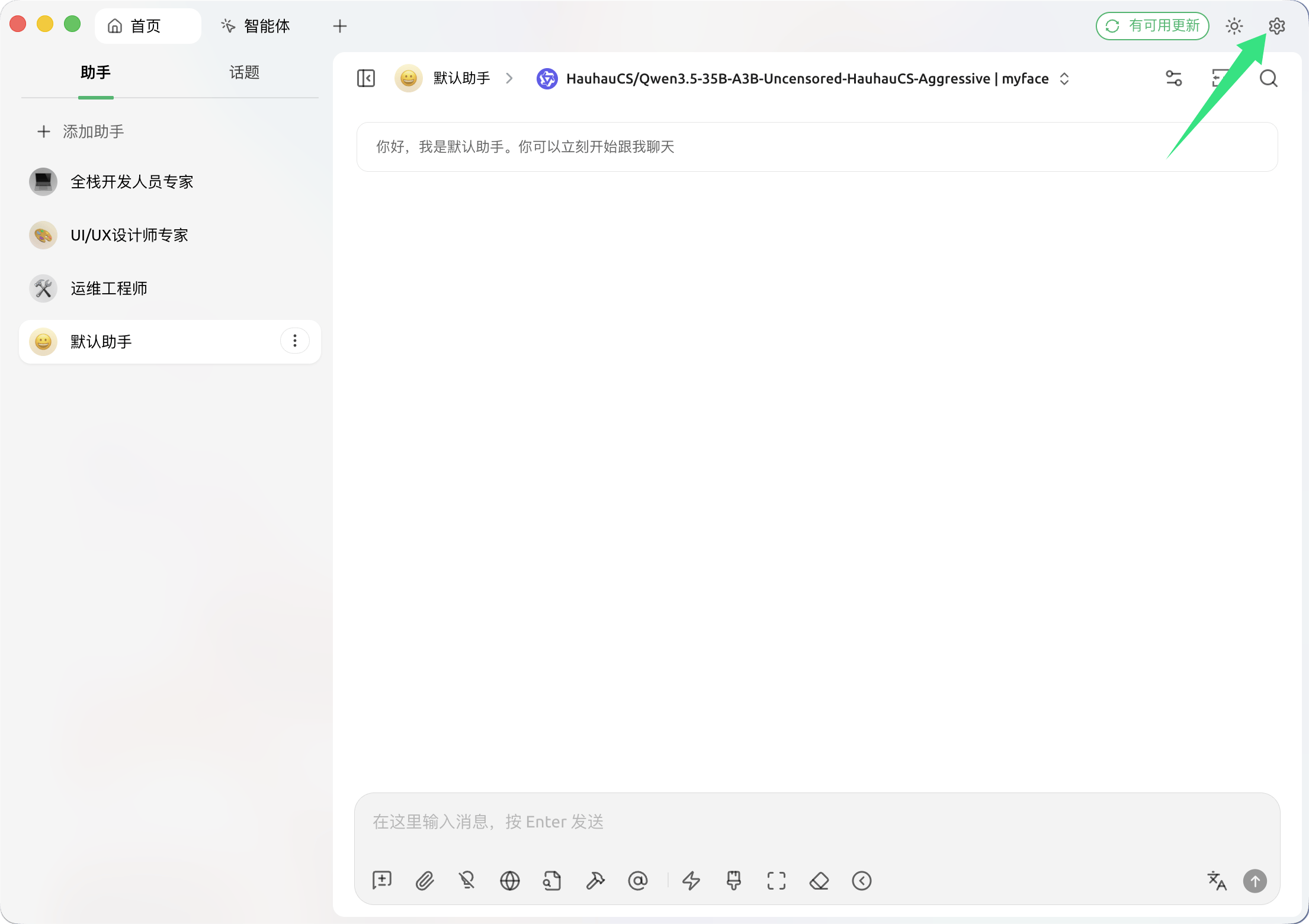
第 1 步:開啟設定
啟動 Cherry Studio,點擊右上角的 設定 圖示。
第 2 步:新增模型提供商
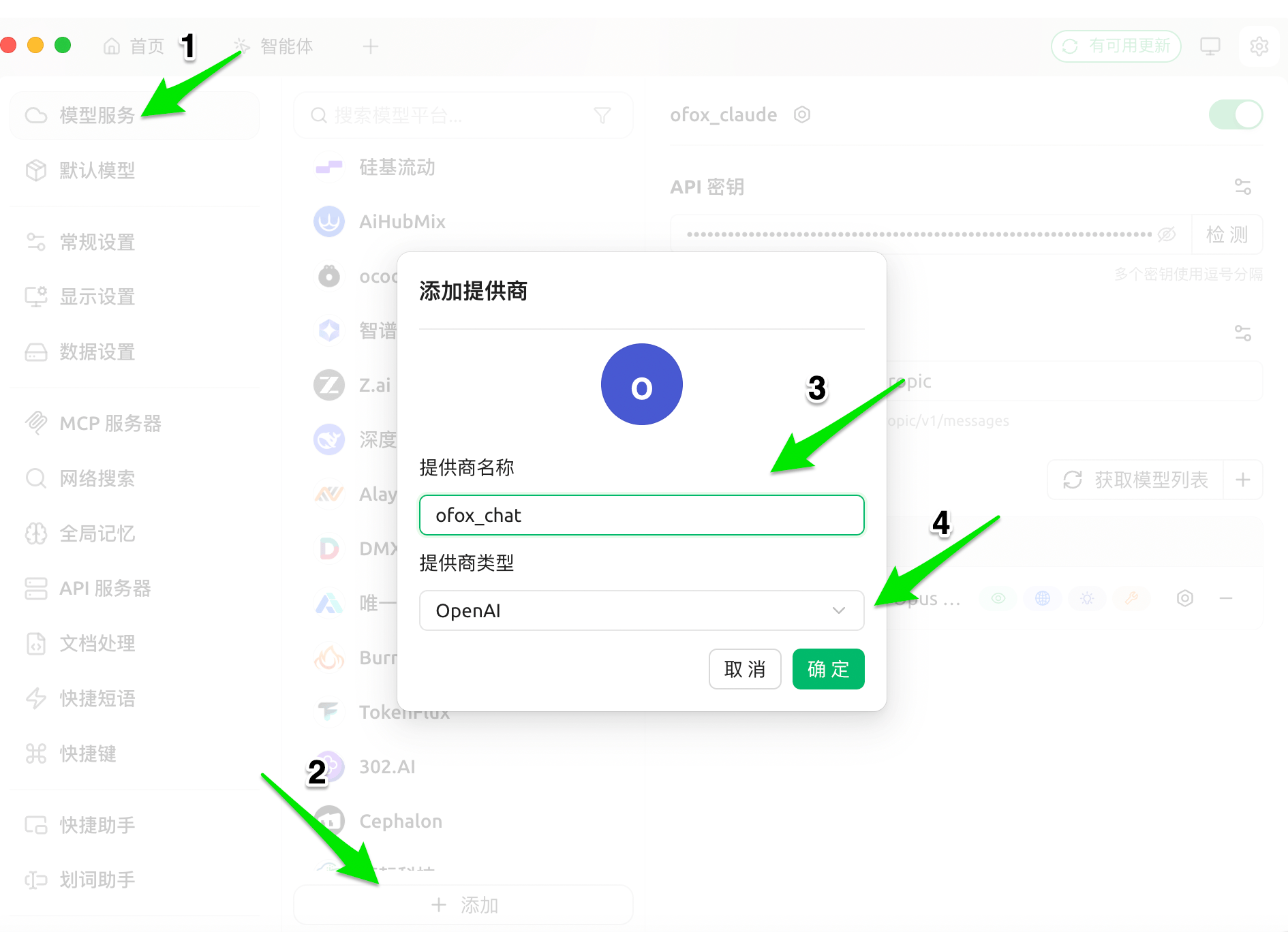
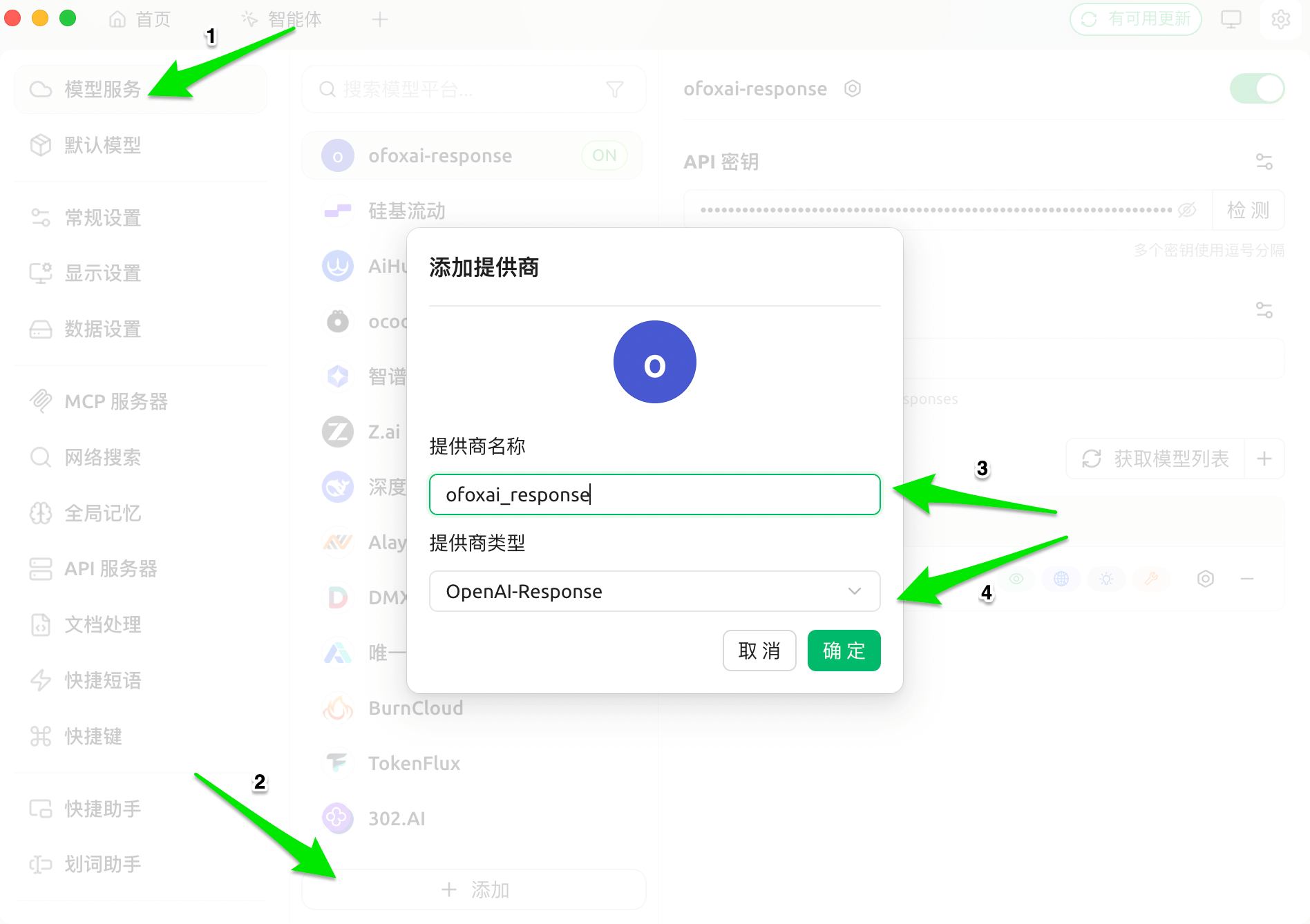
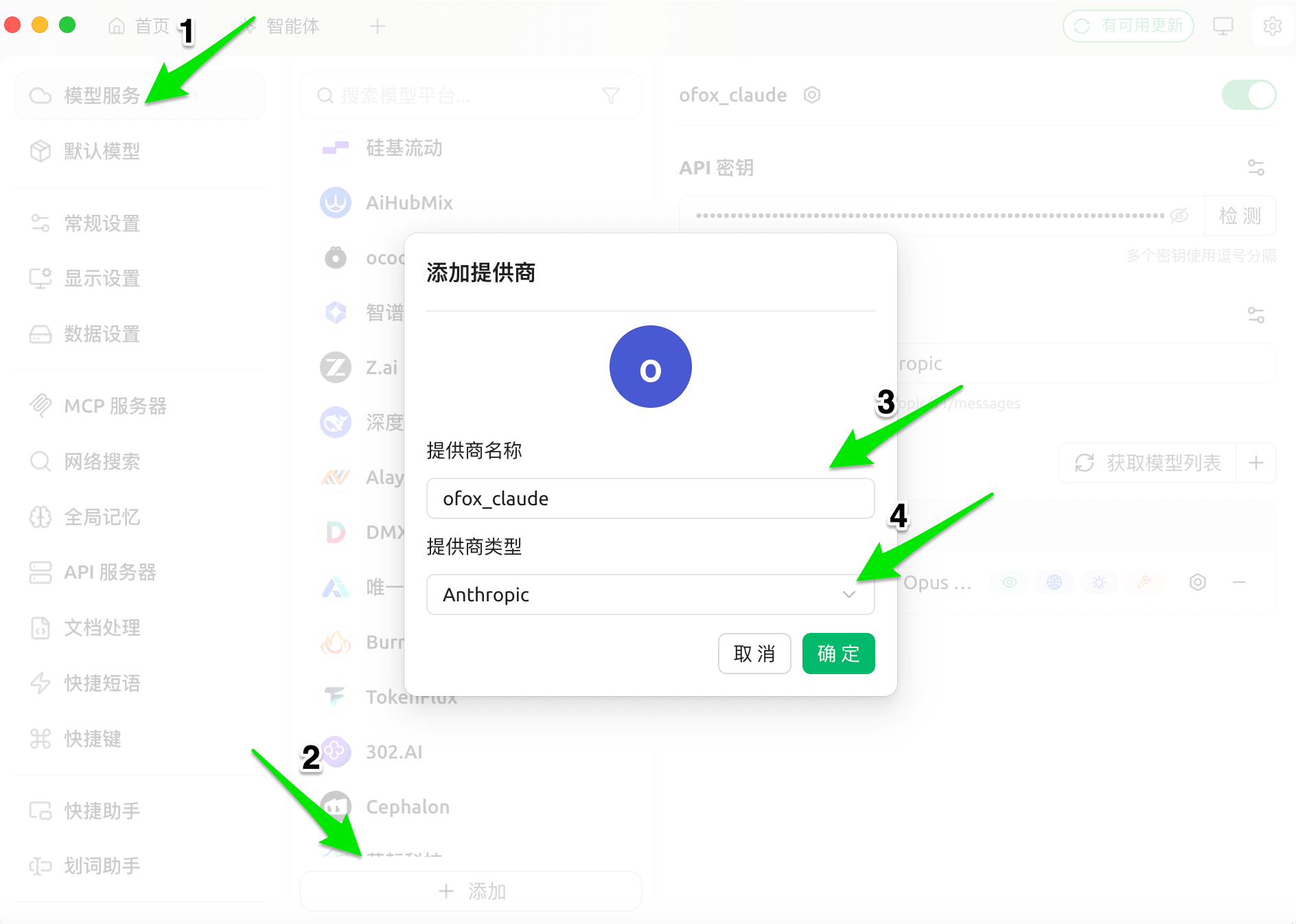
進入左側 模型服務,捲動到底部,點擊 + 新增。在彈出的對話框中填寫提供商名稱,並選擇對應的提供商類型。
OpenAI Chat
提供商類型選擇 OpenAI,點擊確定。
OpenAI Response
提供商類型選擇 OpenAI(後續在設定頁開啟 Response 模式),點擊確定。
Claude
提供商類型選擇 Anthropic,點擊確定。
Gemini
提供商類型選擇 Gemini,點擊確定。
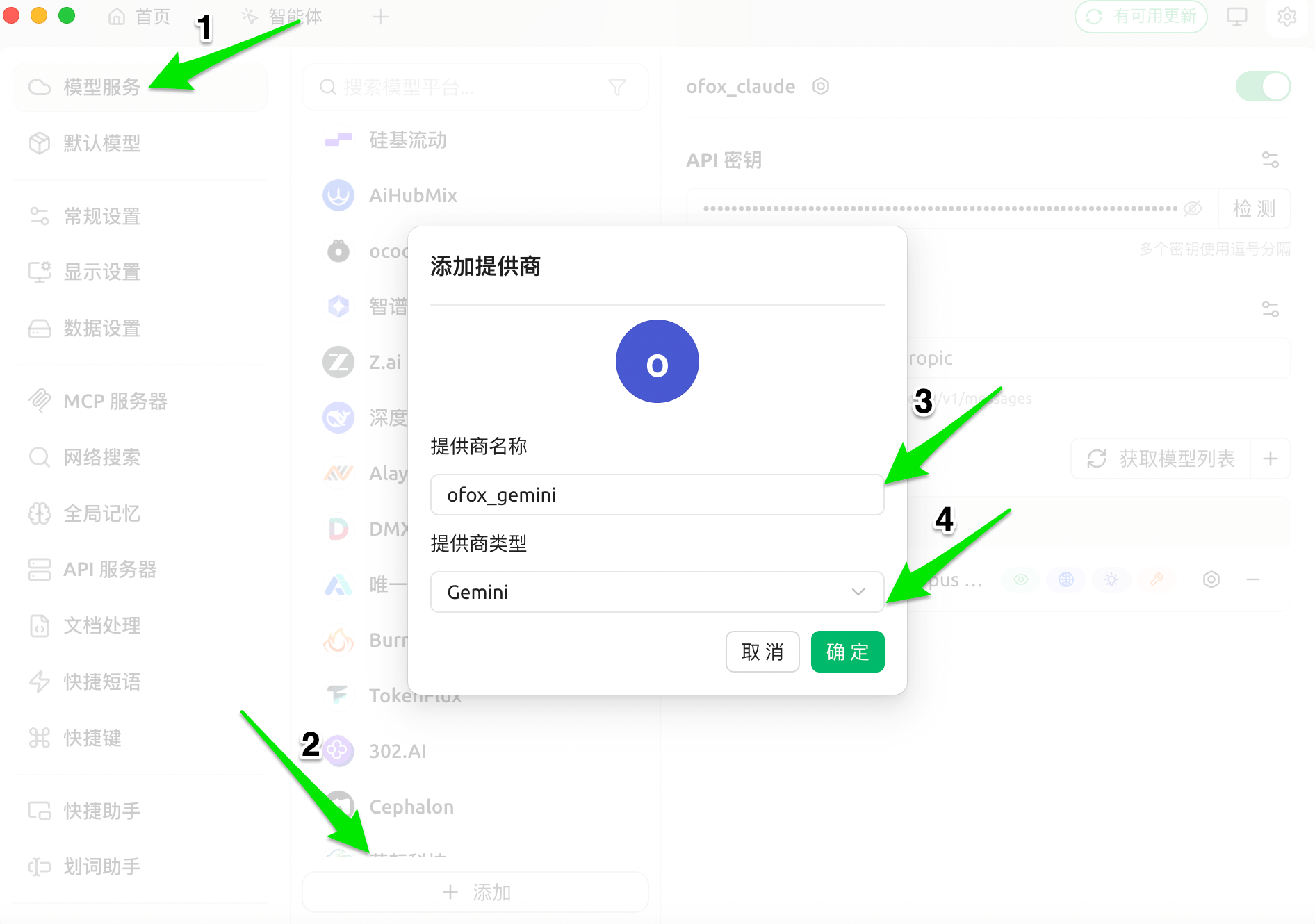
第 3 步:填寫 API 設定
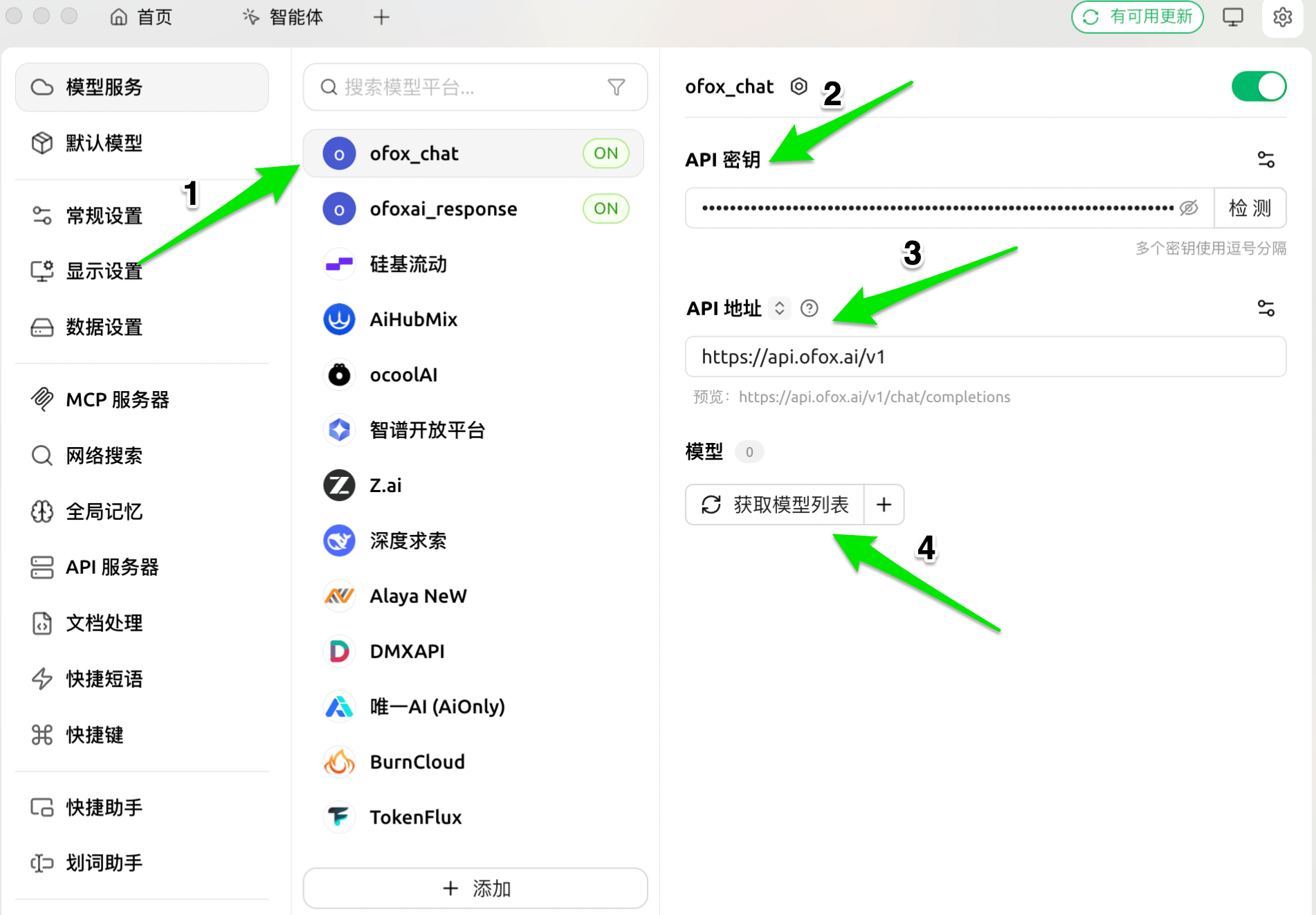
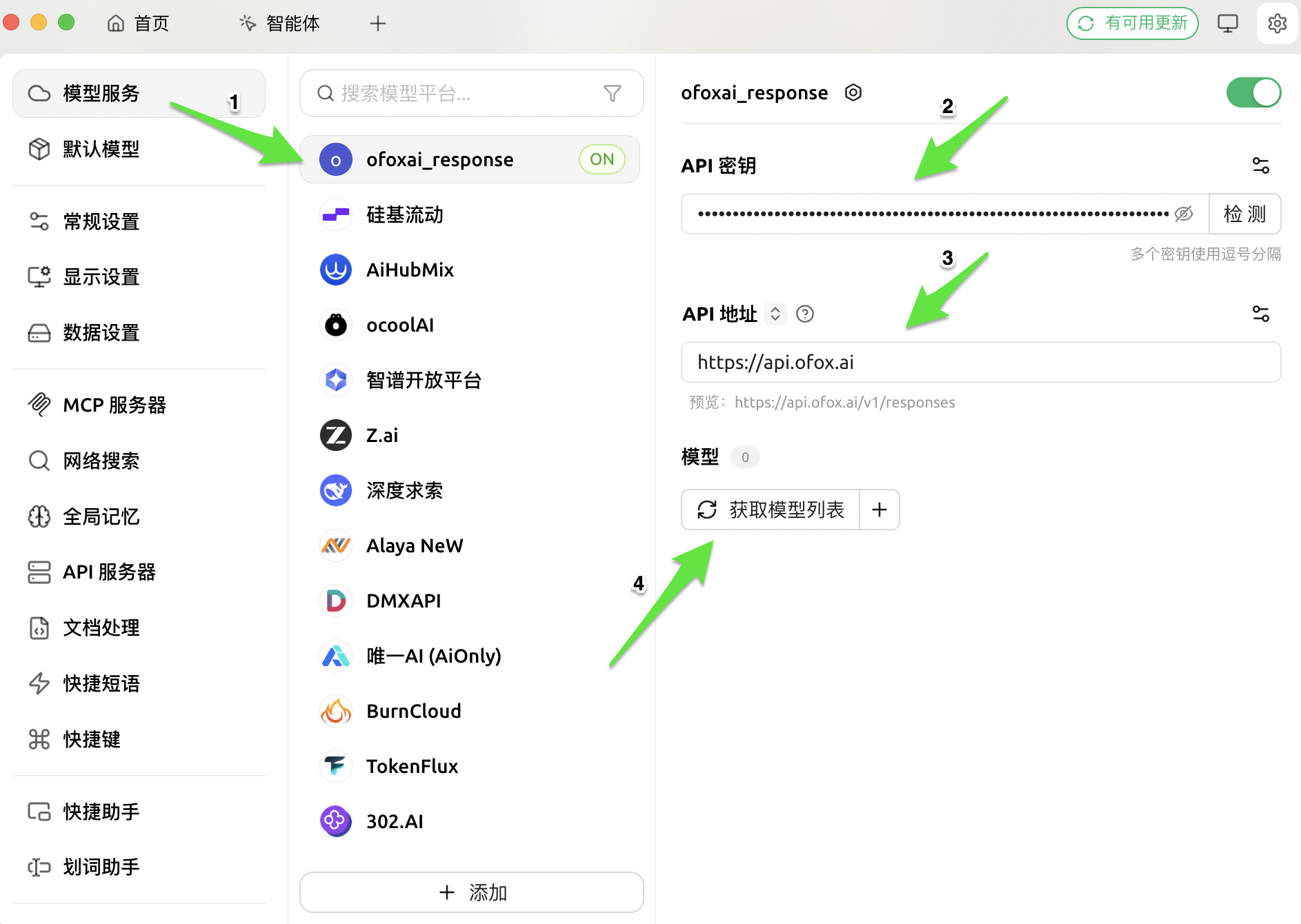
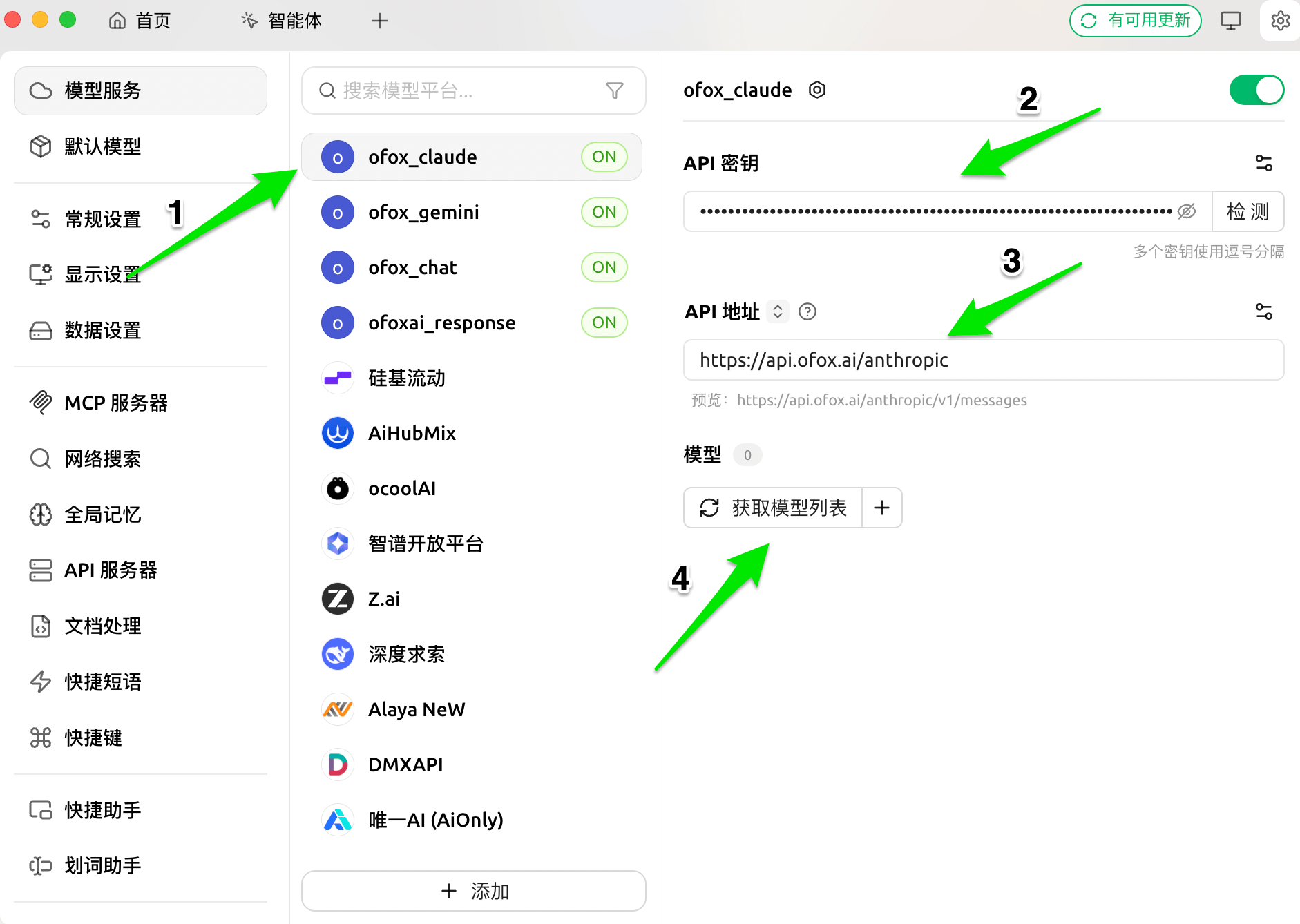
在對應提供商的設定頁中填寫 API 密鑰和 API 地址。
OpenAI Chat
| 設定項 | 值 |
|---|---|
| API 密鑰 | 你的 OfoxAI API Key |
| API 地址 | https://api.ofox.ai/v1 |
OpenAI Response
| 設定項 | 值 |
|---|---|
| API 密鑰 | 你的 OfoxAI API Key |
| API 地址 | https://api.ofox.ai/v1 |
Claude
| 設定項 | 值 |
|---|---|
| API 密鑰 | 你的 OfoxAI API Key |
| API 地址 | https://api.ofox.ai/anthropic |
Gemini
| 設定項 | 值 |
|---|---|
| API 密鑰 | 你的 OfoxAI API Key |
| API 地址 | https://api.ofox.ai/gemini |
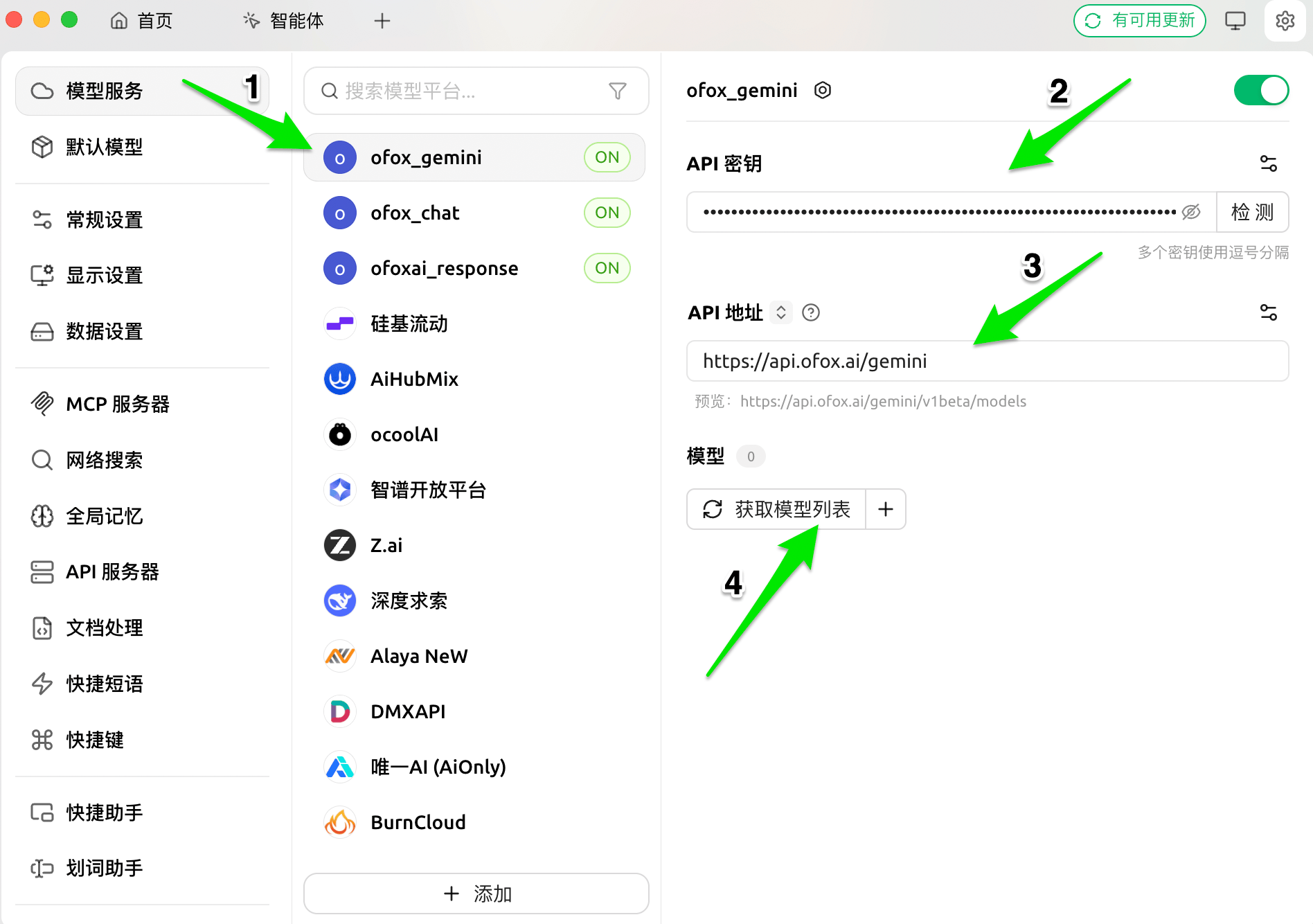
確認頁面右上角的開關處於 開啟(ON) 狀態,否則該提供商不會出現在模型選擇器中。
第 4 步:新增模型
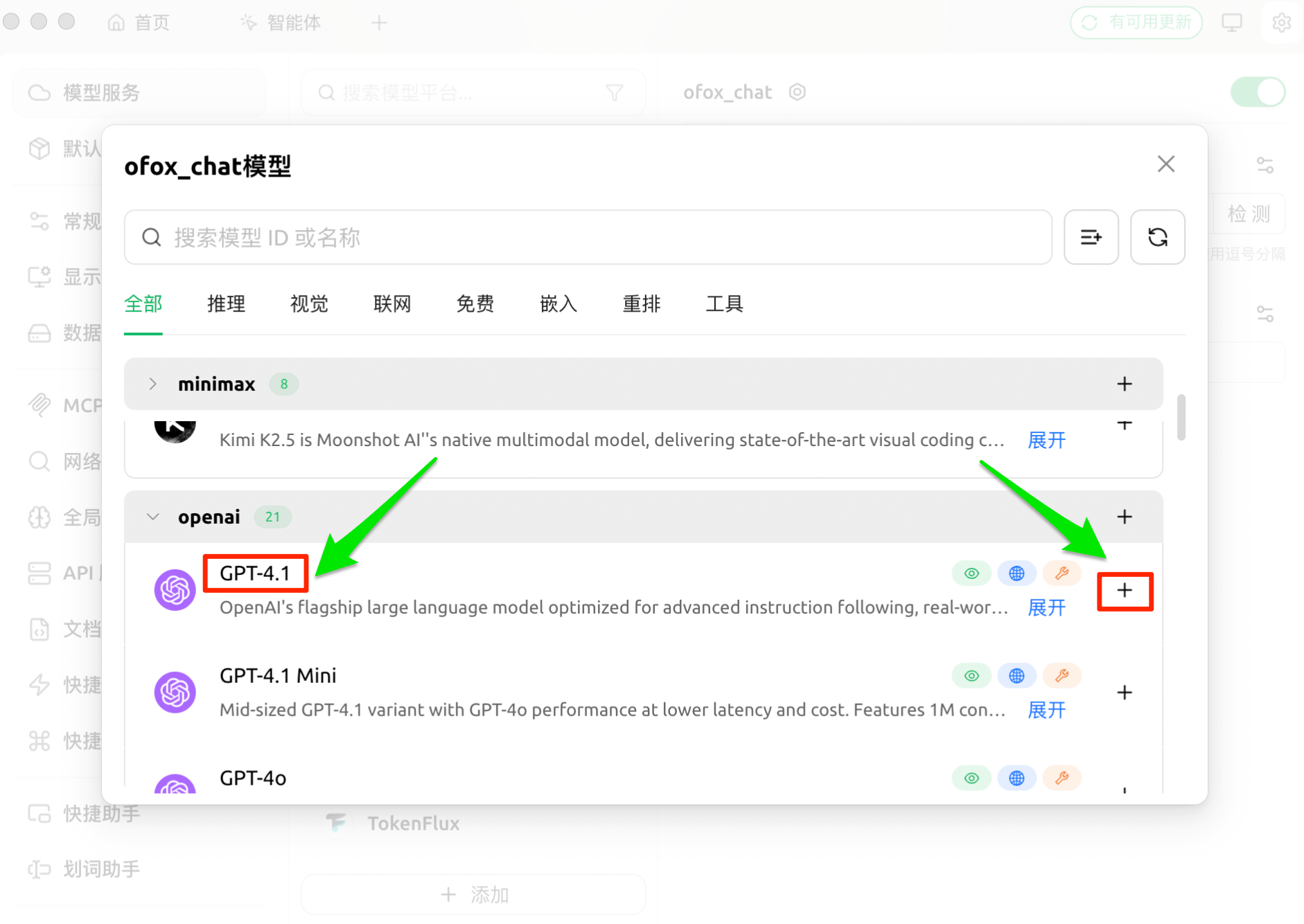
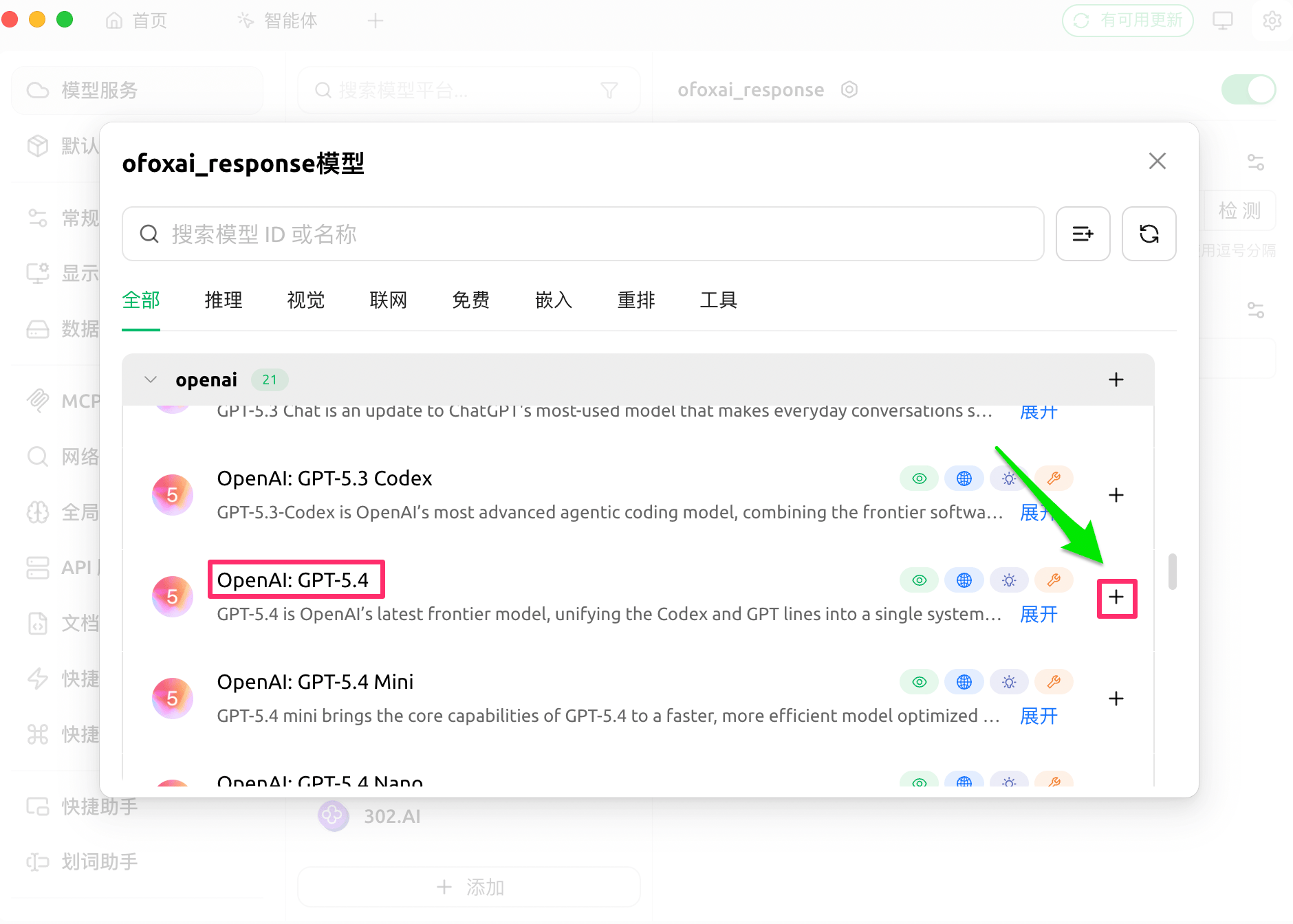
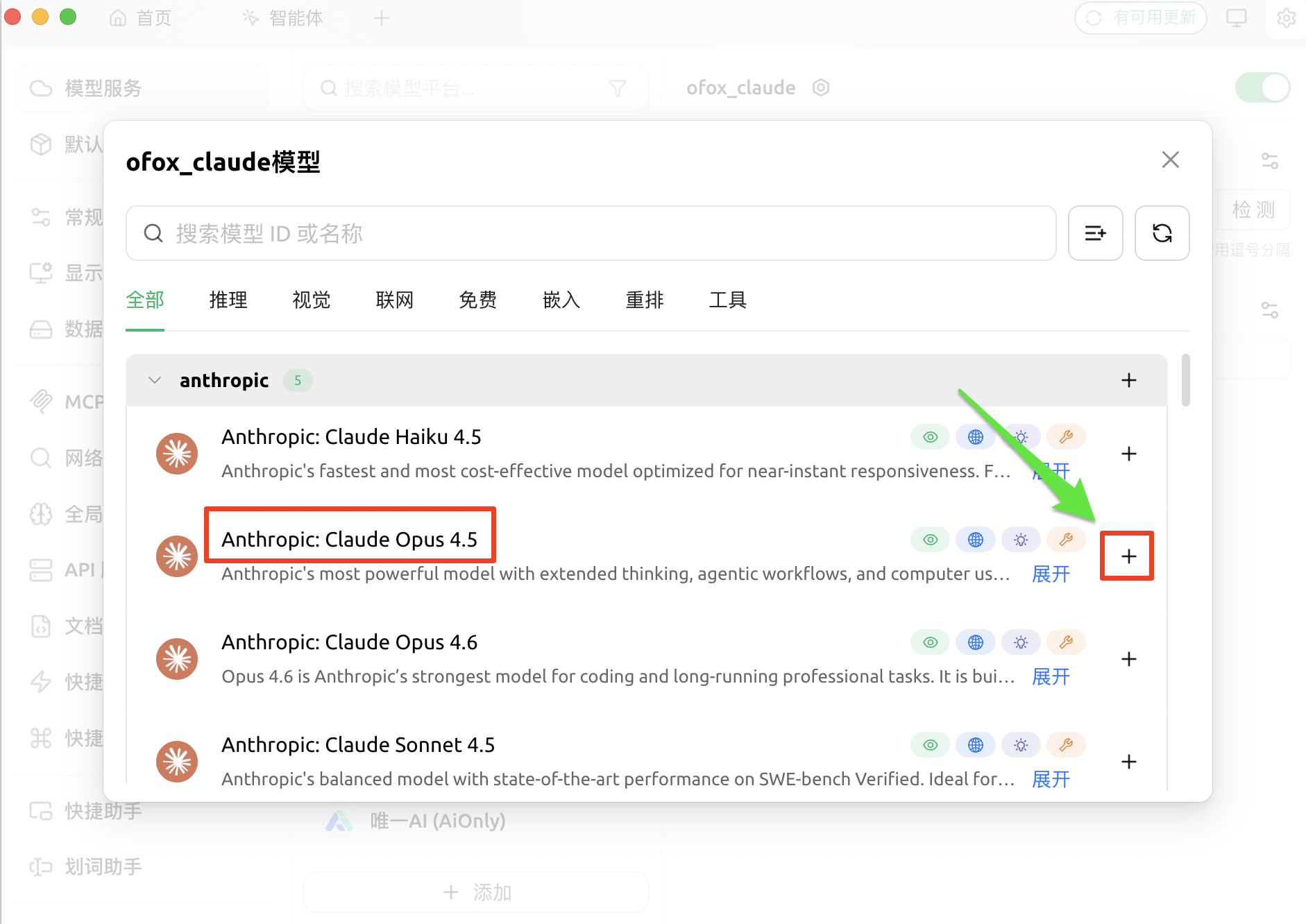
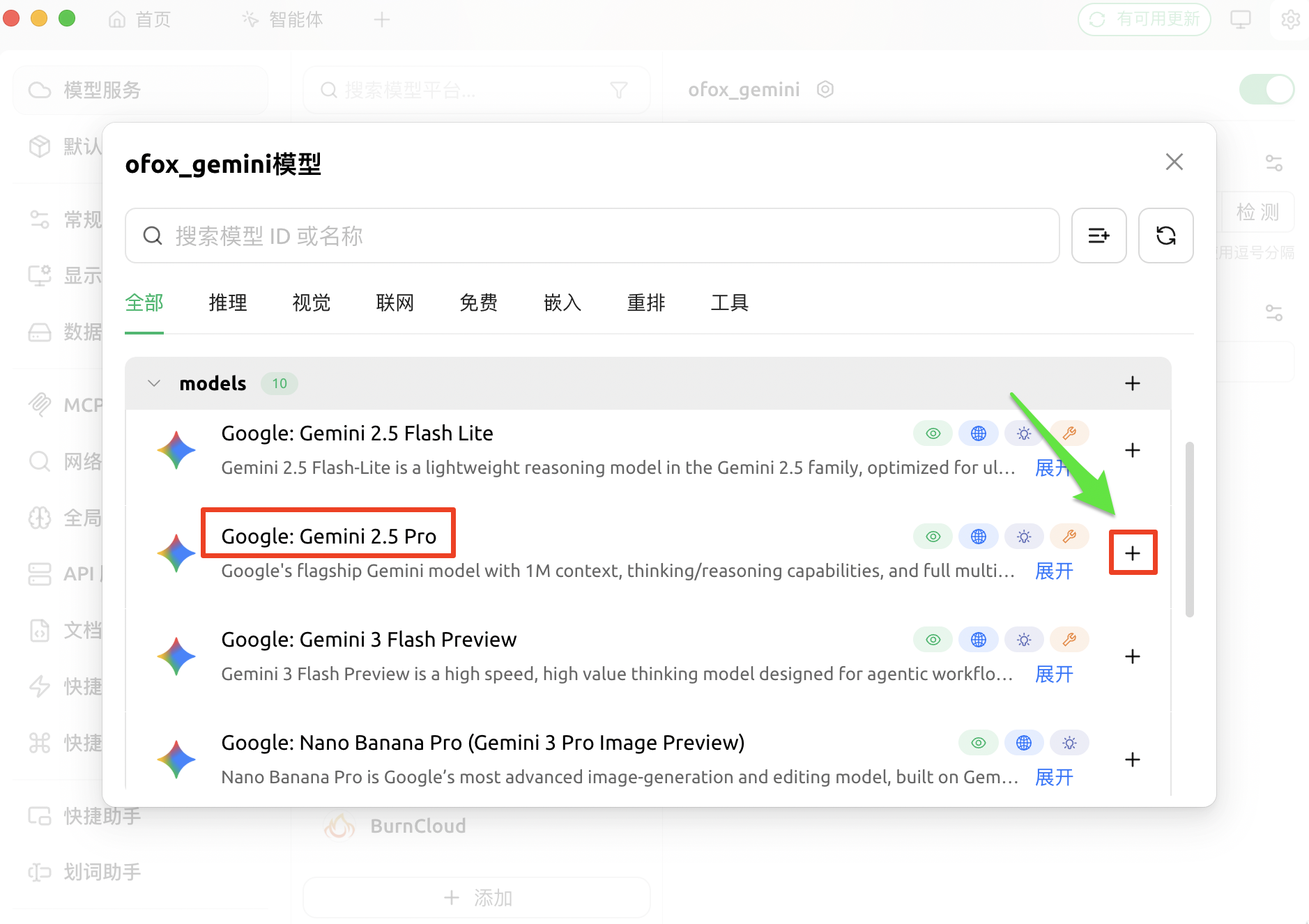
點擊模型區域的 管理 按鈕自動拉取模型列表,點擊模型右側的 + 新增到啟用列表。
OpenAI Chat
OpenAI Response
Claude
Gemini
第 5 步:驗證設定
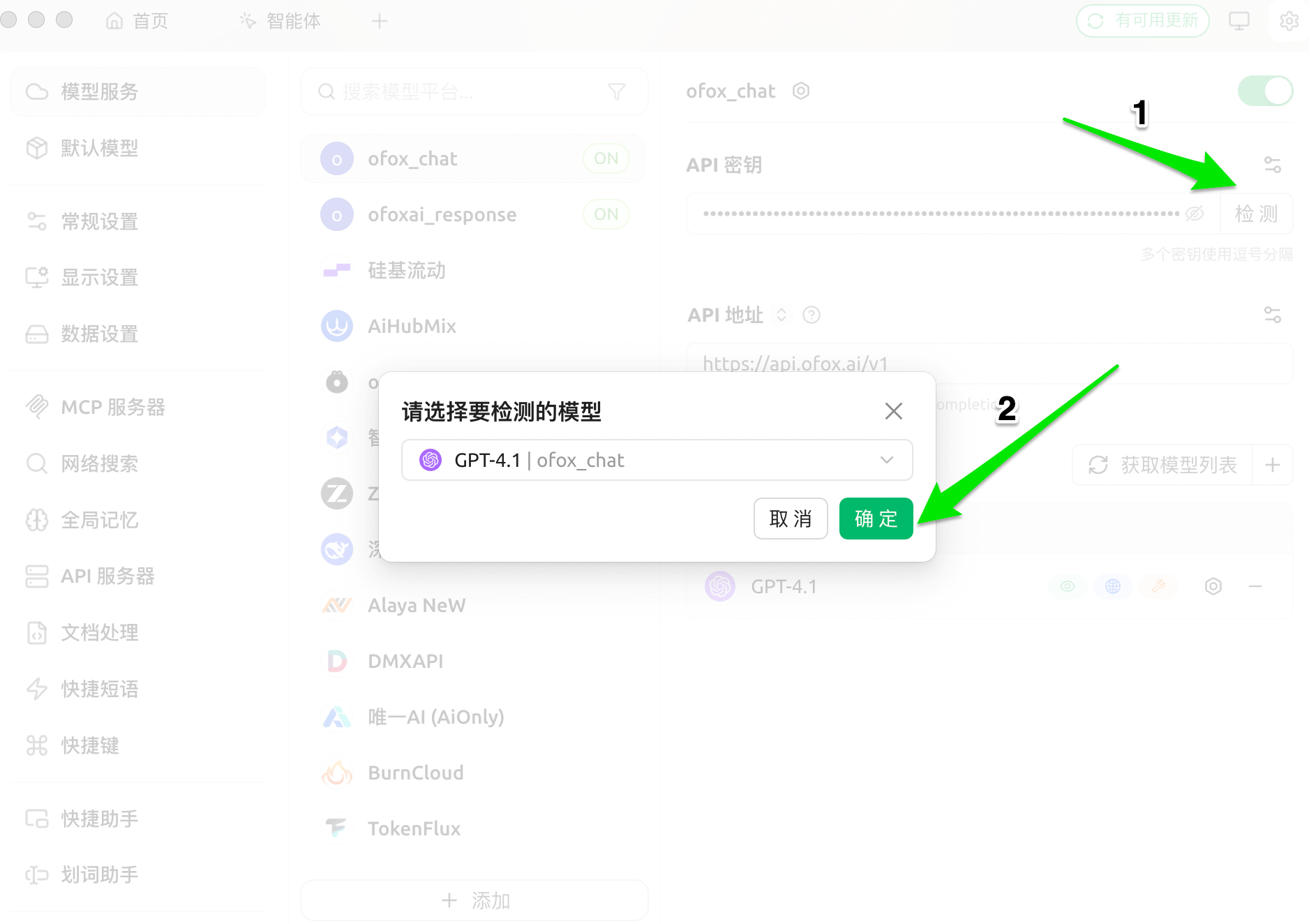
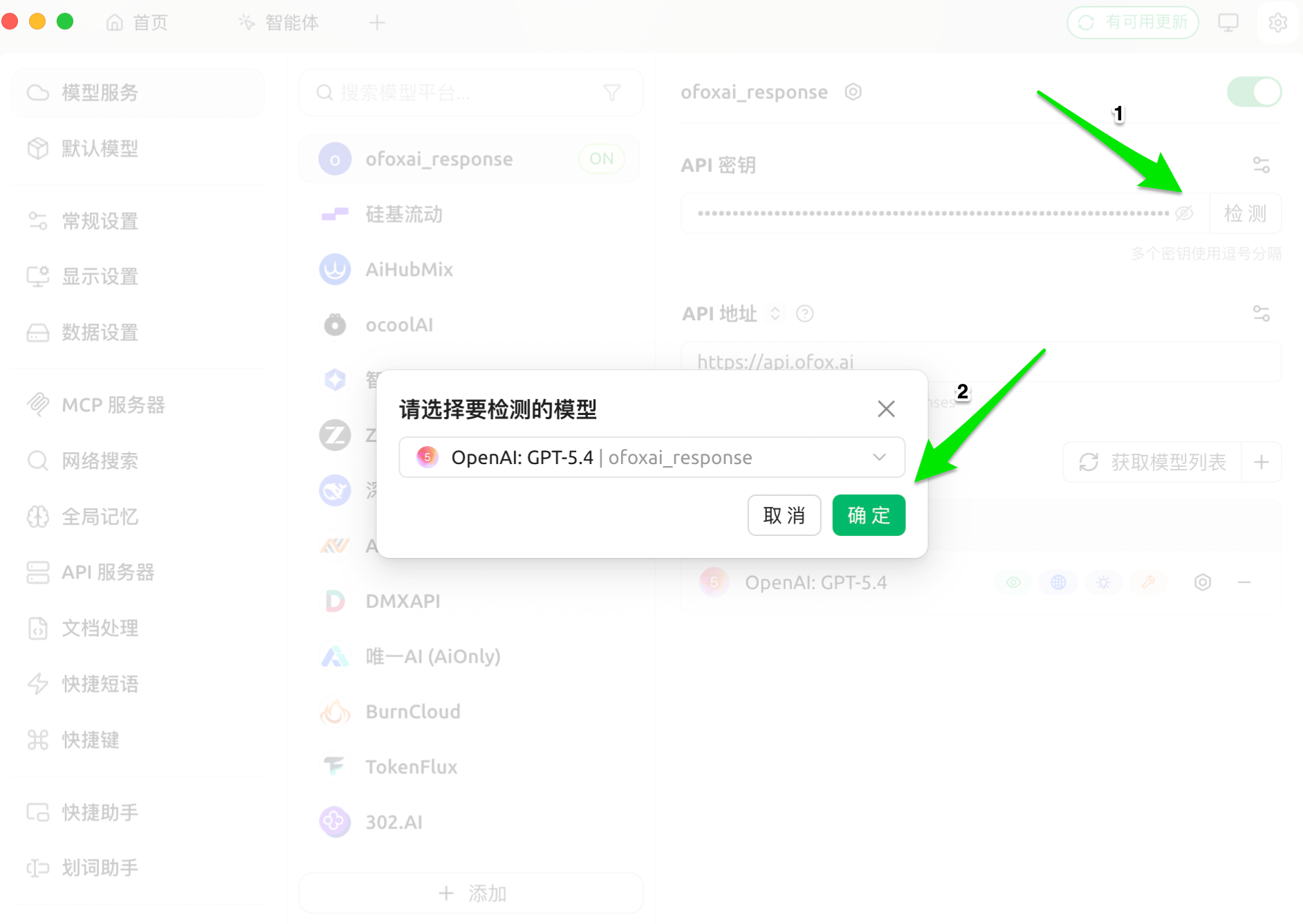
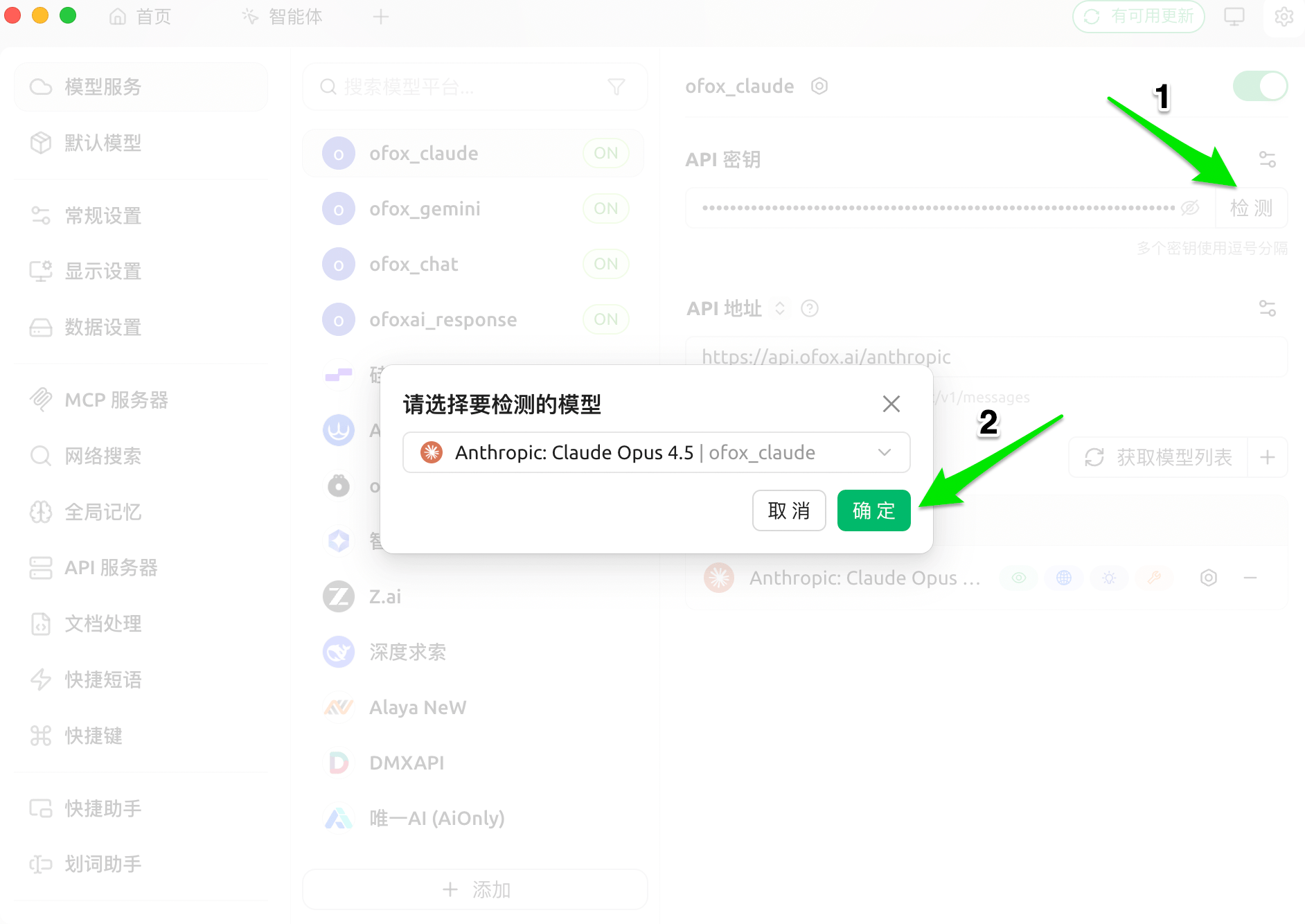
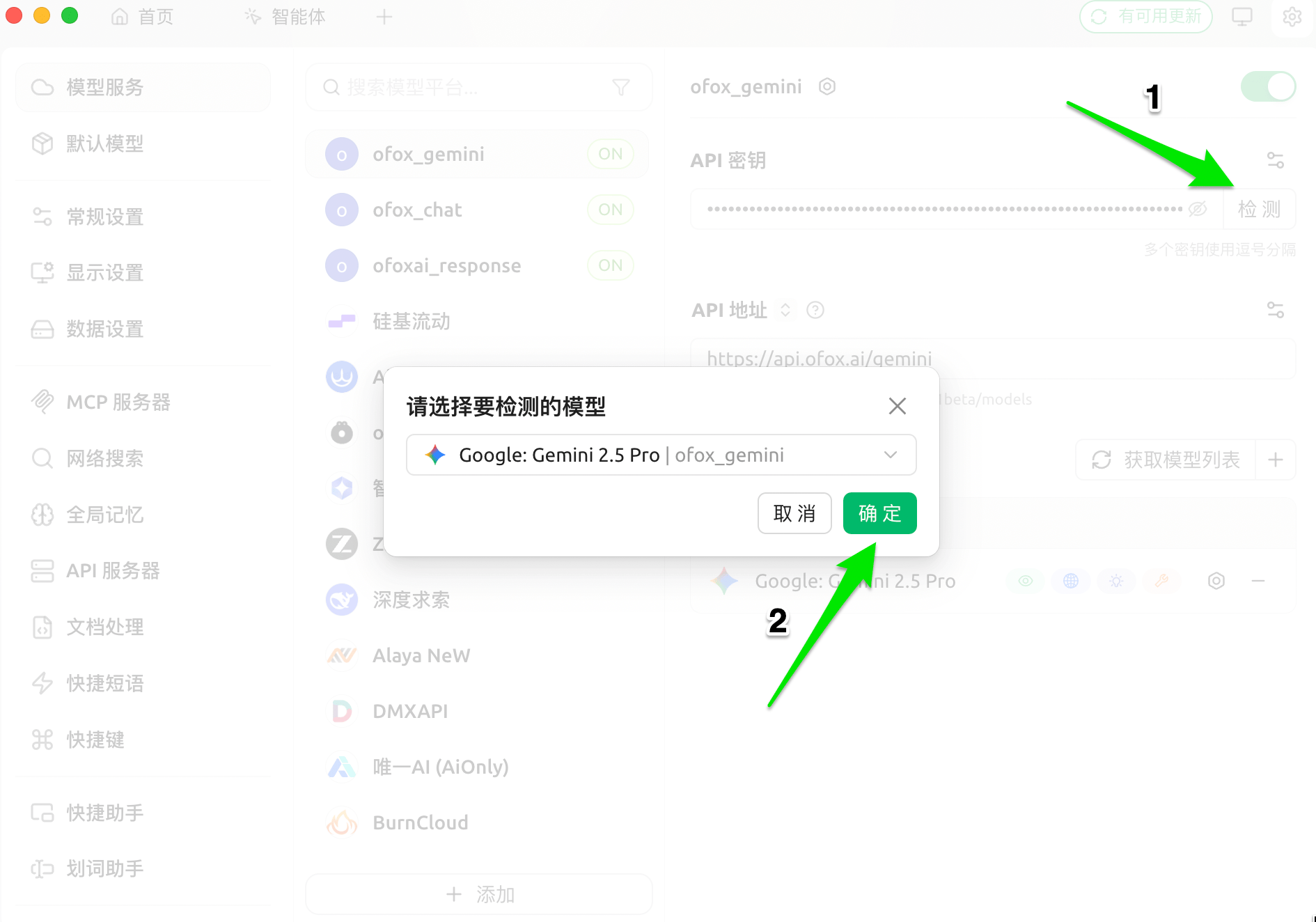
點擊 檢測 按鈕,選擇任意模型進行測試,顯示檢測通過即設定成功。
OpenAI Chat
OpenAI Response
Claude
Gemini
開始使用
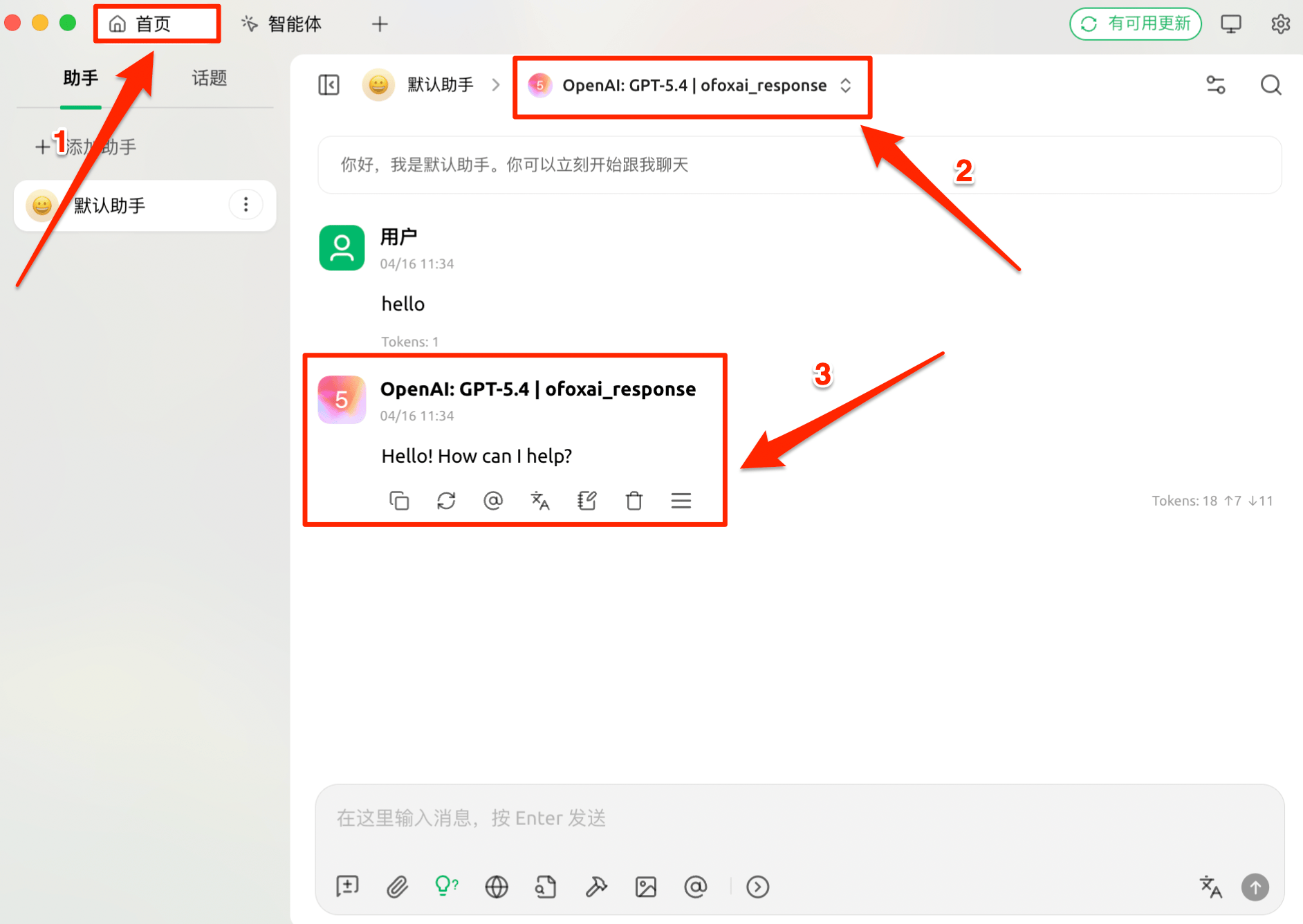
回到主介面,點擊對話頂部的模型選擇器,在對應提供商分組下選擇模型,即可開始對話。
圖片生成
Cherry Studio 支援透過 Gemini 協議呼叫 OfoxAI 的圖片生成模型,在對話中直接生成圖片。
第 1 步:新增 Gemini 提供商
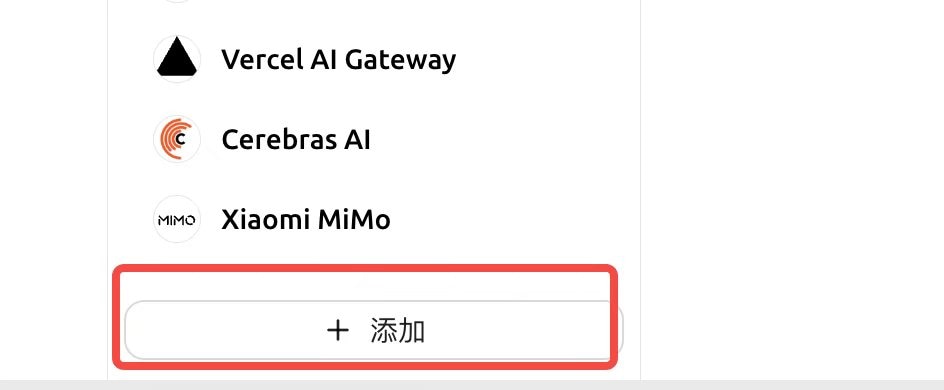
進入 模型服務,點擊底部 + 新增。
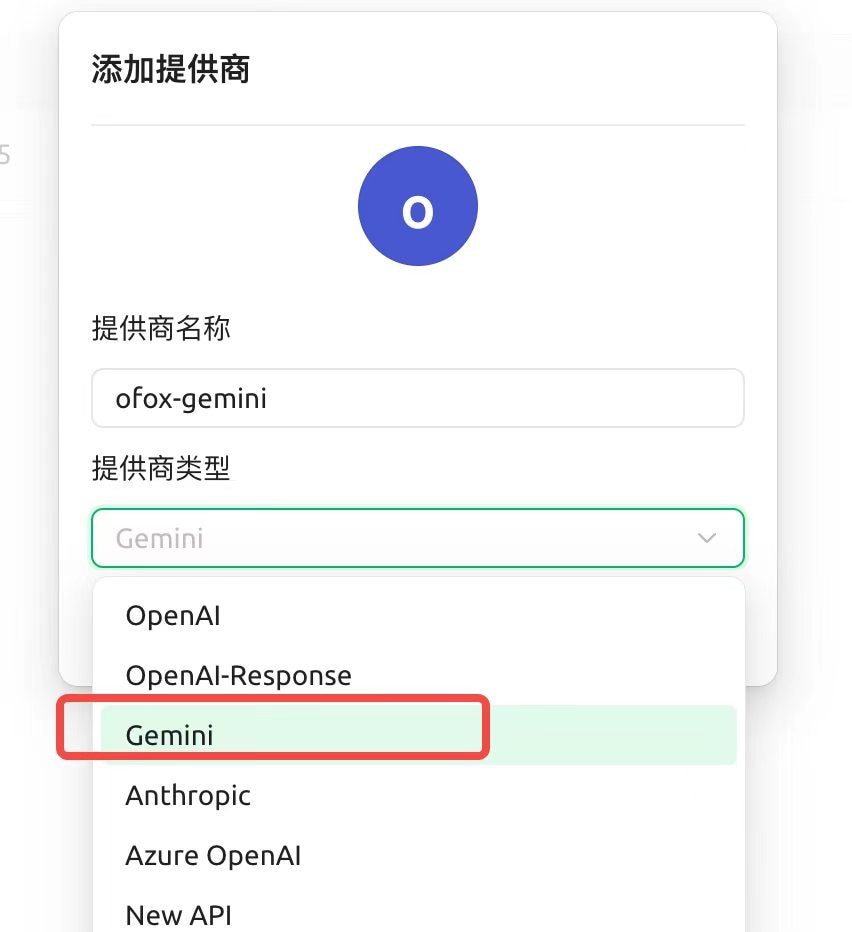
在彈出的對話框中,提供商類型選擇 Gemini,點擊確定。
第 2 步:設定並取得生圖模型
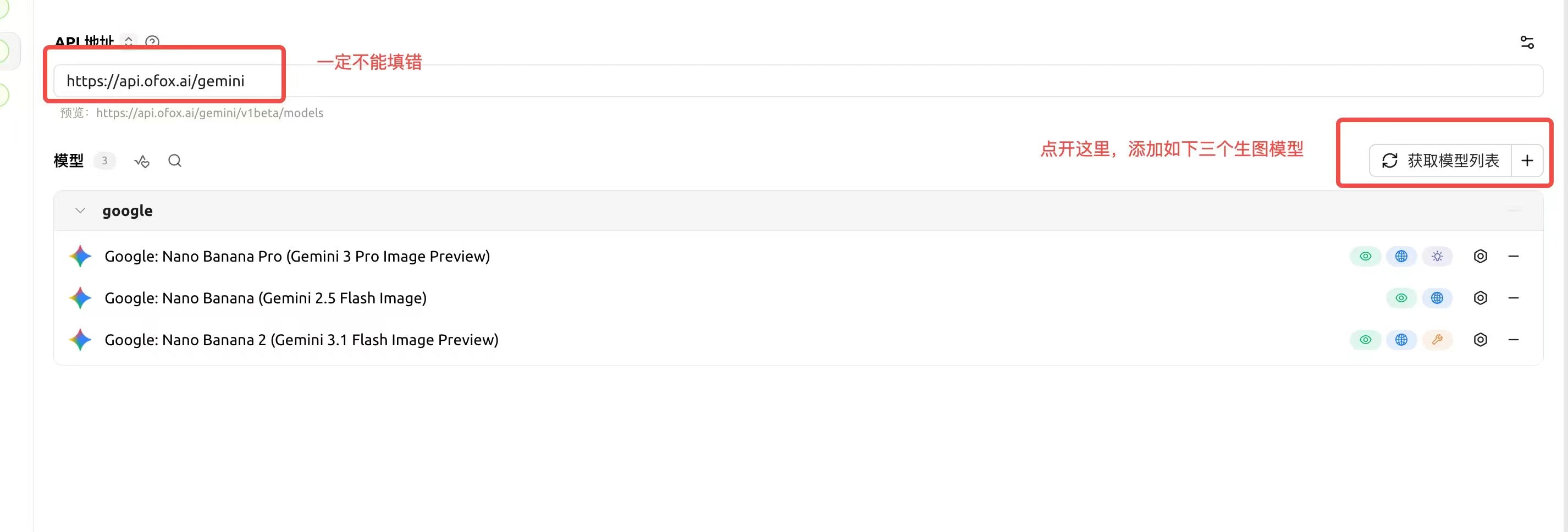
API 地址填寫 https://api.ofox.ai/gemini,點擊 取得模型列表,新增以下生圖模型:
Google: Nano Banana Pro (Gemini 3 Pro Image Preview)Google: Nano Banana (Gemini 2.5 Flash Image)Google: Nano Banana 2 (Gemini 3.1 Flash Image Preview)
第 3 步:編輯助手,設定生圖參數
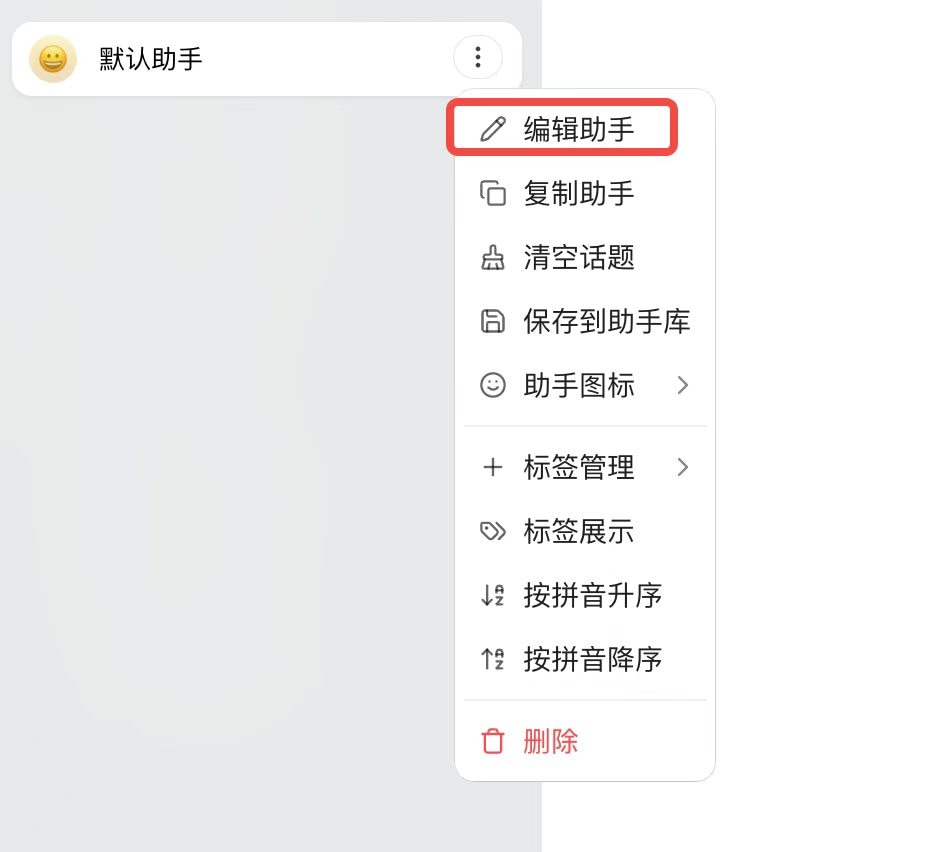
在主介面右鍵點擊助手,選擇 編輯助手。
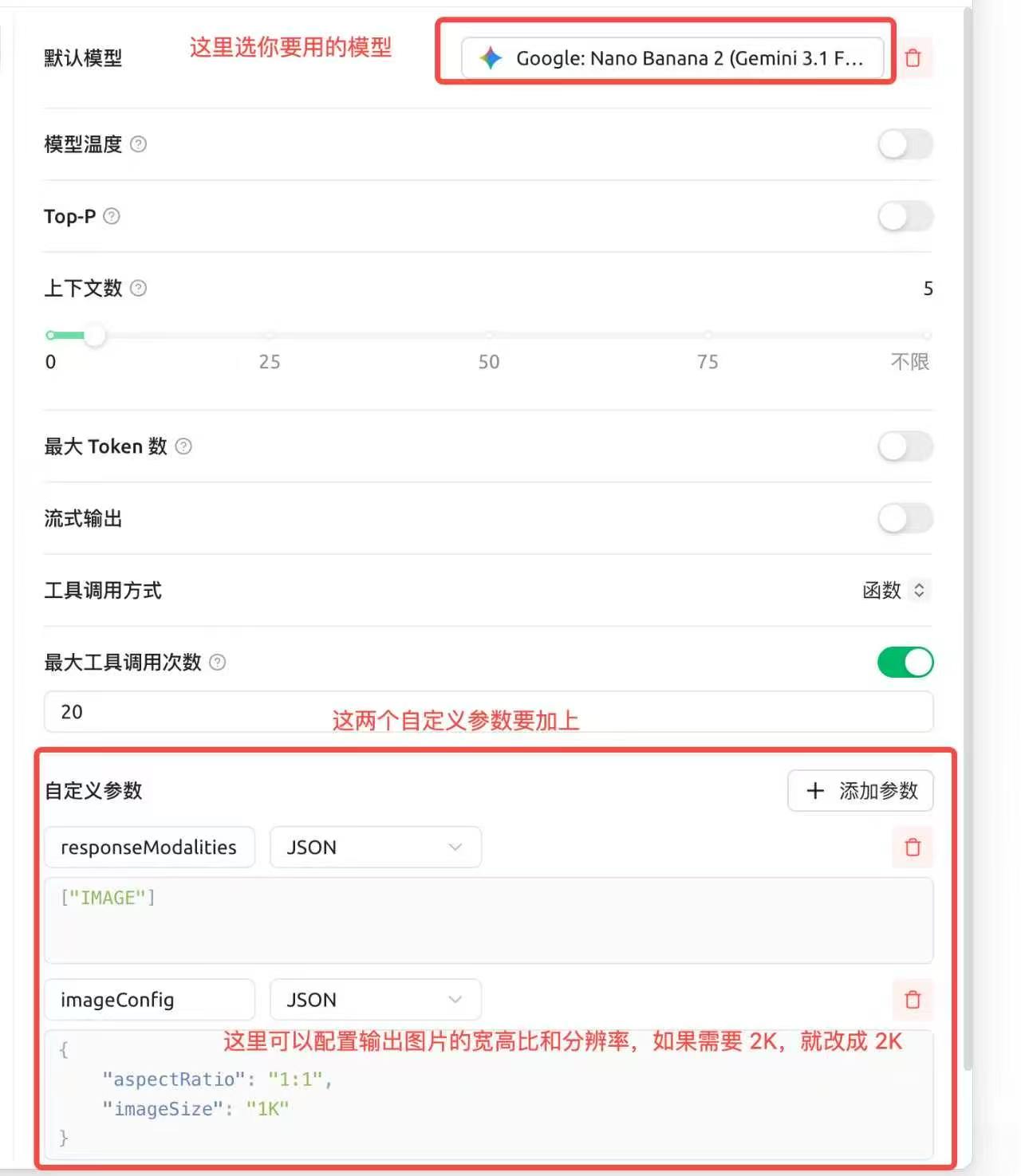
在編輯頁面中:
- 預設模型 選擇剛新增的生圖模型
- 點擊 + 新增參數,新增以下兩個自訂參數:
| 參數名 | 類型 | 值 |
|---|---|---|
responseModalities | JSON | ["IMAGE"] |
imageConfig | JSON | {"aspectRatio": "1:1", "imageSize": "1K"} |
imageConfig 中可以調整圖片的寬高比和解析度,如需 2K 圖片,將 imageSize 改為 "2K"。
第 4 步:開始生圖
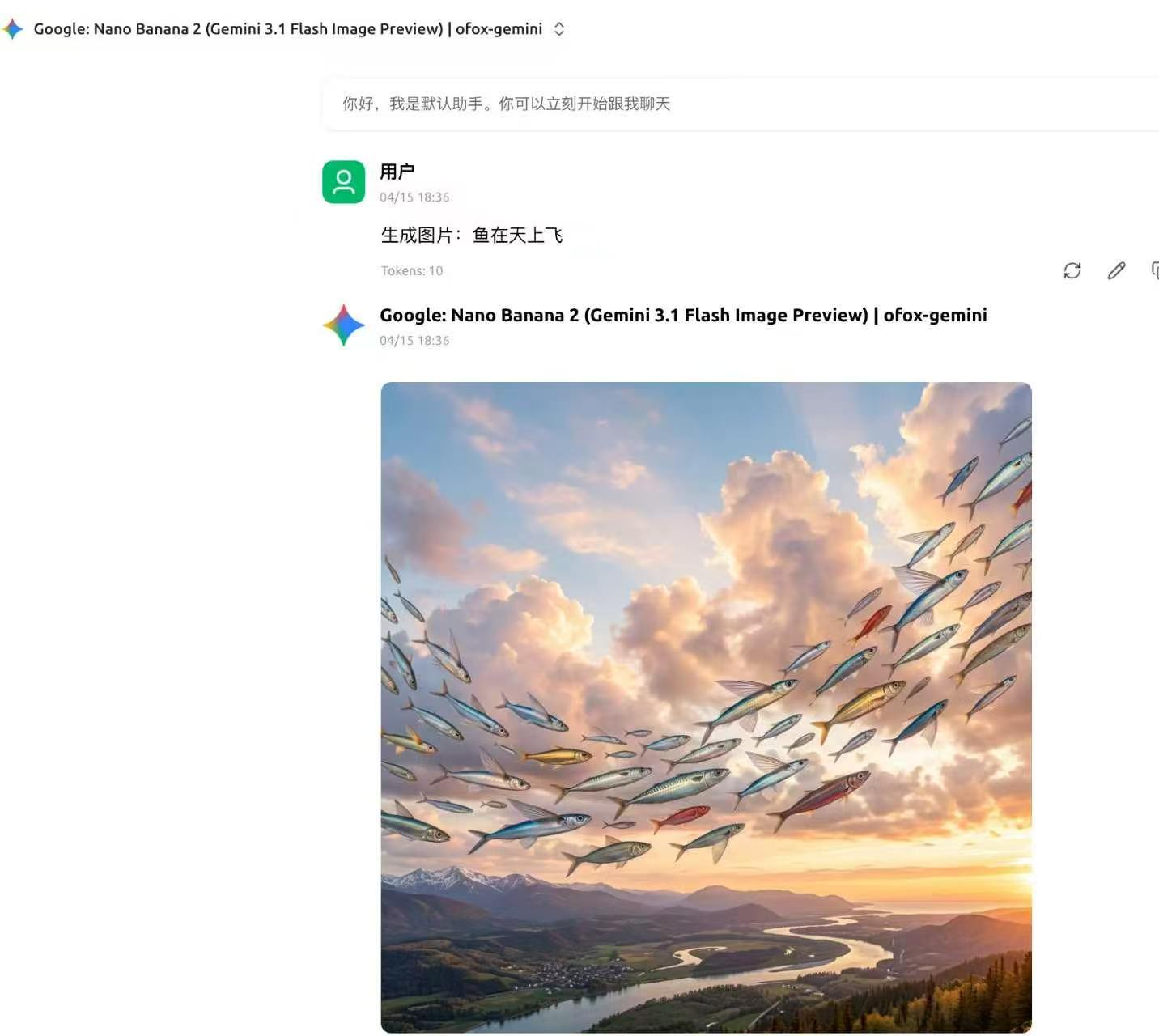
儲存設定後,在對話框中輸入圖片描述,即可生成圖片。
常見問題
Q: 點擊「管理」後模型列表為空
檢查 API 地址是否填寫正確(末尾不加斜線),以及 API 密鑰是否完整複製,無多餘空格。
Q: 檢測時提示連線失敗
- 確認 API Key 從 OfoxAI 控制台 完整複製,無多餘空格
- 確認 API 地址填寫正確
- 確認網路連線正常
Q: 提供商不出現在模型選擇器中
檢查設定頁右上角的開關是否已開啟。