Codex 桌面版
完成供應商設定後,請核對 Codex 桌面版實際開啟的設定。CLI 能用不代表桌面版也已驗證通過;自訂設定位置與應用程式版本可能影響實際讀取的設定。
使用 Ofox Desktop 更快完成設定。 在 Apple 晶片 Mac 上,Desktop 可以偵測此工具、備份現有設定,並套用 Ofox API Key 與相容模型。開啟 Ofox Desktop 。
Ofox Desktop 提供另一種設定入口,使用前請確認其裝置與客戶端支援範圍。Ofox Desktop 與 Codex Desktop 是不同的應用程式。
驗證桌面版設定是否生效
如果你想確認桌面版是否已讀取到 CC Switch 寫入的設定,可以按以下步驟進行比對:
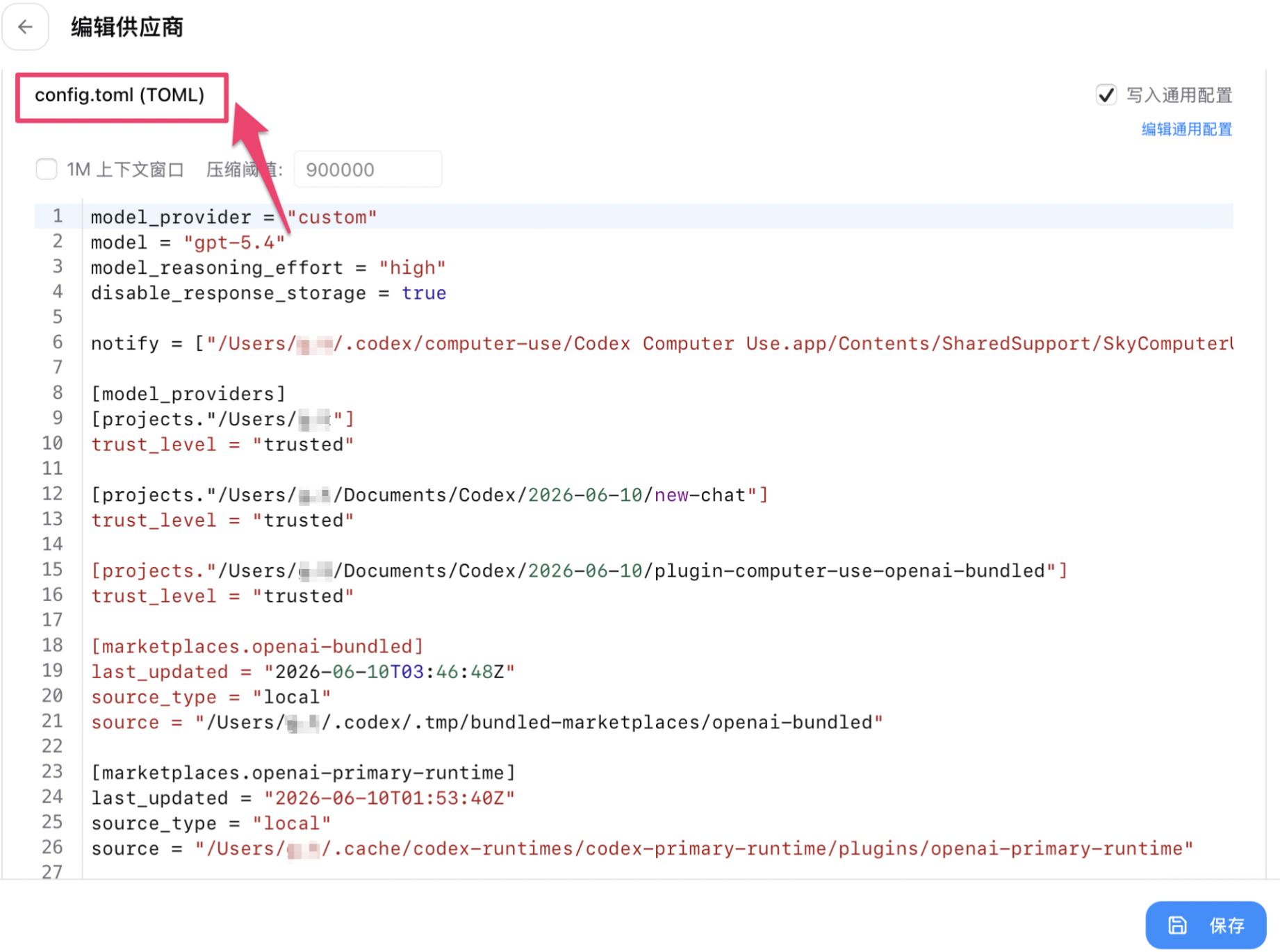
第 1 步:查看 CC Switch 中的 config.toml
開啟 CC Switch,點擊供應商條目進入編輯頁面,切換到頂部 config.toml(TOML) 標籤頁,即可看到目前寫入的設定內容。
第 2 步:開啟 Codex 桌面版的 config.toml
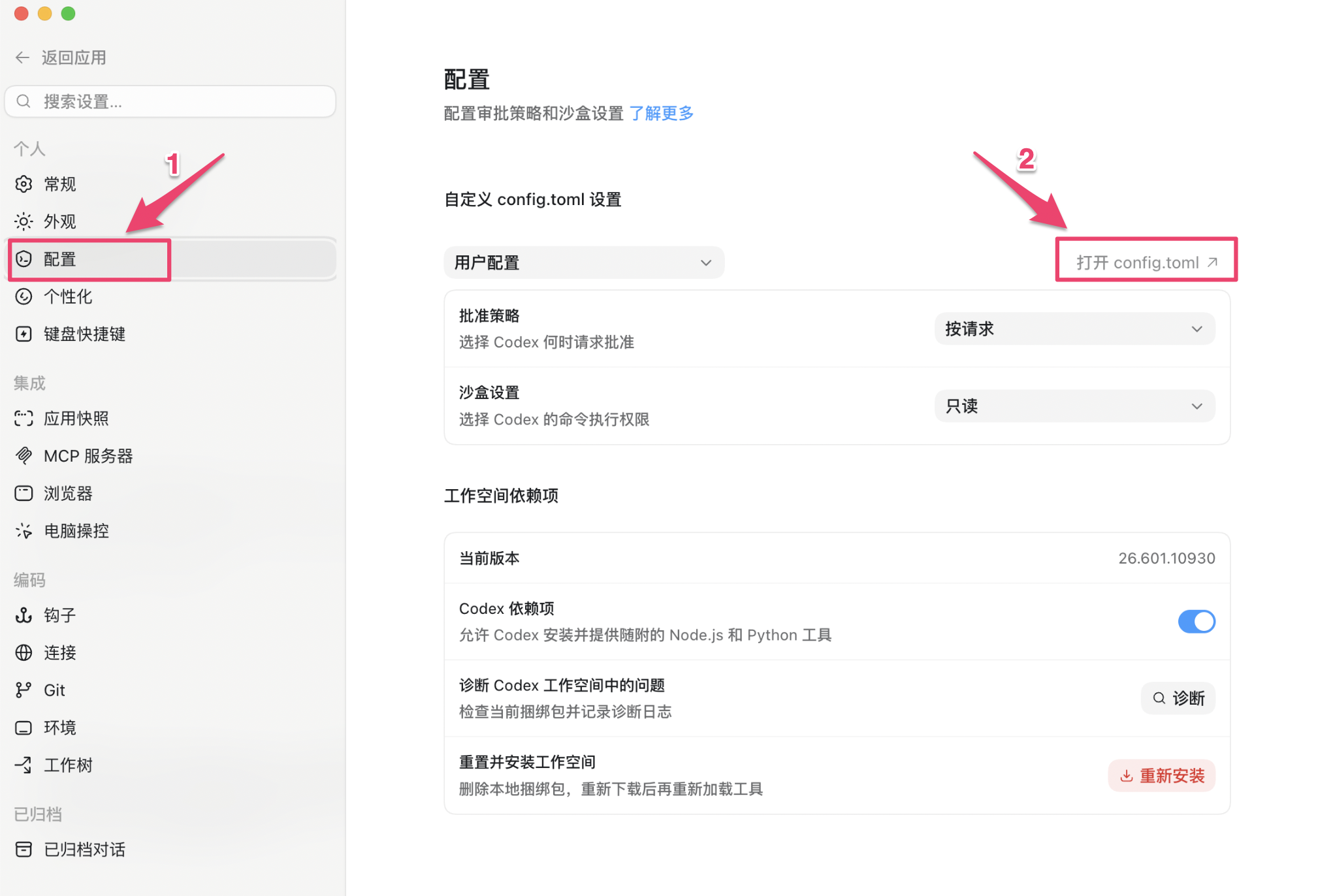
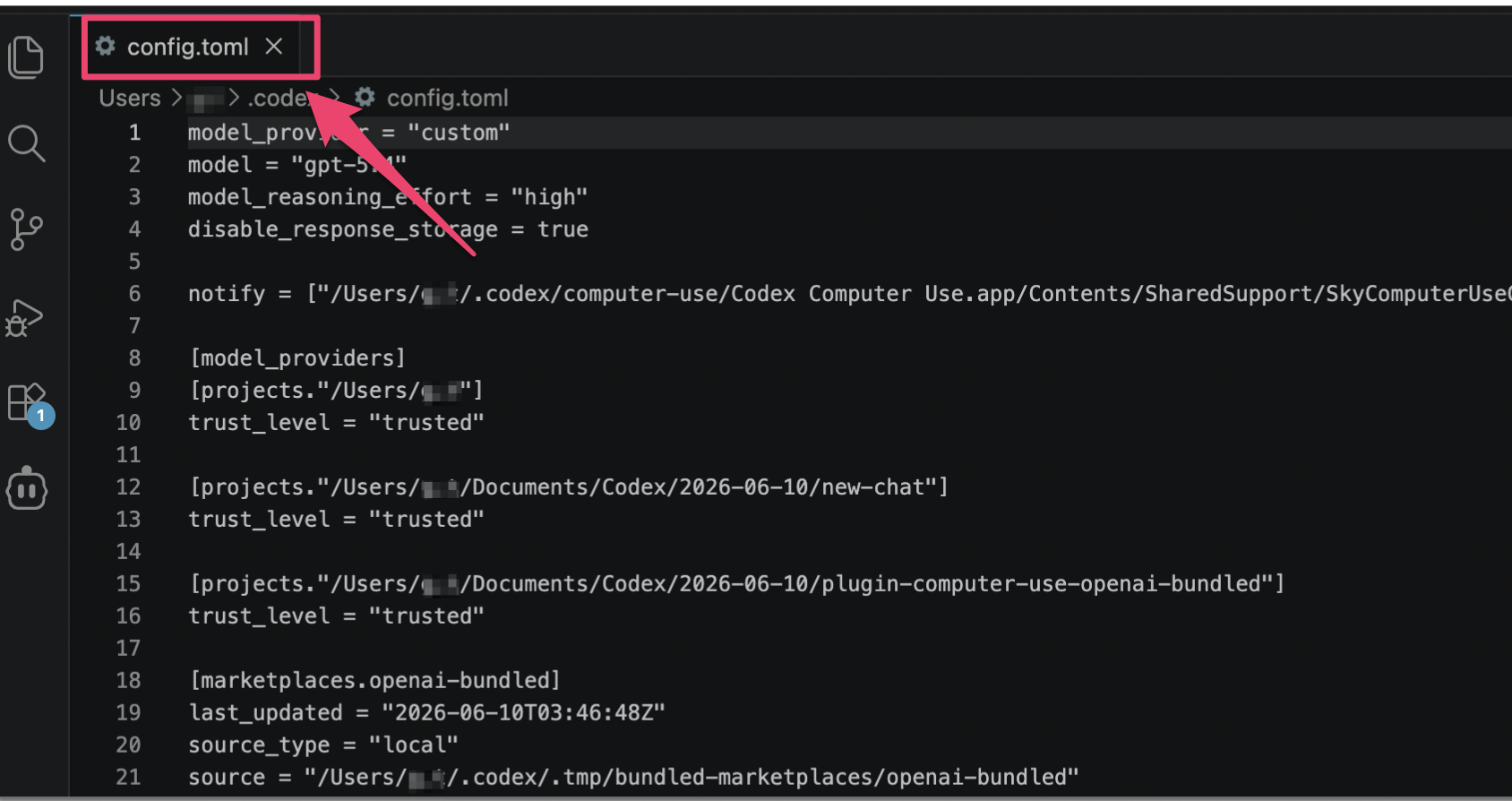
開啟 Codex Desktop,進入左側設定選單,點擊右上角開啟 config.toml 按鈕,檔案會在系統預設編輯器中開啟。
第 3 步:比對兩份設定
比對所選模型、model_provider 以及該供應商的 base_url。設定內容一致只是檢查的一步,還需要透過真實請求確認路由。
第 4 步:發送訊息驗證
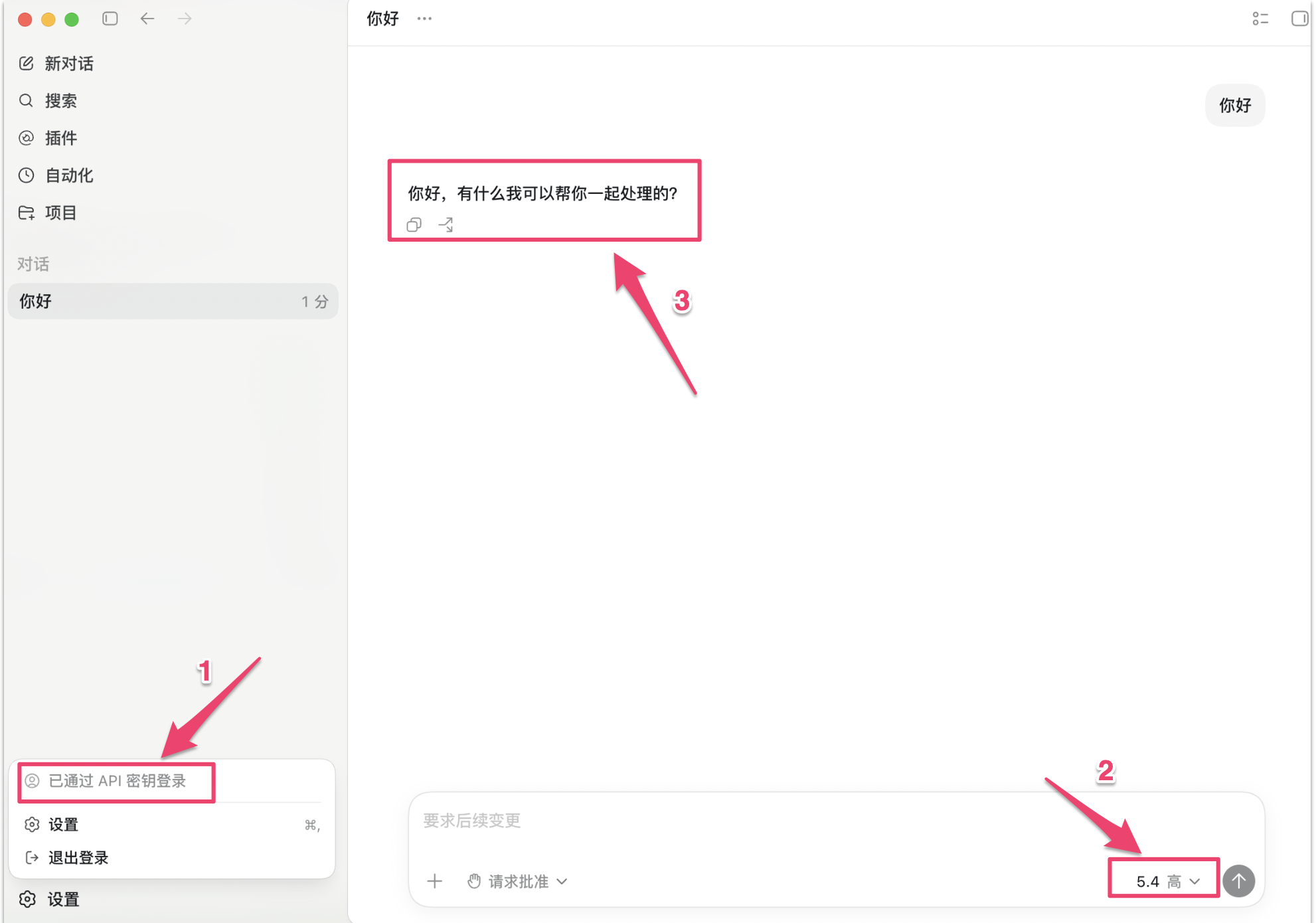
開新對話,送出一則簡短請求,例如「只回覆 OK」。此請求依帳戶與模型價格計費。接著在 Ofox 用量記錄中核對請求時間與模型;若沒有對應記錄,請先檢查所選帳戶、供應商與目前生效的設定,再繼續請求。
收到回覆並找到對應記錄,即可驗證本次請求路徑。這無法單獨證明底層模型身分,也不能取代工具呼叫、圖片輸入或結構化輸出的個別驗證。
首次請求排查
修改前先備份設定;失敗時還原最後一次可用的設定,避免多個設定工具反覆覆蓋。回報問題時提供客戶端版本、作業系統、精確模型 ID、請求時間與時區、HTTP 狀態與可用的請求識別碼,並移除 Key、認證標頭、私人提示詞與專案內容。