Configuración de GitHub Copilot
Con la extensión de VS Code OAI Compatible Provider for Copilot, puedes integrar OfoxAI en GitHub Copilot Chat y usar Claude, GPT, Gemini y más de 100 modelos directamente en tu editor habitual.
Esta extensión requiere una suscripción a GitHub Copilot Individual y no es compatible con los usuarios de Copilot Business ni Enterprise. Si no tienes una suscripción a Copilot, te recomendamos usar Cursor o Cherry Studio.
Requisitos previos
- Cuenta de OfoxAI registrada con una API Key(Obtener aquí )
- VS Code instalado
- Suscripción válida a GitHub Copilot Individual(Business / Enterprise no compatible)
Pasos de configuración
Paso 1: Instalar la extensión
Busca OAI Compatible Provider for Copilot(autor: Johnny Zhao)en el marketplace de extensiones de VS Code y haz clic en Install.
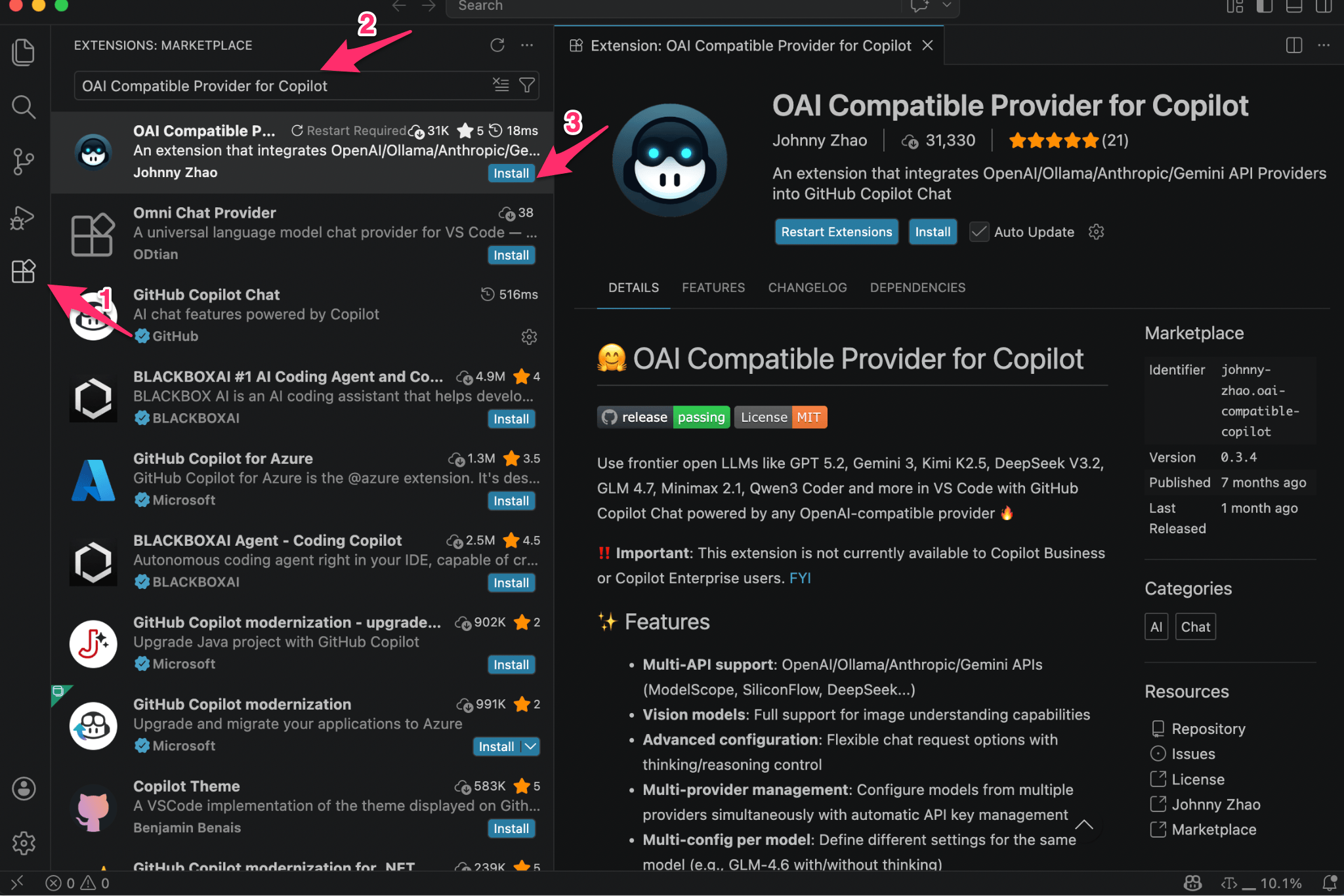
Paso 2: Abrir la interfaz de configuración
Presiona Cmd+Shift+P(macOS)/ Ctrl+Shift+P(Windows/Linux)para abrir la paleta de comandos, escribe y ejecuta:
OAICopilot: Open Configuration UI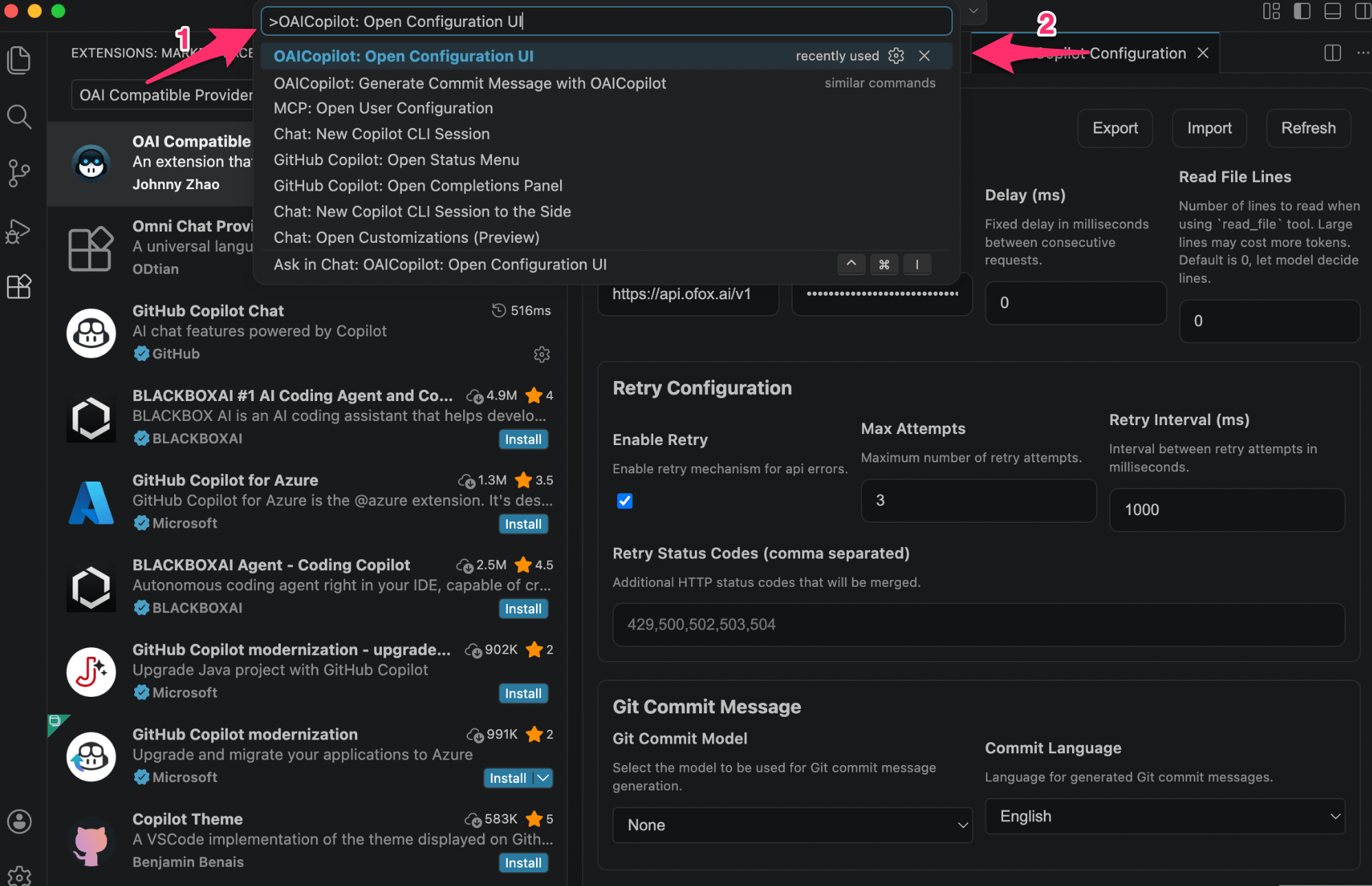
Paso 3: Completar la configuración global
En la sección Global Configuration, completa los siguientes campos y haz clic en Save Global Configuration:
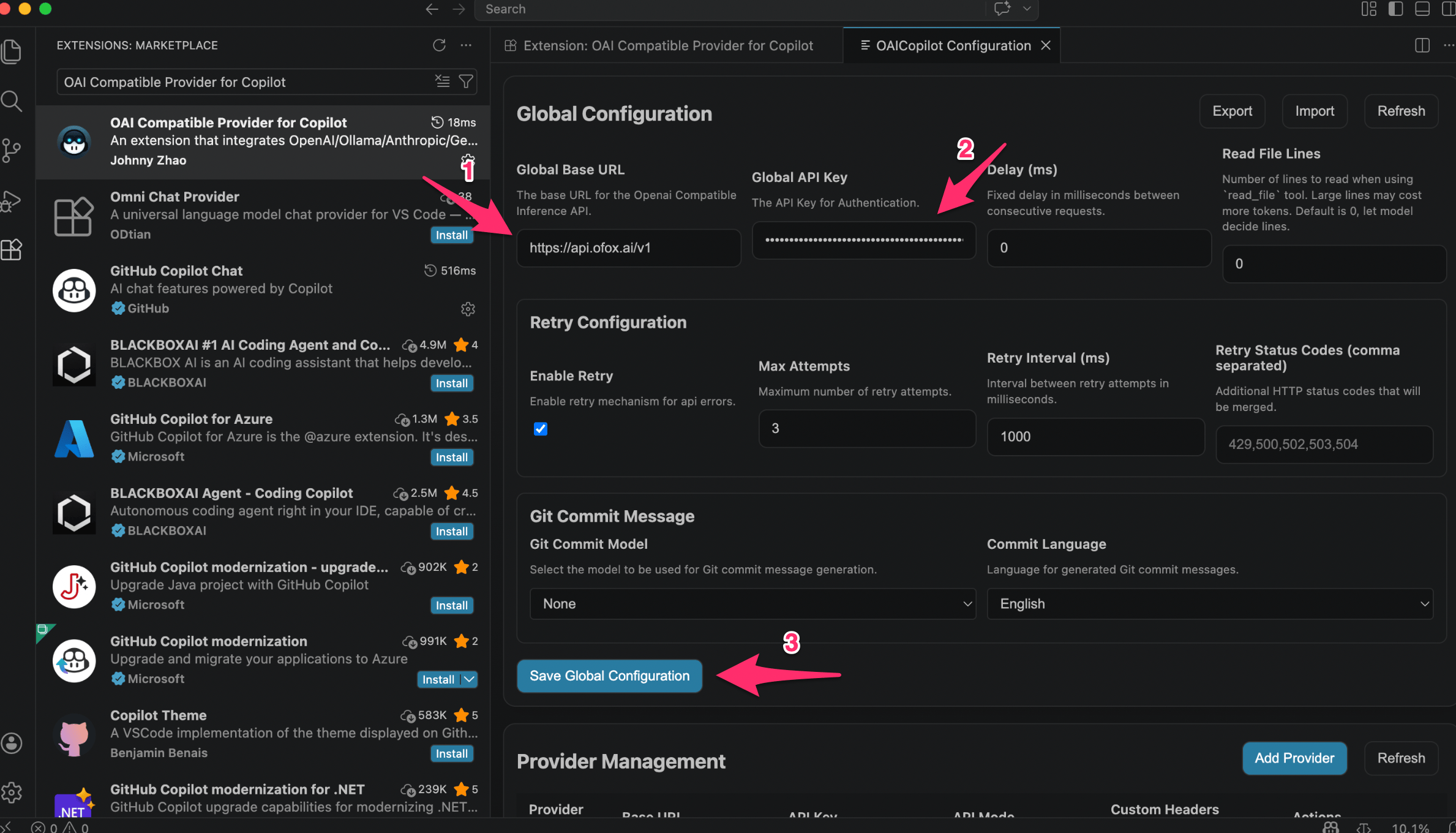
Paso 4: Agregar un Provider
En la sección Provider Management, haz clic en Add Provider(marcado con ①), completa los siguientes campos en la nueva fila y haz clic en Save(marcado con ⑥):

Paso 5: Agregar un modelo
En la sección Model Management, haz clic en Add Model(marcado con ①), completa los siguientes campos y haz clic en Save Model(marcado con ④):
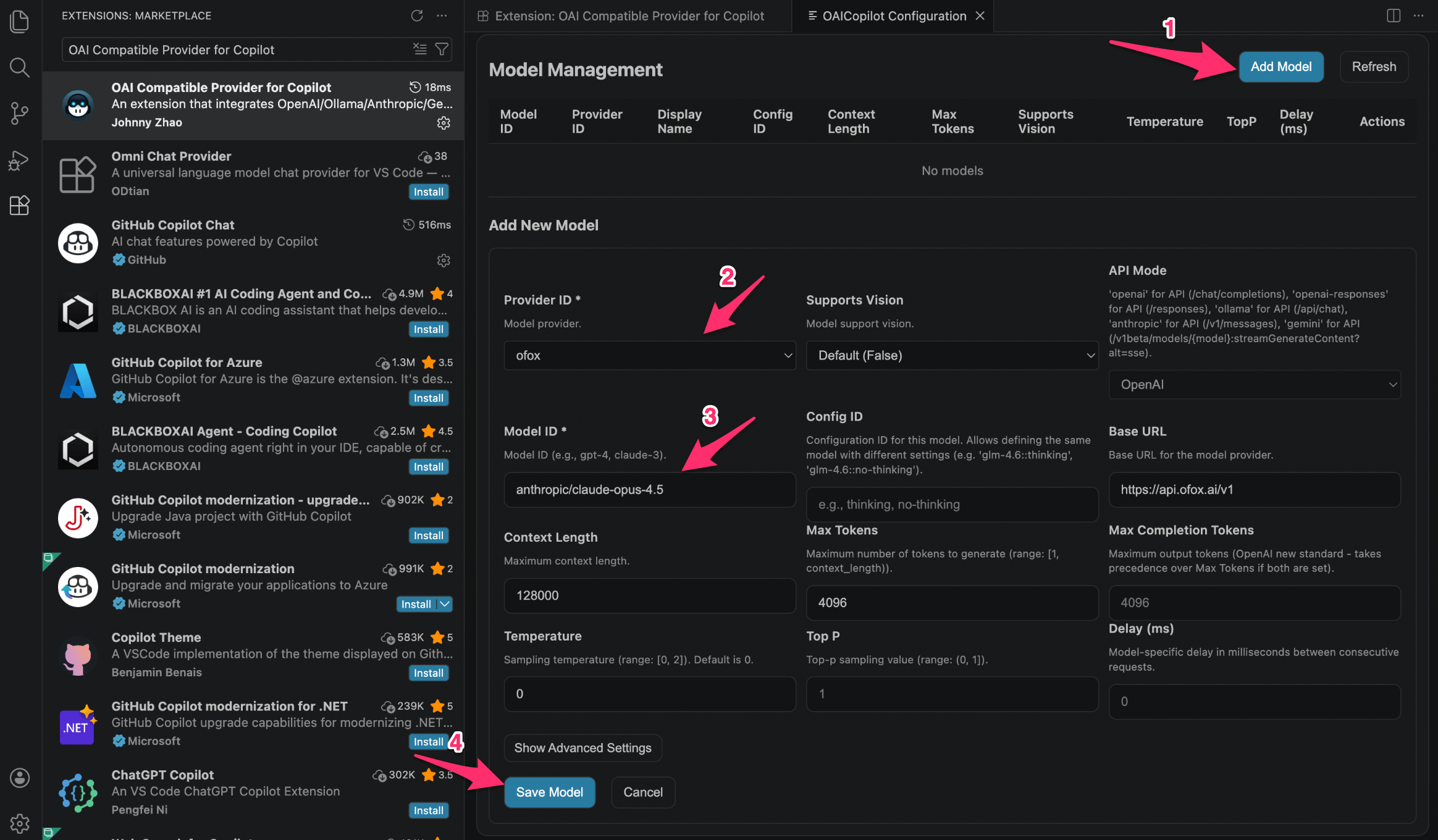
Puede repetir este paso para agregar varios modelos. Consulte los ID de modelo en el catálogo de modelos de OfoxAI .
Paso 6: Seleccionar un modelo en el panel de chat
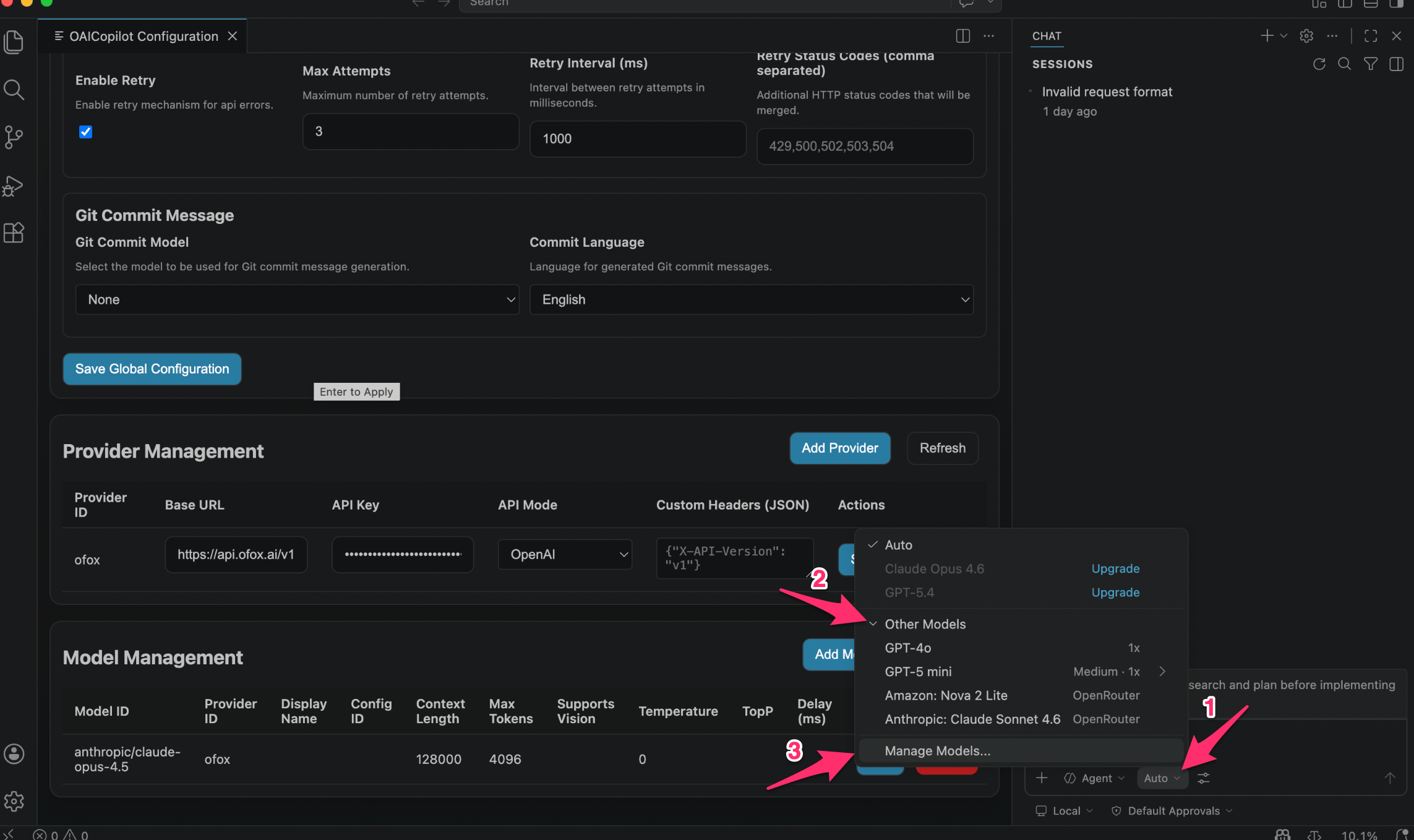
Abre el panel de Copilot Chat, haz clic en el área de selección de modelos, desactiva el modo Auto y busca el modelo de OfoxAI que acabas de agregar en Other Models.
Si no ves el modelo, haz clic en Manage Models… para ir a la página de lista de modelos.
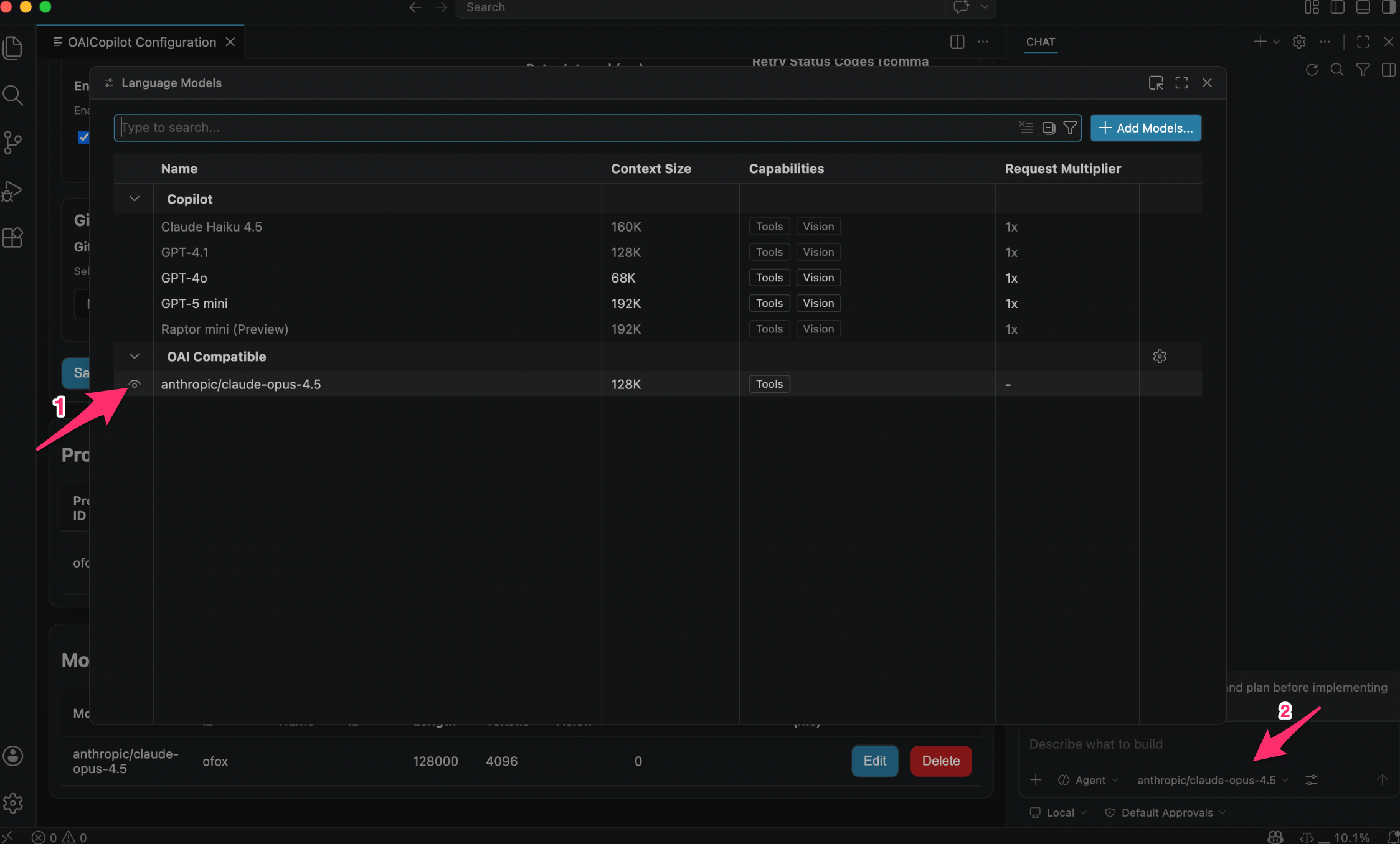
Paso 7: Confirmar el modelo y empezar a usarlo
En el panel Language Models, los modelos de OfoxAI que hayas agregado aparecerán bajo el grupo OAI Compatible. Selecciona un modelo en el cuadro de chat de la esquina inferior derecha para comenzar la conversación.
Modelos recomendados
Para modelos recomendados, consulta el Mercado de modelos .
Preguntas frecuentes
P: No encuentro la extensión en el marketplace
Busca el nombre completo OAI Compatible Provider for Copilot o busca directamente el nombre del autor Johnny Zhao.
P: No encuentro OAICopilot: Open Configuration UI en la paleta de comandos
Asegúrate de que la extensión esté instalada y activada. Es posible que necesites recargar la ventana de VS Code después de la instalación(Cmd+Shift+P → Reload Window).
P: Los modelos que agregué no aparecen en el panel de chat
Desactiva el modo Auto en el menú desplegable de selección de modelos y busca en la categoría Other Models, o haz clic en Manage Models… para verificar si los modelos se agregaron correctamente.
P: Error «Invalid API Key» o fallo en la solicitud
Verifica lo siguiente:
- ¿La Global Base URL es exactamente
https://api.ofox.ai/v1(sin barra diagonal al final)? - ¿La API Key fue copiada completamente desde la consola de OfoxAI (sin espacios al inicio o al final)?
- ¿El API Mode del Provider está configurado en
Anthropic?
P: El autocompletado de código(completado por Tab)sigue usando el modelo oficial de Copilot
Este es el comportamiento esperado. OAI Compatible Provider actualmente solo afecta la función de conversación de Copilot Chat. El autocompletado por Tab es controlado oficialmente por GitHub Copilot.
P: Soy usuario de Copilot Business / Enterprise, ¿puedo usarlo?
Actualmente no. Esta extensión solo es compatible con los usuarios de GitHub Copilot Individual. Los usuarios de Business y Enterprise deberán esperar el soporte en una versión futura.