Configuración de OpenCat
OpenCat es un cliente AI limpio y fluido (macOS, iOS) diseñado para conversaciones AI del día a día, con soporte para proveedores API personalizados, cambio entre múltiples modelos y gestión del historial de conversaciones.
Al configurar OfoxAI como proveedor, puedes usar GPT, Claude, Gemini, DeepSeek y más de 100 modelos en OpenCat con una sola API Key.
Requisitos previos
- Una cuenta OfoxAI con API Key (Obtener aquí )
- OpenCat instalado (Descargar )
Pasos de configuración
Paso 1: Abrir ajustes
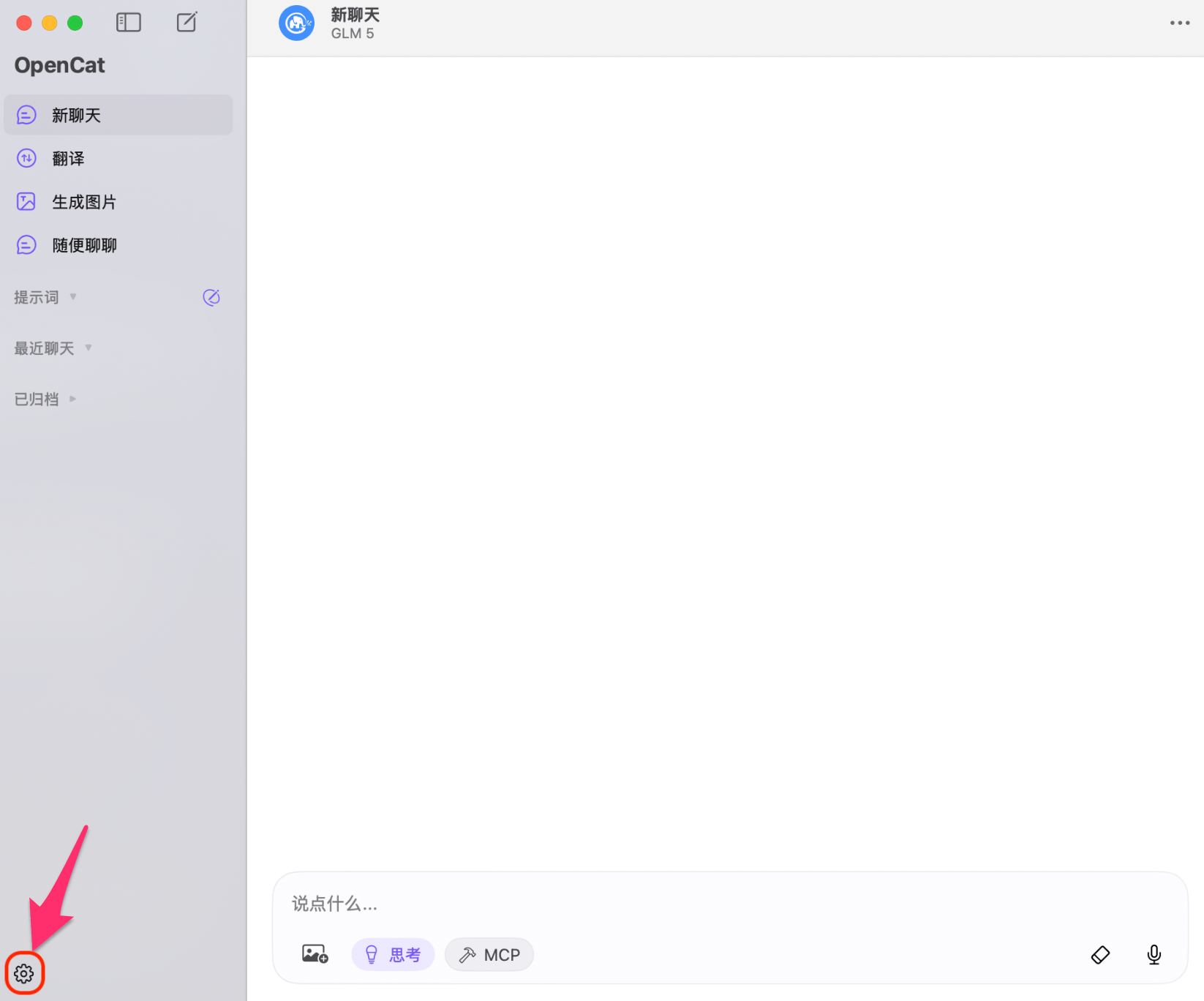
Inicia OpenCat y haz clic en el icono de Ajustes en la esquina inferior izquierda.
Paso 2: Ir a Proveedores y seleccionar Compatible con OpenAI
Haz clic en Proveedores en la barra lateral, luego busca y haz clic en Compatible con OpenAI.
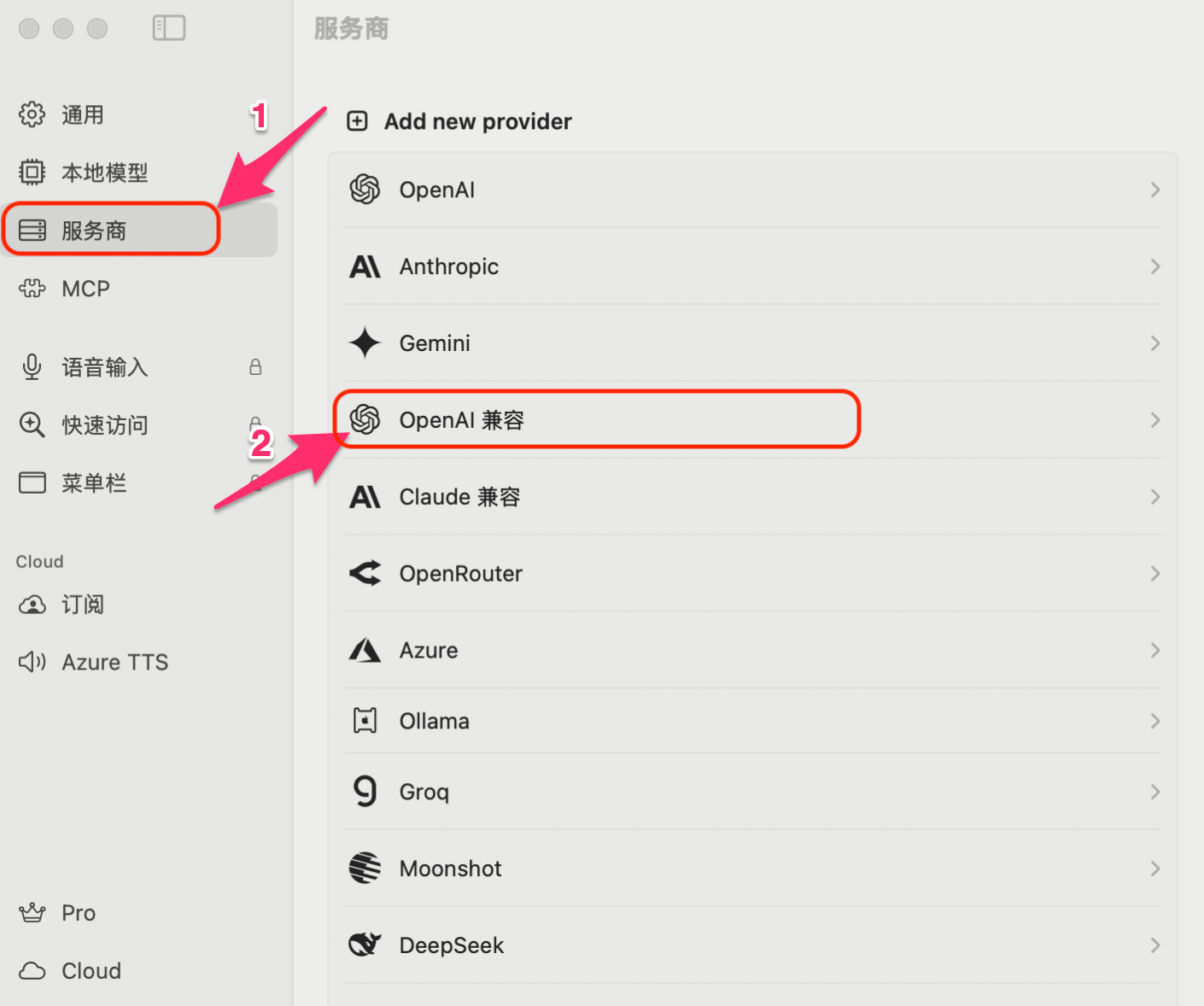
Selecciona Compatible con OpenAI, no la opción nativa de OpenAI. La opción nativa intenta obtener la lista de modelos de la API oficial de OpenAI, lo cual es incompatible con el formato de modelos de OfoxAI.
Paso 3: Completar la configuración
Completa los siguientes campos:
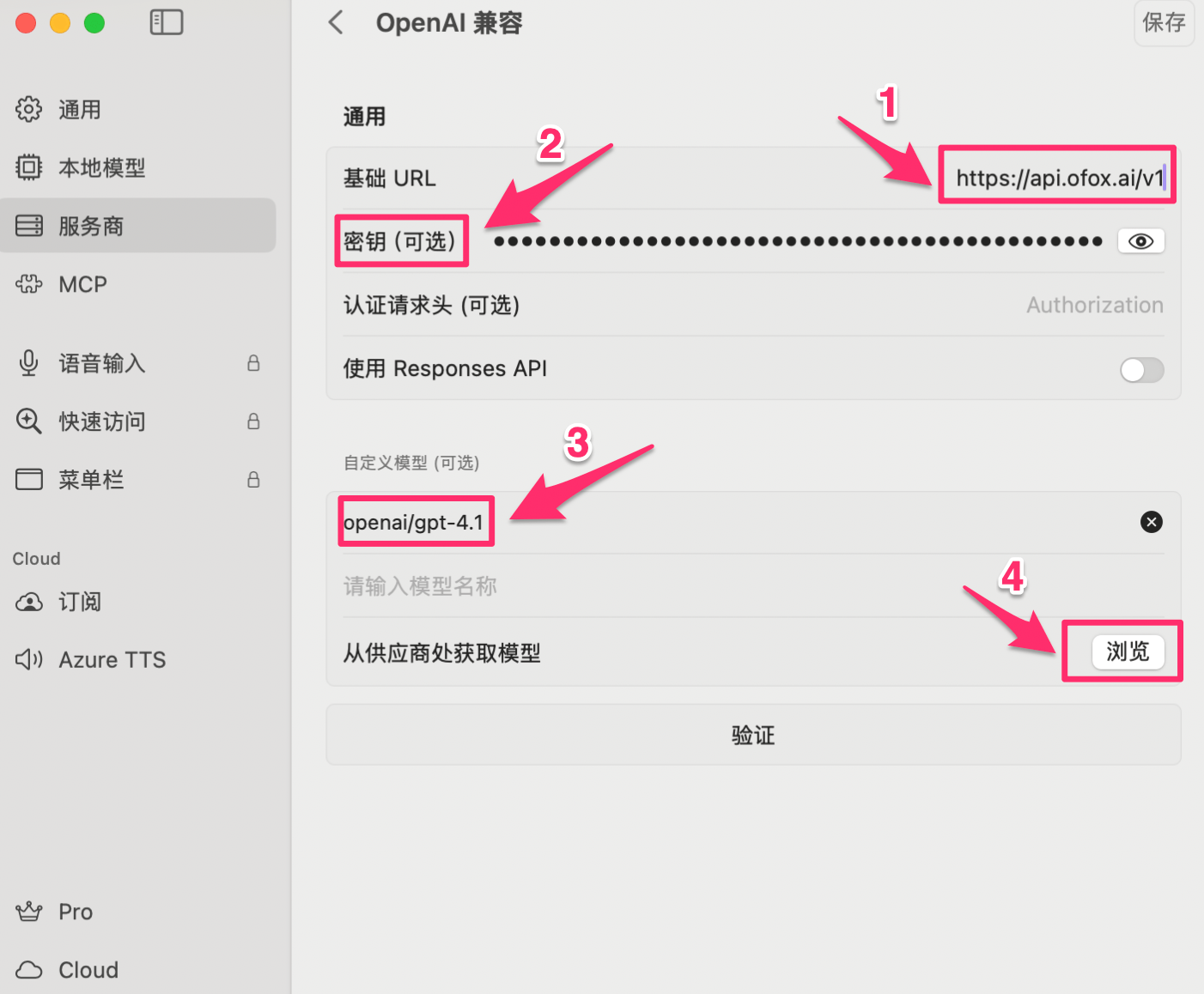
Los modelos personalizados usan el formato proveedor/nombre-modelo. Puedes añadir varios modelos a la vez para cambiar fácilmente durante las conversaciones.
Paso 4: Validar y guardar
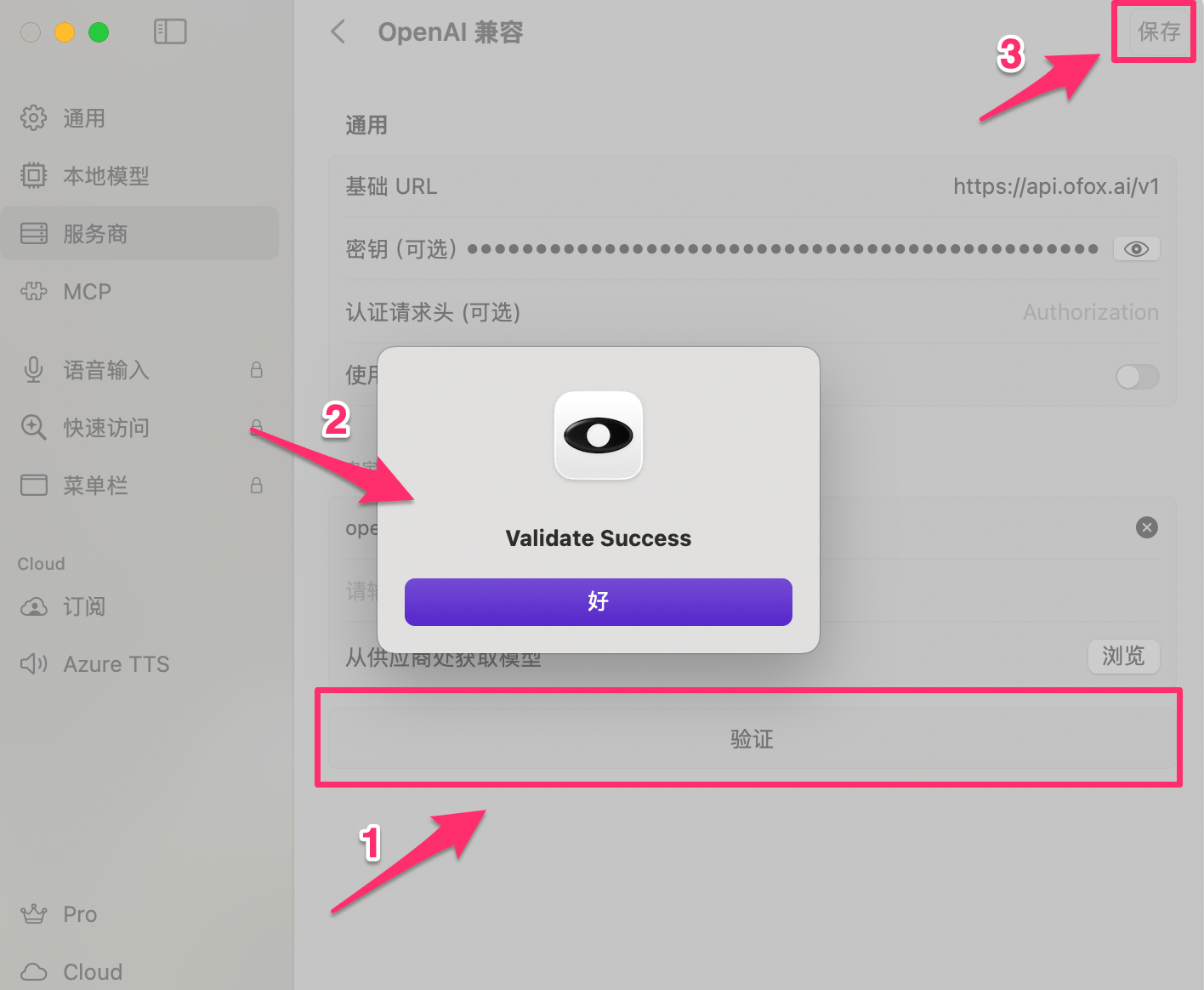
Haz clic en el botón Validar. Una vez que veas “Validate Success”, haz clic en Guardar en la esquina superior derecha.
Empezar a usar
Tras la configuración, vuelve a la pantalla principal para comenzar a chatear. El nombre del modelo actual se muestra en la parte superior.
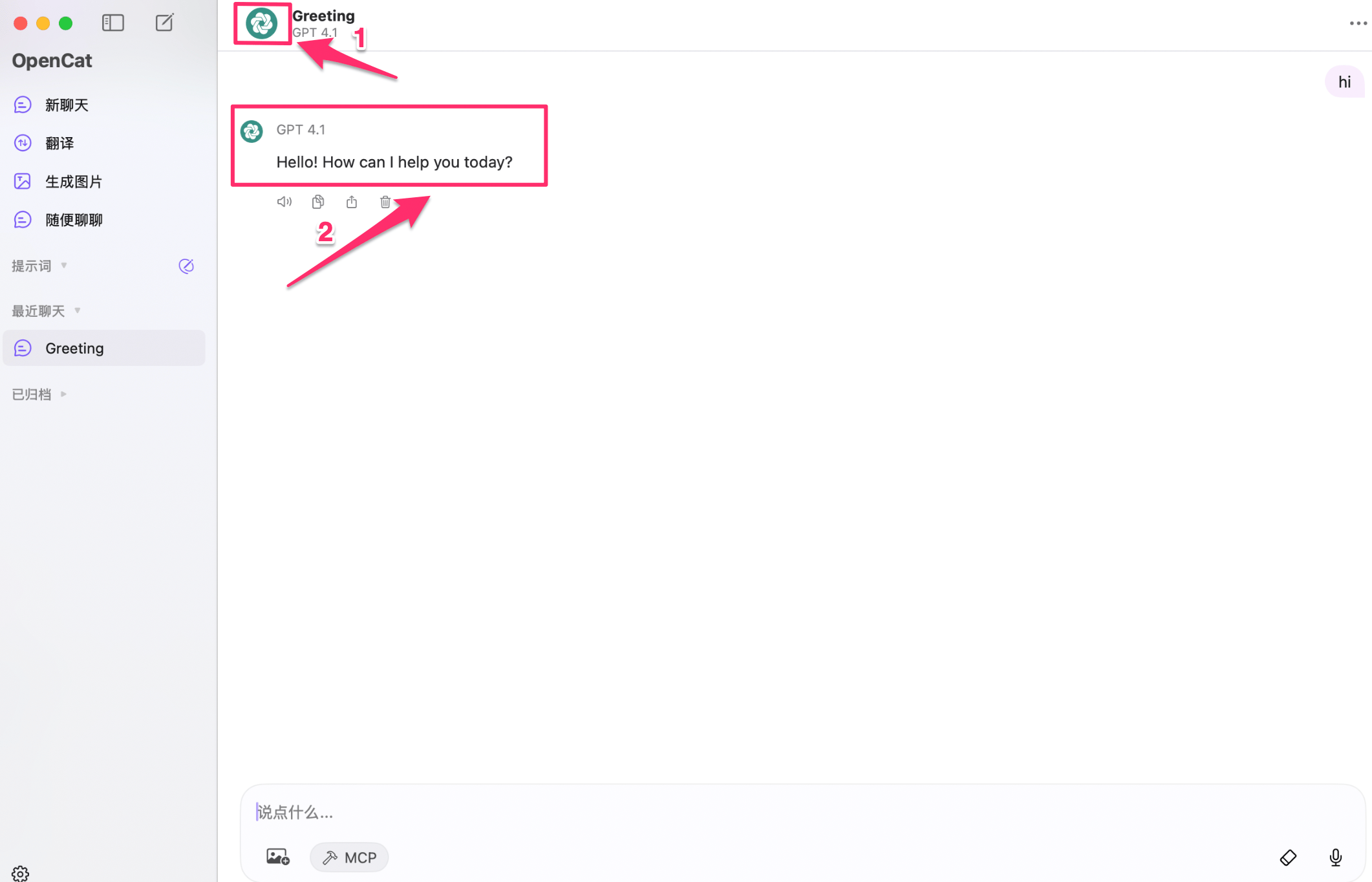
Ejemplos de modelos disponibles
Para modelos recomendados, consulta el Mercado de modelos de OfoxAI .
Solución de problemas
P: La validación falla
- Asegúrate de que la URL base sea
https://api.ofox.ai/v1(sin barra diagonal al final) - Asegúrate de que la API Key se haya copiado completa desde la Consola OfoxAI sin espacios adicionales
- Comprueba tu conexión de red
P: ¿Por qué usar Compatible con OpenAI en lugar del OpenAI nativo?
El proveedor nativo de OpenAI en OpenCat llama automáticamente a /v1/models para obtener la lista de modelos, pero los nombres de modelos de OfoxAI incluyen prefijos de proveedor como openai/ que OpenCat no puede reconocer. Usar Compatible con OpenAI con nombres de modelos introducidos manualmente soluciona este problema.
P: ¿Puedo añadir varios modelos a la vez?
Sí — introduce varios nombres de modelos línea por línea en el campo Modelos personalizados. Después de guardar, puedes cambiar entre ellos durante las conversaciones.