Configurar proveedor de modelos
Recomendamos usar CC Switch para la configuración — una herramienta de gestión de proveedores de código abierto con interfaz visual, sin necesidad de editar JSON o variables de entorno manualmente.
Configura más rápido con Ofox Desktop. En un Mac con Apple silicon, Desktop detecta esta herramienta, guarda una copia de la configuración actual y aplica una Ofox API Key y un modelo compatible. Abrir Ofox Desktop .
1. Instalar CC Switch
macOS
brew install --cask cc-switchO descarga el .dmg desde Releases para instalación manual.
Windows
Descarga el instalador .msi desde Releases .
Linux
# Debian / Ubuntu
sudo dpkg -i CC-Switch-*.deb

# Fedora / RHEL
sudo rpm -i CC-Switch-*.rpm

# AppImage
chmod +x CC-Switch-*.AppImage && ./CC-Switch-*.AppImage
Compatible con macOS 12+, Windows 10+, Ubuntu 22.04+ / Debian 11+ / Fedora 34+
2. Agregar proveedor OfoxAI
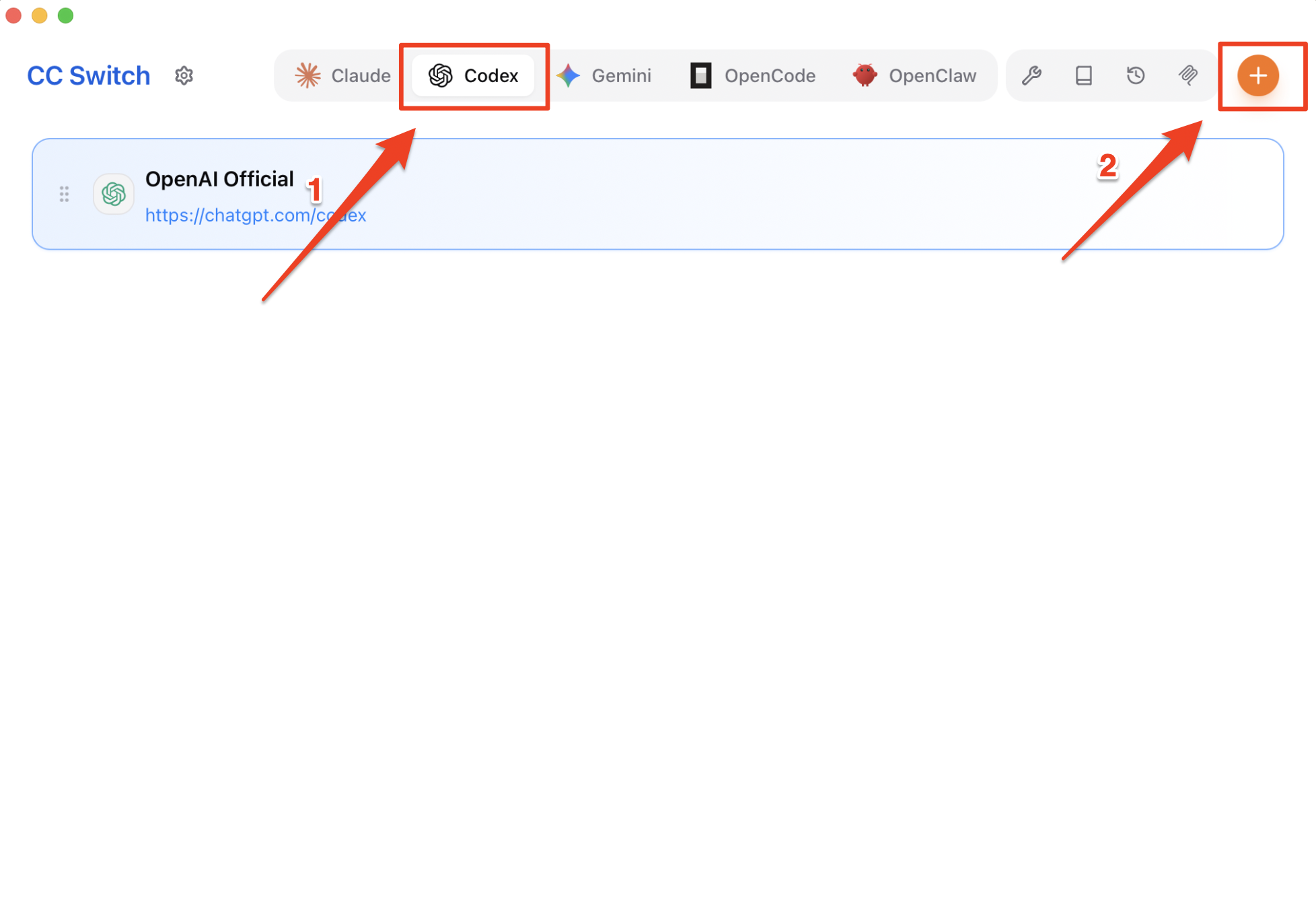
Paso 1: Agregar nuevo proveedor
Cambia a la pestaña Codex en la parte superior y haz clic en el botón + en la esquina superior derecha.
Paso 2: Completar la configuración
Completa los campos según la tabla y haz clic en + Agregar.
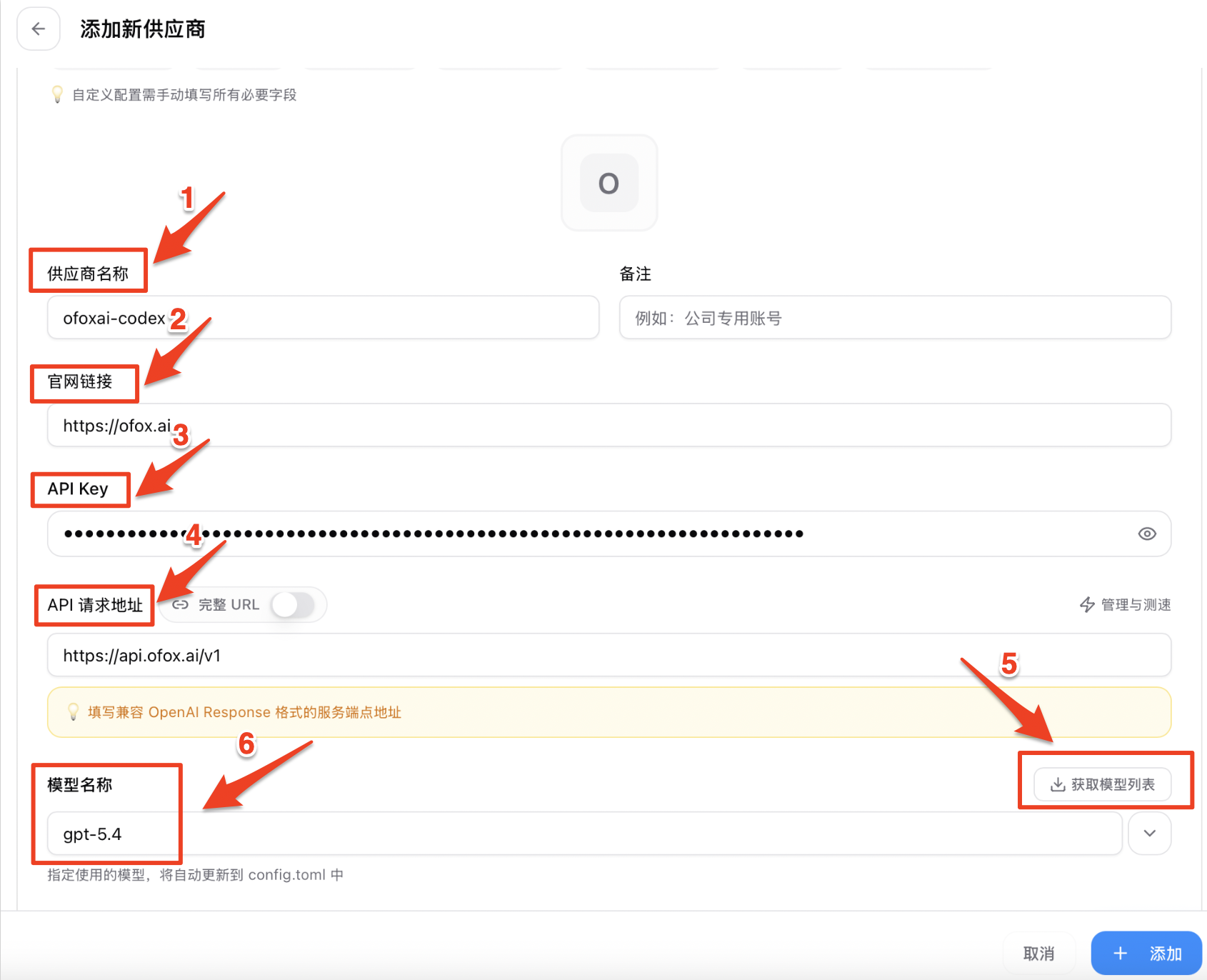
| Campo | Valor | Descripción |
|---|---|---|
| ❶ Nombre del proveedor | ofoxai-codex | Nombre personalizado para identificación |
| ❷ URL del sitio web | https://ofox.ai | Sitio web del proveedor |
| ❸ API Key | Tu OfoxAI API Key | Obtén en app.ofox.ai |
| ❹ URL de solicitud | https://api.ofox.ai/v1 | Sin barra diagonal al final |
| ❺ Formato de API | OpenAI Compatible | Seleccionar formato compatible con OpenAI |
| ❻ Escribir en configuración global | ✅ Marcado | Se aplica a todos los proyectos |
CC Switch escribe automáticamente en el archivo de configuración — no se requiere edición manual.
Paso 3: Activar el proveedor
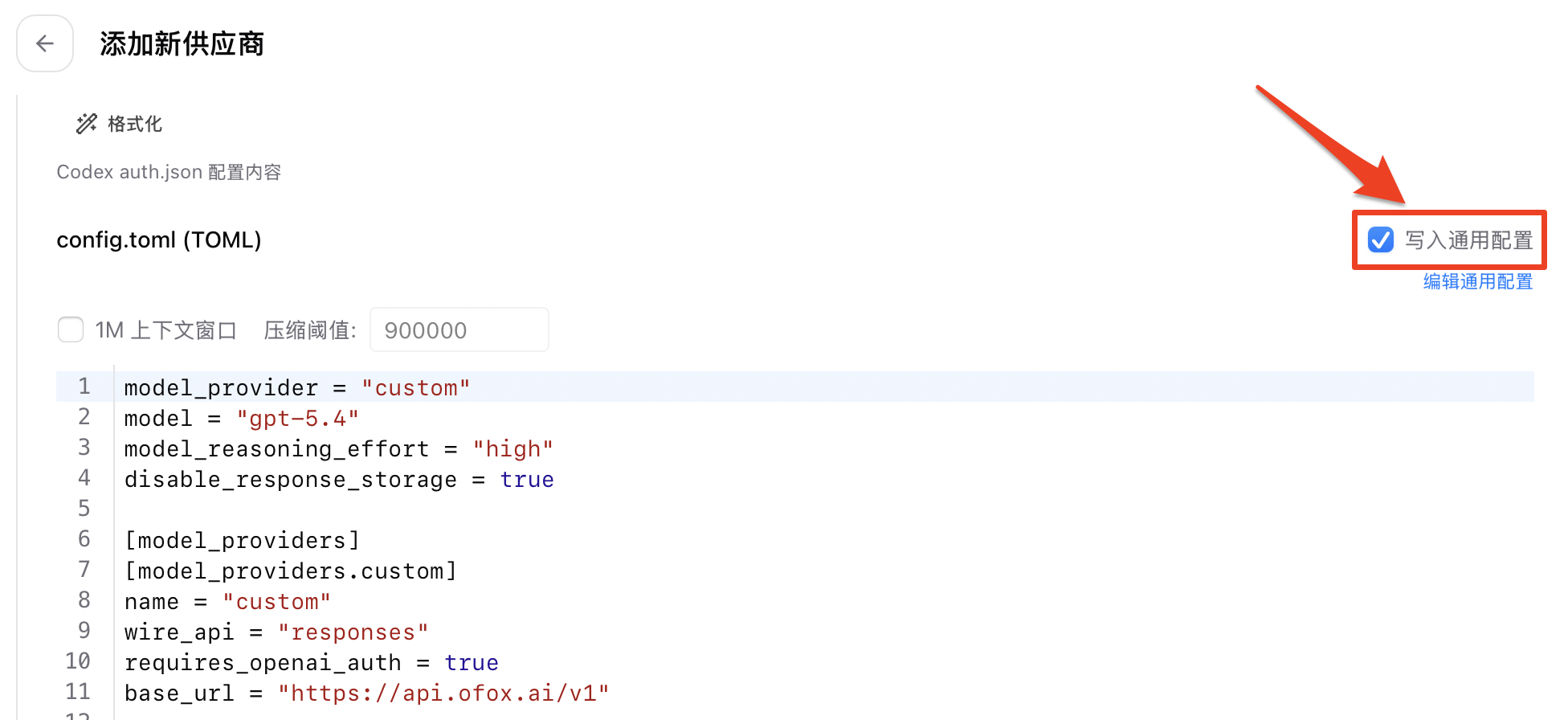
Después de agregar, vuelve a la lista, selecciona ofoxai-codex y haz clic en Usar. Asegúrate de que Escribir en configuración general esté marcado — la configuración se escribirá automáticamente en config.toml.
3. Verificar la configuración
codex "hello"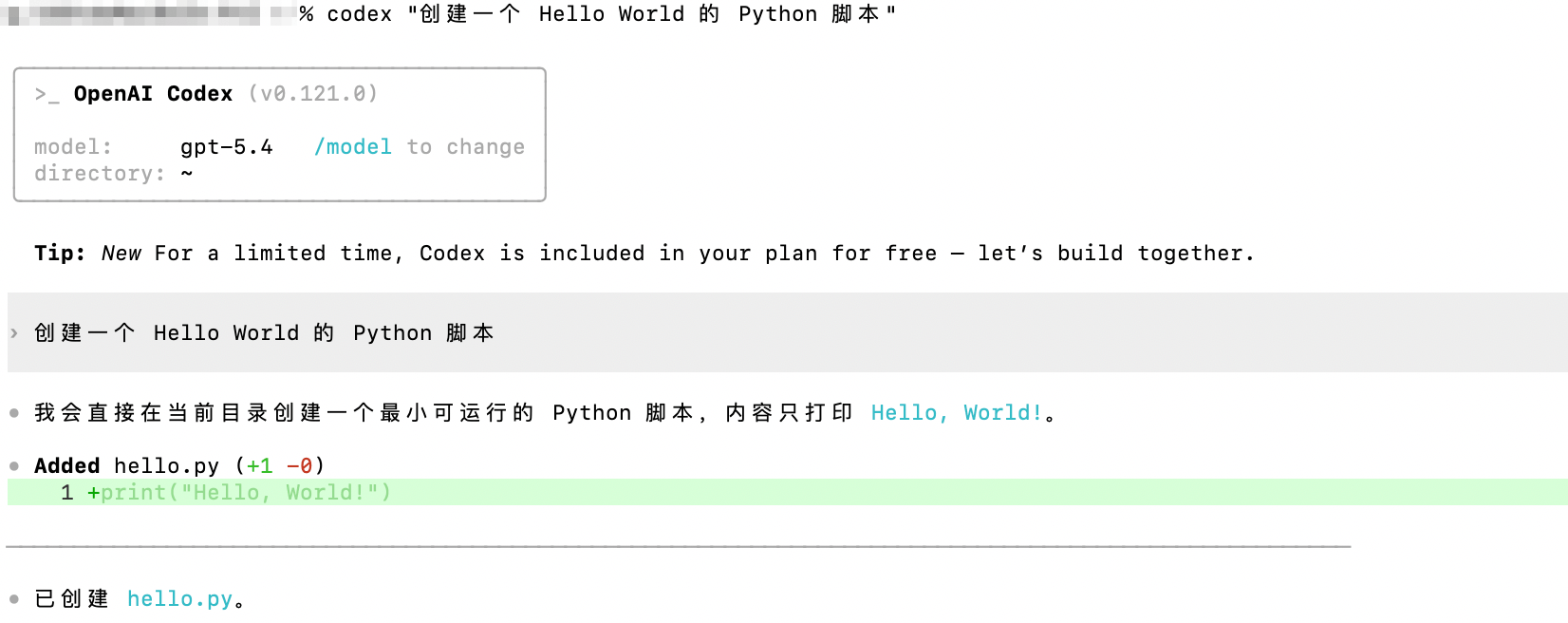
Una respuesta normal de IA confirma que la configuración funciona.
4. Especificar un modelo
codex --model <model-id> "Refactorizar esta función"Codex CLI usa la OpenAI Responses API (wire_api = "responses"). No todos los modelos admiten este formato. Al seleccionar un modelo, confirma en el Mercado de modelos de OfoxAI que admite el protocolo Responses.
Para modelos recomendados, consulta el Marketplace de modelos de OfoxAI .
Solución de problemas
Q: Aparece “Authentication error”
Confirma que el API Key está correctamente ingresado y que la URL de solicitud no tiene barra diagonal al final.
Q: Tiempo de espera de conexión agotado
Verifica que la URL de solicitud sea https://api.ofox.ai/v1 sin barra diagonal al final.