Configuración de Claude Coworks
Claude Coworks es el cliente de escritorio oficial de Anthropic. Su función de inferencia de terceros integrada te permite redirigir las solicitudes a OfoxAI a través de un Gateway compatible con Anthropic, dando acceso a más de 100 modelos de IA.
Requisitos previos
- Una cuenta OfoxAI registrada con una clave API (Obtener una clave )
- Claude Coworks instalado (Descargar )
Pasos de configuración
Paso 1: Activar el modo desarrollador
En la barra de menús, haz clic en Help → Troubleshooting → Enable Developer Mode.
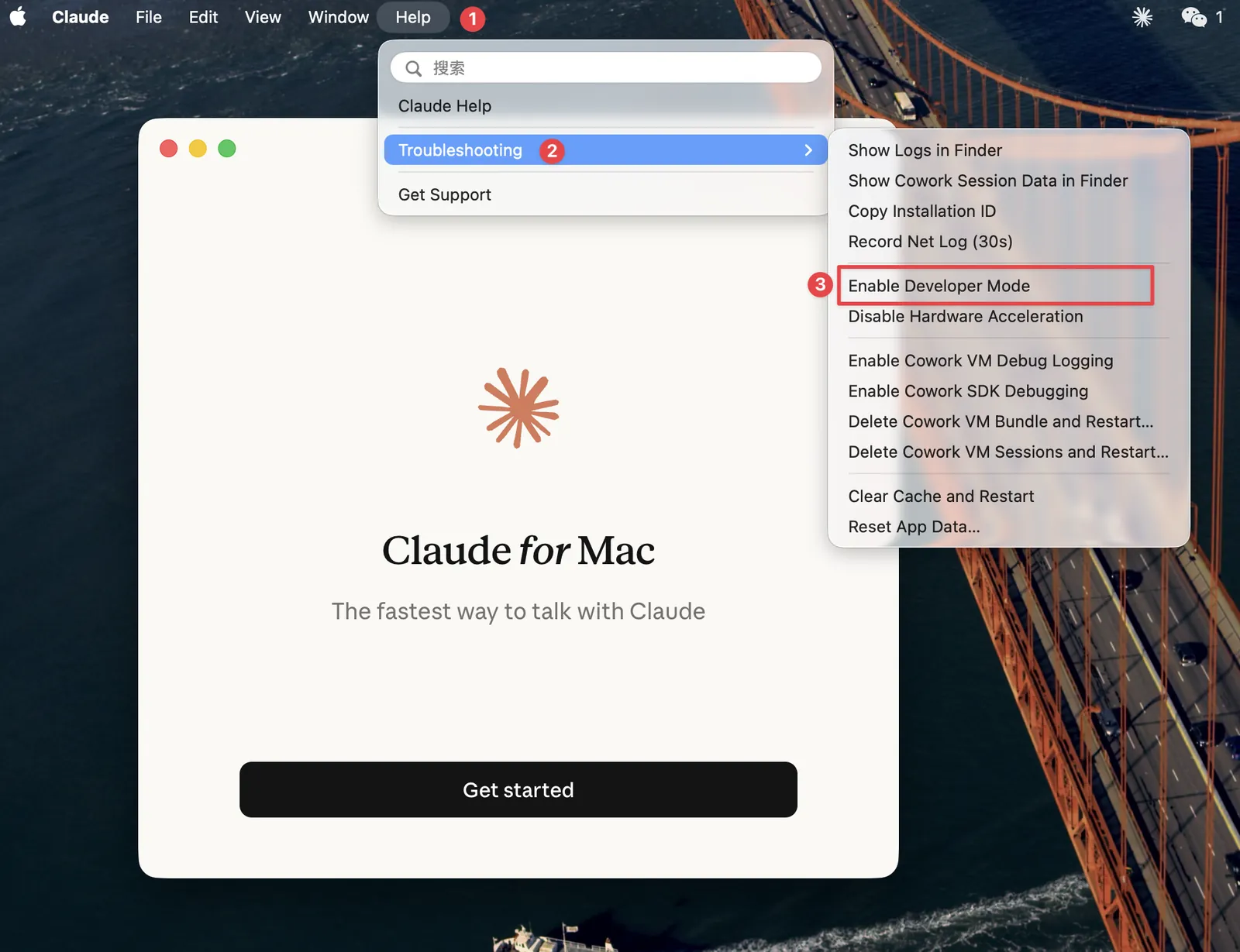
Tras activar el modo desarrollador, aparecerá un menú Developer en la barra de menús.
Paso 2: Abrir la configuración de inferencia de terceros
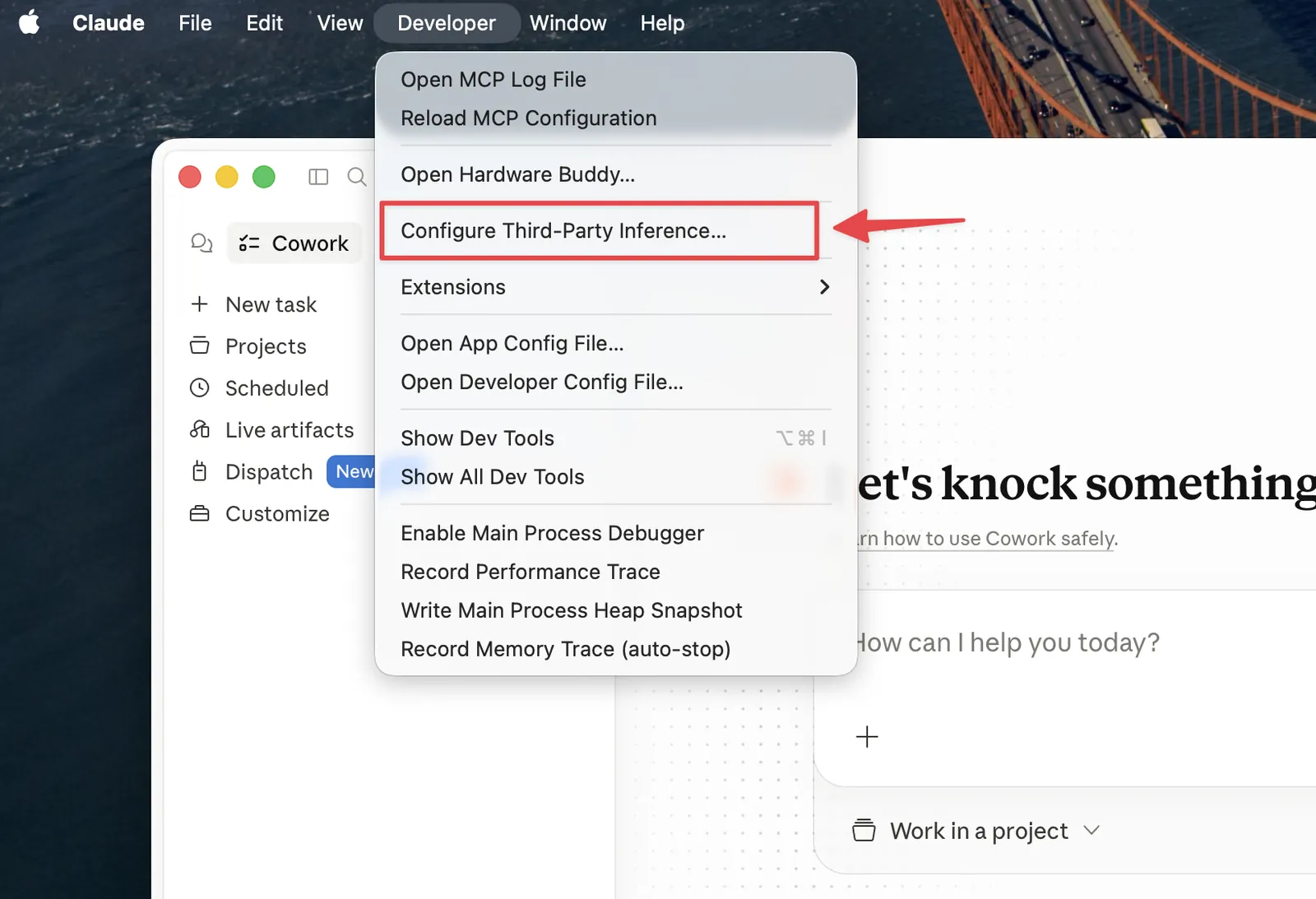
En la barra de menús, haz clic en Developer → Configure Third-Party Inference… para abrir el panel de configuración.
Paso 3: Seleccionar Gateway
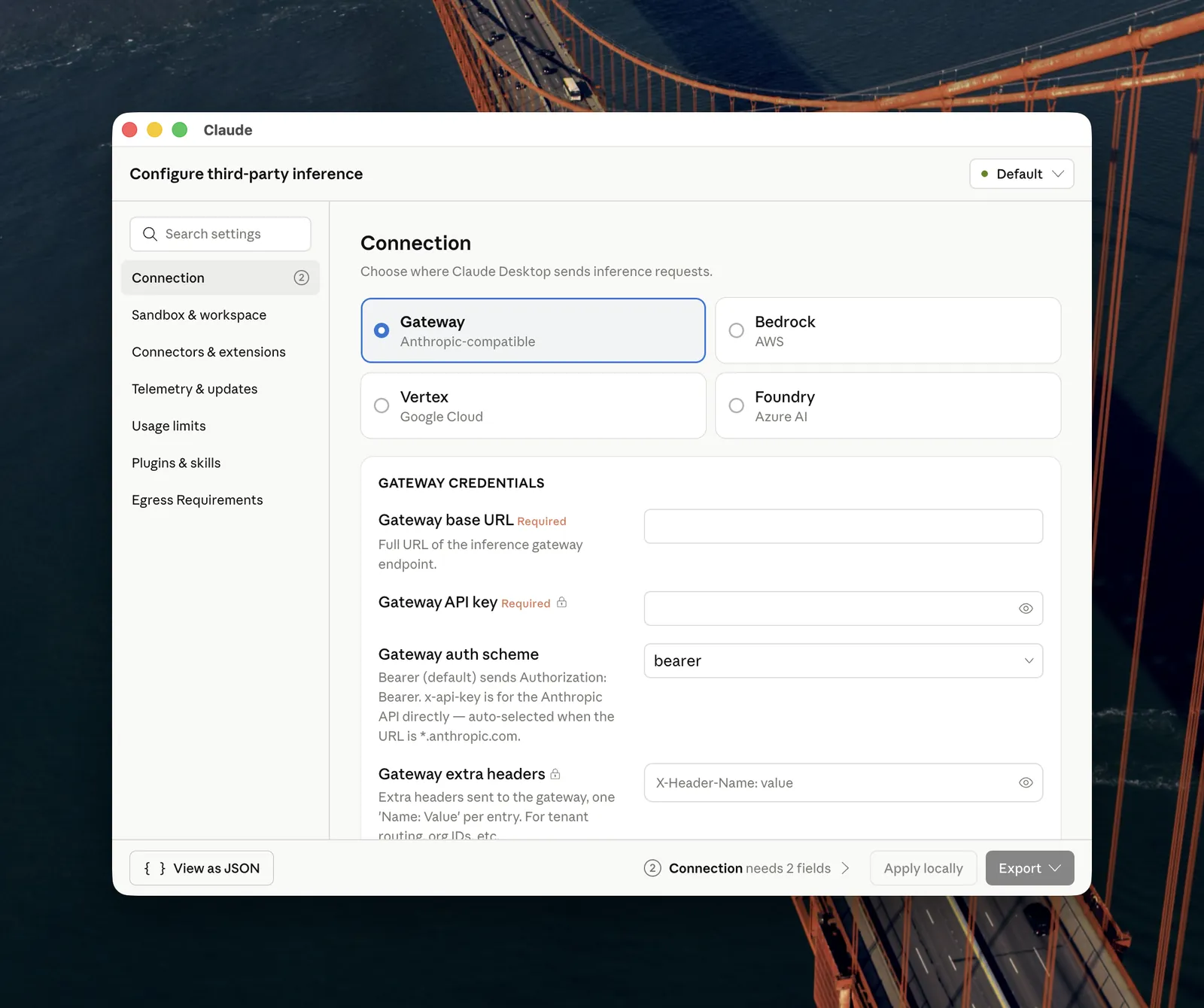
En la página Connection, selecciona Gateway (Anthropic-compatible).
Paso 4: Introducir las credenciales y aplicar
Rellena la sección GATEWAY CREDENTIALS y haz clic en Apply locally:
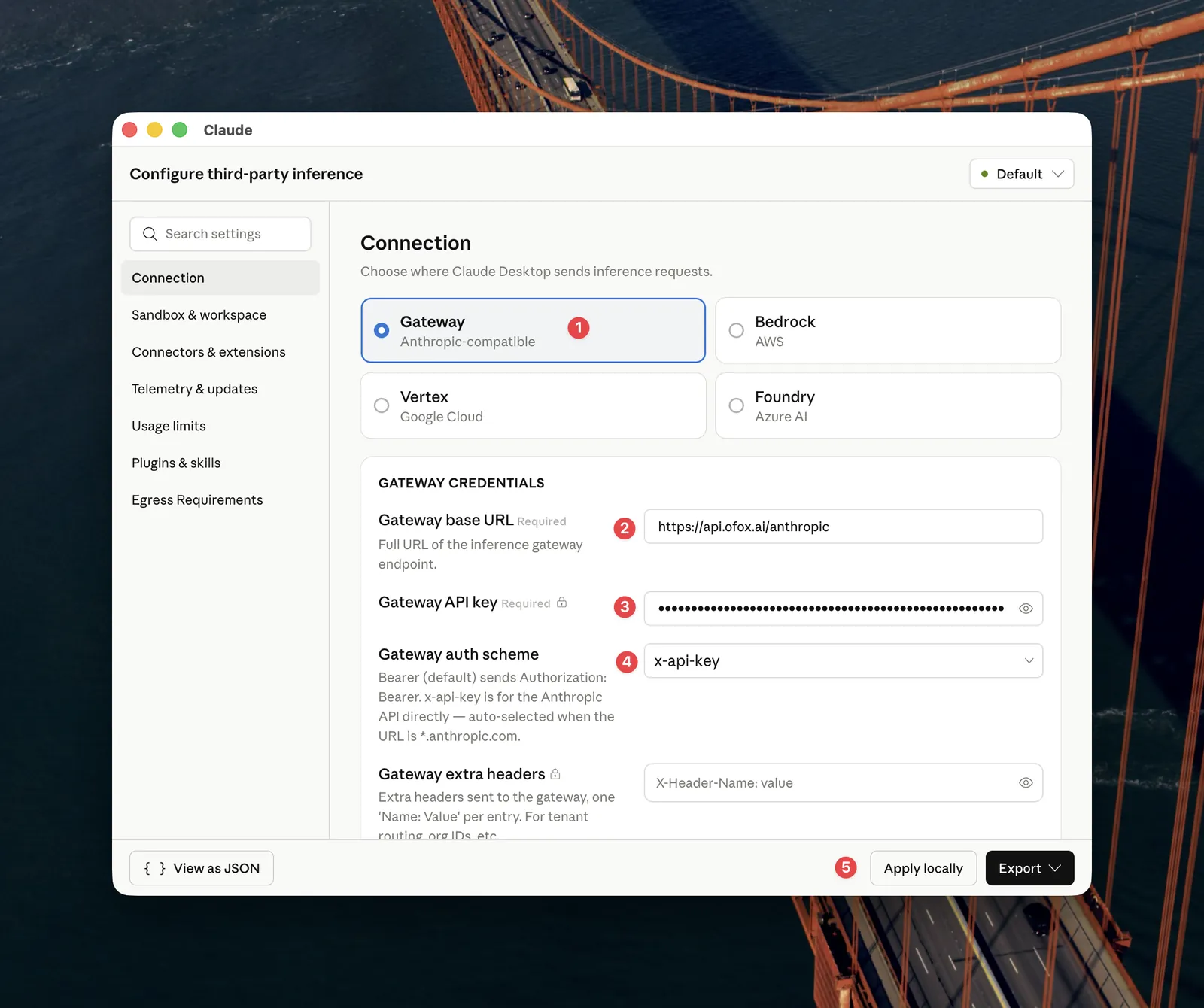
Cuando el indicador de estado en la esquina superior derecha se vuelva verde, la conexión estará activa.
Paso 5: Explorar los modelos disponibles
Una vez que tu conexión esté establecida, puedes ver todos los modelos disponibles a través de Claude Coworks. Visita el Marketplace de modelos de OfoxAI para explorar la lista completa de modelos soportados y sus capacidades.
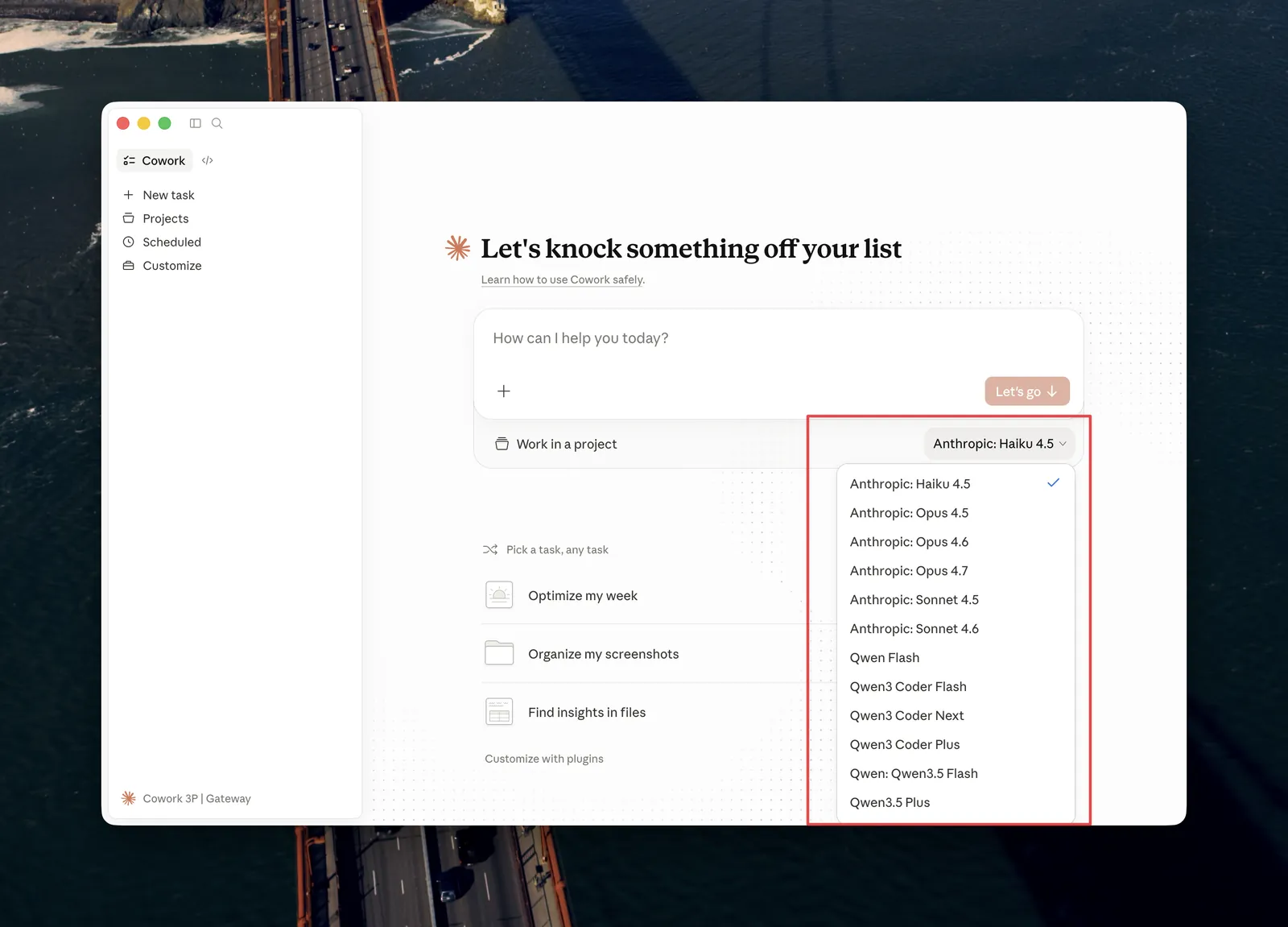
Paso 6: Selecciona tu modelo
En la interfaz de Claude Coworks, selecciona el modelo específico que deseas usar. Puedes cambiar entre diferentes modelos en cualquier momento según tus necesidades. El modelo seleccionado se utilizará para todas tus solicitudes de inferencia.
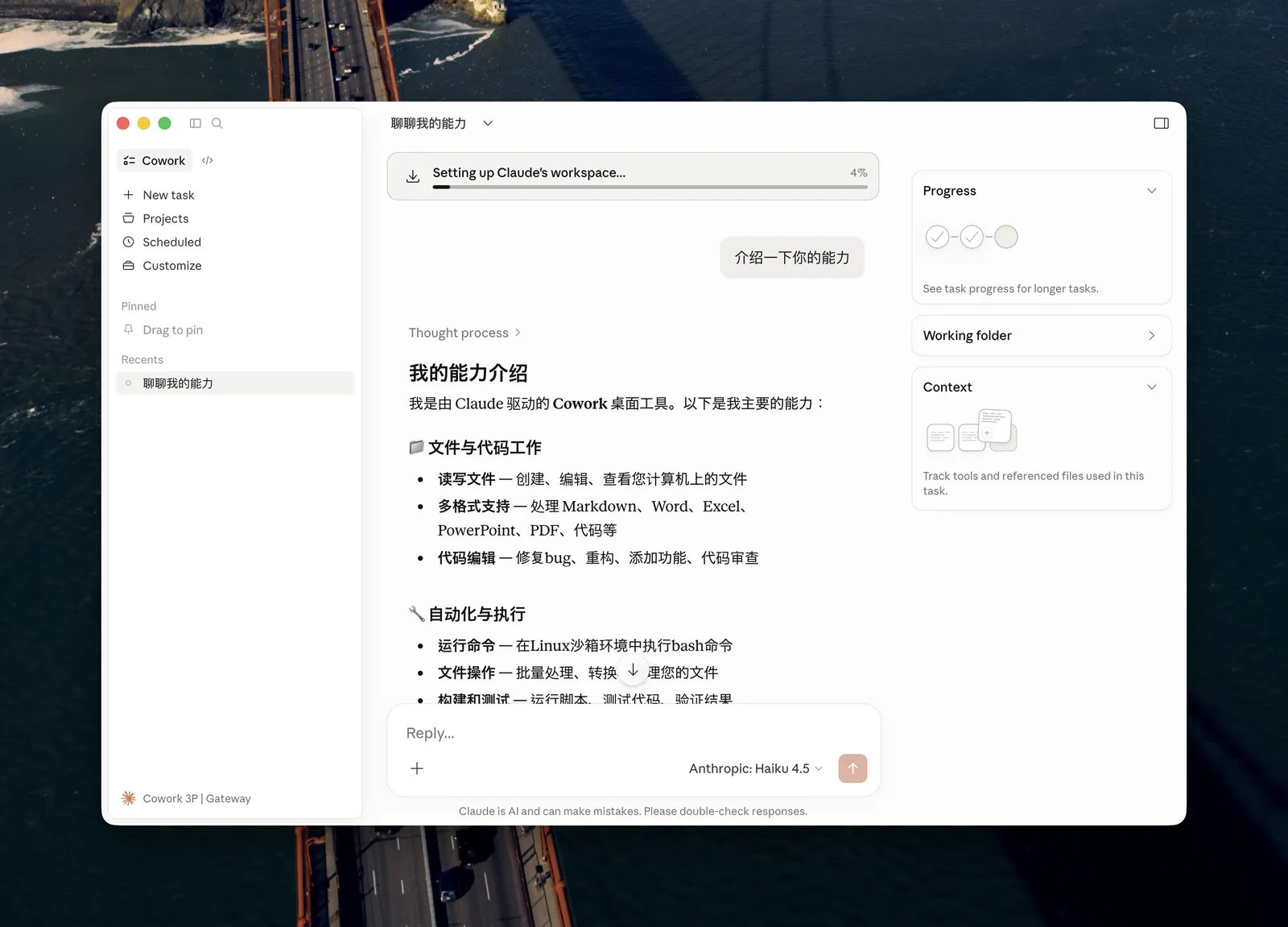
Paso 7: Verificar y comenzar a usar
¡Tu configuración está completa! Claude Coworks enrutará todas las solicitudes de inferencia a través del Gateway de OfoxAI usando tu modelo seleccionado. Ahora puedes comenzar a usar Claude Coworks normalmente, y todas las solicitudes se procesarán a través de la infraestructura de OfoxAI.
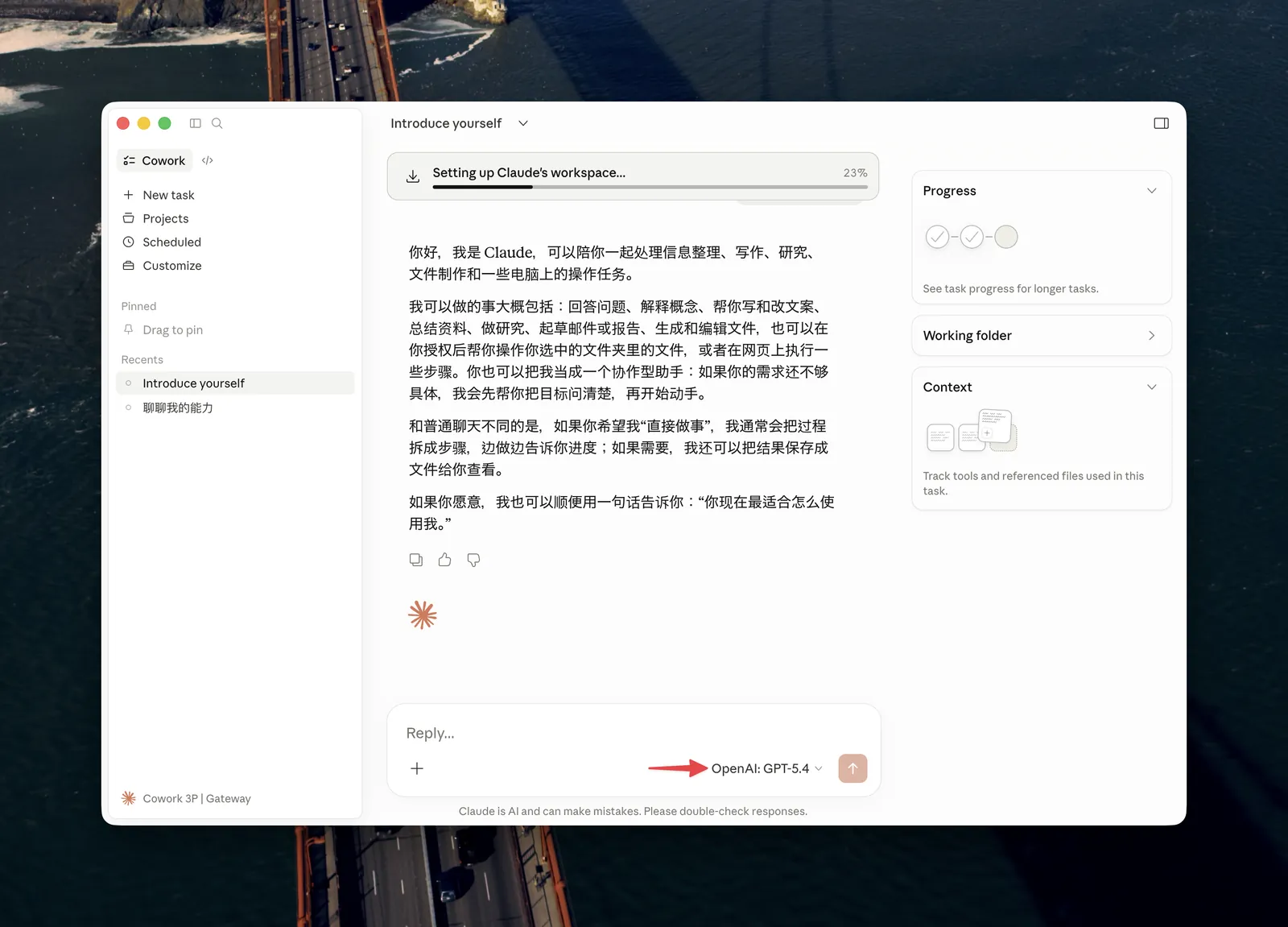
Primeros pasos
Una vez configurado, todas las solicitudes de inferencia de Claude Coworks se enrutarán a través del Gateway de OfoxAI. Visita el Marketplace de modelos de OfoxAI para explorar los modelos disponibles.
Preguntas frecuentes
P: No encuentro el menú Developer en la barra de menús
Primero debes completar el Paso 1. El menú Developer solo aparece después de activar el modo desarrollador.
P: El indicador de estado no se vuelve verde tras hacer clic en «Apply locally» / Fallo de conexión
- Confirma que la Gateway base URL es exactamente
https://api.ofox.ai/anthropicsin barra diagonal al final - Asegúrate de que Gateway auth scheme está configurado como
x-api-key - Asegúrate de que la clave API se copió completa desde la consola de OfoxAI sin espacios adicionales
- Comprueba que tu conexión de red funciona correctamente