Configuración de WorkBuddy
WorkBuddy es una aplicación de escritorio AI Agent de Tencent que admite tareas de oficina, desarrollo de código, procesamiento de documentos y más. Al conectar OfoxAI, puedes usar GPT, Claude, Gemini, DeepSeek y más de 100 modelos con una sola API Key.
Requisitos previos
- Una cuenta OfoxAI registrada con API Key(Obtener aquí )
- WorkBuddy instalado(Descargar )
Pasos de configuración
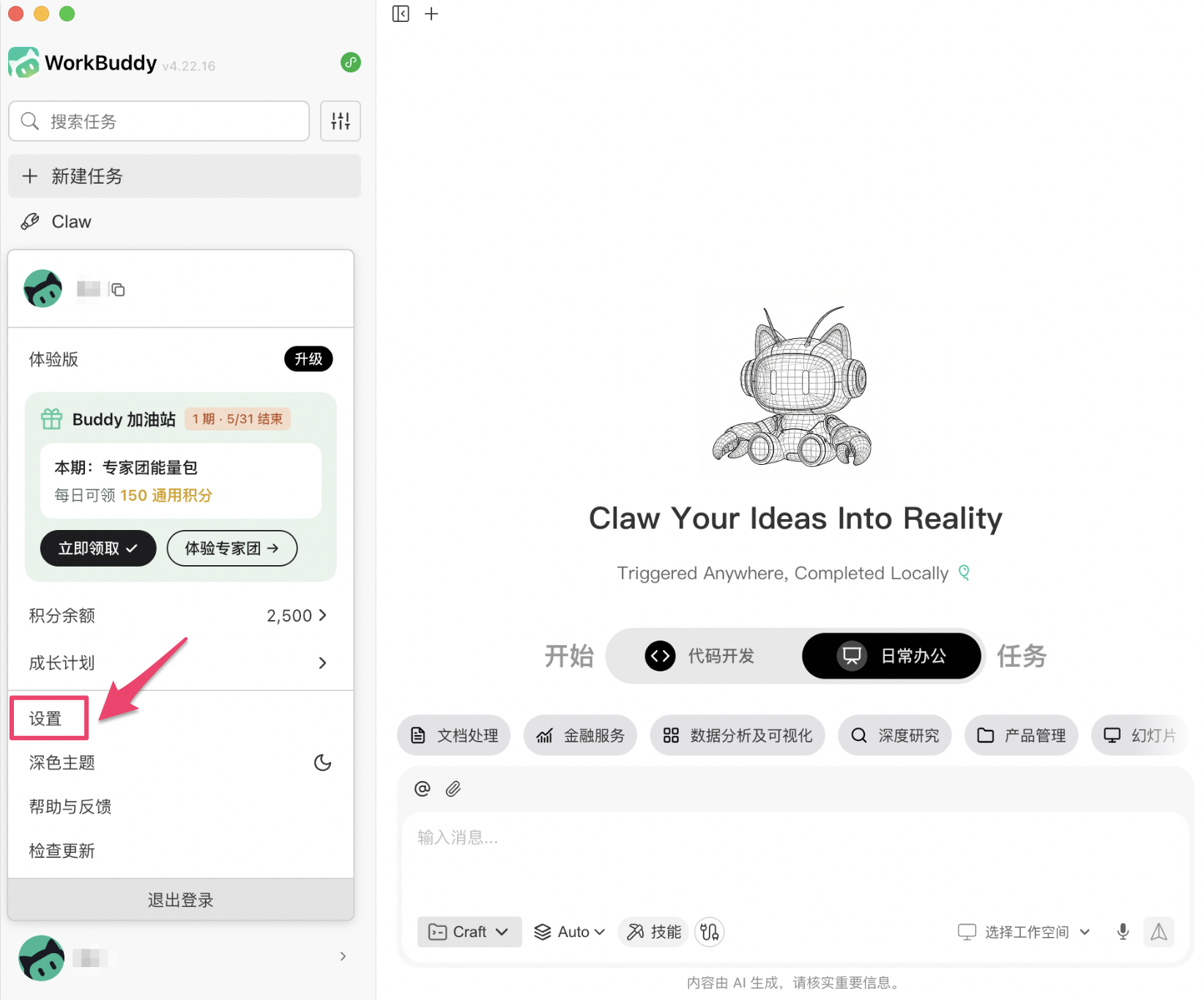
Paso 1: Abrir configuración
Inicia WorkBuddy, haz clic en tu avatar en la esquina inferior izquierda y luego en Configuración en el menú emergente.
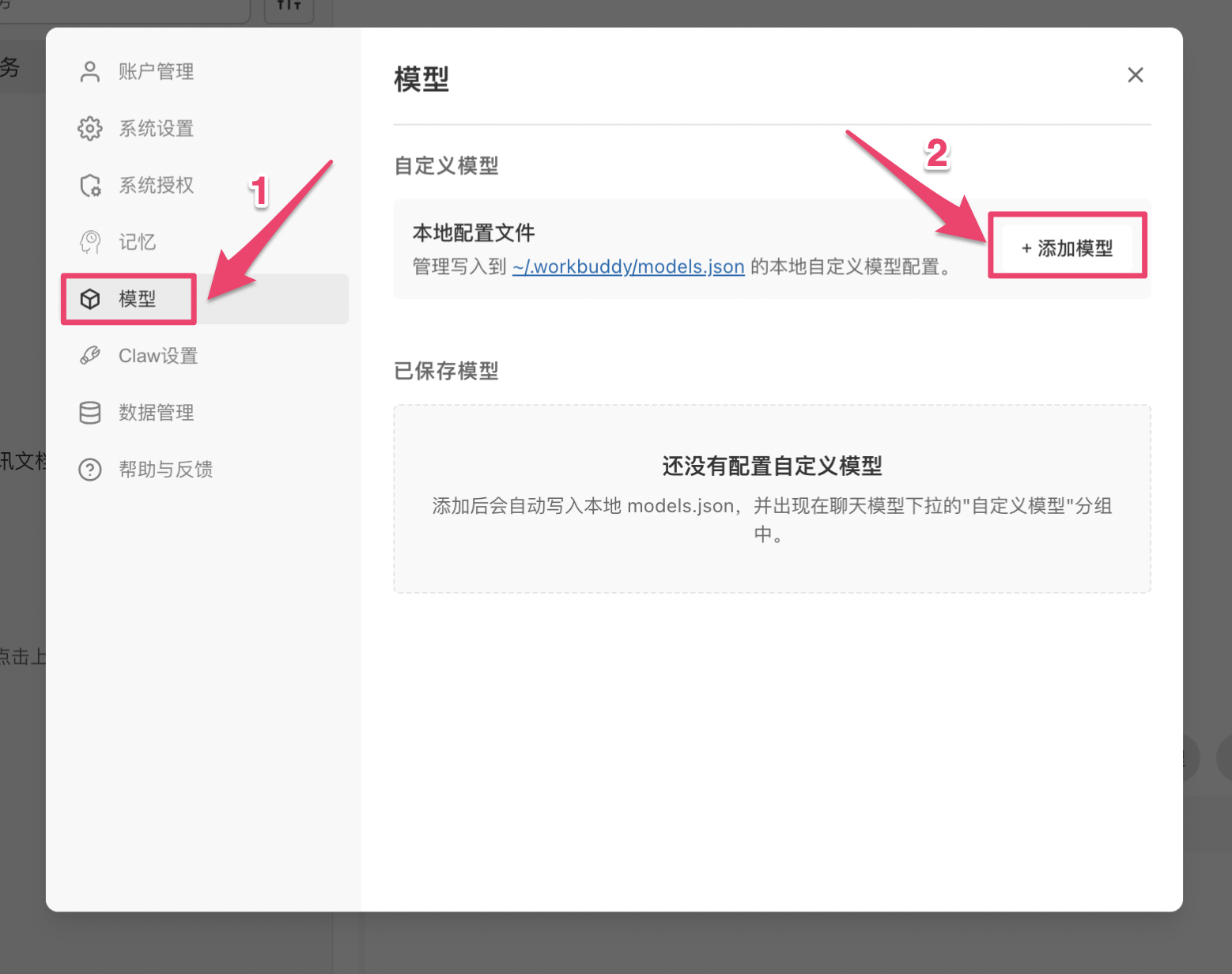
Paso 2: Ir a configuración de modelos
En el panel izquierdo de configuración, haz clic en Modelos y luego en + Añadir modelo a la derecha.
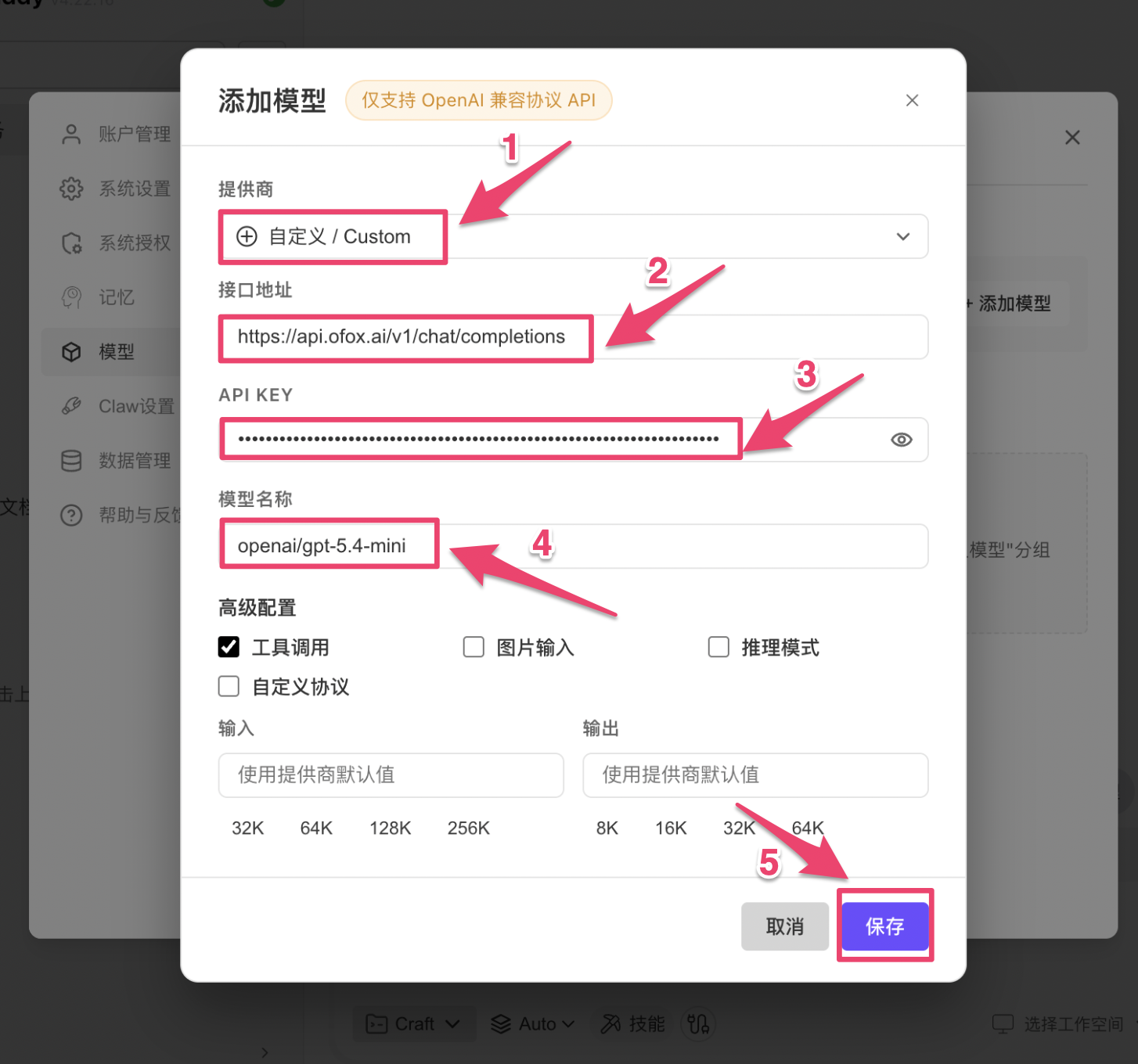
Paso 3: Completar la configuración
En el diálogo «Añadir modelo», completa los siguientes campos:
WorkBuddy solo admite el protocolo compatible con OpenAI. A través del endpoint /v1/chat/completions de OfoxAI, puedes acceder a todos los modelos: GPT, Claude, Gemini, DeepSeek y más. Introduce el ID correspondiente en el campo Nombre del modelo, Galería de modelos .
Activa las opciones avanzadas según necesites:
Haz clic en Guardar.
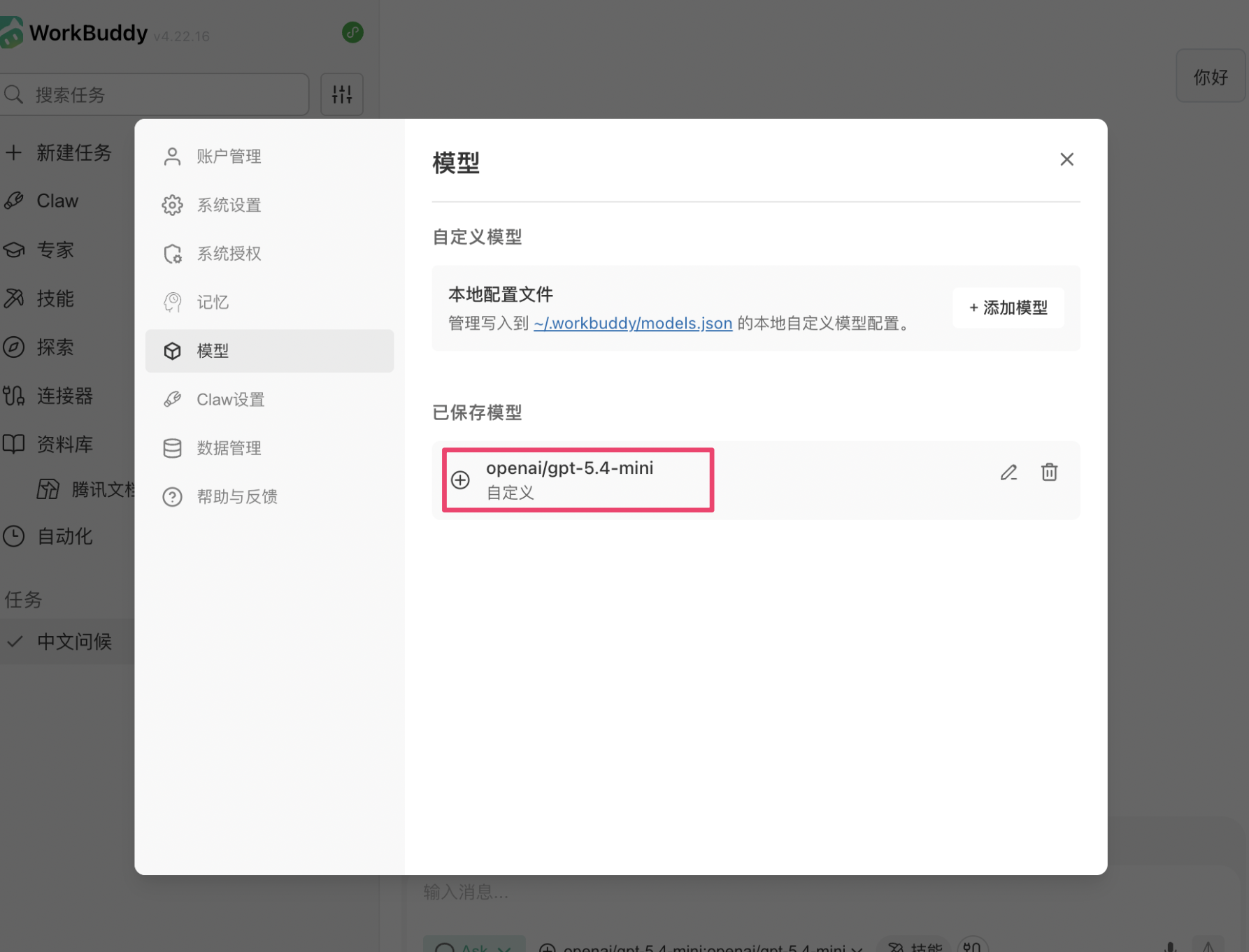
Paso 4: Confirmar que el modelo se guardó
Tras guardar, el modelo aparecerá en la lista «Modelos guardados».
Paso 5: Iniciar conversación
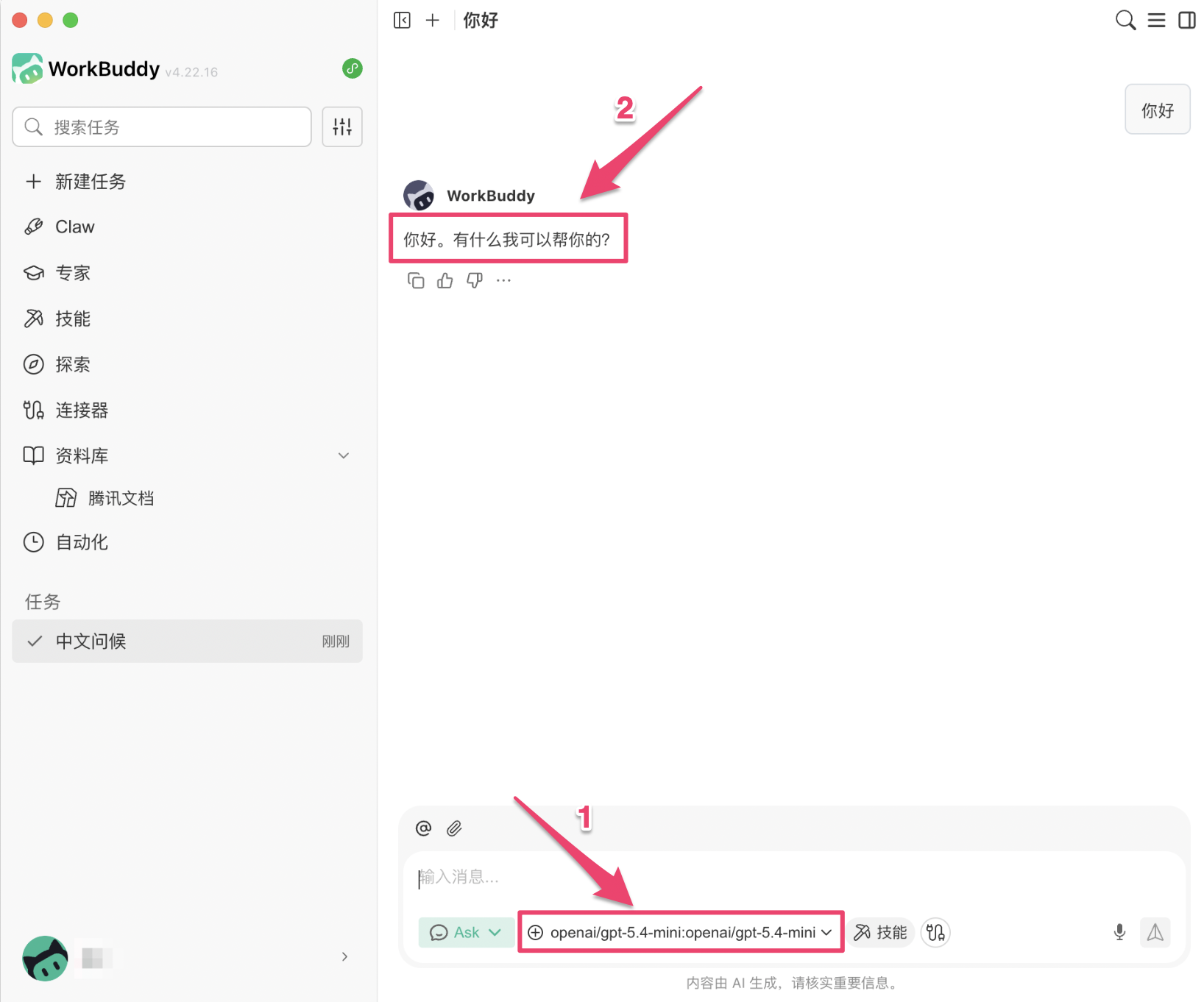
Vuelve a la pantalla principal, haz clic en el selector de modelos en la parte inferior, elige el modelo recién configurado en el grupo «Modelos personalizados» y comienza a chatear.
Modelos recomendados
Consulta la Galería de modelos para ver los modelos recomendados.
Preguntas frecuentes
P: ¿Puedo usar modelos Claude o Gemini?
Sí. A través del endpoint compatible con OpenAI de OfoxAI, puedes acceder a todos los modelos. Introduce el ID en el campo Nombre del modelo, Galería de modelos .
P: El modelo no aparece en la lista de selección tras guardar
Reinicia WorkBuddy. Los modelos nuevos aparecerán en el grupo «Modelos personalizados» del selector de modelos en la parte inferior del chat.
P: La solicitud falla o aparece un error de API
Verifica que la dirección API esté completa(https://api.ofox.ai/v1/chat/completions)y que la API KEY se haya copiado sin espacios adicionales desde la consola de OfoxAI .