Configuración de Chatbox
Chatbox es un cliente de escritorio de IA multiplataforma (compatible con Windows, macOS, Linux, iOS, Android) con una interfaz limpia y soporte para múltiples proveedores de servicios de IA.
Requisitos previos
- Una cuenta de OfoxAI registrada con una API Key (Obtener aquí )
- Chatbox instalado (Descargar )
Pasos de configuración
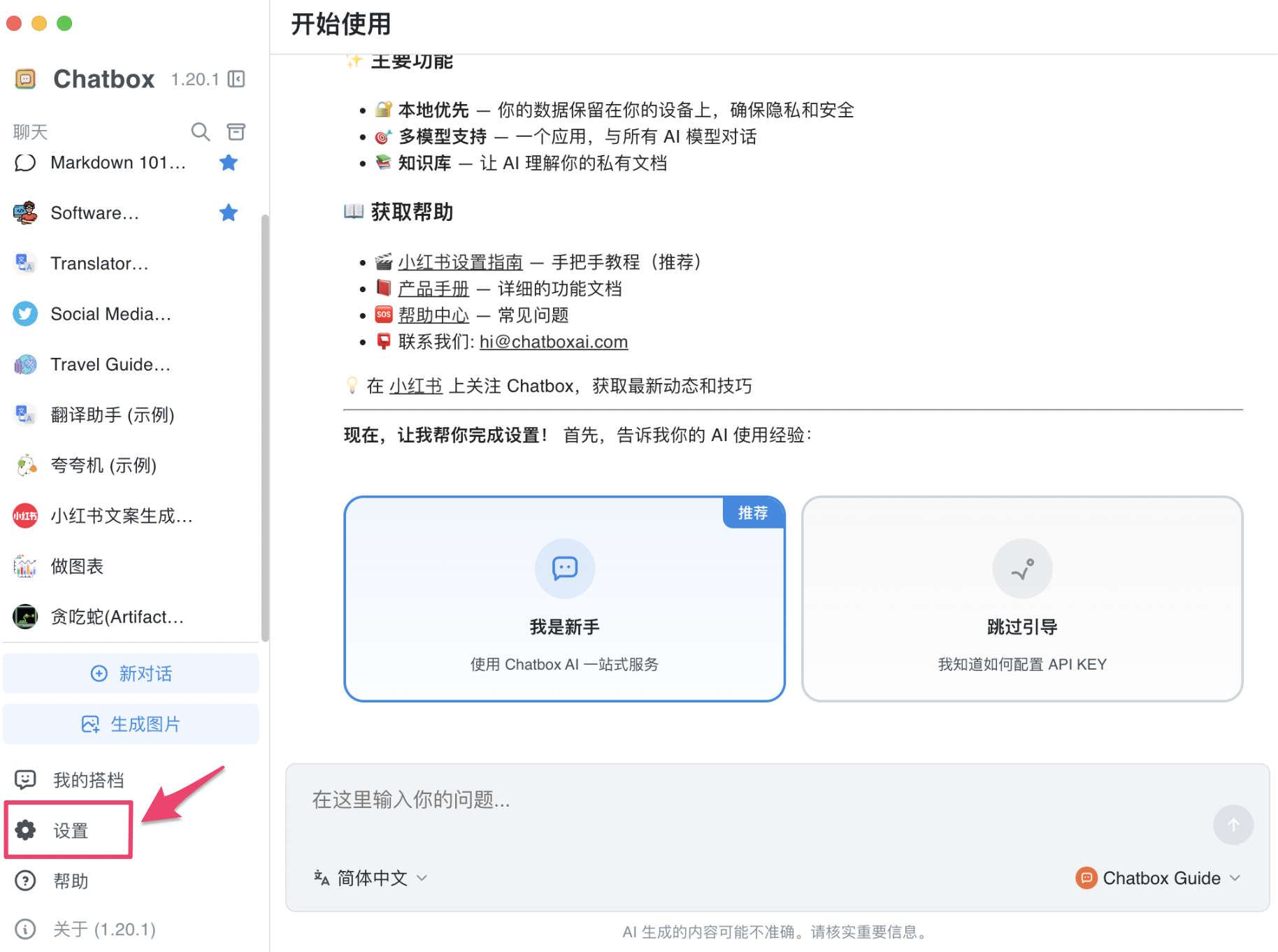
Paso 1: Abrir Configuración
Inicia Chatbox y haz clic en Configuración en la esquina inferior izquierda.
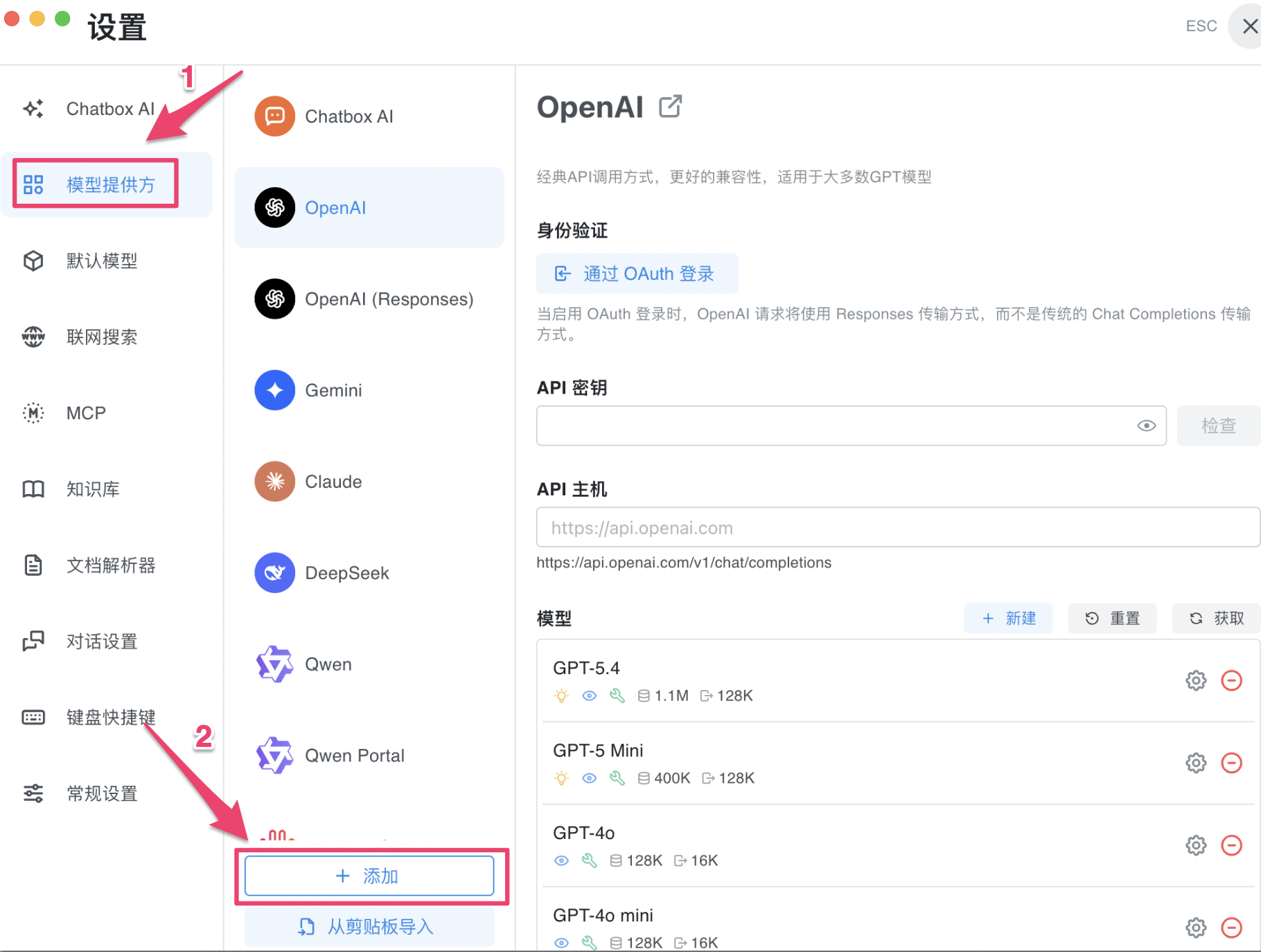
Paso 2: Ir a Proveedores de modelos y hacer clic en + Agregar
Haz clic en Proveedores de modelos en el lado izquierdo, luego haz clic en el botón + Agregar en la parte inferior.
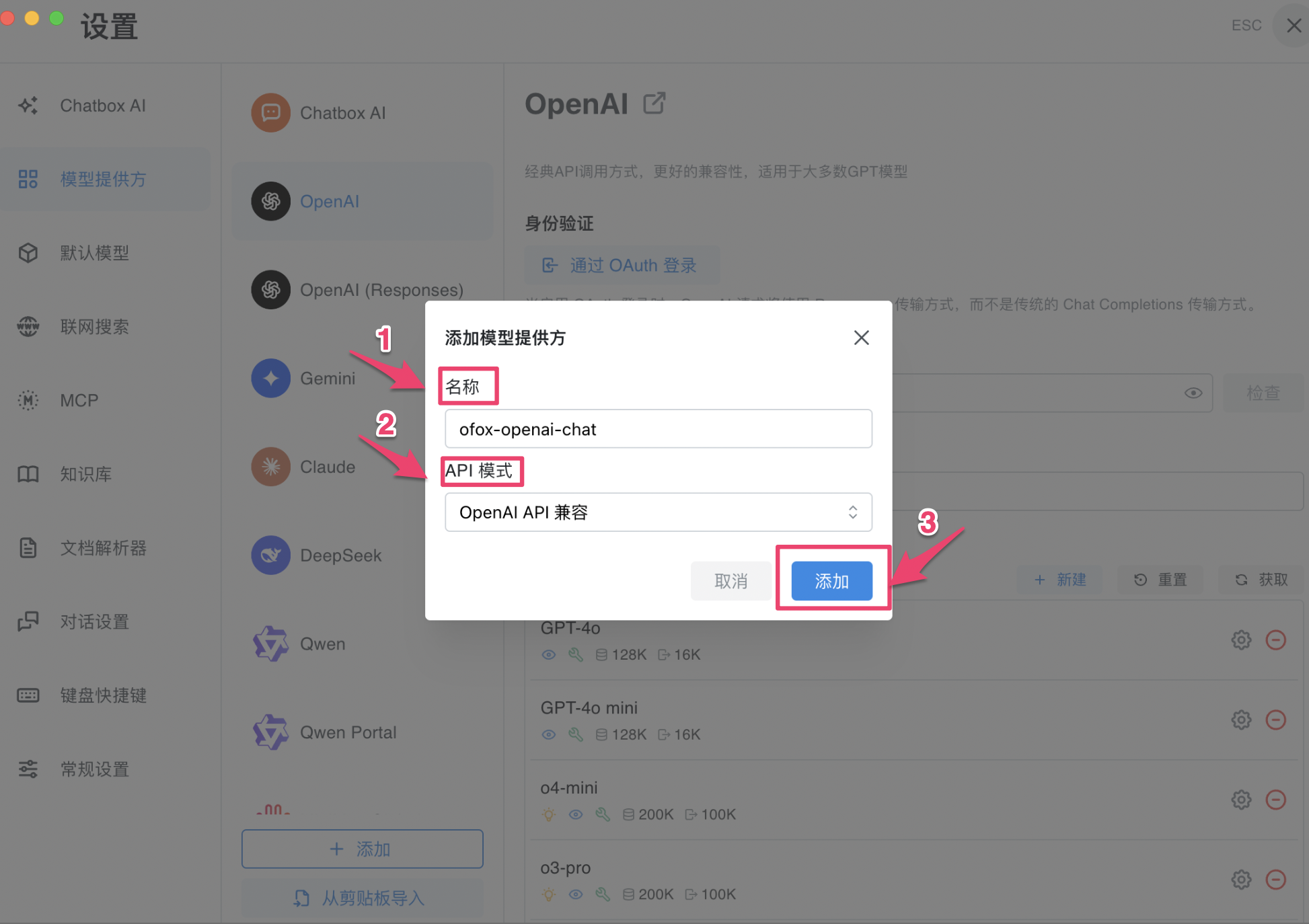
Paso 3: Seleccionar el modo de API
En el cuadro de diálogo que aparece, ingresa un nombre y selecciona el Modo de API correspondiente. OfoxAI admite los siguientes cuatro:
Haz clic en Agregar cuando termines.
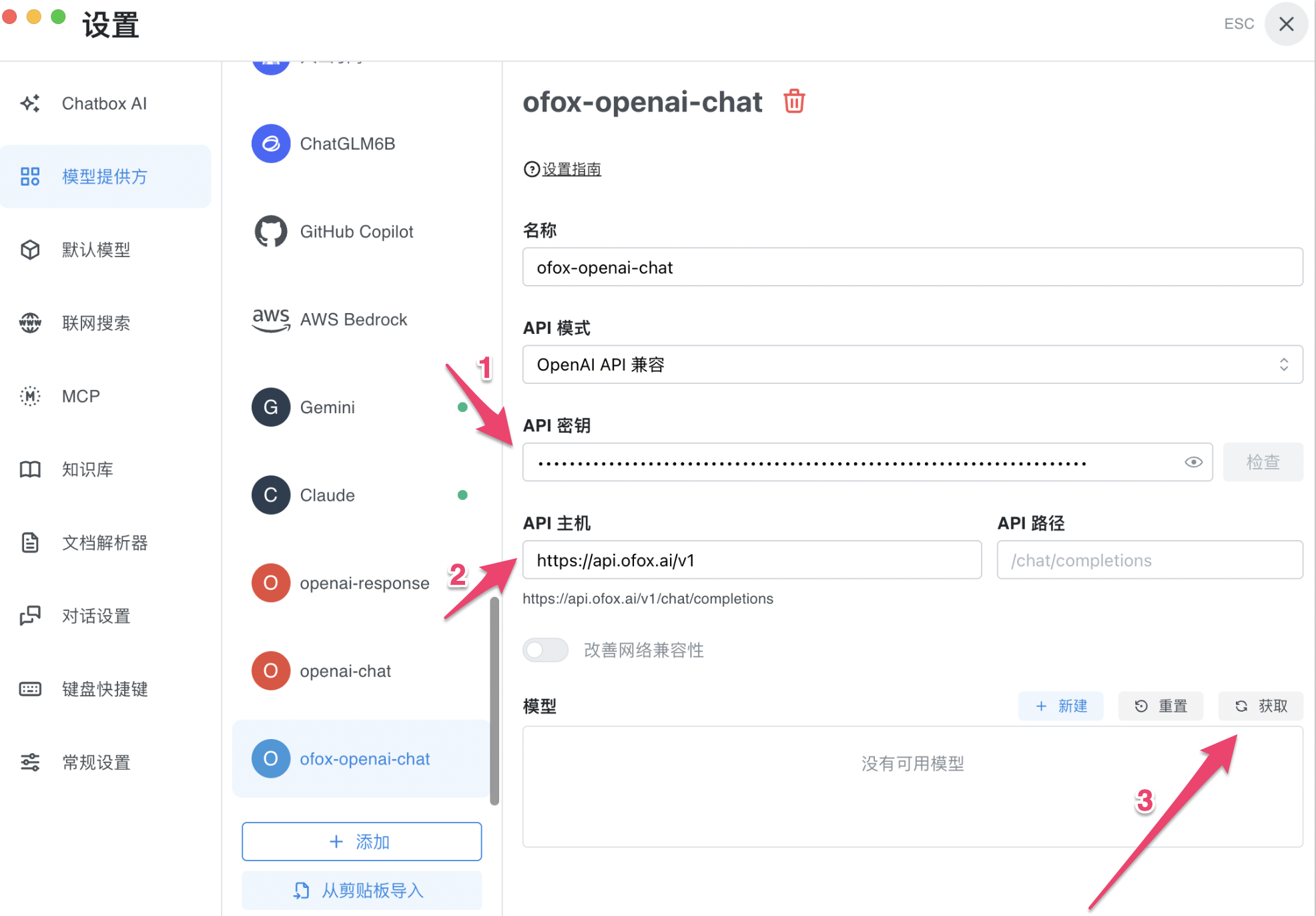
Paso 4: Completar los detalles de configuración
En la página de configuración, ingresa tu API Key y el Host de API, luego haz clic en Obtener para recuperar automáticamente la lista de modelos.
Paso 5: Seleccionar modelos
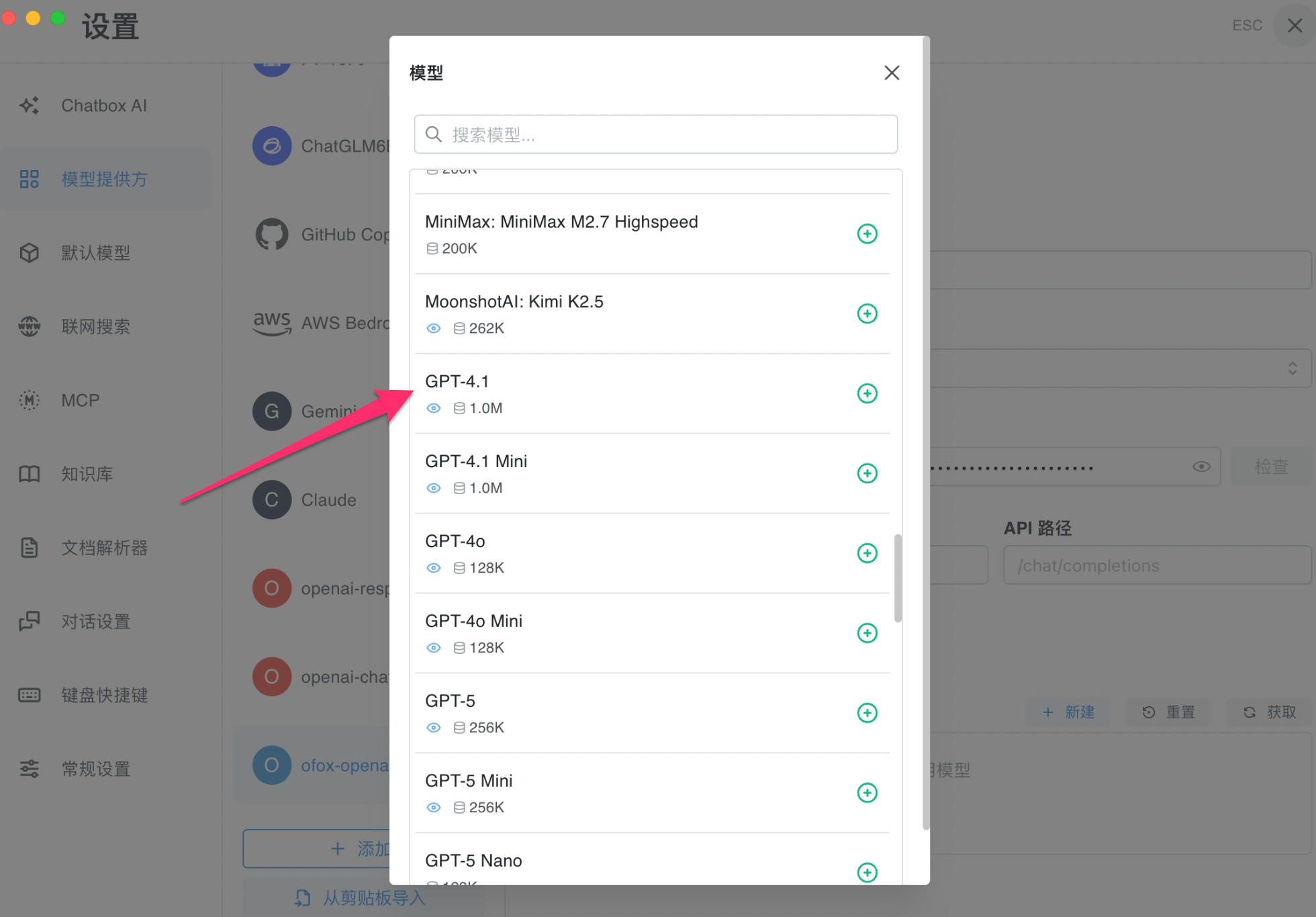
En la lista de modelos obtenida, haz clic en + para agregar los modelos que necesitas a la lista de habilitados.
Paso 6: Probar la conexión
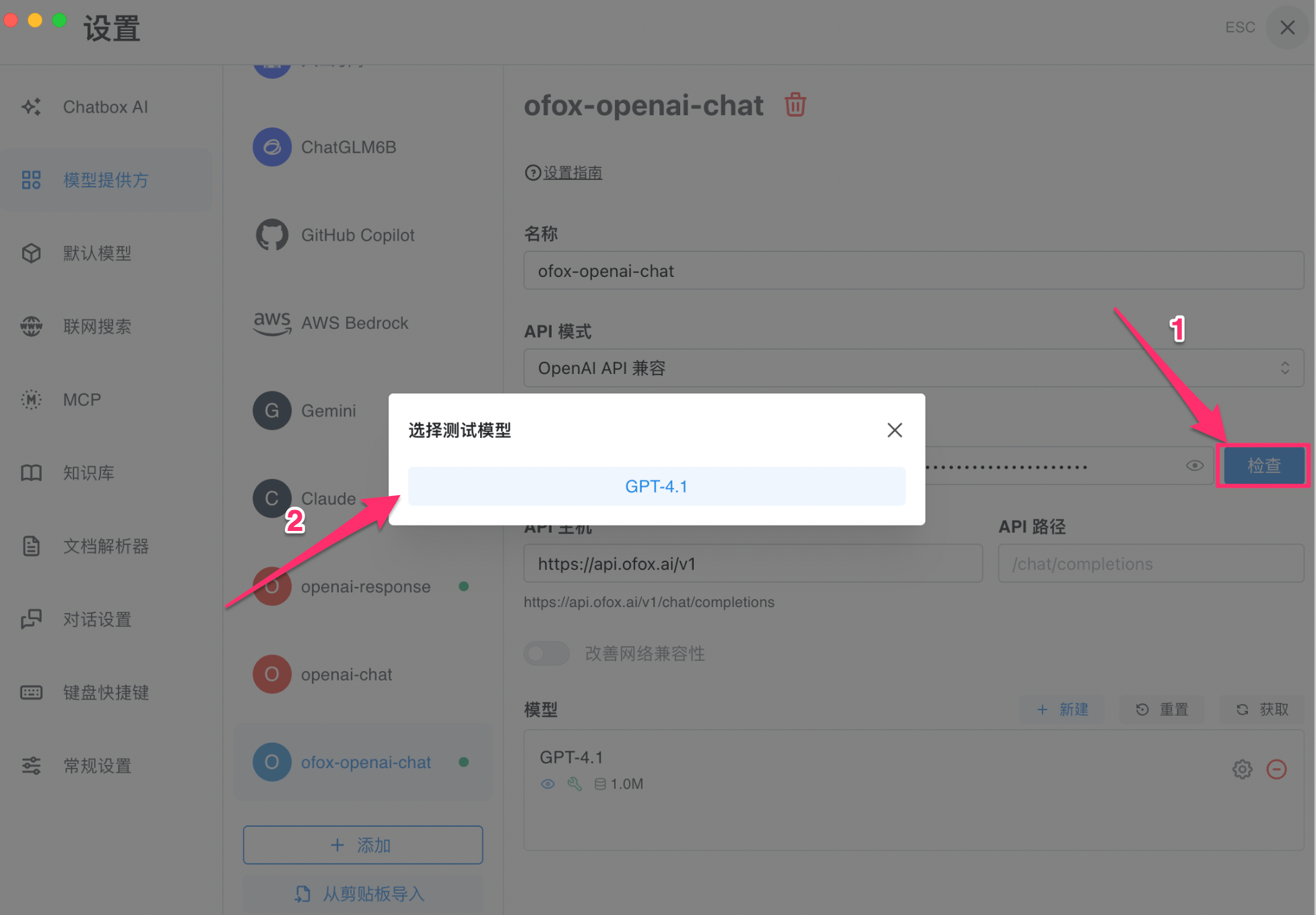
Haz clic en el botón Verificar y selecciona un modelo en el cuadro de diálogo para probar.
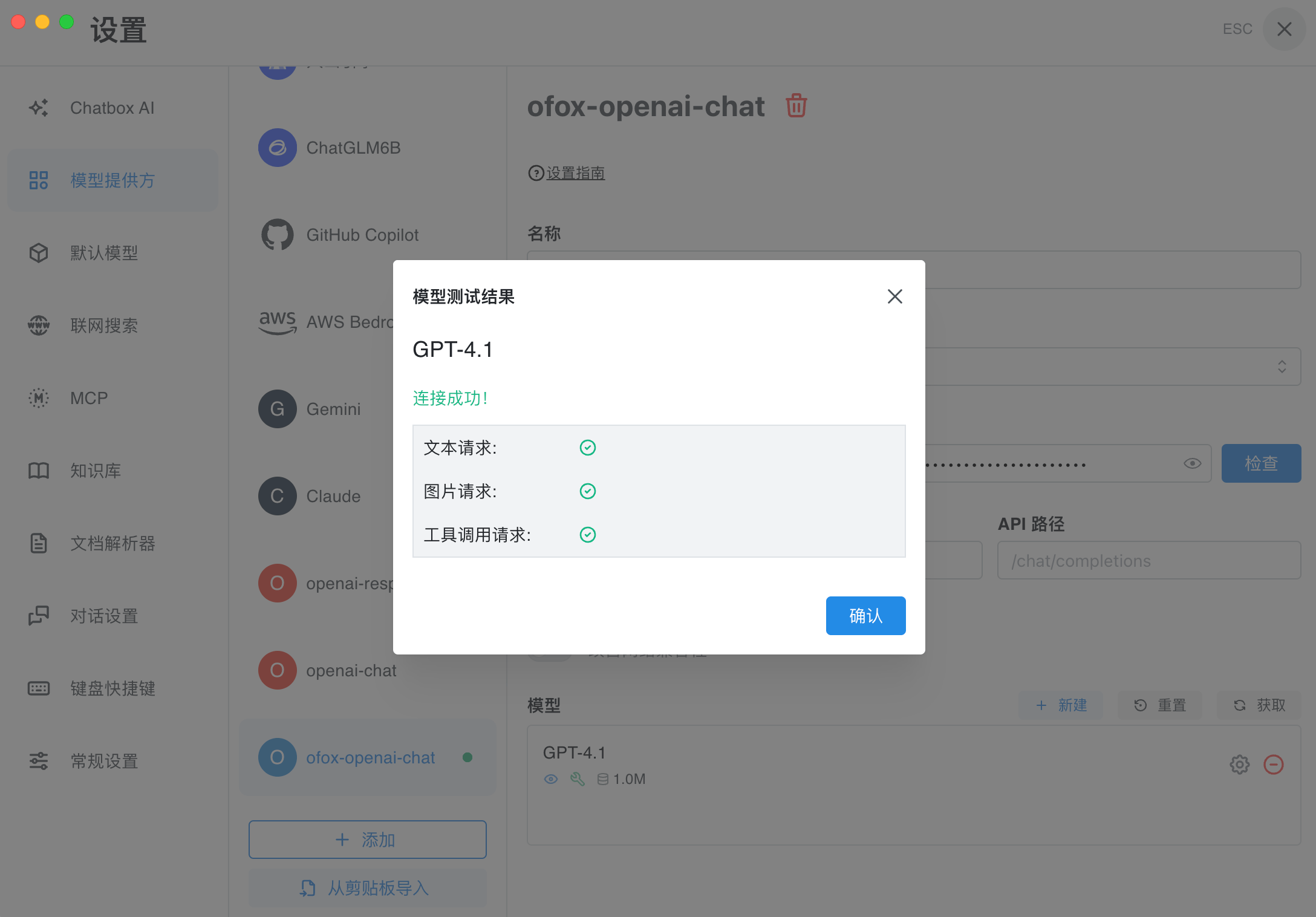
Cuando aparezca “¡Conexión exitosa!” con marcas de verificación verdes para solicitudes de texto, solicitudes de imagen y solicitudes de llamadas a herramientas, la configuración estará completa.
Configuración móvil (iOS/Android)
Chatbox es compatible con iOS y Android. El proceso de configuración móvil es básicamente el mismo que en el escritorio. A continuación se muestra un ejemplo de configuración móvil.
Paso 1: Abrir Configuración y completar los datos
Inicia Chatbox, ve a Configuración, toca + Agregar proveedor de modelos y completa la configuración:
- Nombre: Un nombre personalizado (p. ej. “ofox”)
- Modo de API: Selecciona el que necesites (p. ej. Compatible con Claude API)
- API Key: Pega tu API Key de OfoxAI
- Host de API: Ingresa la dirección de API correspondiente (p. ej. para Claude:
https://api.ofox.ai/anthropic/v1)


Paso 2: Configurar los parámetros del modelo
Después de tocar Guardar, ve a la página de configuración del modelo y completa:
- ID del modelo: p. ej.
anthropic/claude-opus-4.7 - Tipo de modelo: Selecciona Chat
- Capacidades: Marca según necesites (visión, razonamiento, uso de herramientas, etc.)
Paso 3: Probar la conexión
Toca Guardar, luego toca Probar modelo para ejecutar una prueba de conexión. Una prueba exitosa muestra “¡Conexión exitosa!” con marcas de verificación verdes para cada capacidad.
Primeros pasos
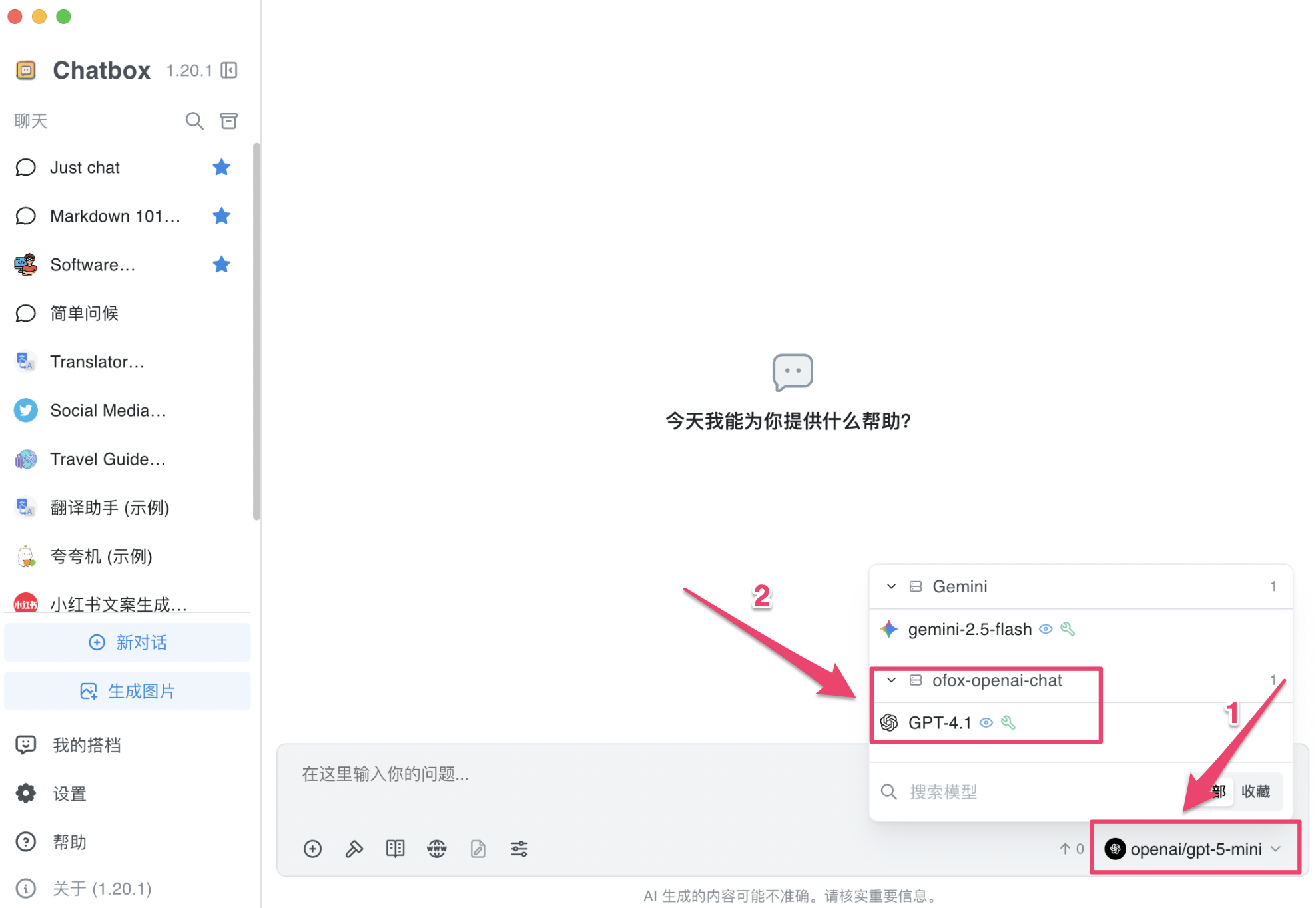
Cierra la configuración y regresa a la interfaz principal. Haz clic en Seleccionar modelo en la esquina inferior derecha, elige un modelo bajo el grupo de proveedor correspondiente y comienza a chatear.
Preguntas frecuentes
P: La lista de modelos está vacía después de hacer clic en “Obtener”
Verifica que el Host de API esté ingresado correctamente (sin barra diagonal al final) y que la API Key se haya copiado completa.
P: Error de conexión durante la verificación
- Confirma que la API Key se copió completa desde la Consola de OfoxAI sin espacios adicionales
- Confirma que el Host de API está ingresado correctamente
- Confirma que tu conexión de red funciona correctamente