Configurar proveedor de modelos
Se recomienda usar CC Switch para la configuracion — una herramienta de gestion de proveedores de codigo abierto con interfaz visual, sin necesidad de editar JSON o variables de entorno manualmente.
Configura más rápido con Ofox Desktop. En un Mac con Apple silicon, Desktop detecta esta herramienta, guarda una copia de la configuración actual y aplica una Ofox API Key y un modelo compatible. Abrir Ofox Desktop .
1. Instalar CC Switch
macOS
brew install --cask cc-switchO ve a Releases para descargar el .dmg e instalar manualmente.
Windows
Ve a Releases para descargar el instalador .msi.
Linux
# Debian / Ubuntu
sudo dpkg -i CC-Switch-*.deb

# Fedora / RHEL
sudo rpm -i CC-Switch-*.rpm

# AppImage
chmod +x CC-Switch-*.AppImage && ./CC-Switch-*.AppImage
Compatible con macOS 12+, Windows 10+, Ubuntu 22.04+ / Debian 11+ / Fedora 34+
2. Agregar proveedor OfoxAI
Paso uno: Nuevo proveedor
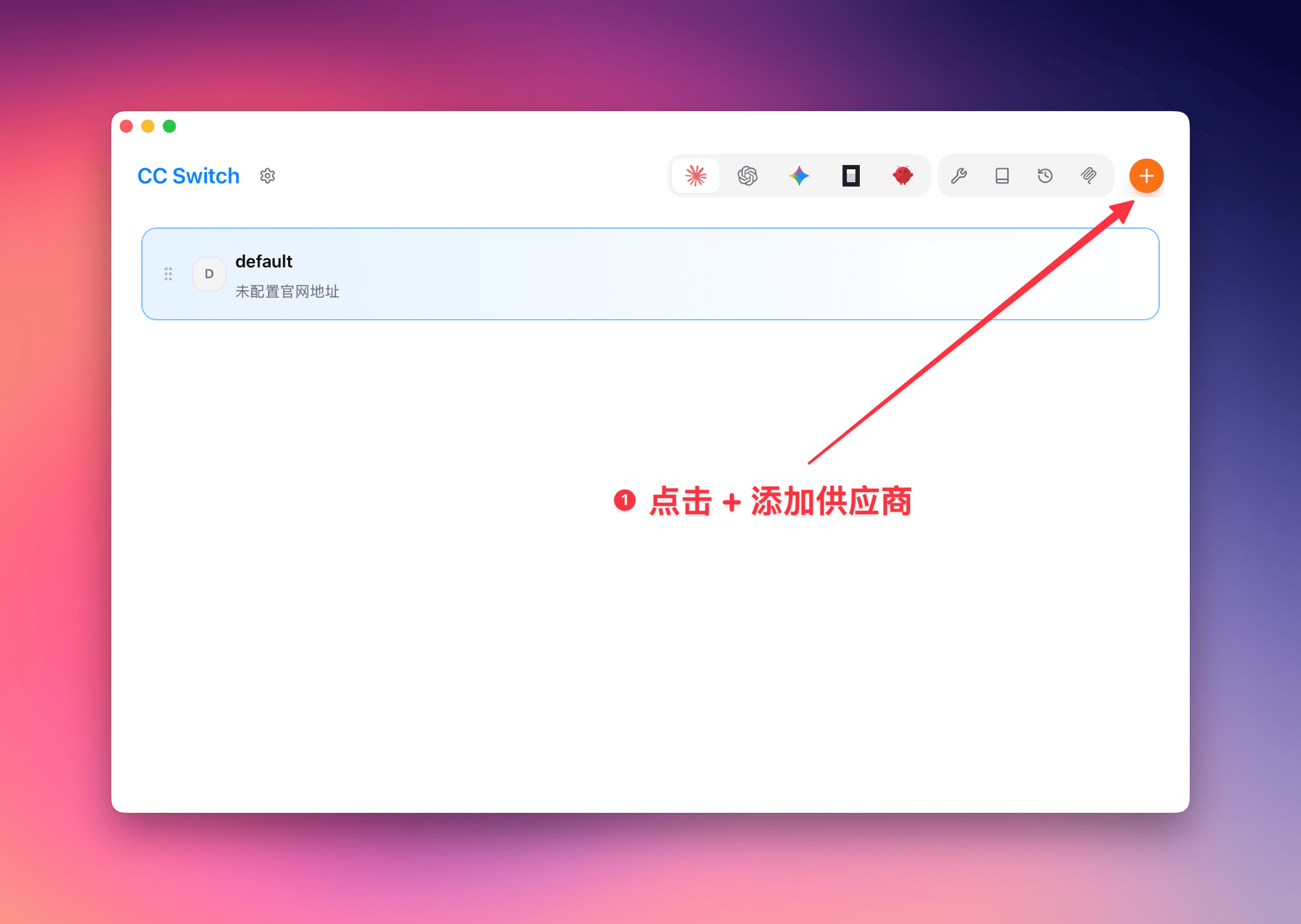
Abre CC Switch, ve a la pagina de gestion de proveedores y haz clic en el boton + en la esquina superior derecha.
Paso dos: Completar la configuracion
Completa los campos como se muestra en la imagen siguiente y haz clic en + Agregar para finalizar.
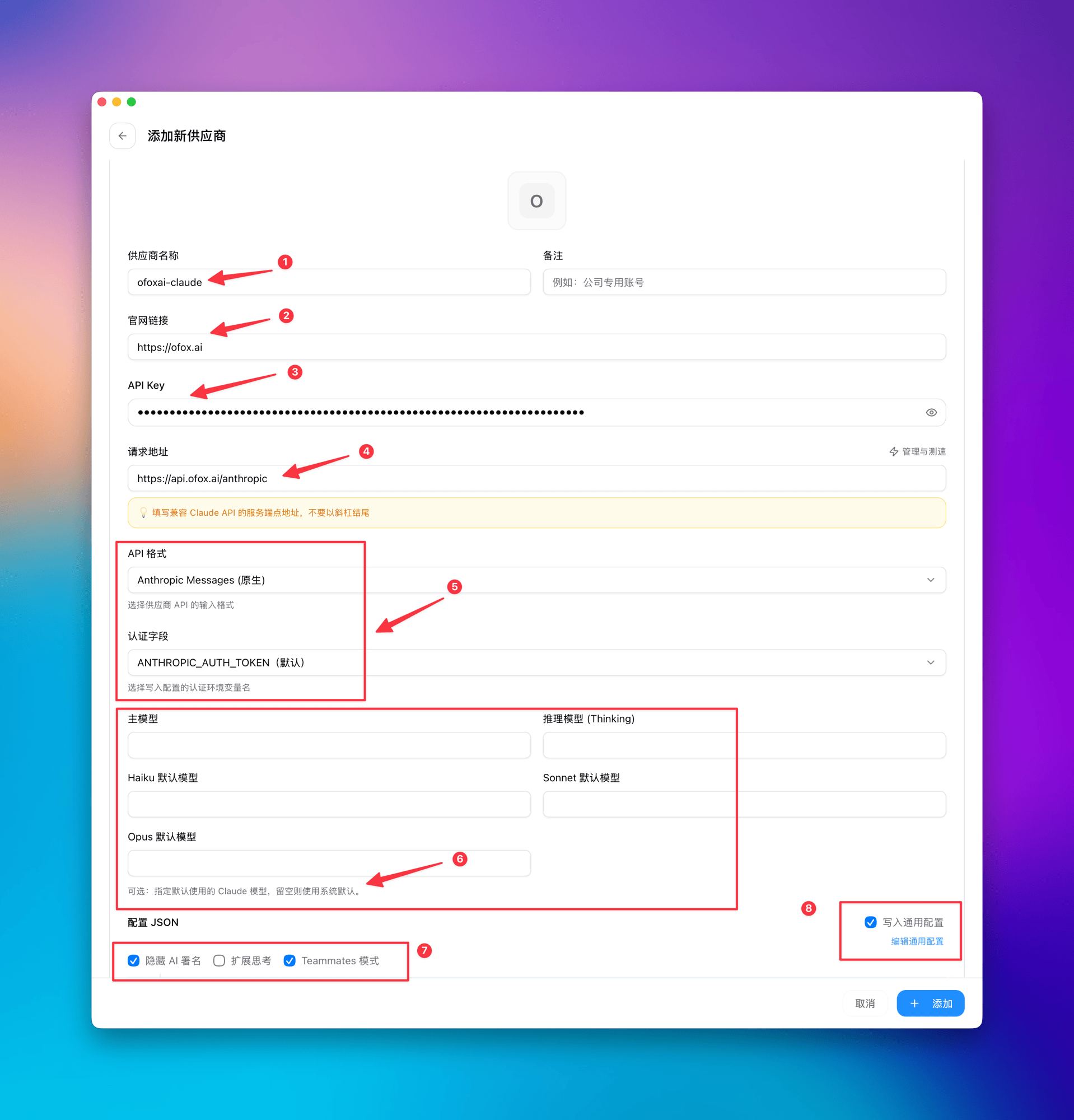
| Campo | Valor | Descripcion |
|---|---|---|
| ❶ Nombre del proveedor | ofoxai-claude | Personalizable, para facil identificacion |
| ❷ Sitio web | https://ofox.ai | Sitio web del proveedor |
| ❸ API Key | Tu OfoxAI API Key | Obtenla en app.ofox.ai |
| ❹ URL de solicitud | https://api.ofox.ai/anthropic | No agregar barra al final |
| ❺ Formato API / Campo de autenticacion | Anthropic Messages (nativo) / ANTHROPIC_AUTH_TOKEN (predeterminado) | Mantener predeterminado |
| ❻ Configuracion de modelo | Dejar vacio | Dejar vacio para usar el modelo Claude predeterminado |
| ❼ Opciones | Marcar “Ocultar firma AI” y “Modo Teammates” | Marcar segun necesidad |
| ❽ Escribir configuracion general | ✅ Marcar | Escribe en la configuracion global, aplica a todos los proyectos |
CC Switch escribe automaticamente en ~/.claude/settings.json, sin necesidad de editar ningun archivo manualmente.
Paso tres: Activar proveedor
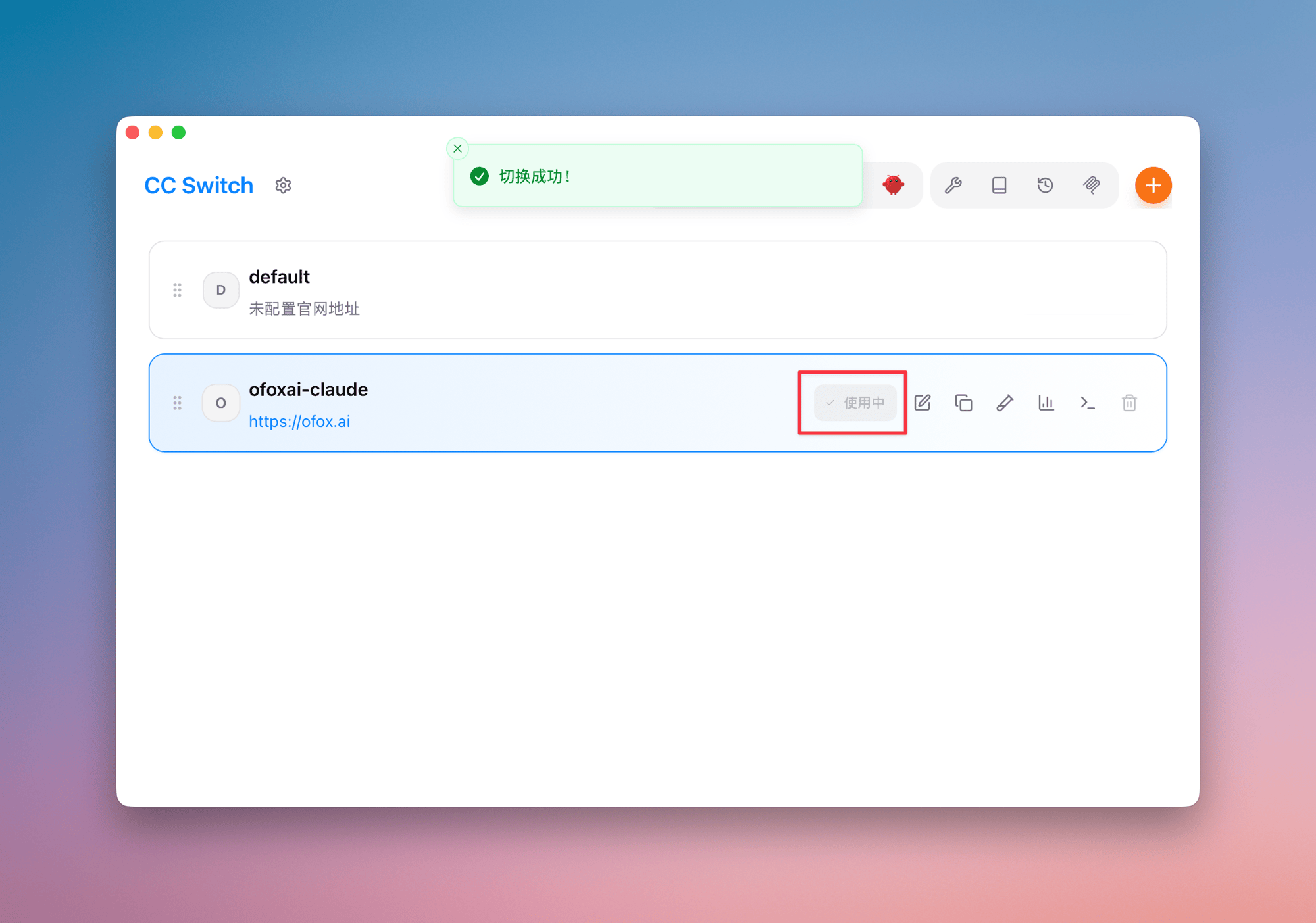
Despues de agregarlo, vuelve a la lista, selecciona ofoxai-claude y haz clic en el boton Usar. Cuando veas el mensaje “Cambio exitoso”, la configuracion esta completa.
3. Verificar la configuracion
Entra al directorio del proyecto e inicia Claude Code:
cd your-project
claude
En el primer inicio, presiona Esc para omitir el inicio de sesion. Despues de iniciar, observa la barra de informacion superior y confirma que muestre API Usage Billing (❶), lo que indica que la facturacion se realiza a traves de OfoxAI:
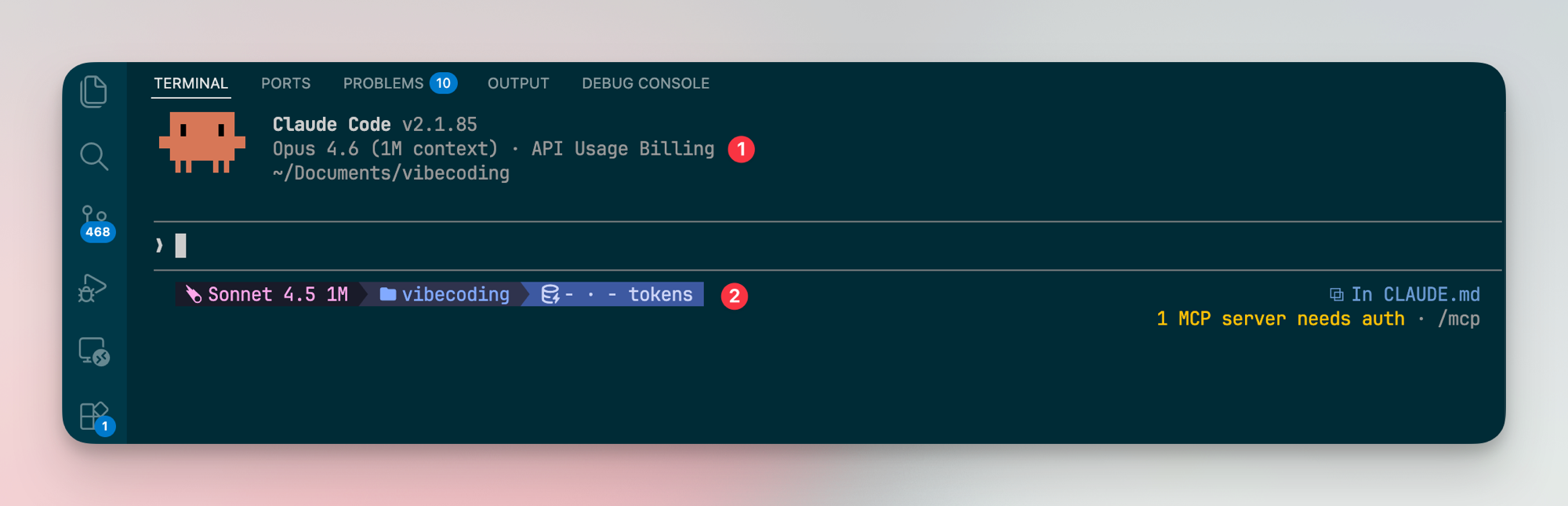
Si la informacion anterior es correcta, la configuracion fue exitosa.
4. Usar otros modelos
Con OfoxAI, puedes usar modelos que no son Claude (como Qwen, GLM, DeepSeek, etc.) en Claude Code. Solo necesitas filtrar modelos compatibles en el Model Plaza y configurar el mapeo de modelos.
Paso uno: Filtrar modelos compatibles
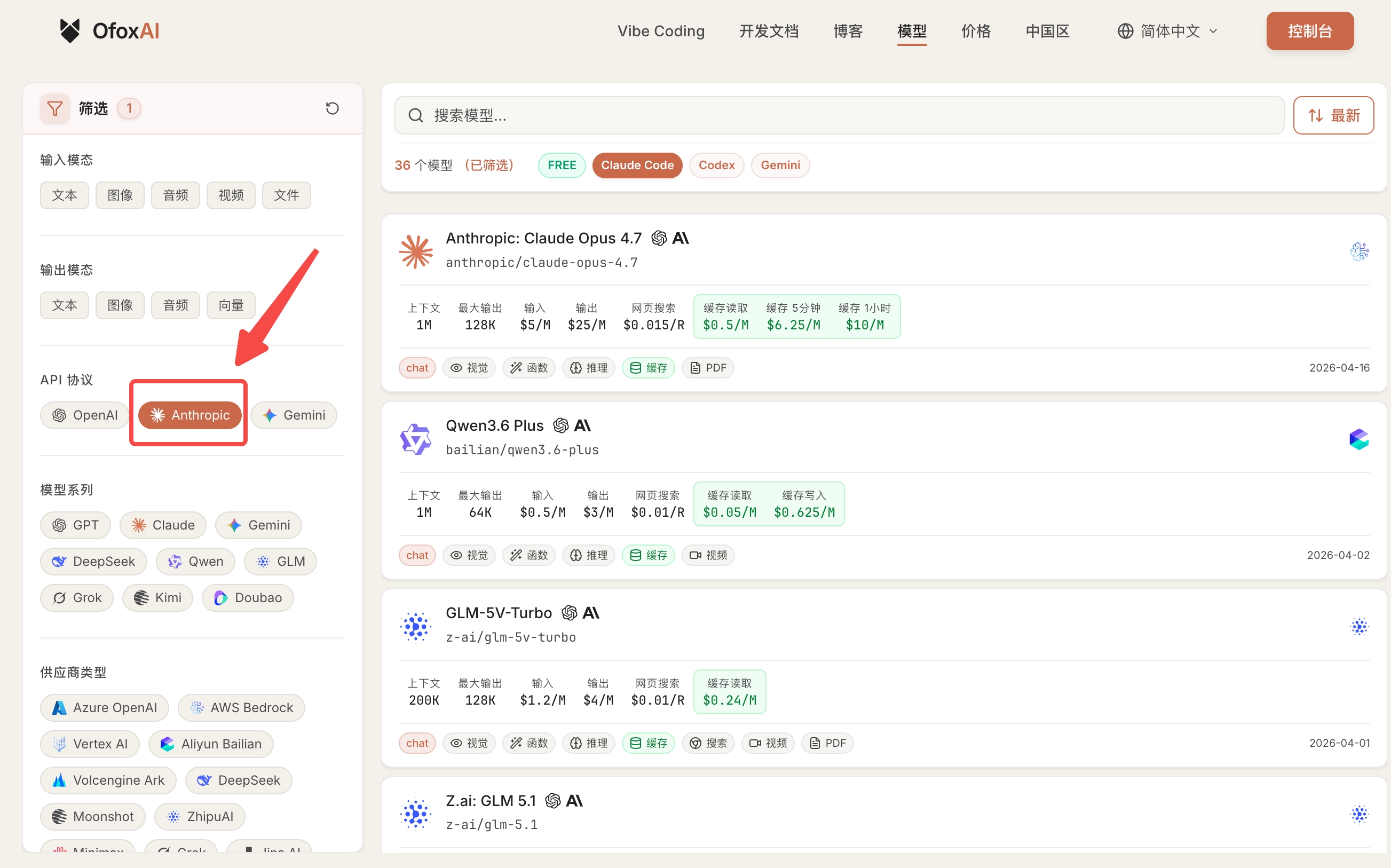
Ve al Model Plaza de OfoxAI y selecciona Anthropic en Protocolo API en la barra lateral izquierda para filtrar modelos que soportan el protocolo Anthropic.
Paso dos: Copiar el nombre del modelo
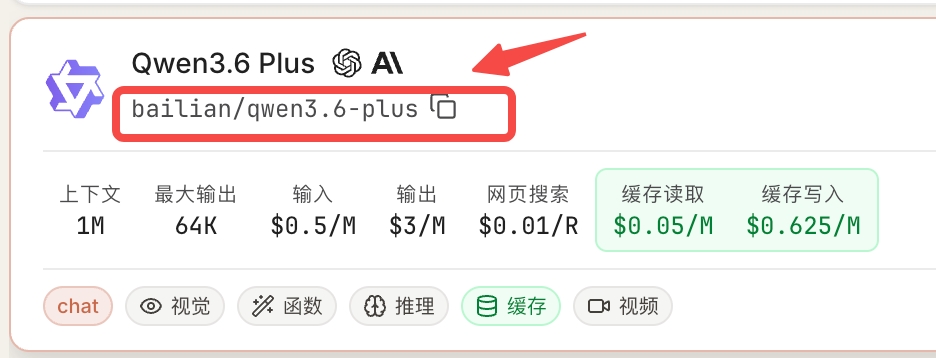
Haz clic en la tarjeta del modelo deseado — junto al nombre del modelo hay un boton de copiar para copiar el ID del modelo con un clic (por ejemplo, bailian/qwen3.6-plus).
Paso tres: Configurar el mapeo de modelos
Vuelve a CC Switch y encuentra la seccion Mapeo de modelos en la configuracion del proveedor. Ingresa el nombre del modelo copiado en las ranuras correspondientes. Explora los modelos compatibles en el OfoxAI Model Plaza :
| Ranura de mapeo | Descripcion |
|---|---|
| Modelo principal | Modelo predeterminado de Claude Code |
| Modelo de razonamiento (Thinking) | Modelo para razonamiento profundo |
| Haiku predeterminado | Modelo para tareas ligeras |
| Sonnet predeterminado | Modelo para tareas de complejidad media |
| Opus predeterminado | Modelo para tareas de alta complejidad |
Si el proveedor ofrece nativamente modelos de la serie Claude, generalmente no es necesario configurar el mapeo de modelos. Solo completalo cuando necesites mapear solicitudes a nombres de modelos diferentes.
Solucion de problemas
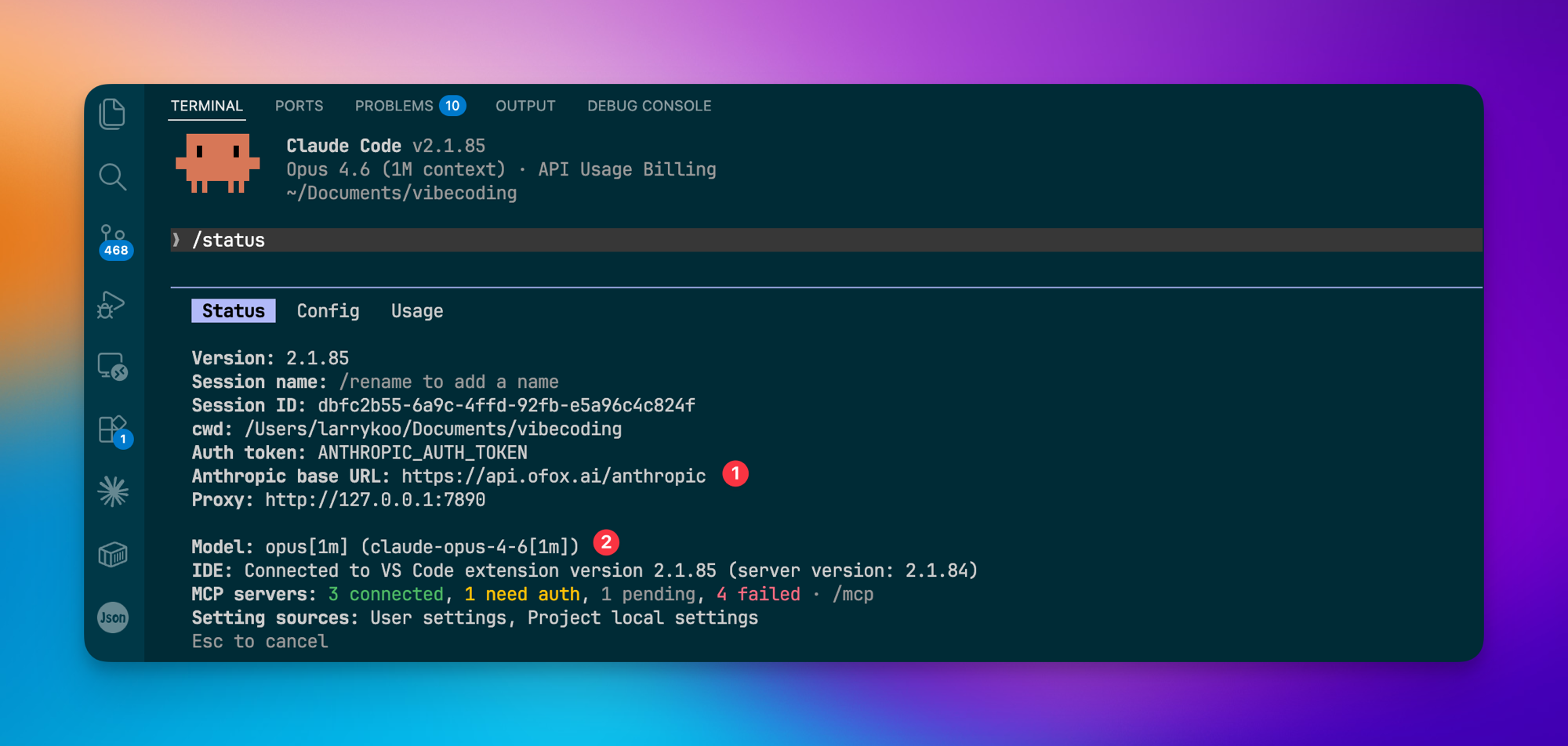
Si encuentras problemas, ejecuta /status en la terminal de Claude Code para verificar la configuracion:
/statusConfirma los siguientes campos clave:
- ❶ Anthropic base URL es
https://api.ofox.ai/anthropic - ❷ Model muestra el modelo actualmente en uso
P: Aparece “Authentication error”
Confirma que Anthropic base URL sea correcto y verifica que la API Key sea valida.
P: Tiempo de conexion agotado
Confirma que la URL de solicitud sea https://api.ofox.ai/anthropic, sin barra al final.
P: La respuesta en streaming se entrecorta
OfoxAI cuenta con aceleracion global integrada. Normalmente es un problema de red local; verifica tu conexion e intenta de nuevo.