Configuración de BotGem
BotGem es un cliente de escritorio AI multiplataforma (macOS, Windows, iOS, Android) que admite proveedores de API personalizados.
Requisitos previos
- Una cuenta OfoxAI con API Key (Obtener aquí )
- BotGem instalado (Descargar )
Pasos de configuración
Paso 1: Abrir Configuración
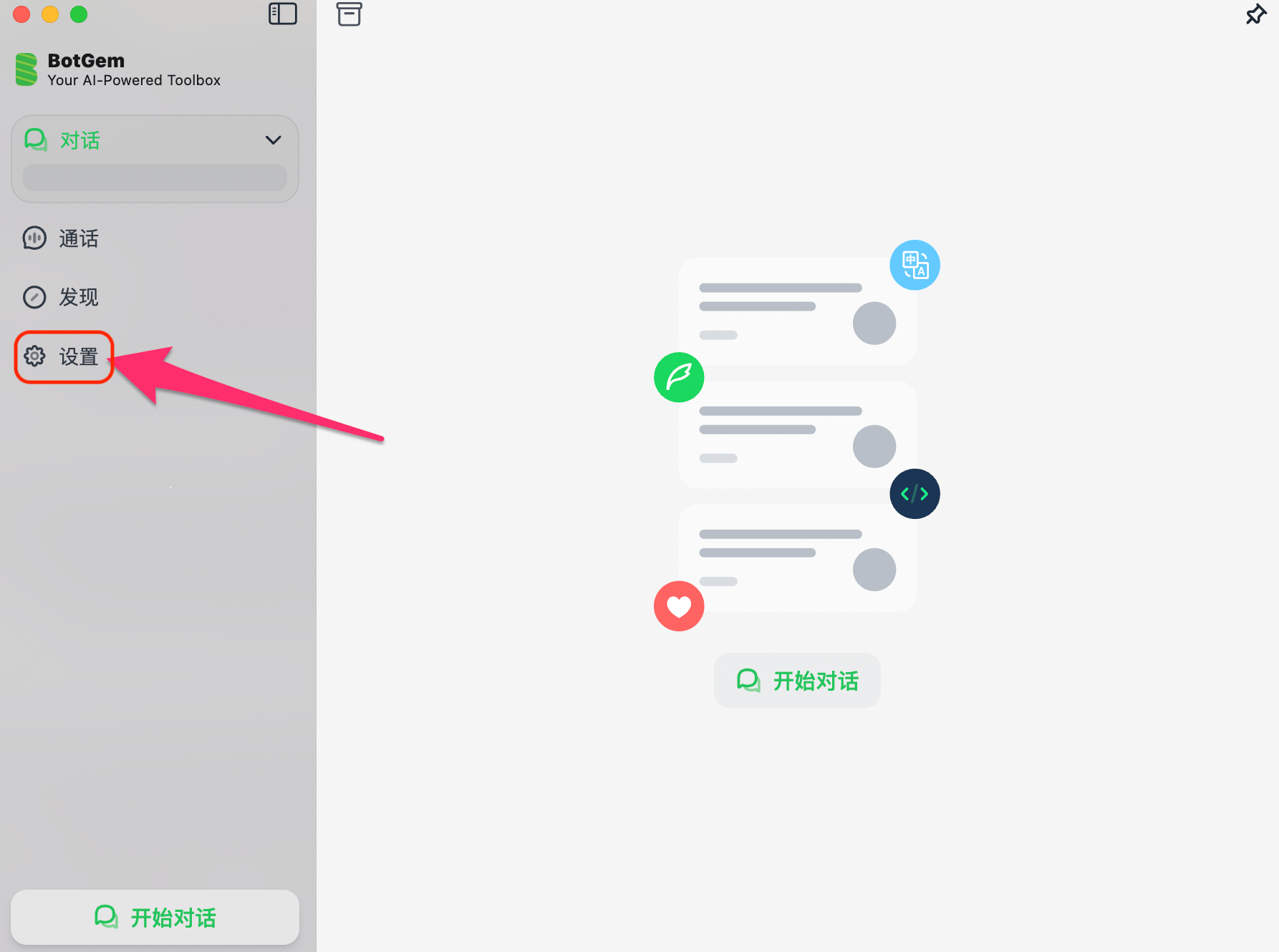
Inicia BotGem y haz clic en Configuración en la barra lateral izquierda.
Paso 2: Ir a Service Provider
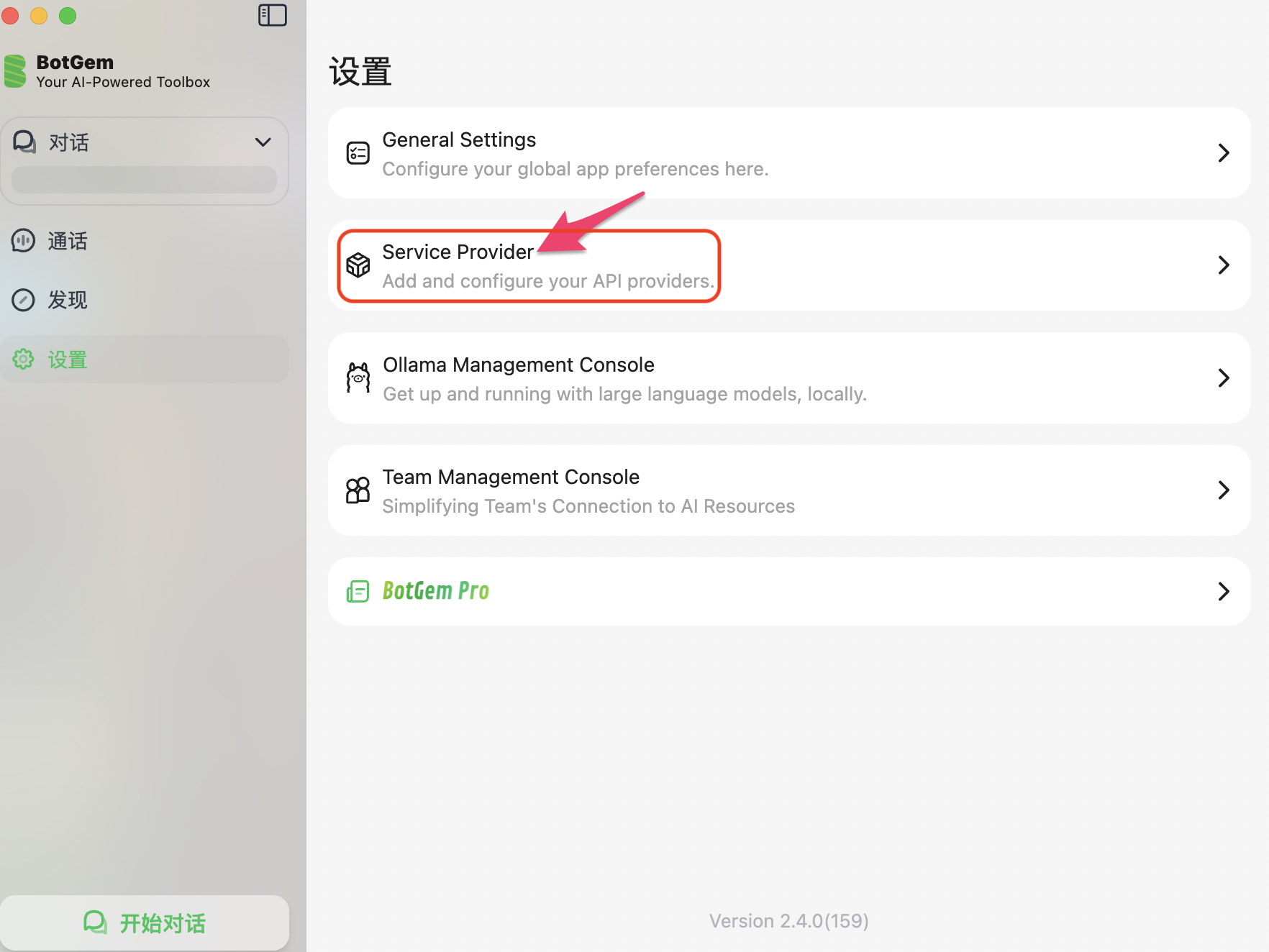
Haz clic en Service Provider.
Paso 3: Hacer clic en + y seleccionar protocolo
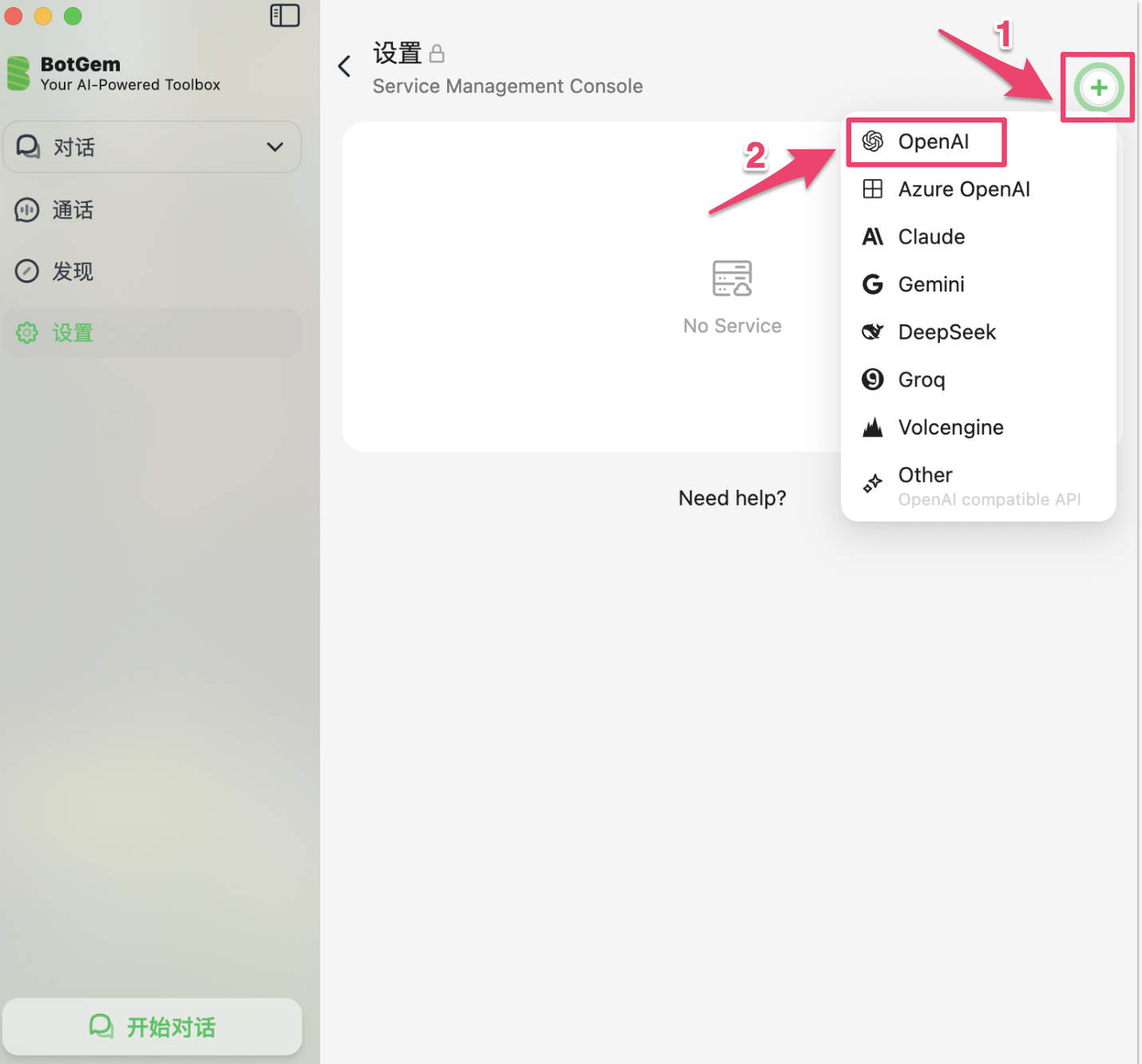
Haz clic en + y elige un tipo de protocolo. Se recomienda OpenAI:
BotGem no admite el protocolo OpenAI Responses (/v1/responses). Este protocolo usa un campo input en lugar de messages, y BotGem solo admite el formato estándar Chat Completions.
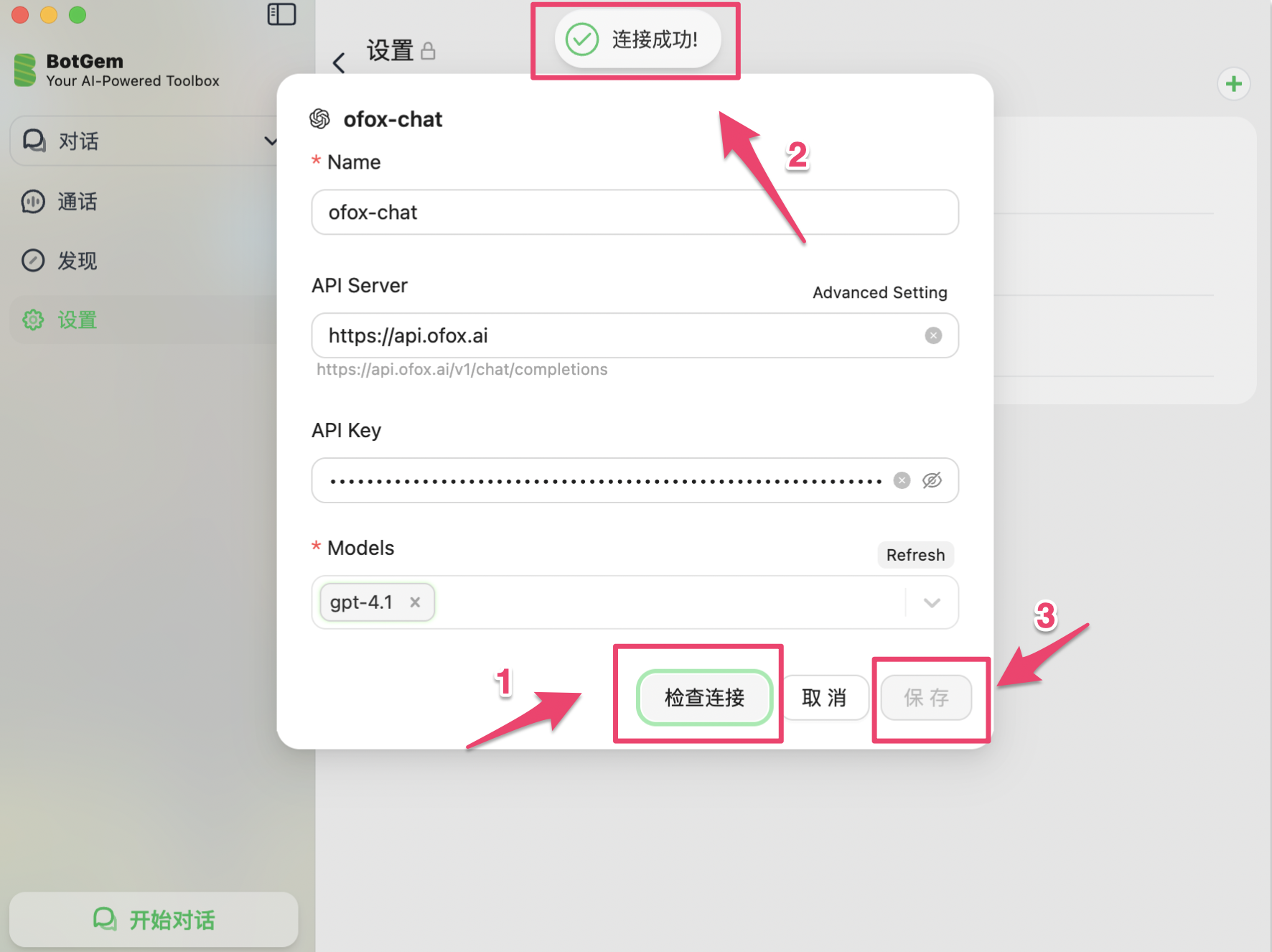
Paso 4: Completar la configuración
API Server según el protocolo:
Ejemplo con OpenAI Chat:
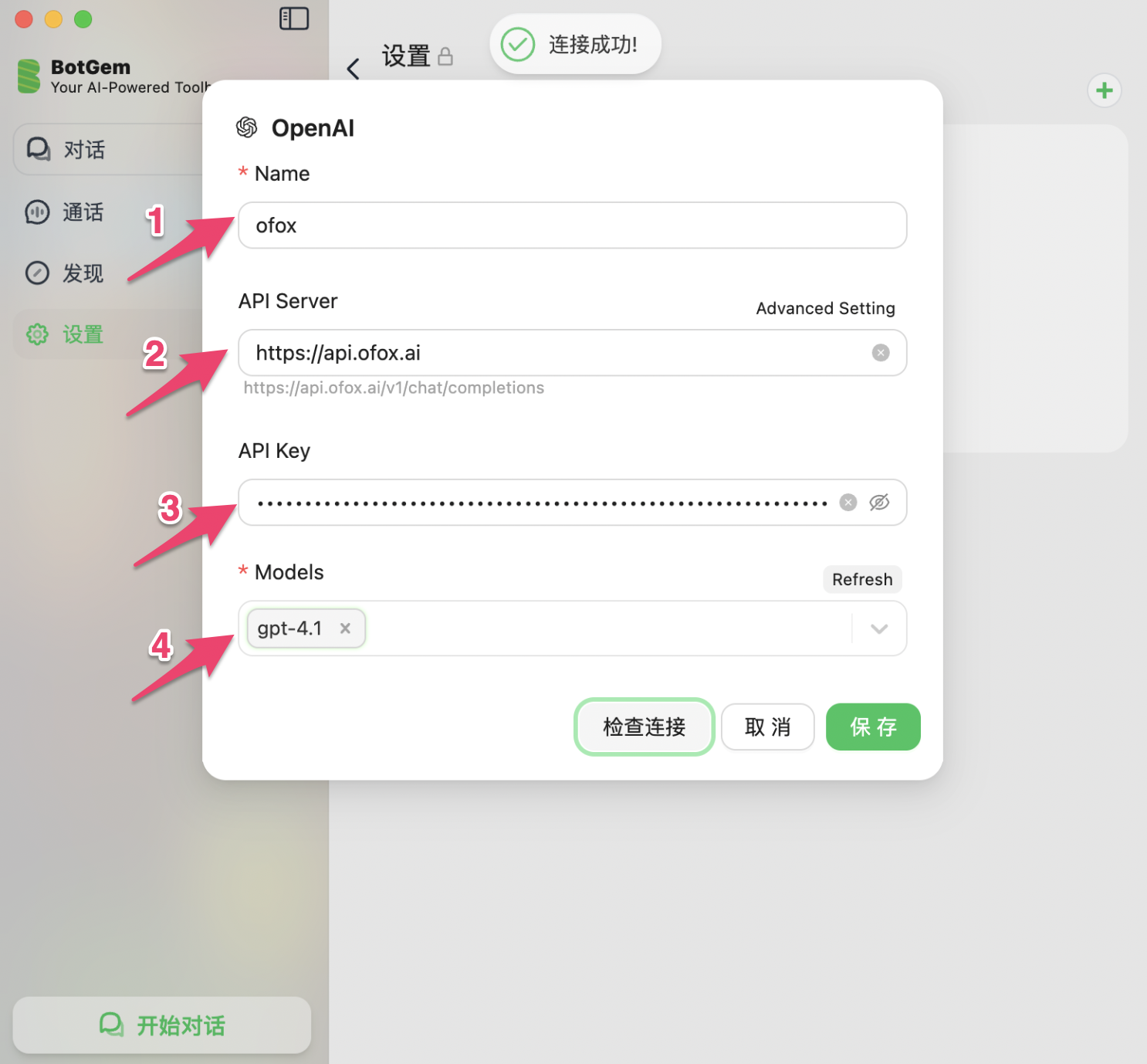
BotGem completa automáticamente https://api.ofox.ai como https://api.ofox.ai/v1/chat/completions. Con OpenAI Chat puedes usar todos los modelos — al escribir manualmente usa el formato proveedor/nombre-modelo, ej. anthropic/claude-opus-5.5.
Paso 5: Verificar conexión y guardar
Haz clic en Verificar conexión. Cuando aparezca “¡Conexión exitosa!”, haz clic en Guardar.
Empezar a usar
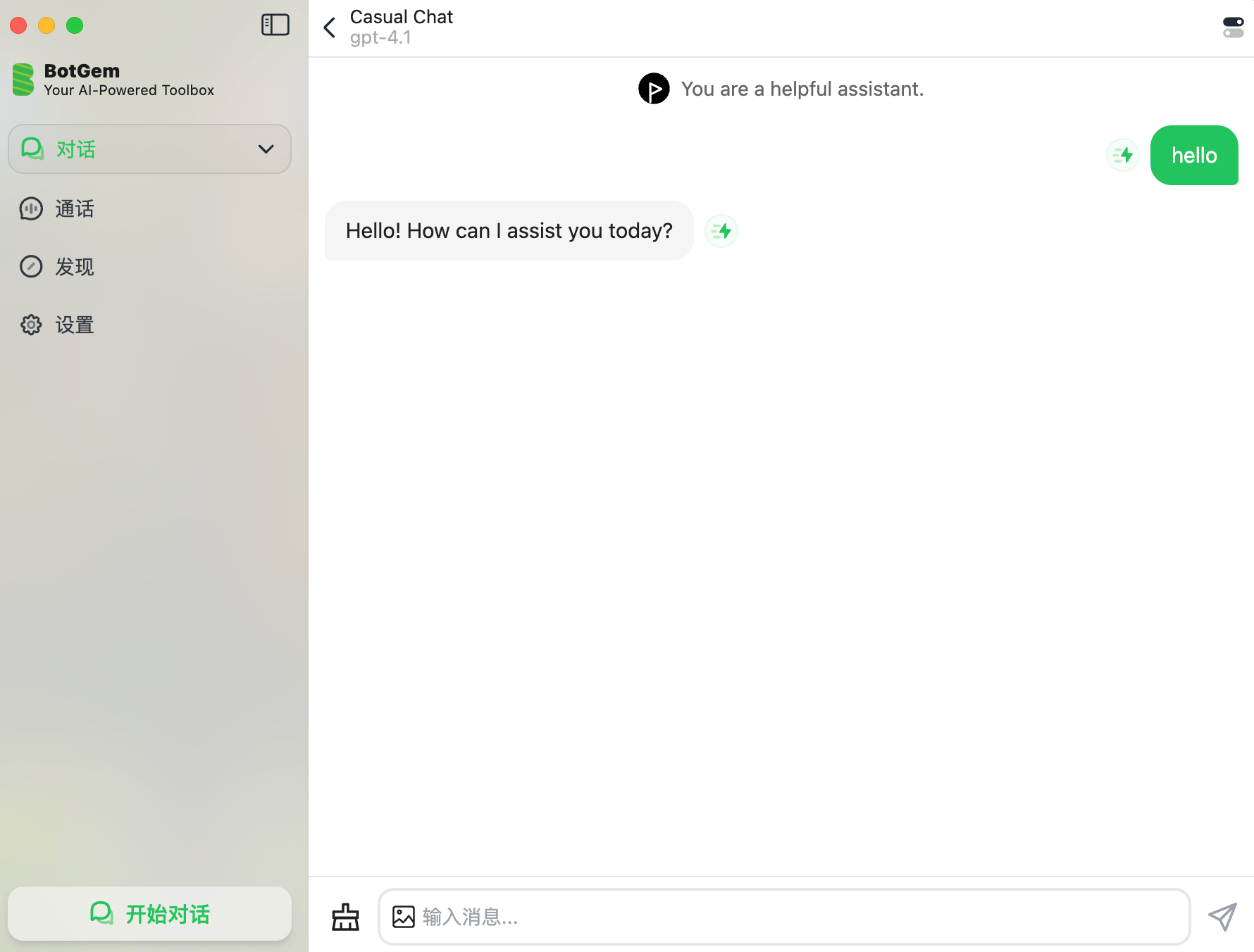
Después de guardar, vuelve a la pantalla principal y haz clic en Iniciar chat. El nombre del modelo actual se muestra en la parte superior. Escribe tu mensaje para comenzar.
Solución de problemas
P: La verificación de conexión falla
- Verifica que el API Server sea correcto (ver tabla arriba)
- Verifica que el API Key esté copiado completo desde la Consola OfoxAI
- Comprueba tu conexión a internet
P: El modelo que quiero no está en la lista
Haz clic en Refresh para la lista automática (sin prefijo, ej. gpt-4.1). Para otros modelos escribe el nombre completo proveedor/nombre-modelo, ej.:
Lista completa en Modelos .