Configuración de Cherry Studio
Cherry Studio es un cliente de escritorio AI multiplataforma (compatible con Windows, macOS, Linux) con conversaciones multimodelo, base de conocimientos y flujos de trabajo — uno de los clientes AI de código abierto más completos.
Al configurar OfoxAI como proveedor, puedes usar GPT, Claude, Gemini, DeepSeek y más de 100 modelos en Cherry Studio con una sola API Key.
Descripción de protocolos
Cherry Studio soporta la conexión a OfoxAI mediante cuatro protocolos:
OpenAI Chat — Basado en /v1/chat/completions, para modelos GPT como openai/gpt-4.1, openai/gpt-5.5.
OpenAI Response — Basado en /v1/responses, para modelos GPT como openai/gpt-4.1, openai/gpt-5.4-mini.
Claude — Basado en /anthropic/v1/messages, para modelos Claude como anthropic/claude-sonnet-4.6, anthropic/claude-opus-4.6.
Gemini — Basado en /gemini/v1beta/models, para modelos Gemini como google/gemini-3.1-pro-preview, google/gemini-3.1-flash-lite.
Requisitos previos
- Una cuenta de OfoxAI con API Key (Obtener aquí )
- Cherry Studio instalado (Descargar )
Pasos de configuración
Paso 1: Abrir configuración
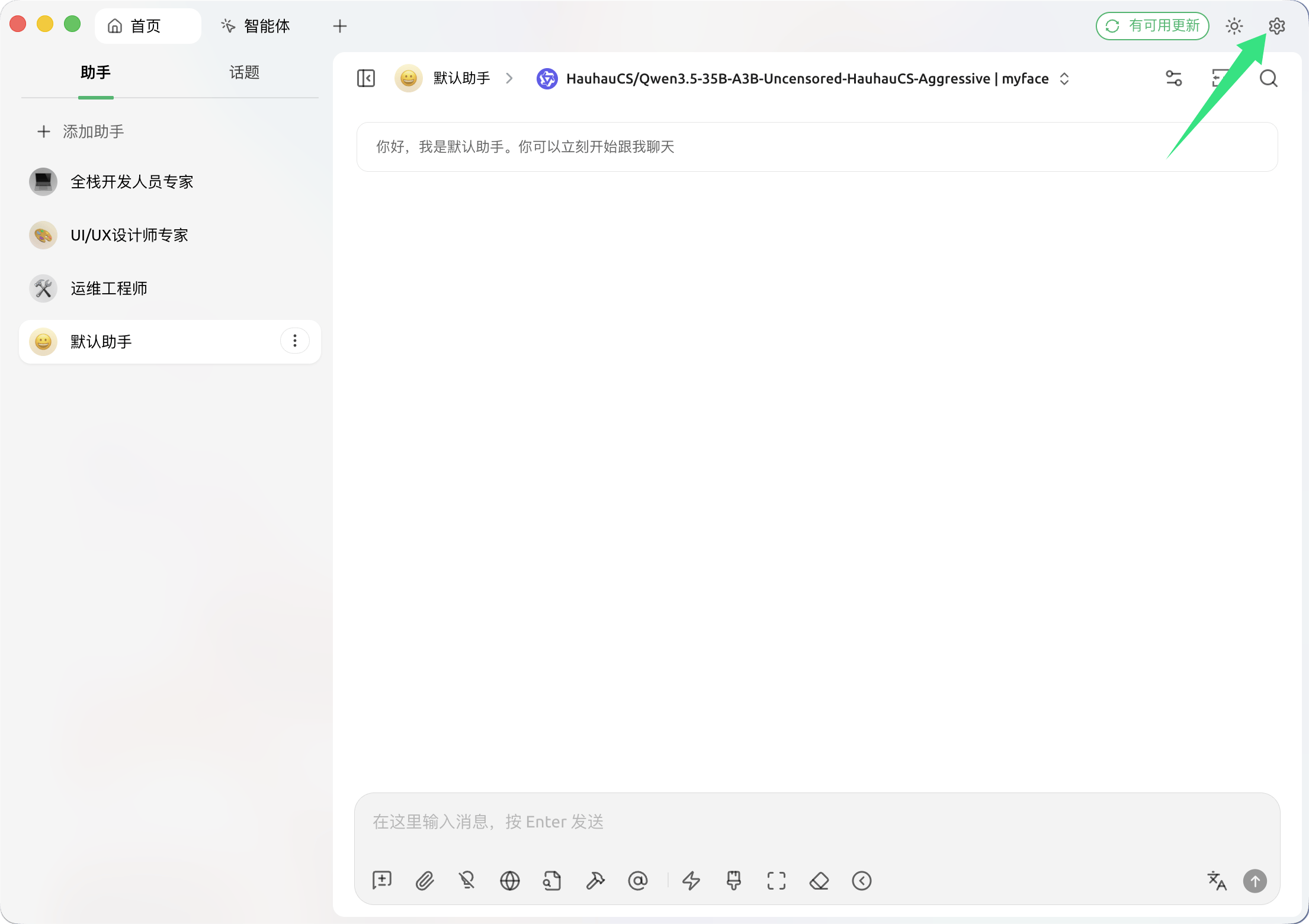
Inicia Cherry Studio y haz clic en el icono de Configuración en la esquina superior derecha.
Paso 2: Agregar proveedor de modelos
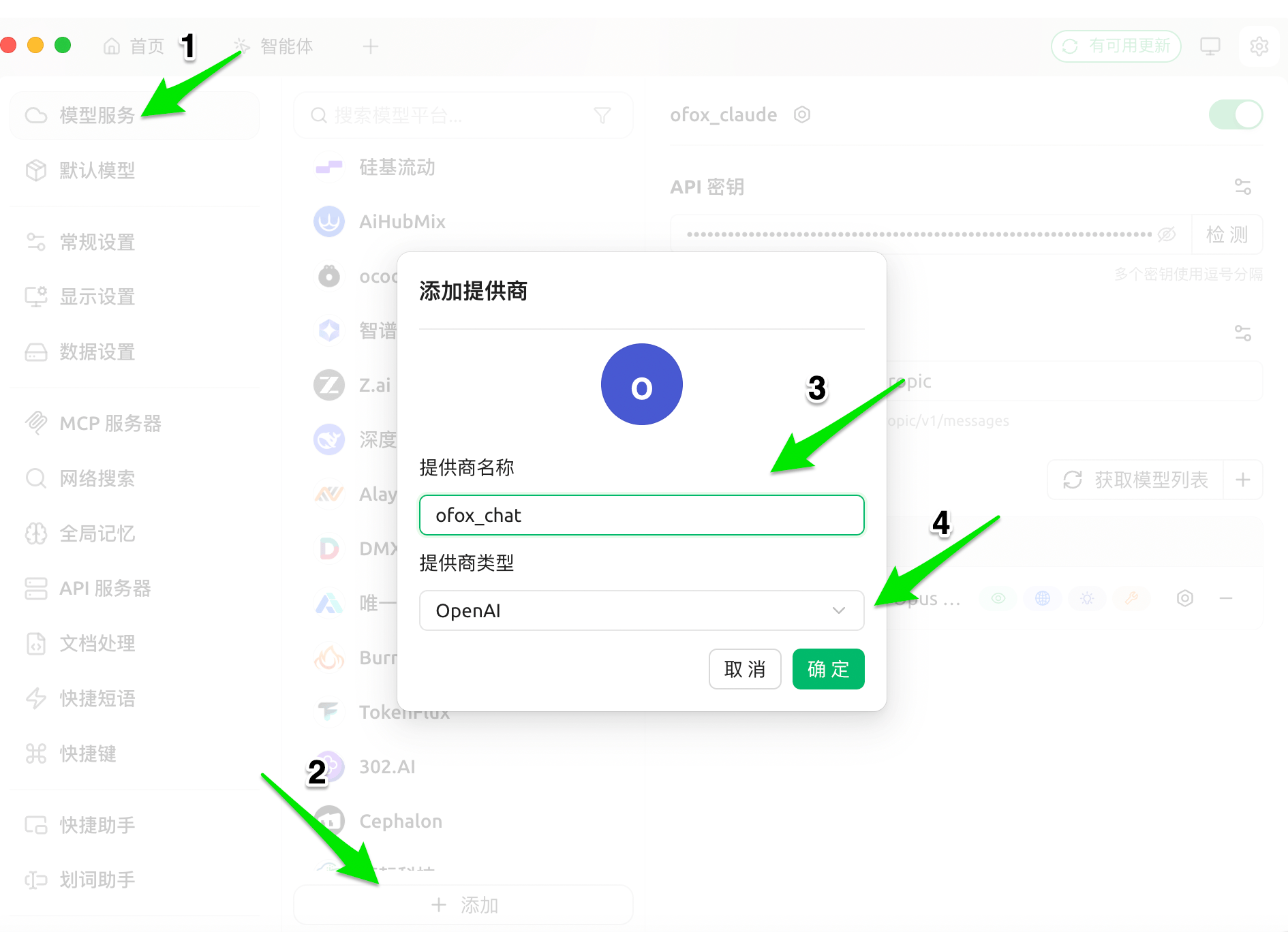
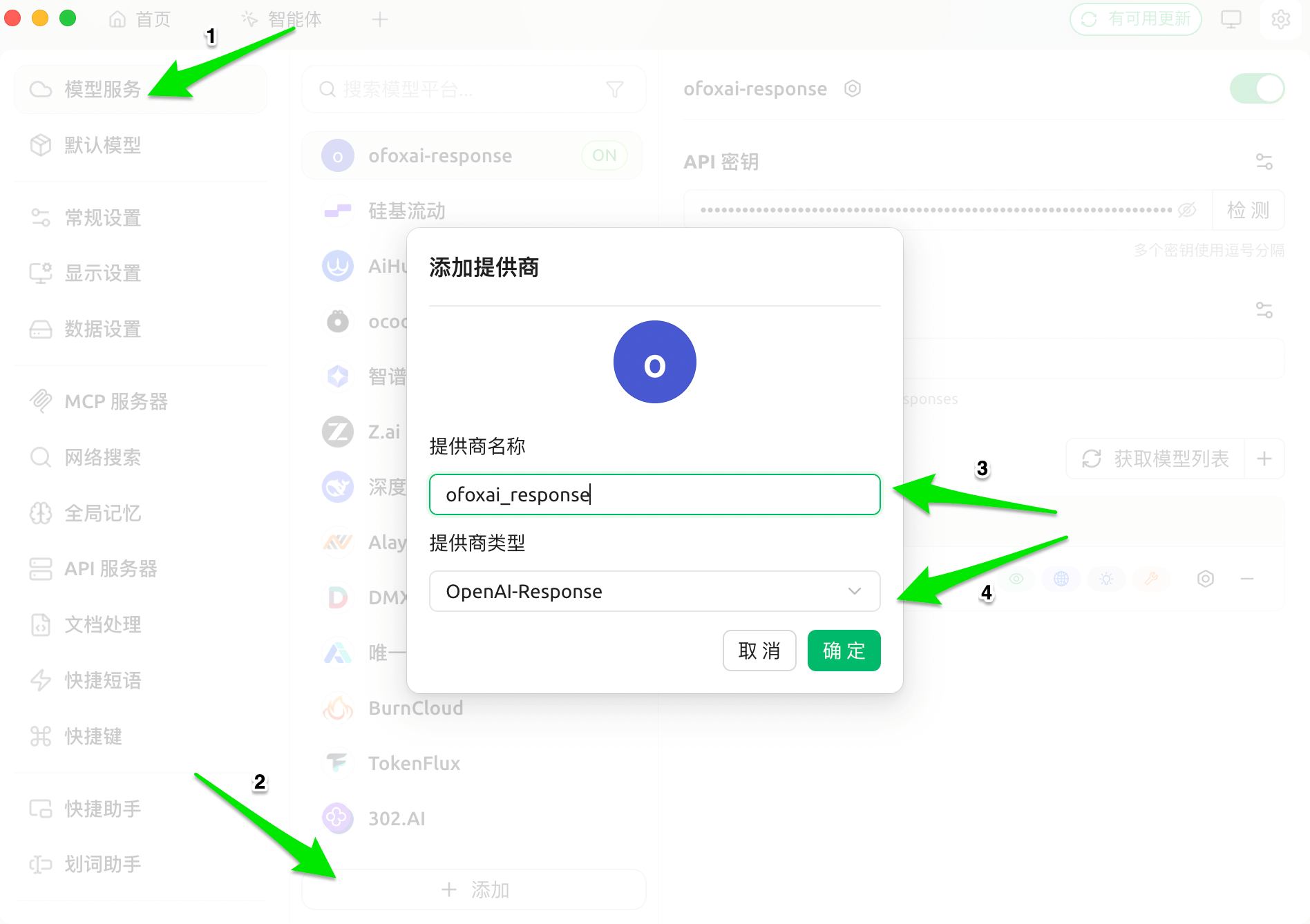
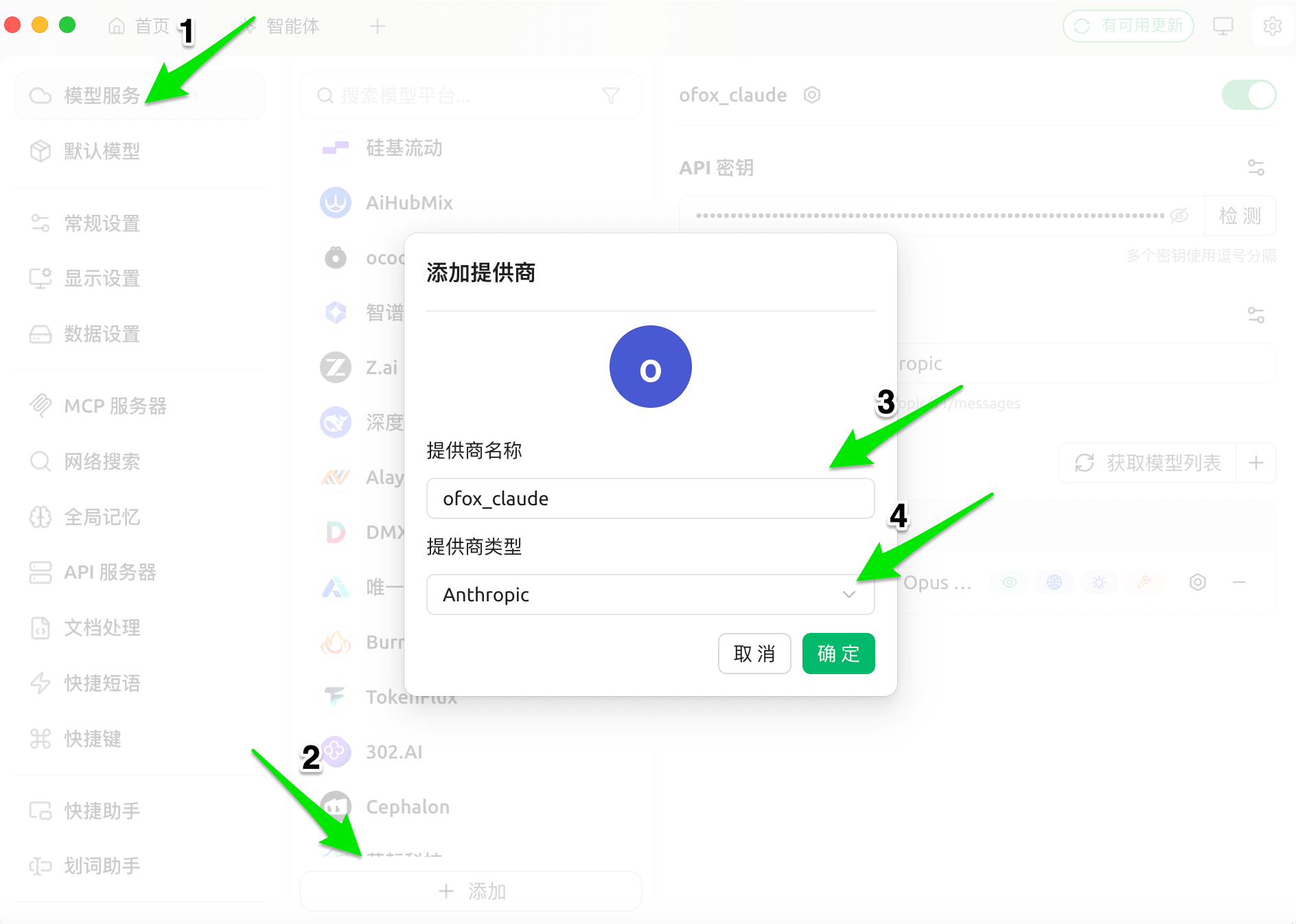
Ve a Servicios de modelos en la barra lateral izquierda, desplázate hasta el final y haz clic en + Agregar. En el diálogo, ingresa un nombre de proveedor y selecciona el tipo correspondiente.
OpenAI Chat
Selecciona OpenAI como tipo de proveedor y haz clic en OK.
OpenAI Response
Selecciona OpenAI como tipo de proveedor (el modo Response se habilitará después en la página de configuración) y haz clic en OK.
Claude
Selecciona Anthropic como tipo de proveedor y haz clic en OK.
Gemini
Selecciona Gemini como tipo de proveedor y haz clic en OK.
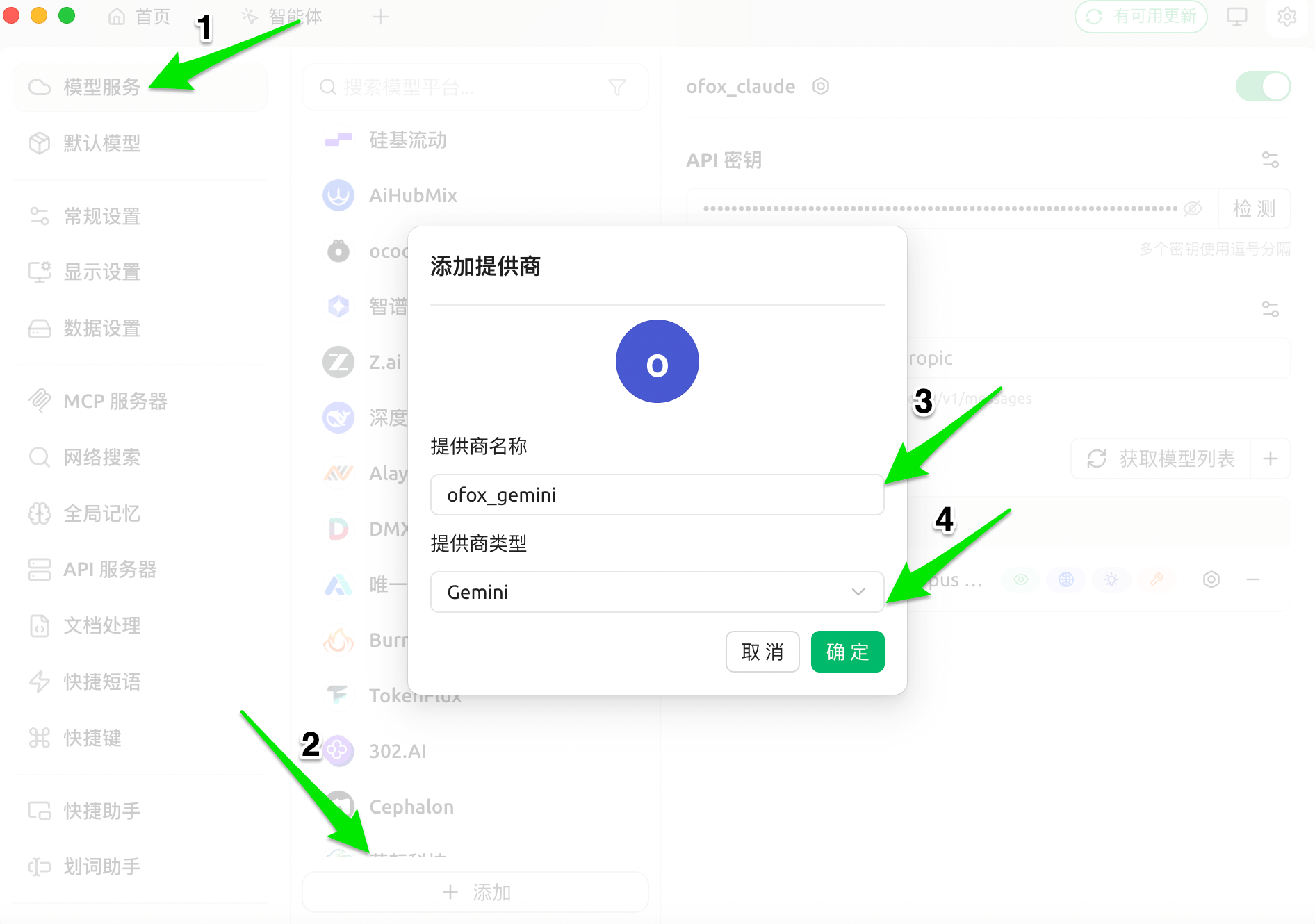
Paso 3: Ingresar configuración de API
Completa la clave API y la dirección API en la página de configuración del proveedor.
OpenAI Chat
| Campo | Valor |
|---|---|
| Clave API | Tu API Key de OfoxAI |
| Dirección API | https://api.ofox.ai/v1 |
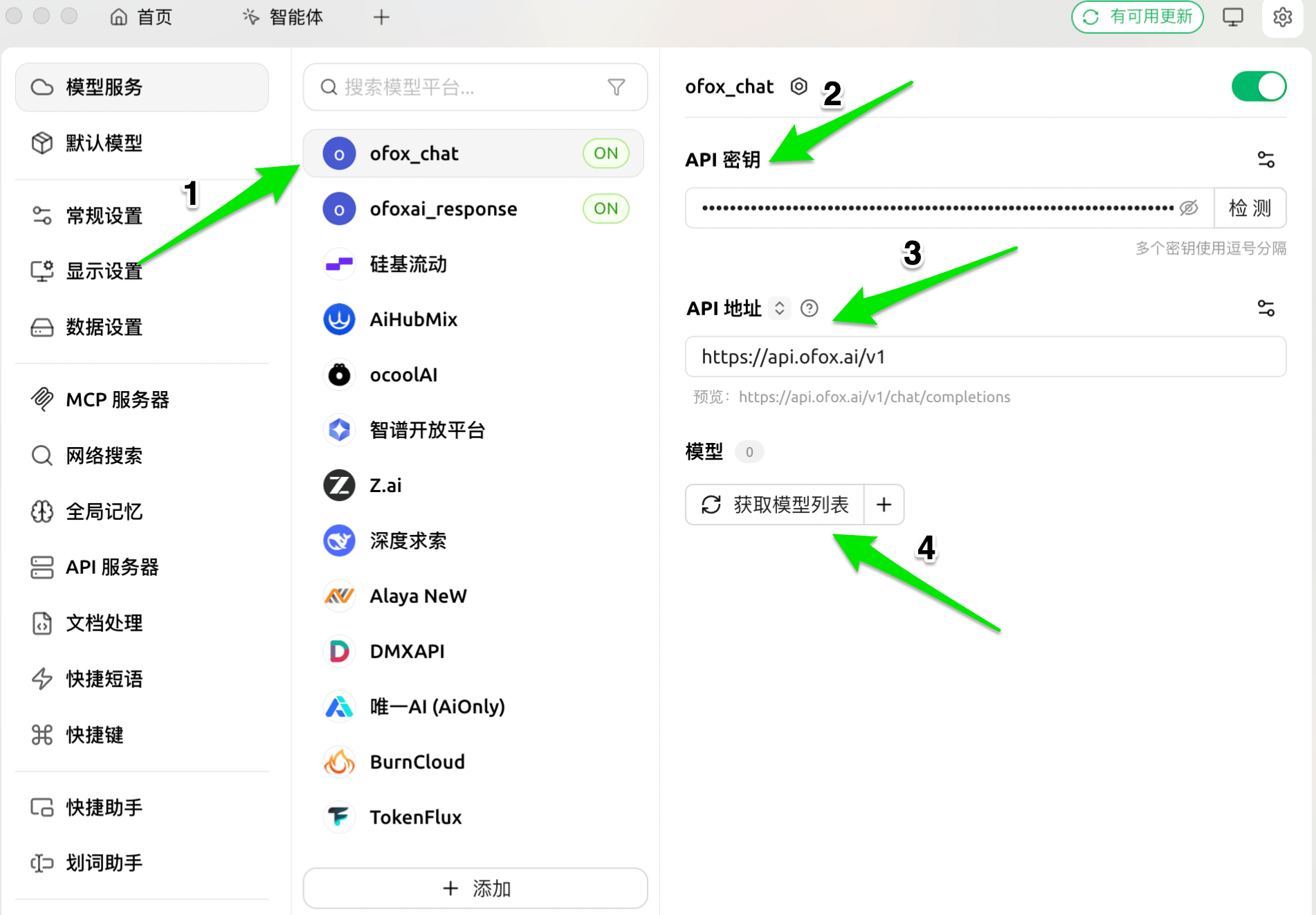
OpenAI Response
| Campo | Valor |
|---|---|
| Clave API | Tu API Key de OfoxAI |
| Dirección API | https://api.ofox.ai/v1 |
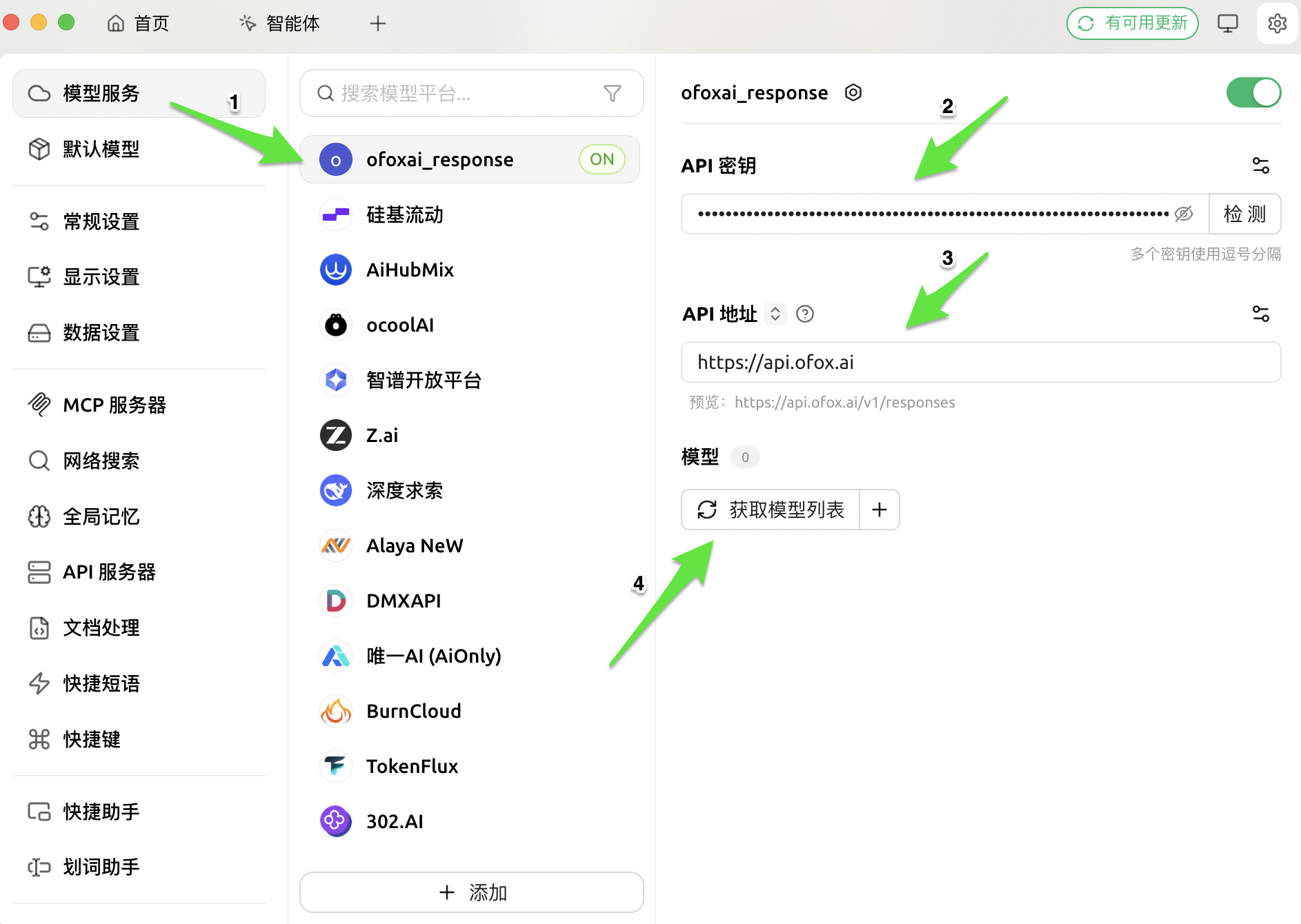
Claude
| Campo | Valor |
|---|---|
| Clave API | Tu API Key de OfoxAI |
| Dirección API | https://api.ofox.ai/anthropic |
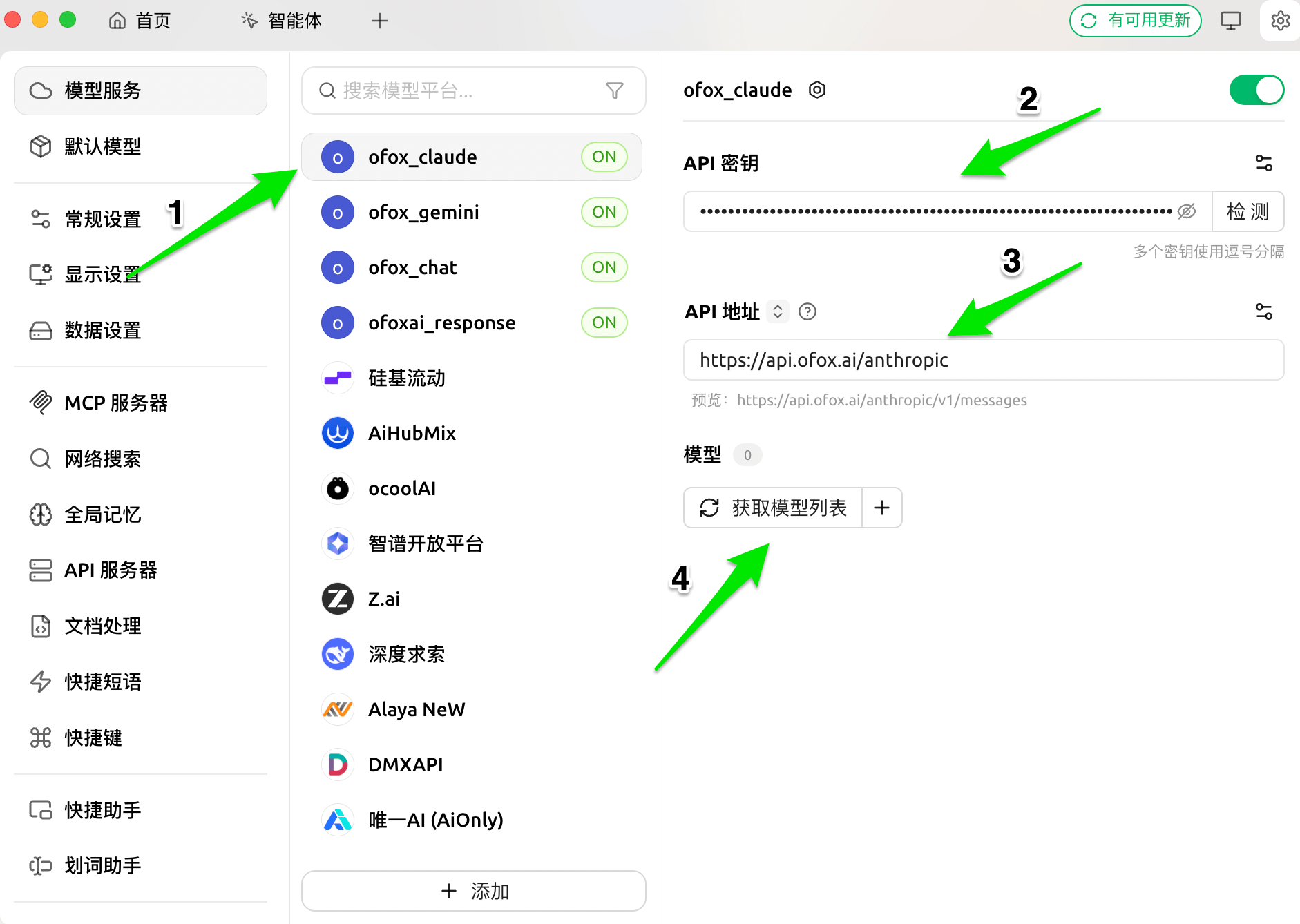
Gemini
| Campo | Valor |
|---|---|
| Clave API | Tu API Key de OfoxAI |
| Dirección API | https://api.ofox.ai/gemini |
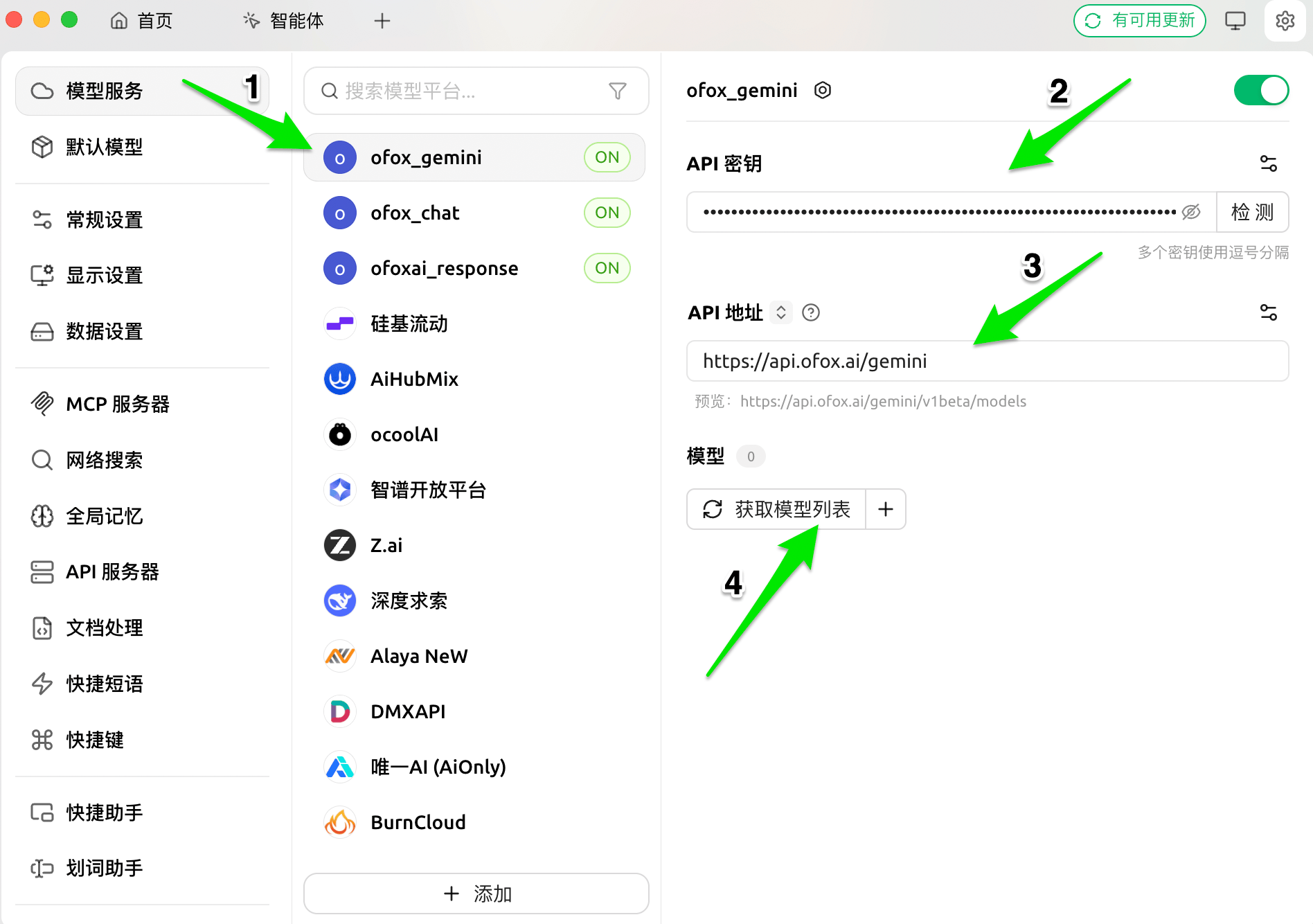
Asegúrate de que el interruptor en la esquina superior derecha de la página esté activado (ON), de lo contrario el proveedor no aparecerá en el selector de modelos.
Paso 4: Agregar modelos
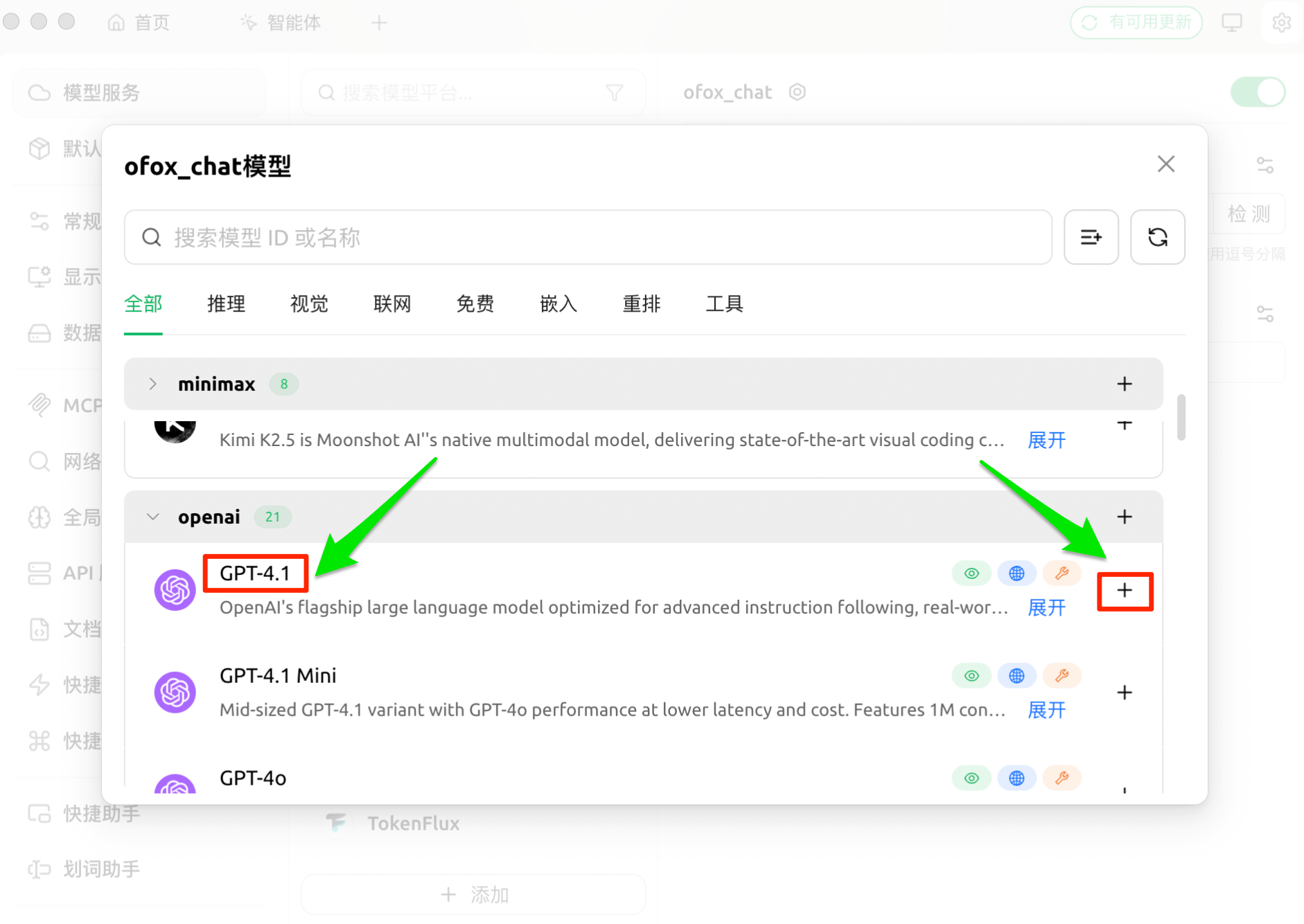
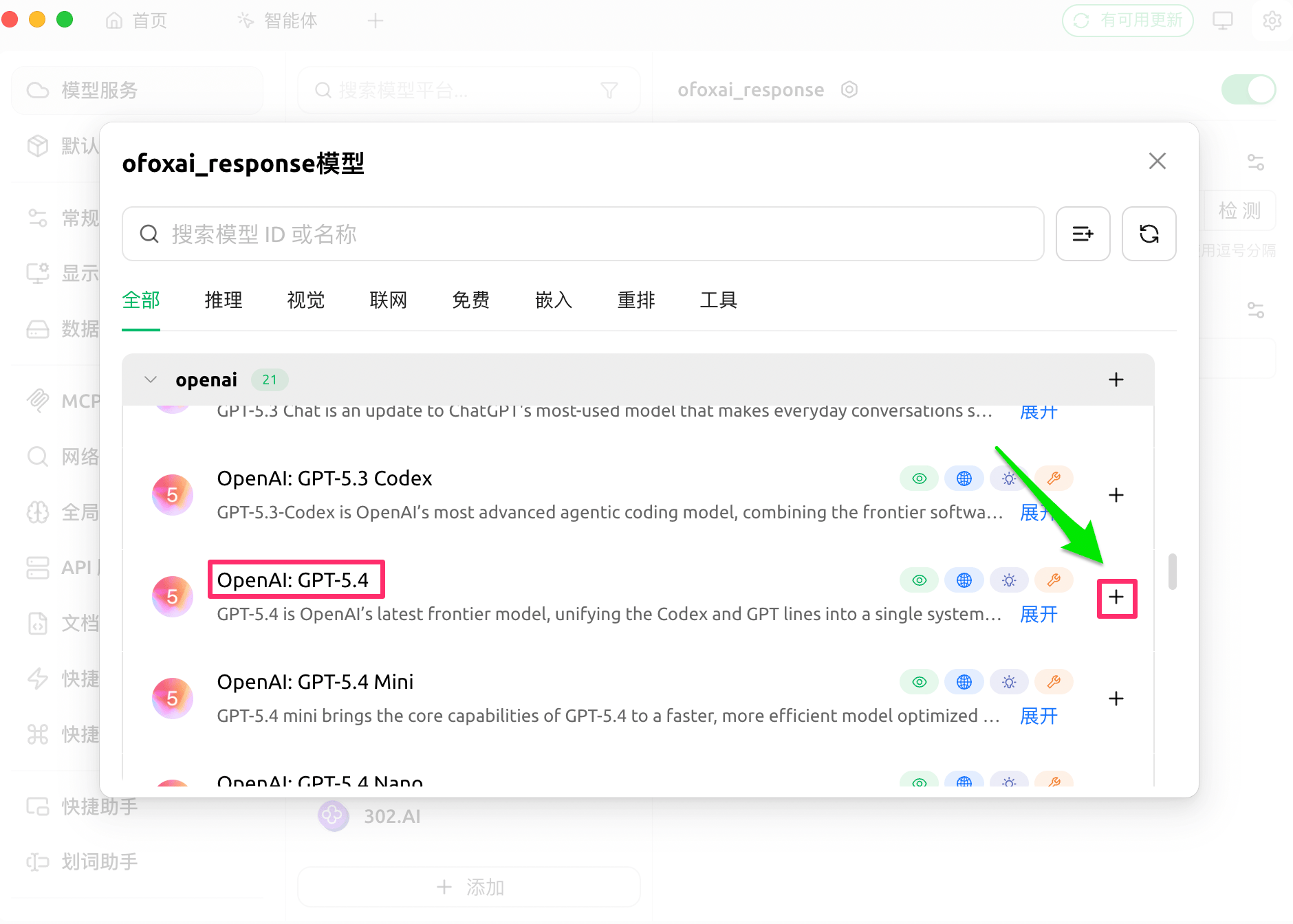
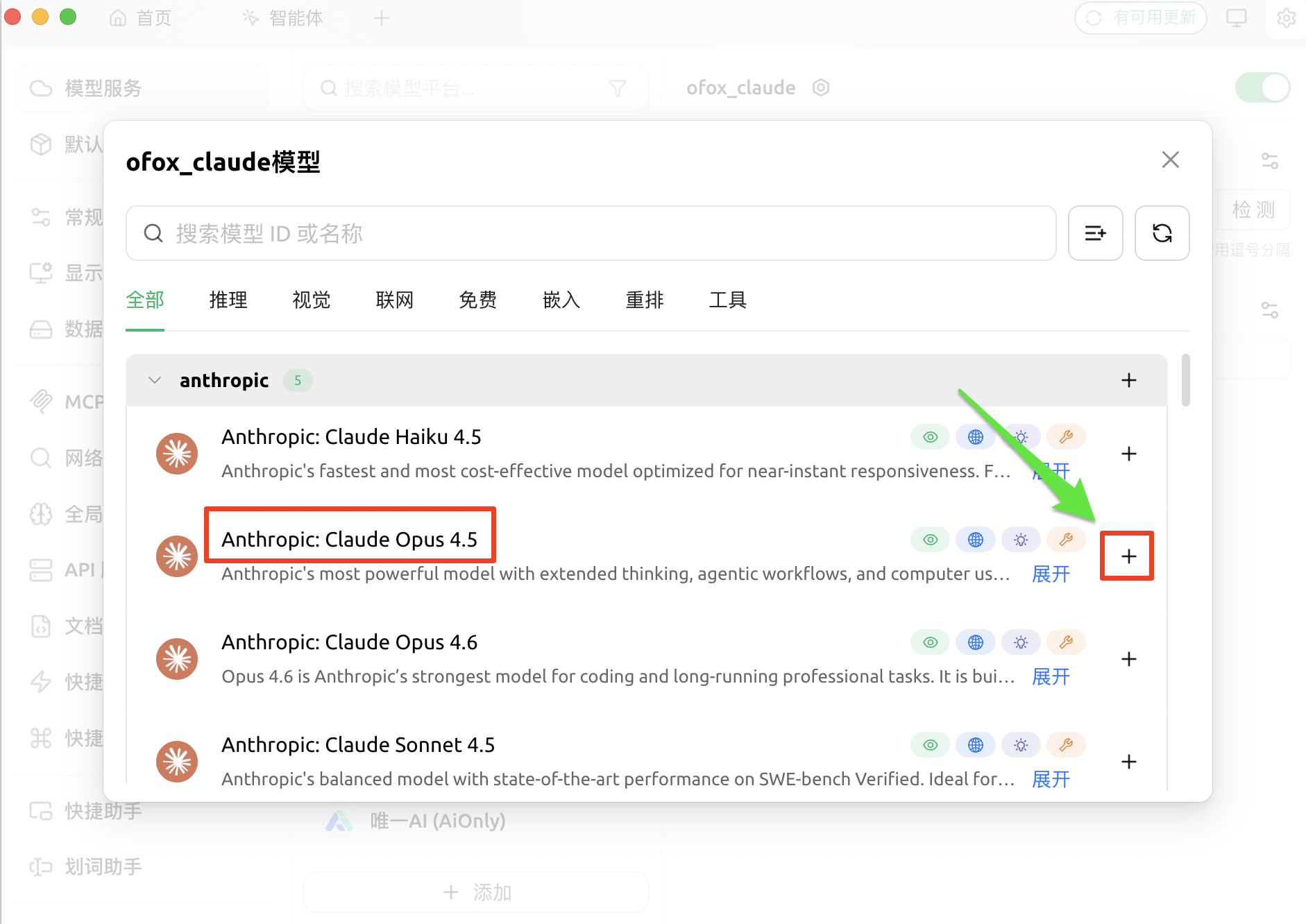
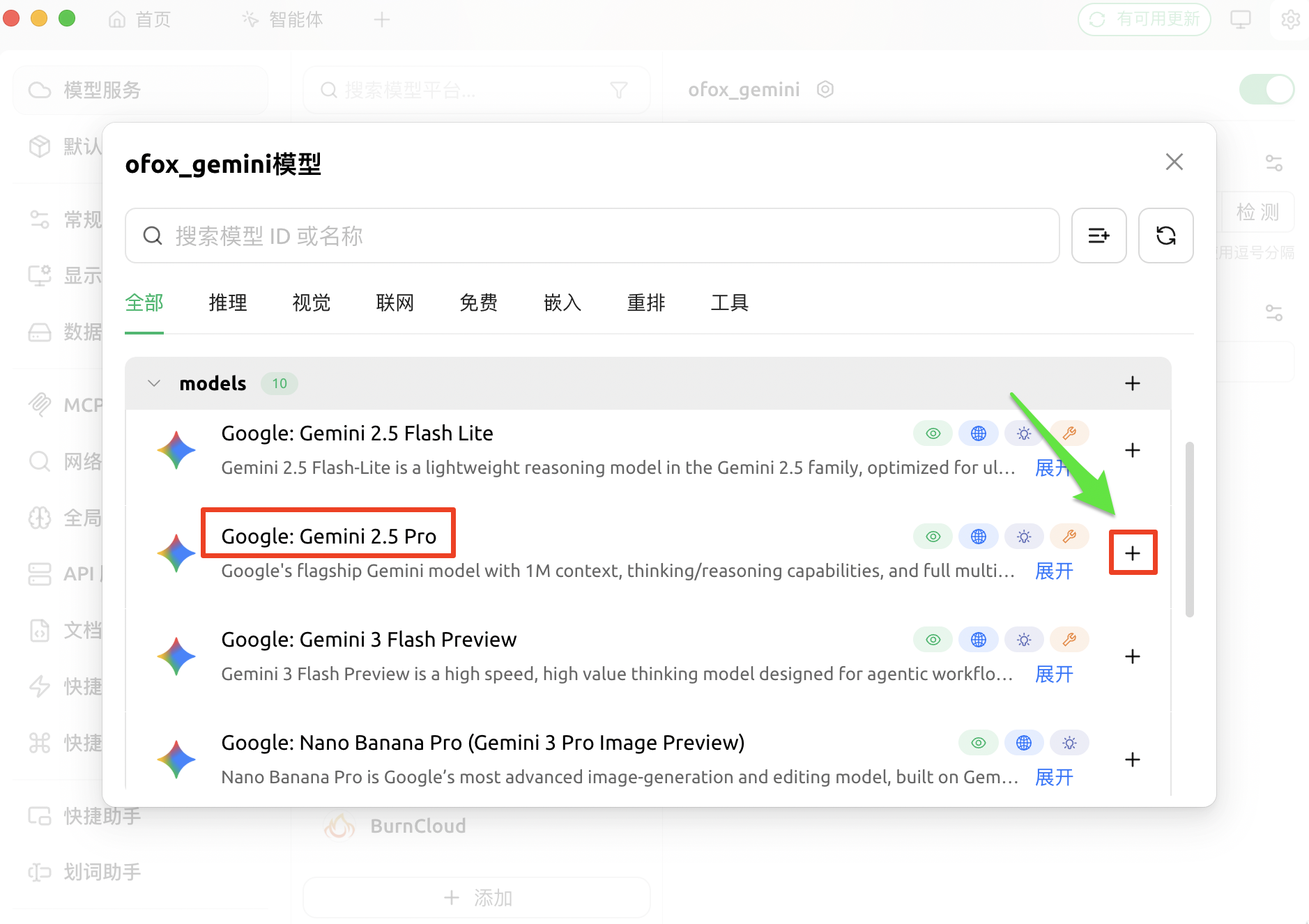
Haz clic en el botón Administrar en la sección de modelos para obtener automáticamente la lista de modelos, luego haz clic en + junto a un modelo para agregarlo a la lista habilitada.
OpenAI Chat
OpenAI Response
Claude
Gemini
Paso 5: Verificar configuración
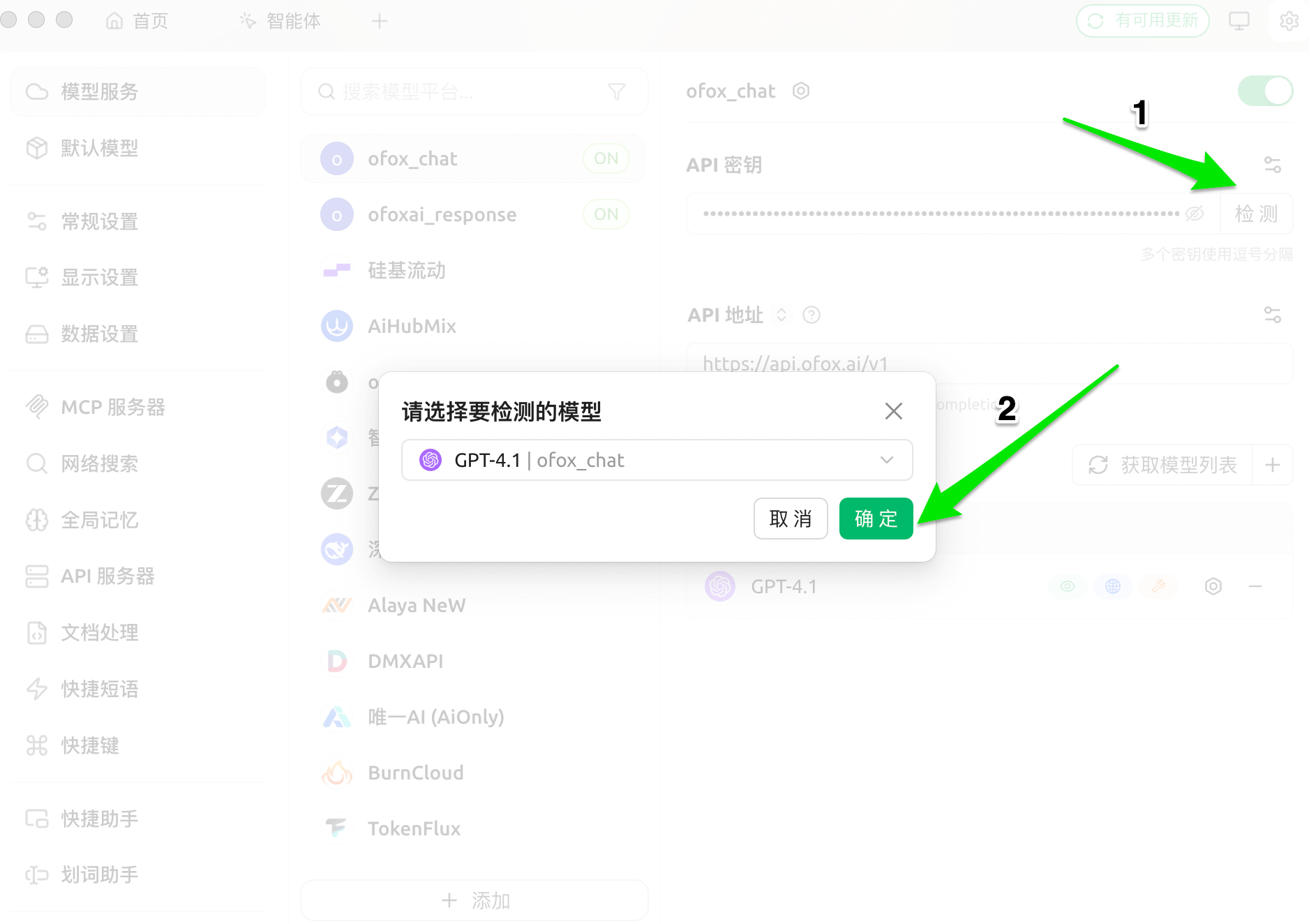
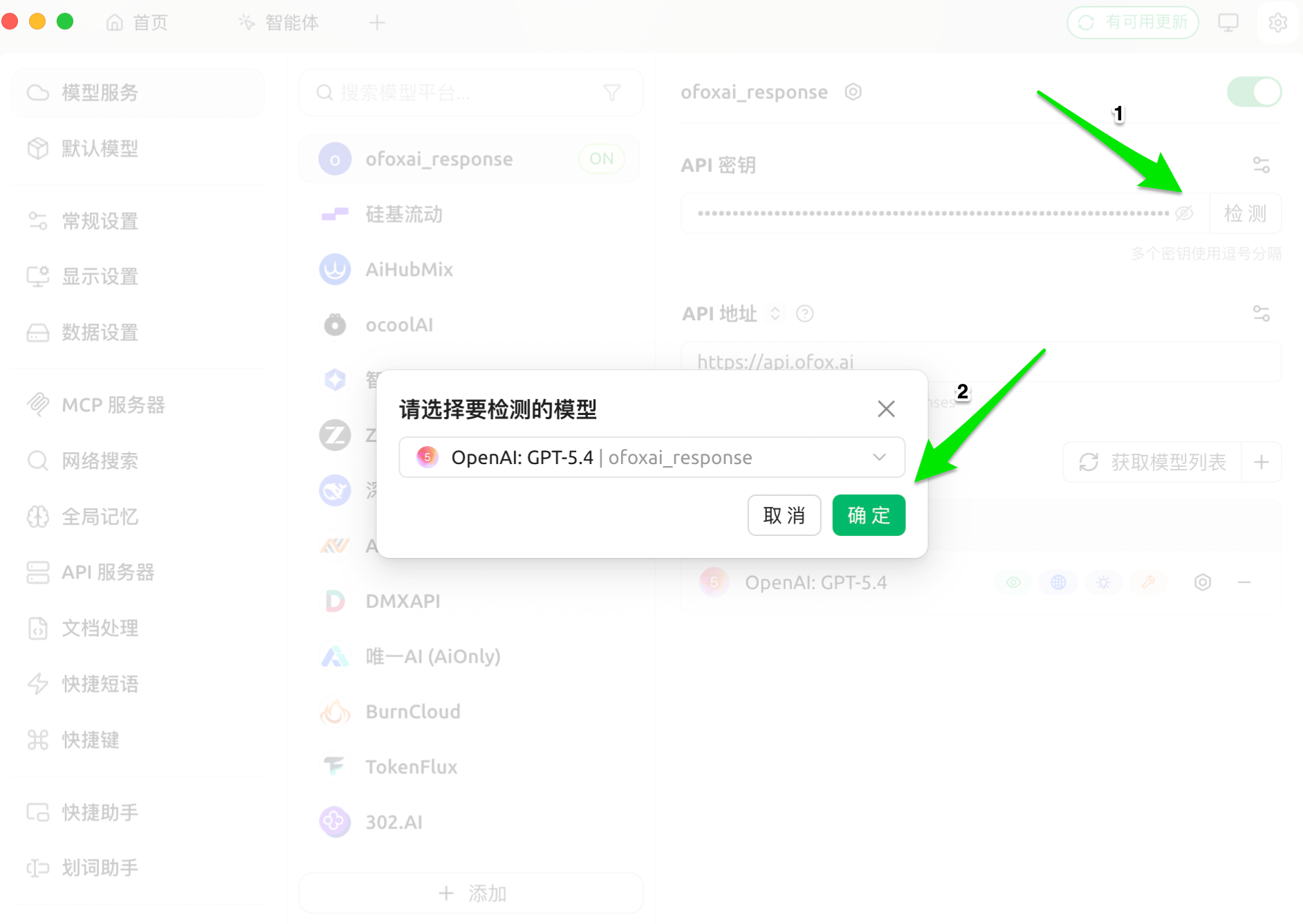
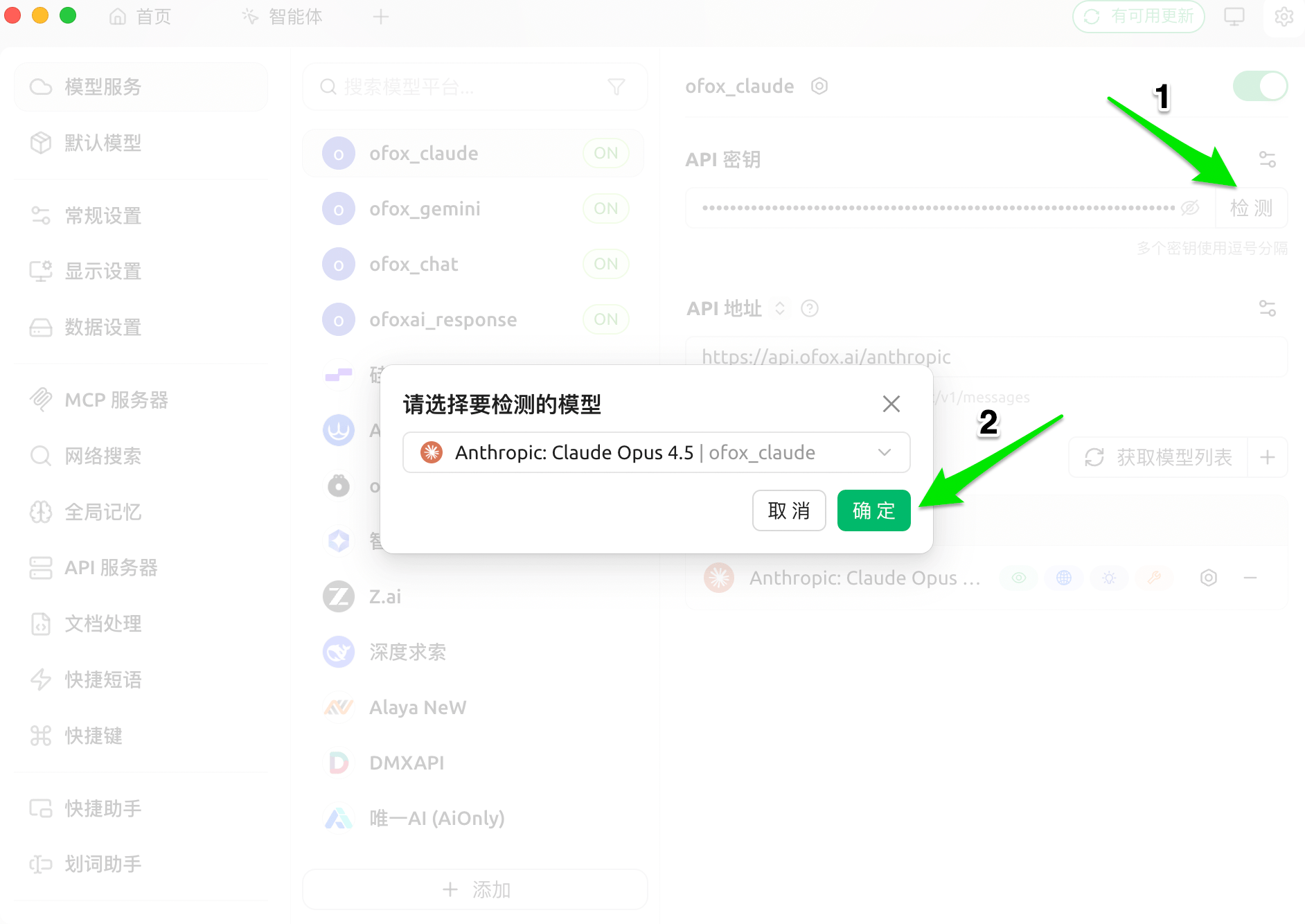
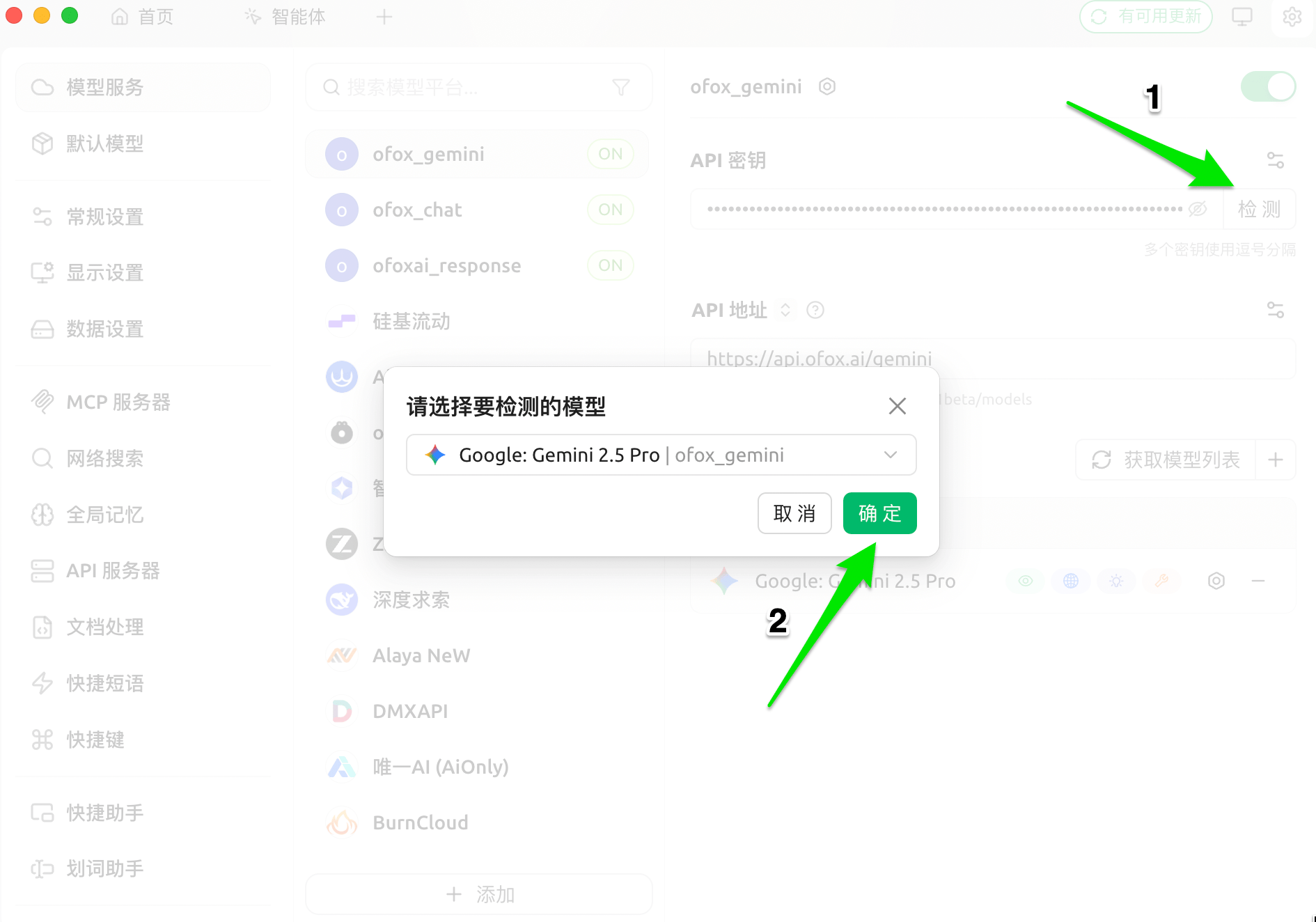
Haz clic en el botón Probar, selecciona cualquier modelo para probar. Un resultado exitoso significa que la configuración es correcta.
OpenAI Chat
OpenAI Response
Claude
Gemini
Comenzar a usar
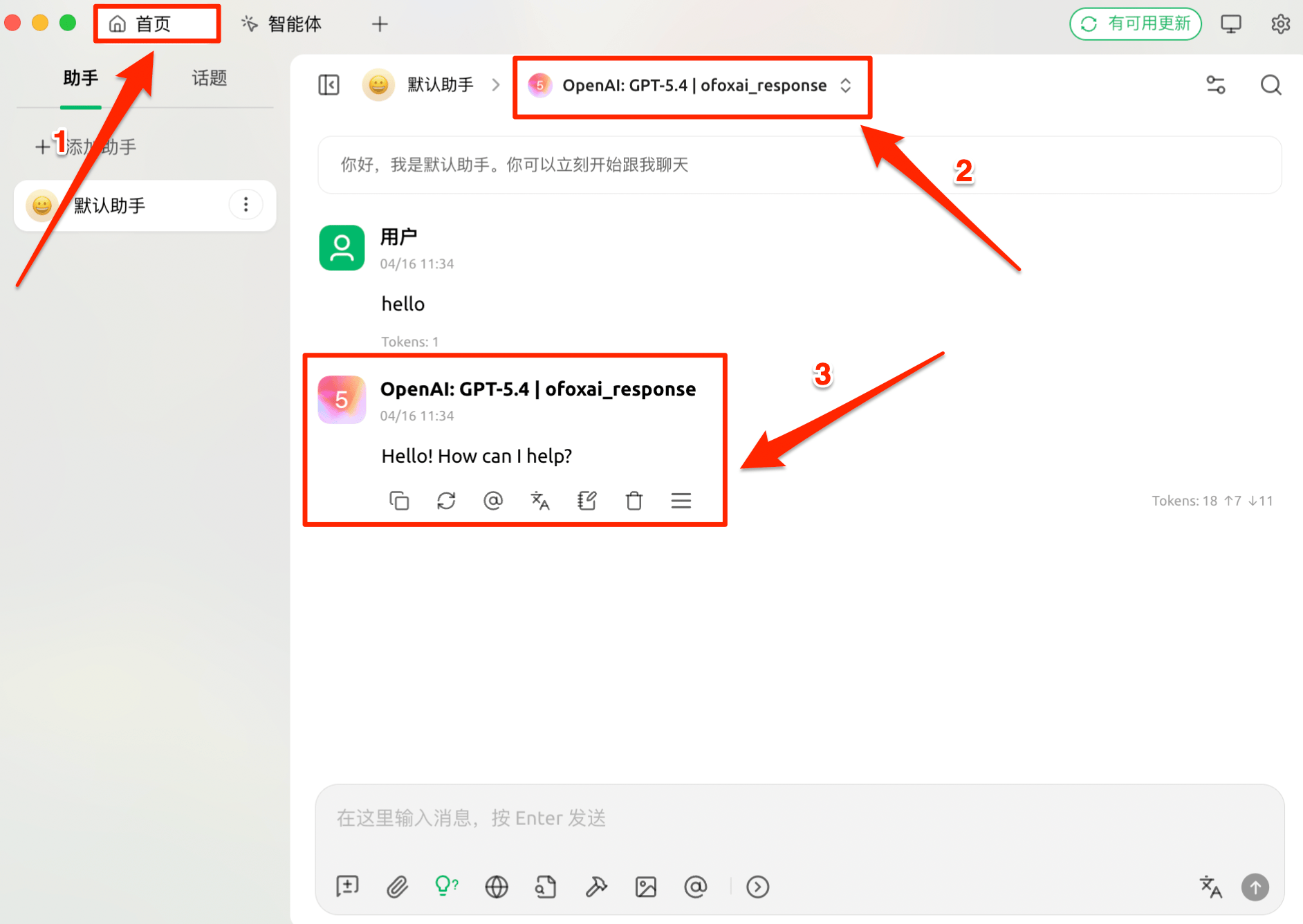
Regresa a la interfaz principal, haz clic en el selector de modelos en la parte superior del chat y elige un modelo del grupo de proveedores correspondiente para comenzar a chatear.
Generación de imágenes
Cherry Studio soporta la generación de imágenes a través del protocolo Gemini usando los modelos de generación de imágenes de OfoxAI, directamente en las conversaciones.
Paso 1: Agregar proveedor Gemini
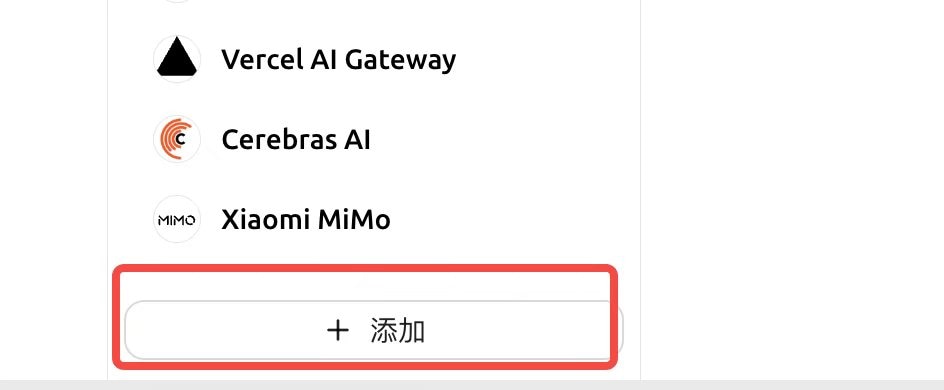
Ve a Servicios de modelos y haz clic en + Agregar en la parte inferior.
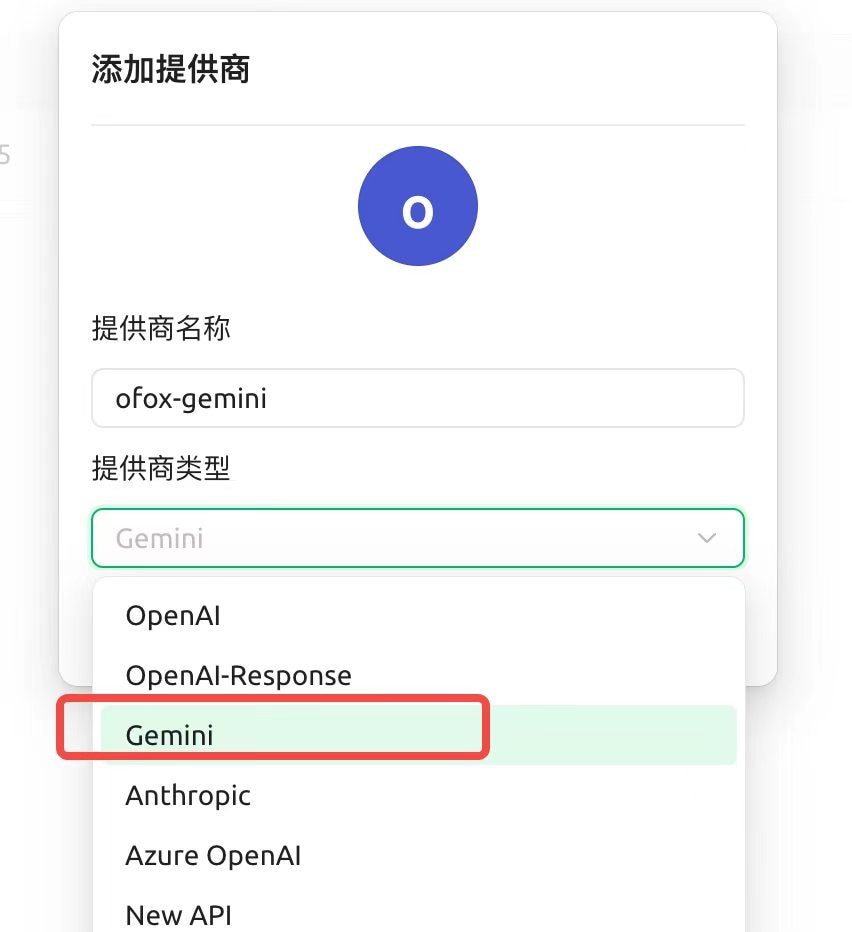
En el diálogo, selecciona Gemini como tipo de proveedor y haz clic en OK.
Paso 2: Configurar y obtener modelos de imagen
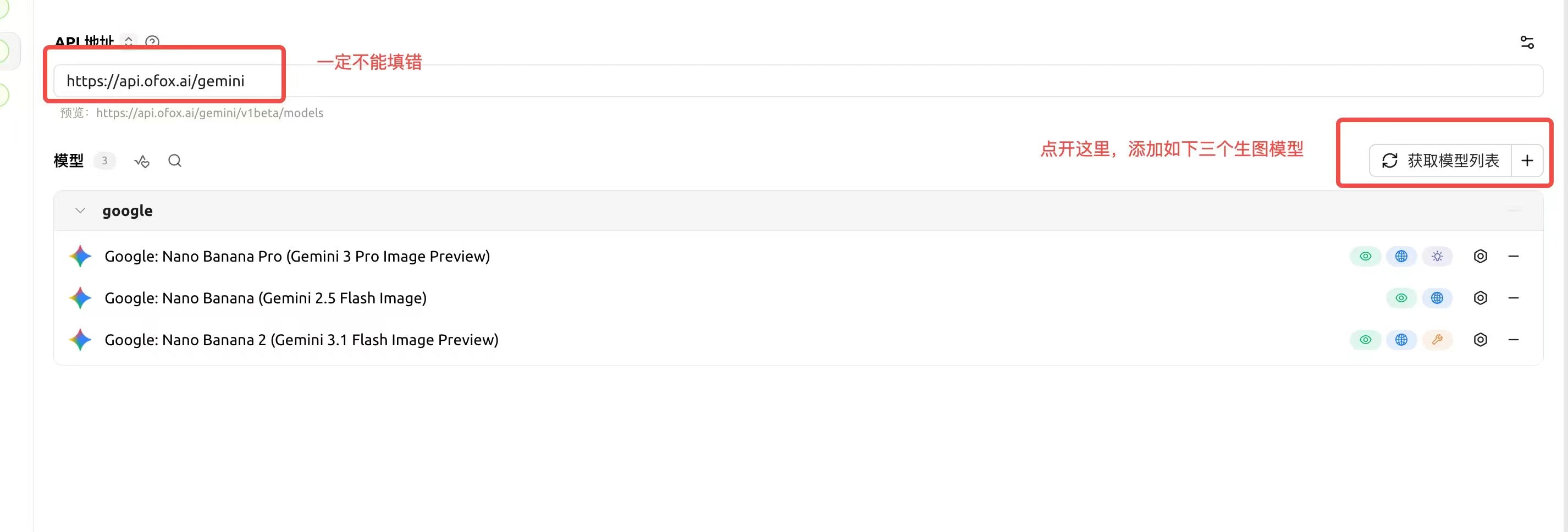
Ingresa https://api.ofox.ai/gemini como dirección API, haz clic en Obtener lista de modelos y agrega los siguientes modelos de generación de imágenes:
Google: Nano Banana Pro (Gemini 3 Pro Image Preview)Google: Nano Banana (Gemini 2.5 Flash Image)Google: Nano Banana 2 (Gemini 3.1 Flash Image Preview)
Paso 3: Editar asistente y configurar parámetros de imagen
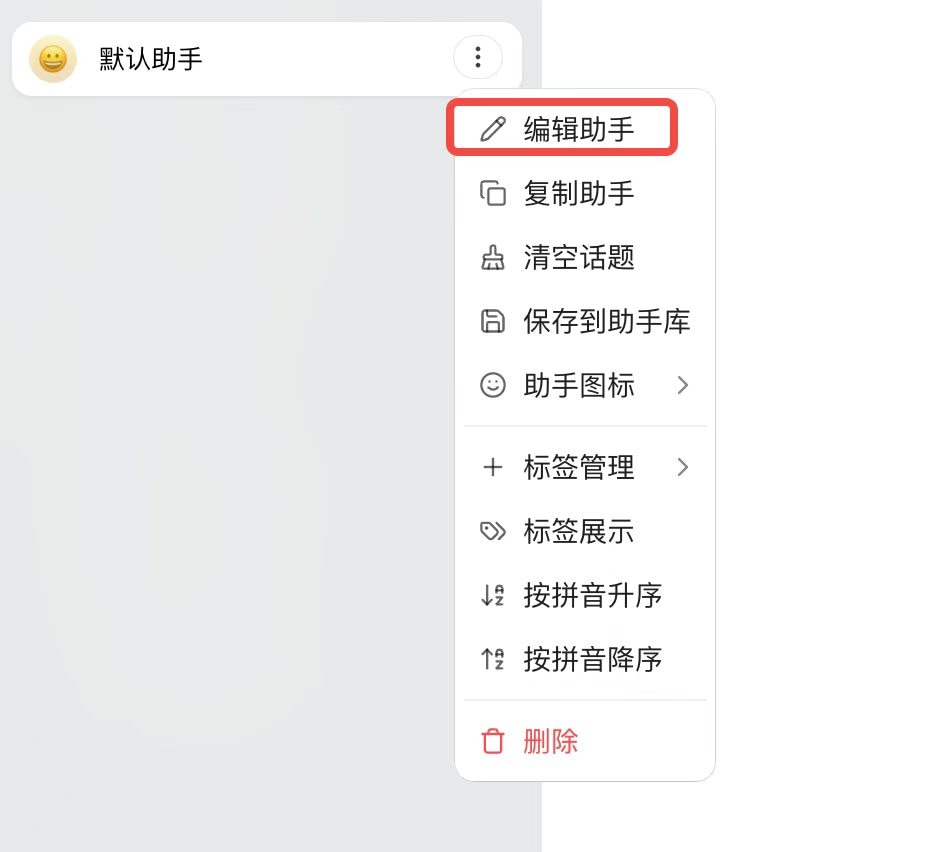
Haz clic derecho en un asistente en la interfaz principal y selecciona Editar asistente.
En la página de edición:
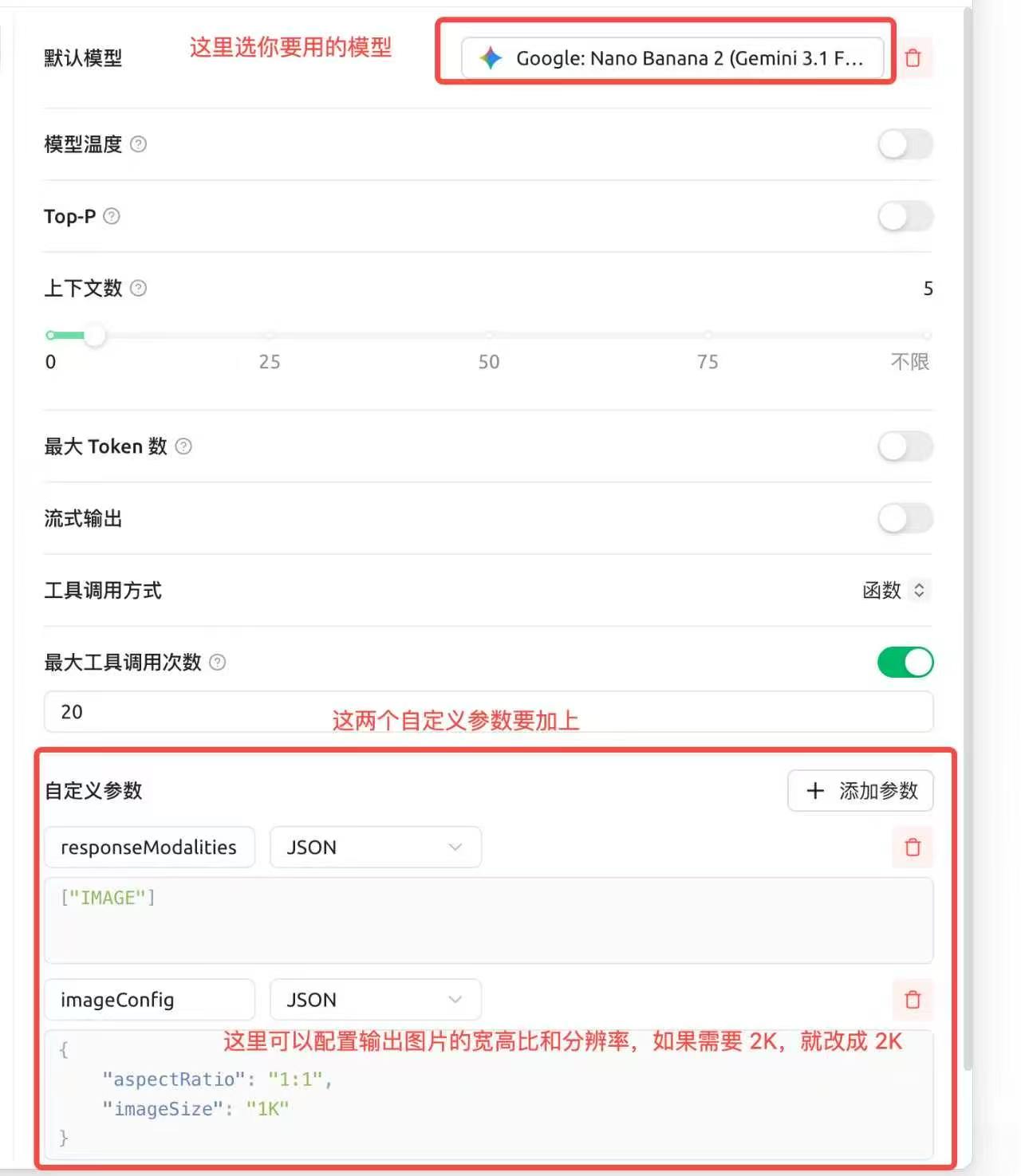
- Establece el Modelo predeterminado al modelo de generación de imágenes que acabas de agregar
- Haz clic en + Agregar parámetro y agrega los siguientes dos parámetros personalizados:
| Parámetro | Tipo | Valor |
|---|---|---|
responseModalities | JSON | ["IMAGE"] |
imageConfig | JSON | {"aspectRatio": "1:1", "imageSize": "1K"} |
Puedes ajustar la relación de aspecto y la resolución en imageConfig. Para imágenes 2K, cambia imageSize a "2K".
Paso 4: Comenzar a generar
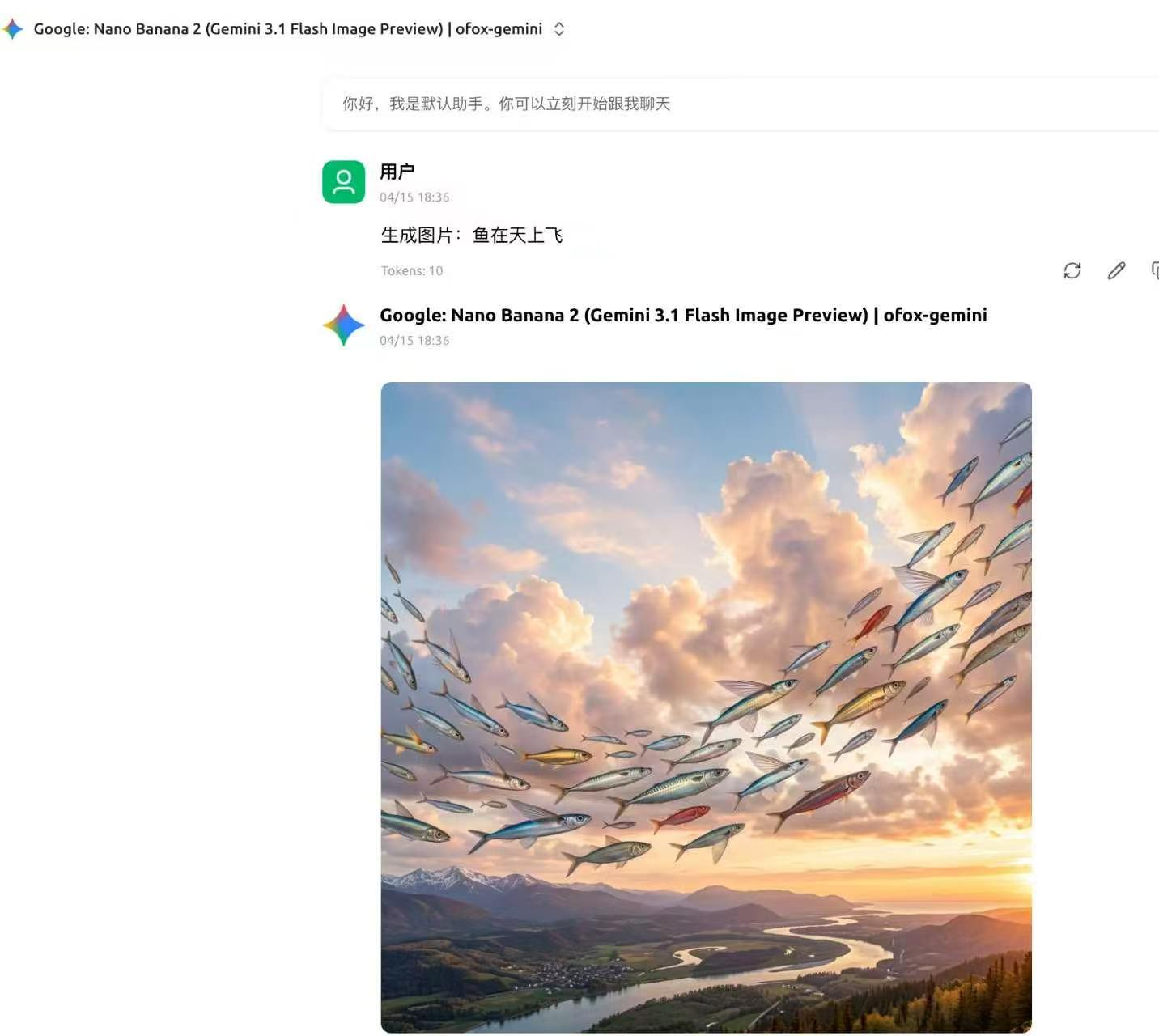
Después de guardar la configuración, ingresa una descripción de imagen en el chat para generar imágenes.
Preguntas frecuentes
Q: La lista de modelos está vacía después de hacer clic en “Administrar”
Verifica que la dirección API sea correcta (sin barra al final) y que la clave API se haya copiado completamente sin espacios adicionales.
Q: Fallo de conexión durante la verificación
- Confirma que la API Key se copió completamente desde la Consola de OfoxAI sin espacios adicionales
- Confirma que la dirección API es correcta
- Confirma que tu conexión de red funciona
Q: El proveedor no aparece en el selector de modelos
Verifica que el interruptor en la esquina superior derecha de la página de configuración esté activado.