Configuración de Immersive Translate
Immersive Translate es una popular extensión de traducción para navegadores con visualización bilingüe, compatible con Chrome, Firefox y Safari.
Requisitos previos
- Una cuenta OfoxAI con API Key (Obtener aquí )
- Immersive Translate instalado (Descargar )
Protocolos compatibles
El proveedor Gemini integrado usa autenticación x-goog-api-key, incompatible con Authorization: Bearer de OfoxAI. Para modelos Gemini, usa el servicio OpenAI Chat e introduce el nombre del modelo Gemini en el campo de modelo personalizado (p. ej. google/gemini-3.8-flash, google/gemini-3.1-pro-preview, etc.).
Pasos de configuración
Paso 1: Abrir configuración del servicio de traducción
Haz clic en el icono de Immersive Translate en la barra del navegador, ve a Configuración y haz clic en la pestaña Servicio de traducción.
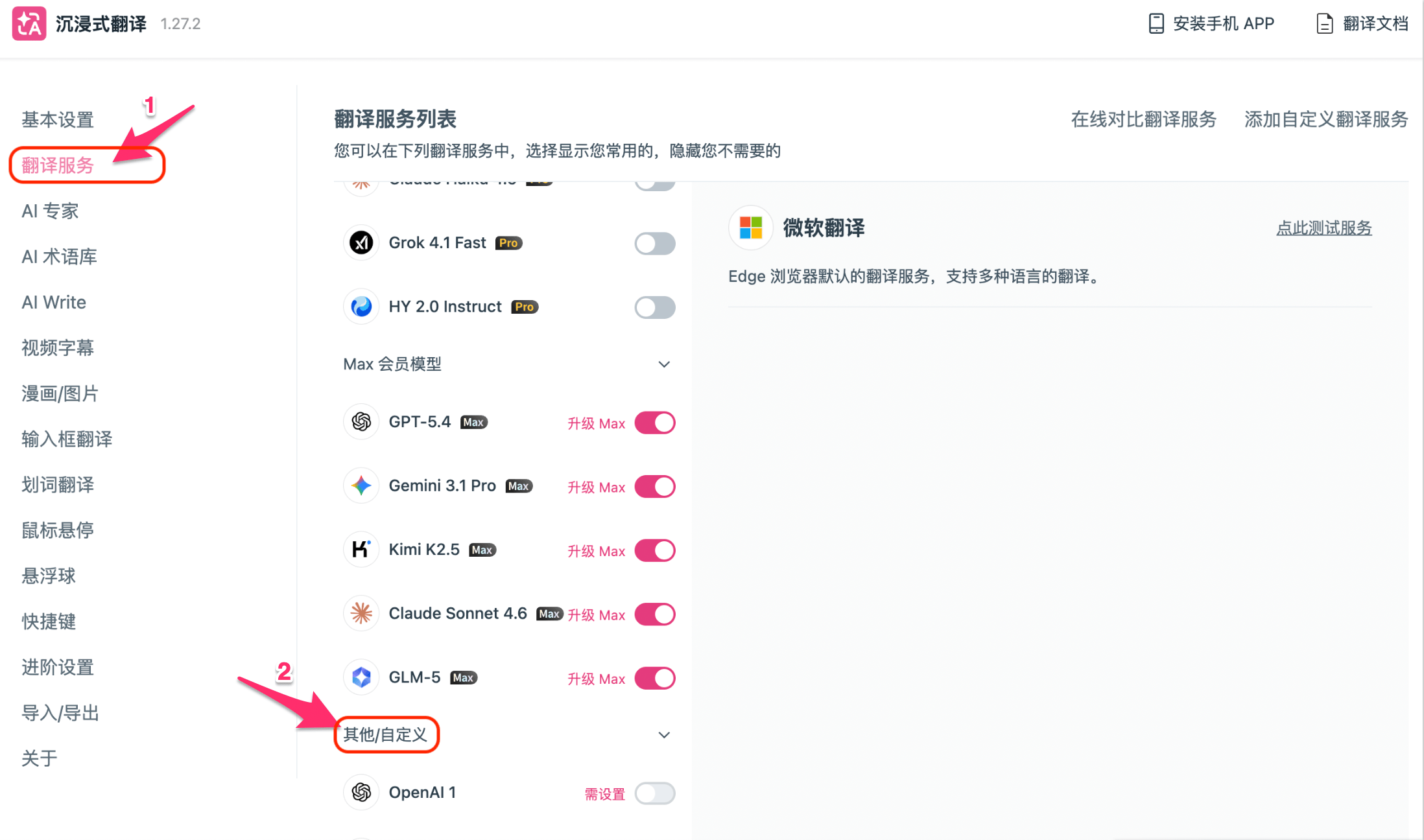
Paso 2: Encontrar la entrada de servicio personalizado
Desplázate hacia abajo hasta el grupo Otros/Personalizado.
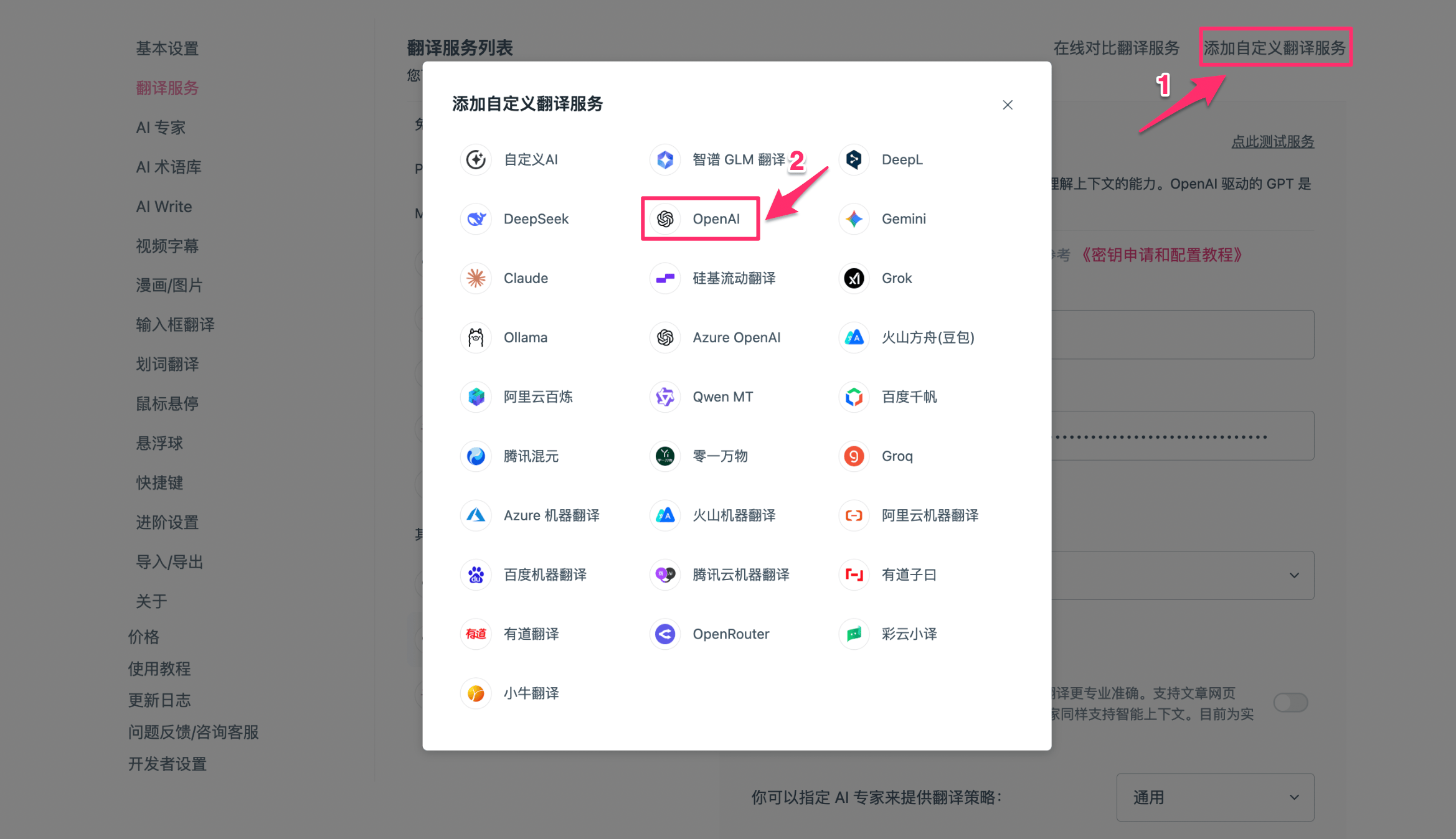
Haz clic en Agregar servicio de traducción personalizado.
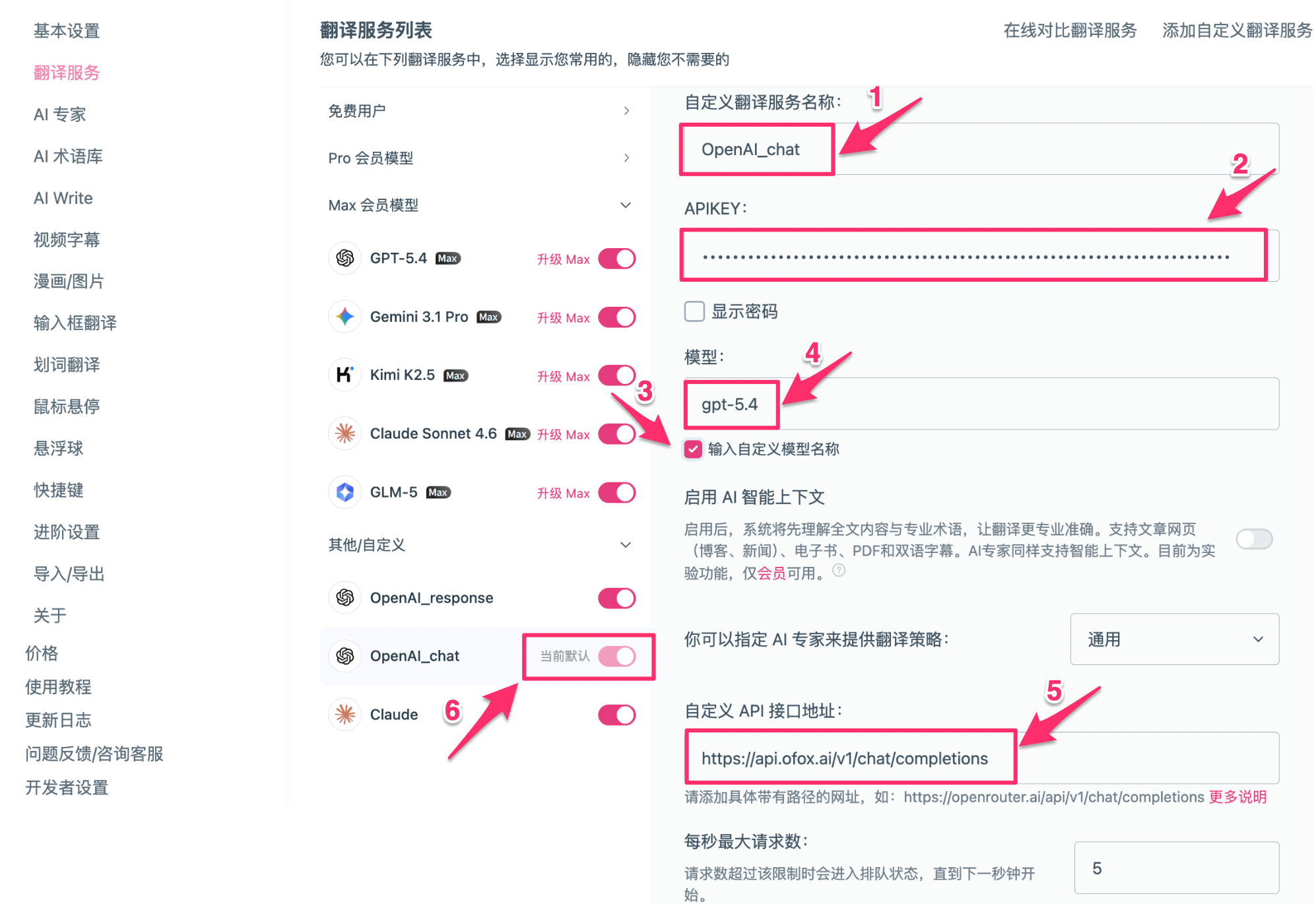
Paso 3: Completar la configuración
OpenAI Chat (todos los modelos incluido Gemini)
OpenAI Response
Claude (protocolo Anthropic)
Usar el proveedor Claude integrado:
Haz clic en Probar servicio, luego Guardar.
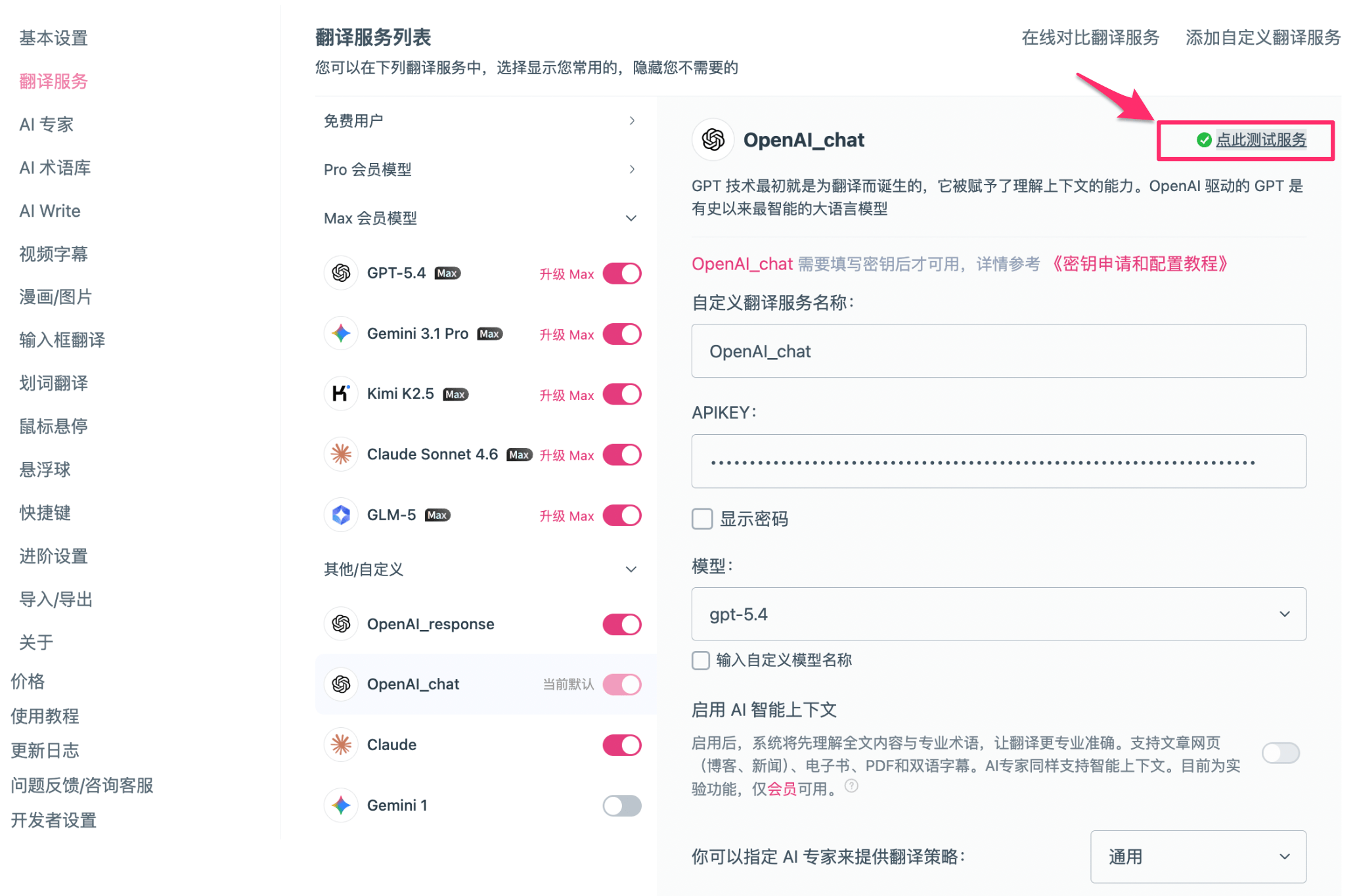
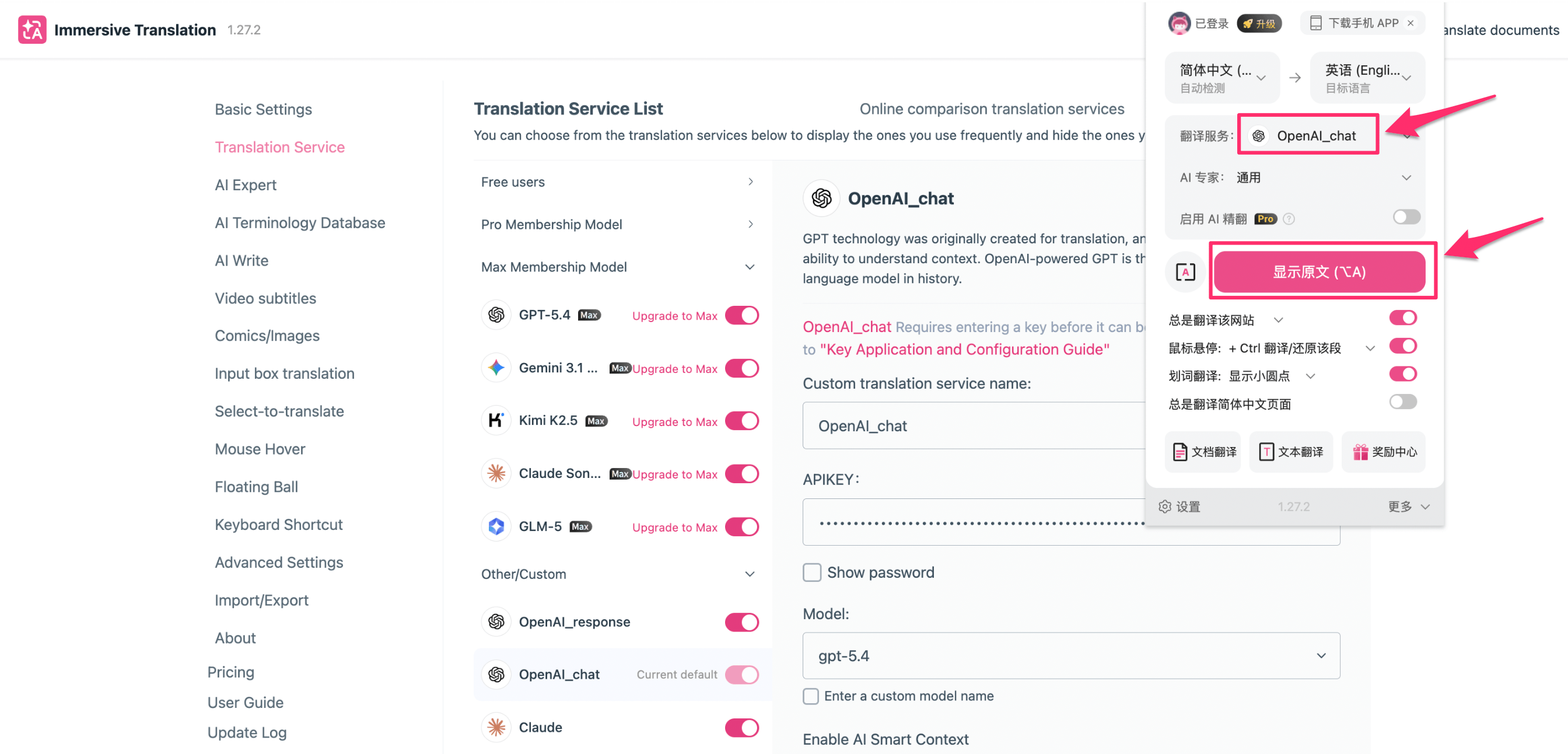
Paso 4: Establecer como predeterminado y traducir
Activa el interruptor junto al servicio configurado para establecerlo como predeterminado actual, luego abre cualquier página web y presiona Alt + A.
Resultado de traducción
Ejemplos de modelos disponibles
Consulte los modelos recomendados en el catálogo de modelos de OfoxAI .
Solución de problemas
P: Error String contains non ISO-8859-1 code point — El API Key contiene caracteres no ASCII. Vuelve a copiarlo desde la Consola OfoxAI .
P: ¿El proveedor Gemini integrado puede conectarse a OfoxAI? — No, autenticación incompatible. Usa OpenAI Chat e introduce el nombre del modelo Gemini en el campo de modelo personalizado (p. ej. google/gemini-3.8-flash, google/gemini-3.1-pro-preview, etc.).
P: ¿Cómo cambiar entre servicios? — En la página Servicio de traducción, activa el interruptor del servicio deseado.