LobeHub Setup
LobeHub is a powerful open-source AI desktop client (macOS, Windows, Linux, Web) that supports multiple AI service providers.
OfoxAI supports four protocols in LobeHub:
Prerequisites
- An OfoxAI account with an API Key (Get one here )
- LobeHub installed (Download )
Setup Steps
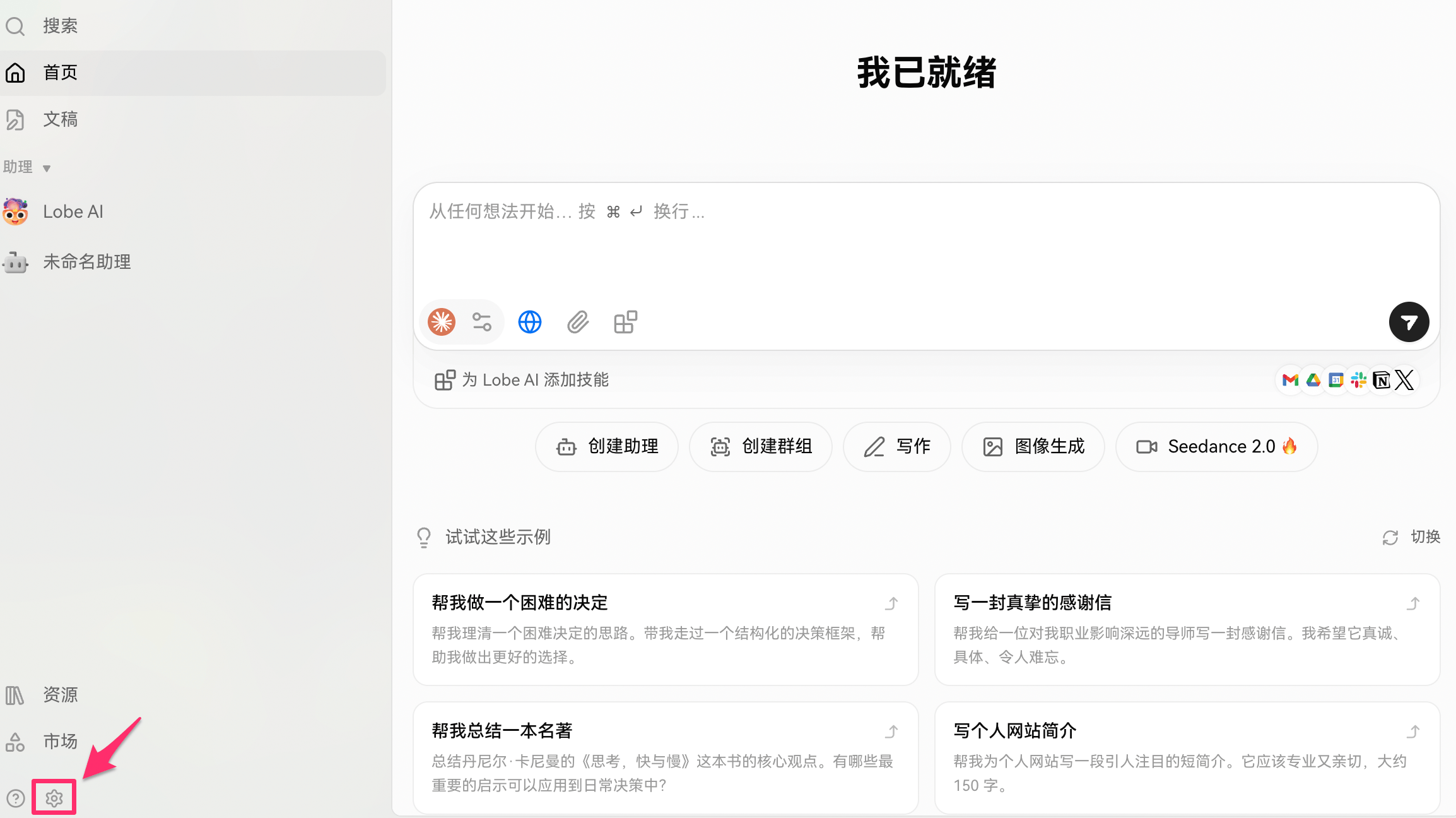
Step 1: Open Settings
Launch LobeHub and click the Settings icon in the bottom left.
Step 2: Go to AI Service Providers
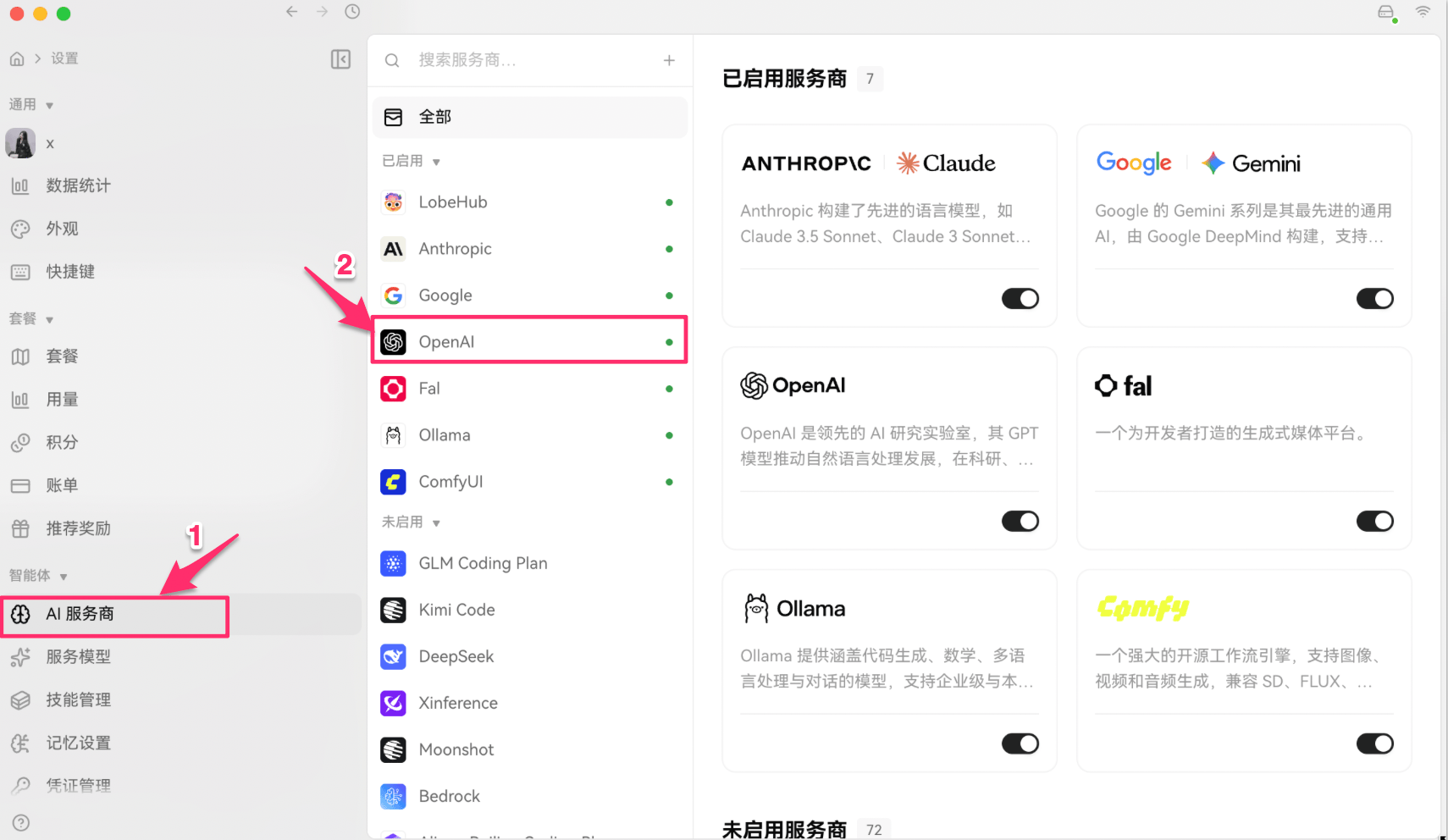
In the settings sidebar, click AI Service Providers, then select the provider you want to configure.
Step 3: Fill in the Configuration
Select the provider and fill in the details. Example using OpenAI Chat:
API Proxy URL by protocol:
After filling in, select a model in the connectivity check field and click the check button. “Check passed” means the configuration is successful.
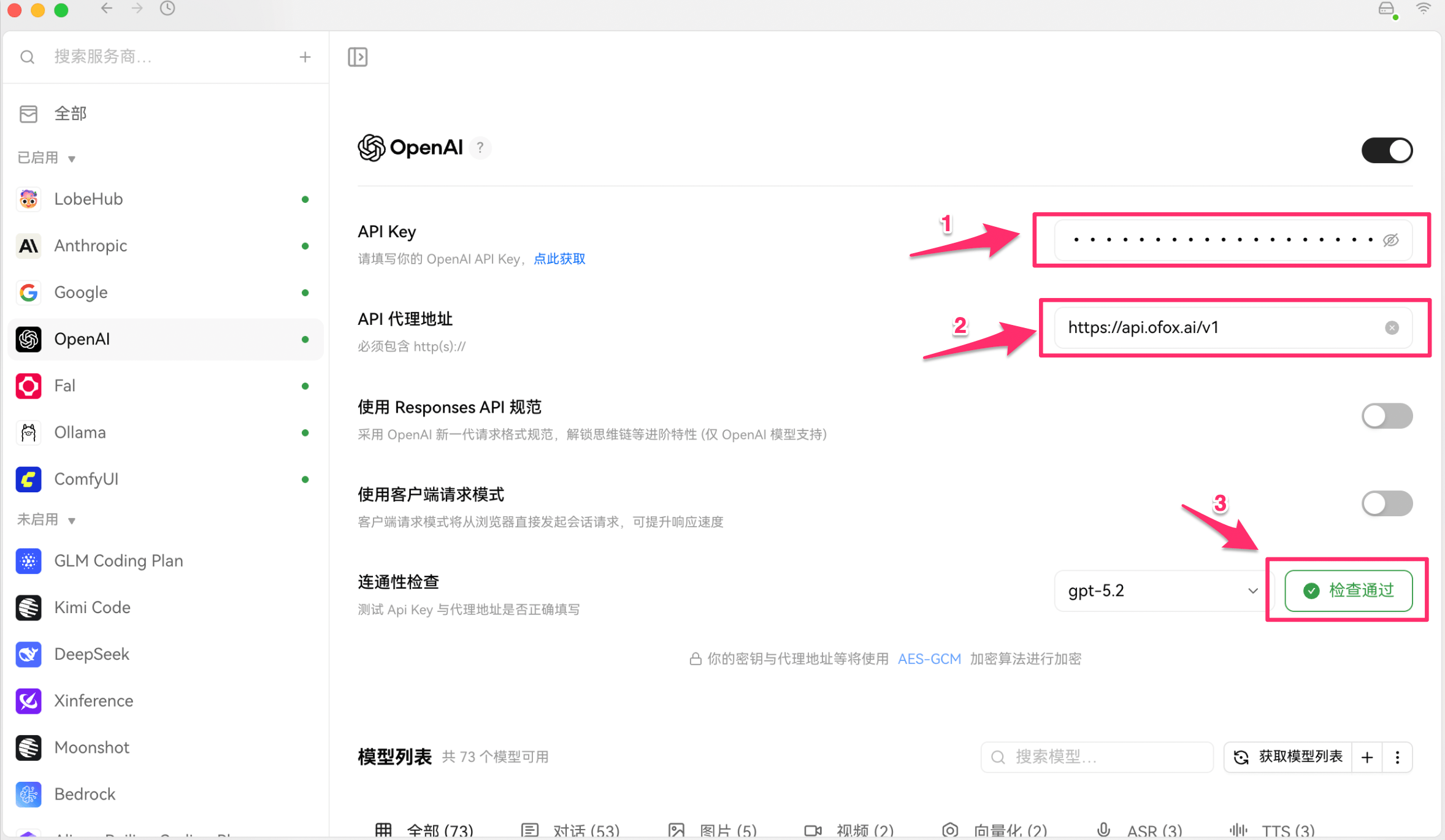
OpenAI Chat vs OpenAI Response: When “Use Responses API” is off, requests go to /v1/chat/completions (Chat). When on, requests go to /v1/responses (Response, GPT series only).
Start Using
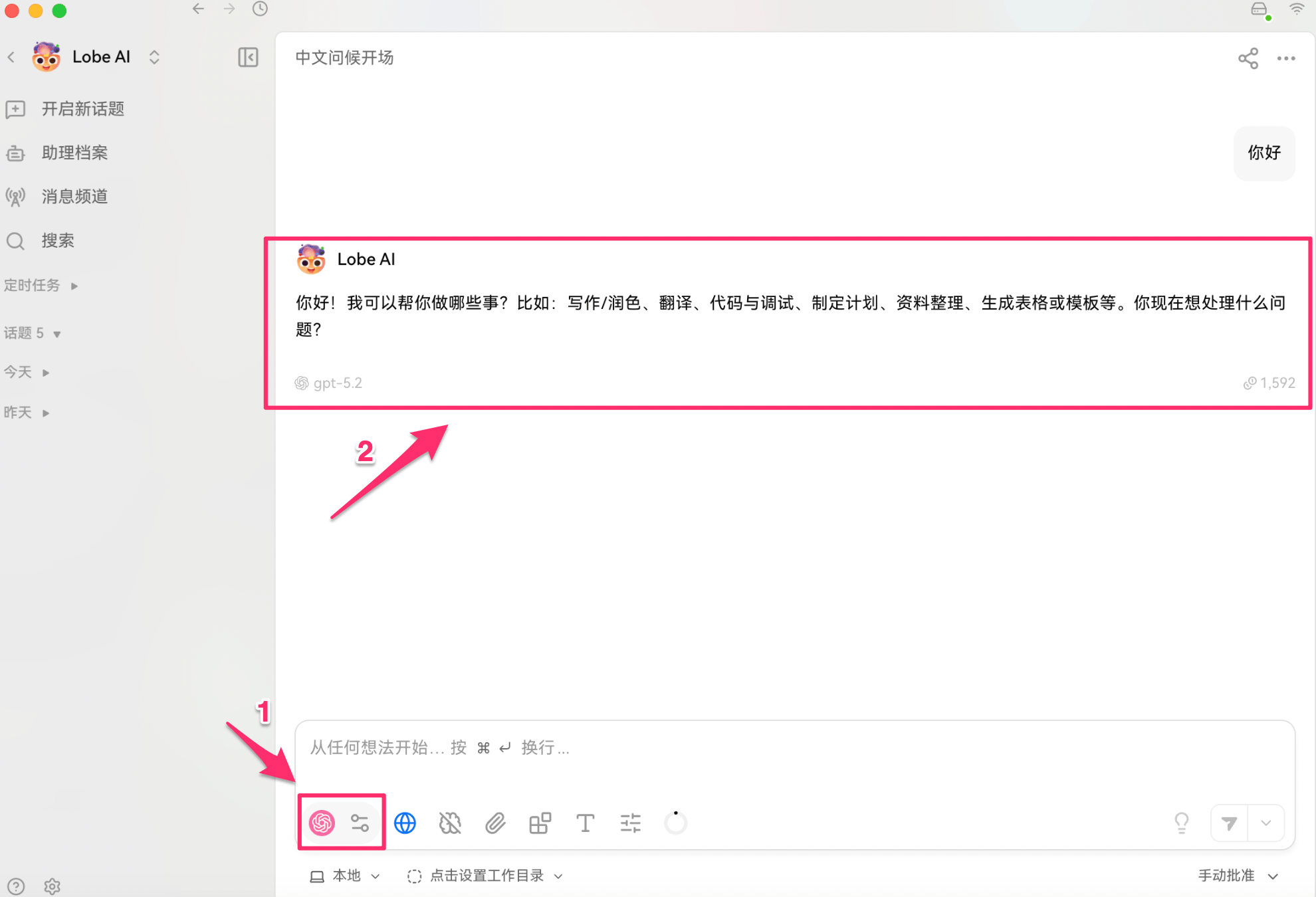
After setup, go back to the main screen, click the model icon on the left of the input box to select a model, and start chatting.
Troubleshooting
Q: Connectivity check fails
- Make sure the API Proxy URL is correct (see table above)
- Make sure your API Key is copied in full from the OfoxAI Console
- Check your network connection
Q: What’s the difference between OpenAI Chat and OpenAI Response?
Both use the same API Proxy URL https://api.ofox.ai/v1, but differ in request format:
- OpenAI Chat (Responses API off): uses
/v1/chat/completions, supports all models, best compatibility - OpenAI Response (Responses API on): uses
/v1/responses, GPT series only, but supports new features likeinstructionscaching — better for high-frequency use cases
Q: The model I want isn’t in the list
Click “Fetch model list” to auto-fetch, or click + to add a custom model. Use the provider/model-name format for the model ID.
See all models at Models .