Configuration de BotGem
BotGem est un client de bureau IA multiplateforme (macOS, Windows, iOS, Android) prenant en charge les fournisseurs d’API personnalisés.
Prérequis
- Un compte OfoxAI avec une clé API (Obtenir ici )
- BotGem installé (Télécharger )
Étapes de configuration
Étape 1 : Ouvrir les paramètres
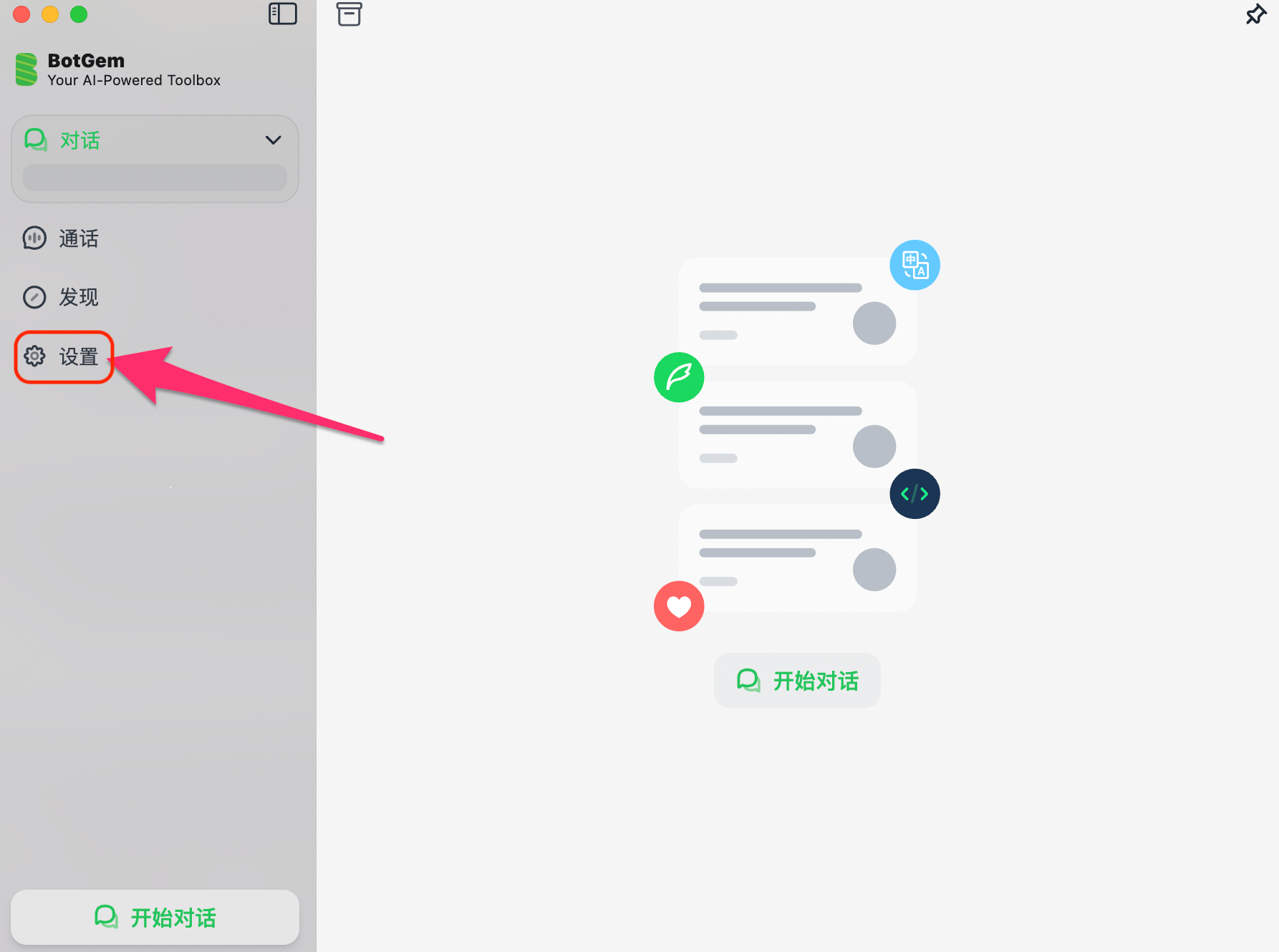
Lancez BotGem et cliquez sur Paramètres dans la barre latérale gauche.
Étape 2 : Accéder à Service Provider
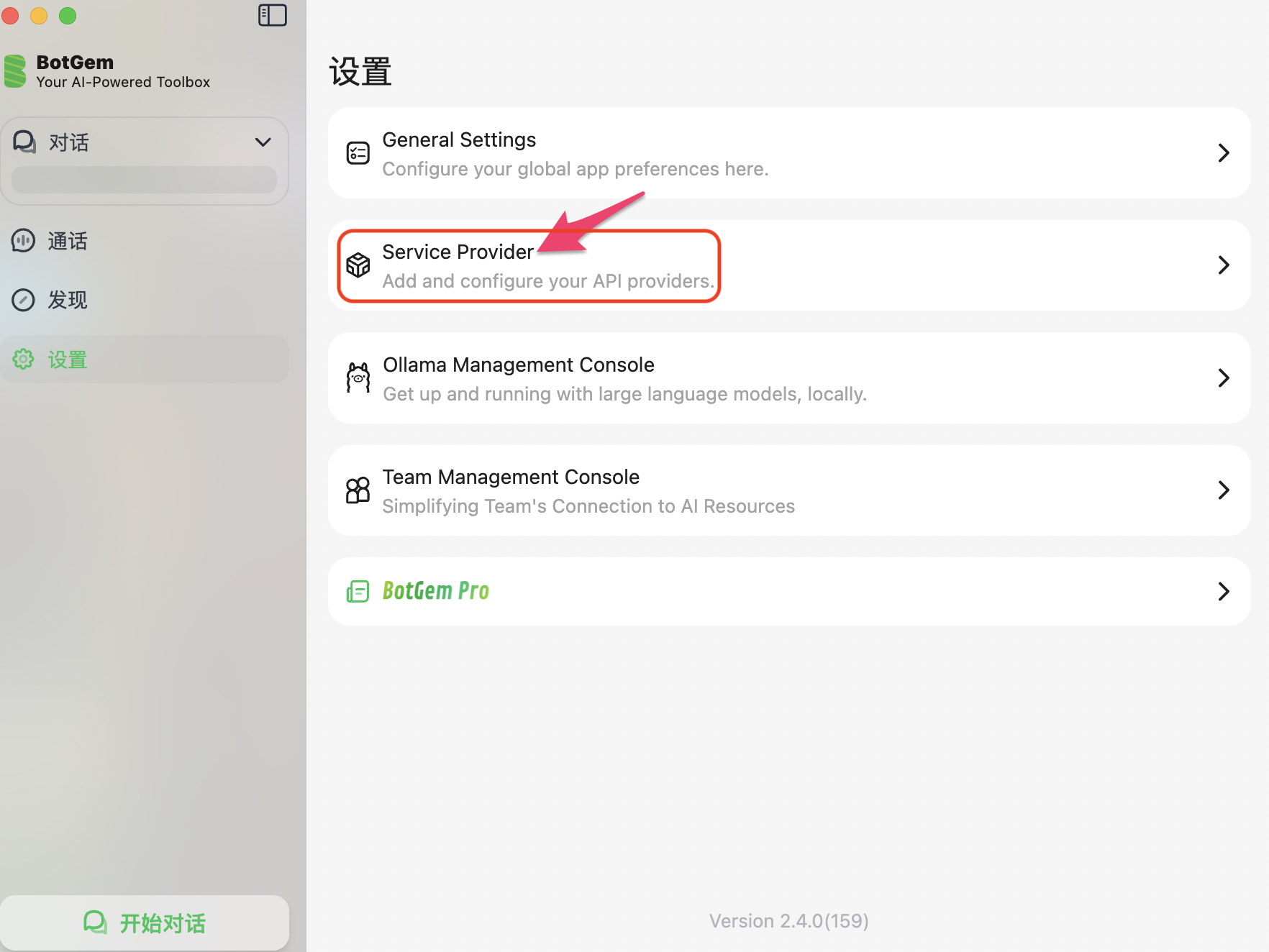
Cliquez sur Service Provider.
Étape 3 : Cliquer sur + et sélectionner un protocole
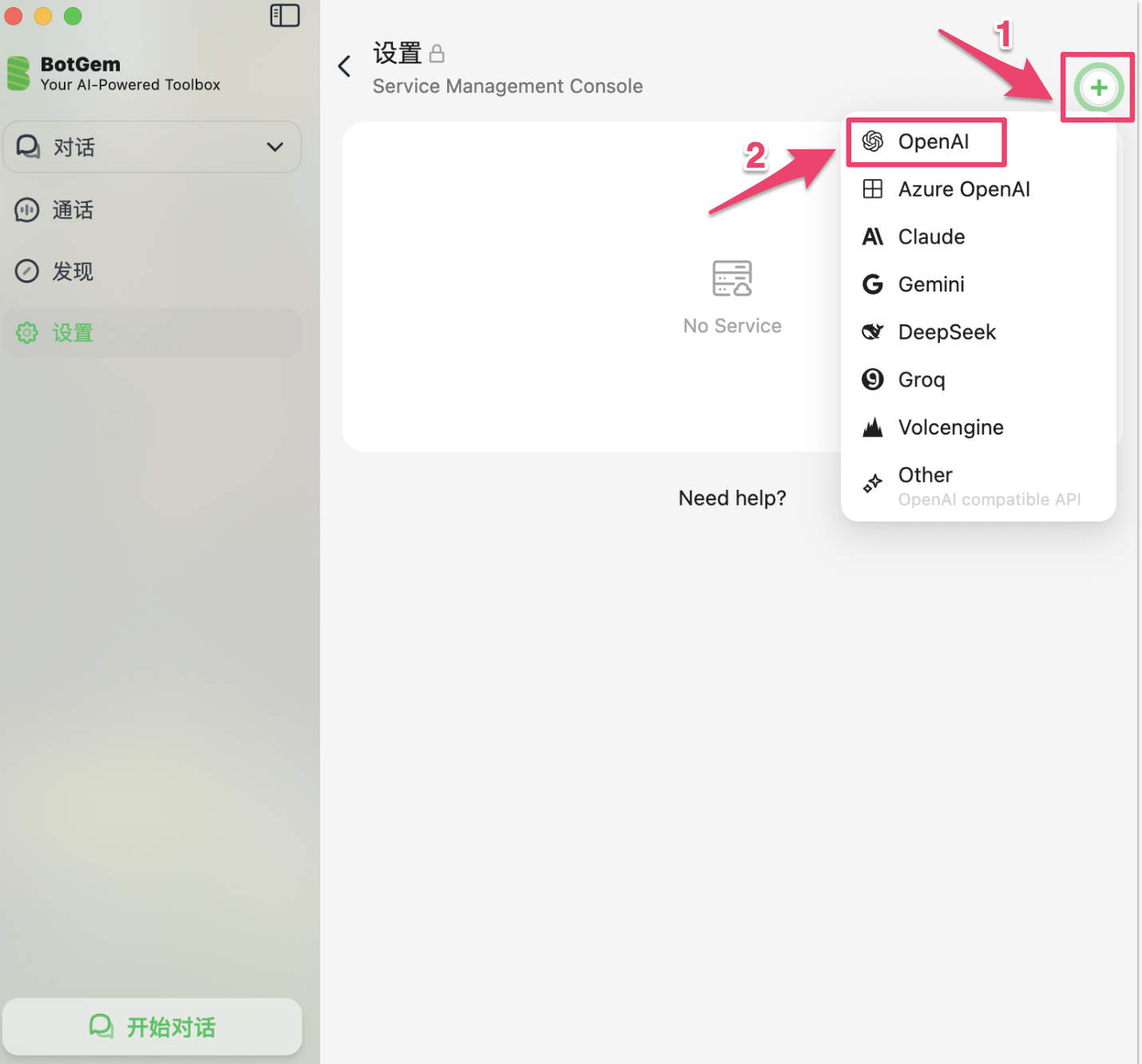
Cliquez sur + et choisissez un type de protocole. OpenAI est recommandé :
BotGem ne prend pas en charge le protocole OpenAI Responses (/v1/responses). Ce protocole utilise un champ input au lieu de messages, et BotGem ne supporte que le format standard Chat Completions.
Étape 4 : Remplir la configuration
API Server selon le protocole :
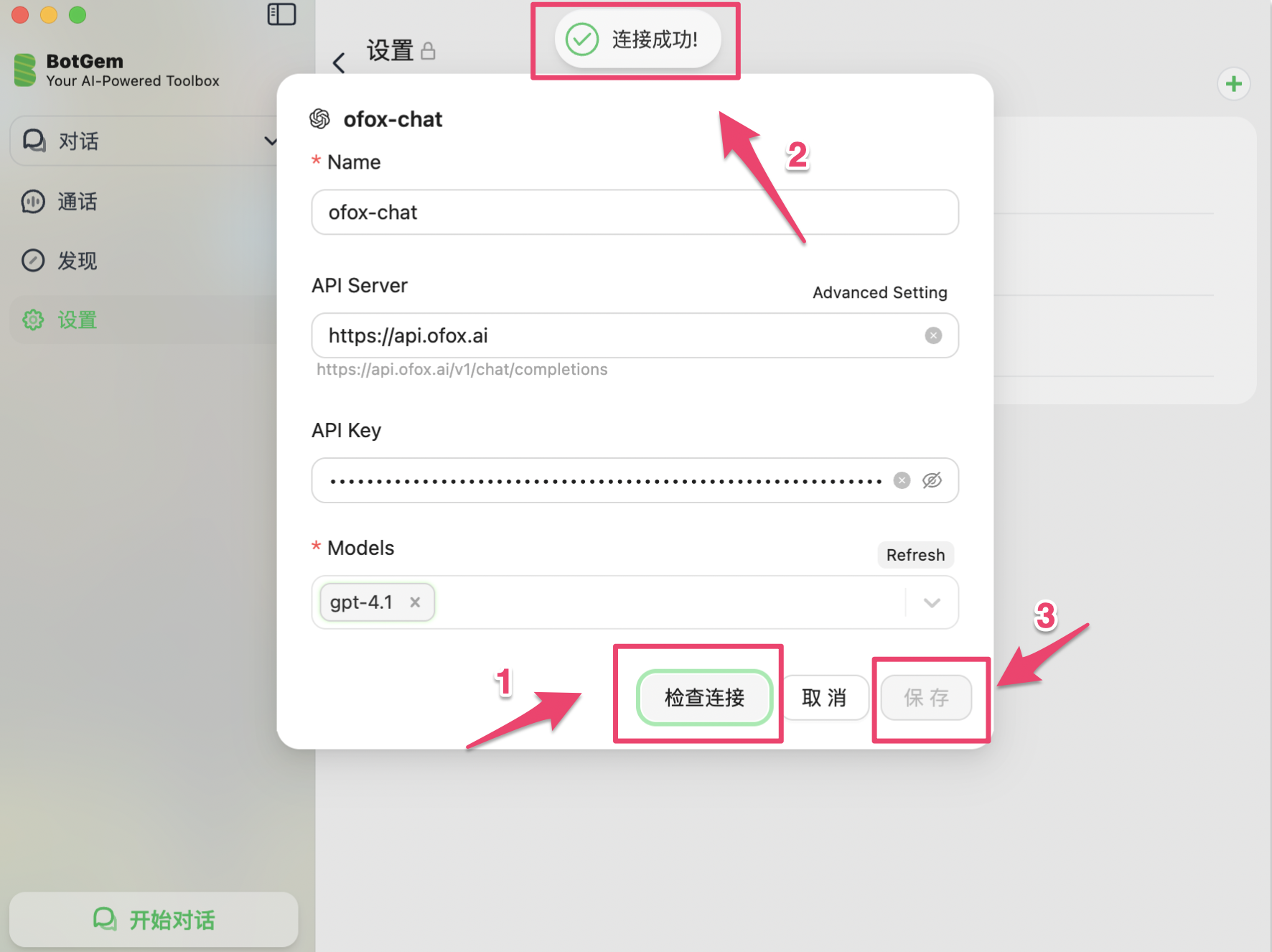
Exemple avec OpenAI Chat :
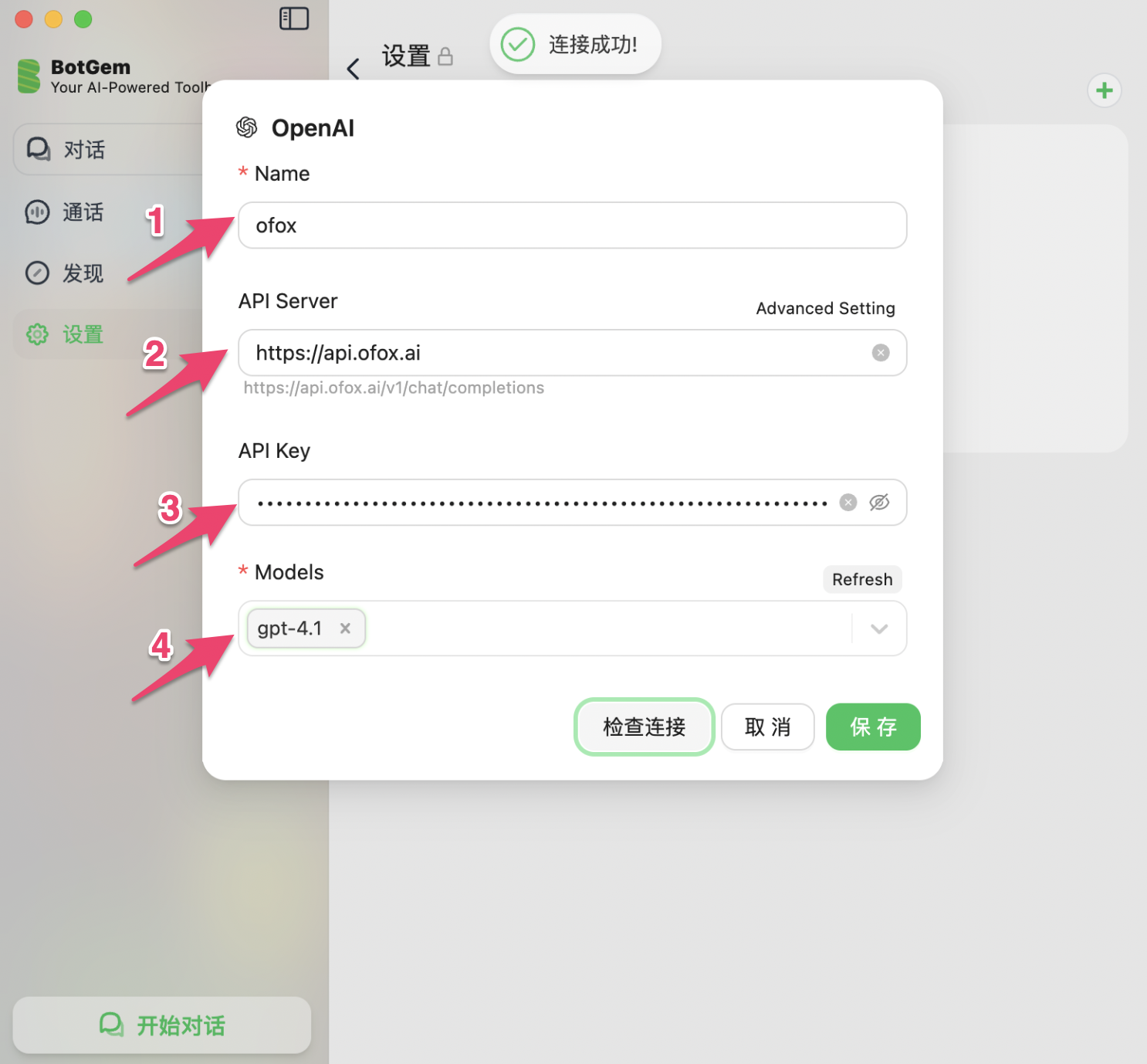
BotGem complète automatiquement https://api.ofox.ai en https://api.ofox.ai/v1/chat/completions. Avec OpenAI Chat, tous les modèles sont accessibles — en saisie manuelle, utilisez le format fournisseur/nom-modèle, ex. anthropic/claude-opus-5.5, deepseek/deepseek-v4.1-flash.
Étape 5 : Vérifier la connexion et sauvegarder
Cliquez sur Vérifier la connexion. Lorsque « Connexion réussie ! » apparaît, cliquez sur Sauvegarder.
Commencer à utiliser
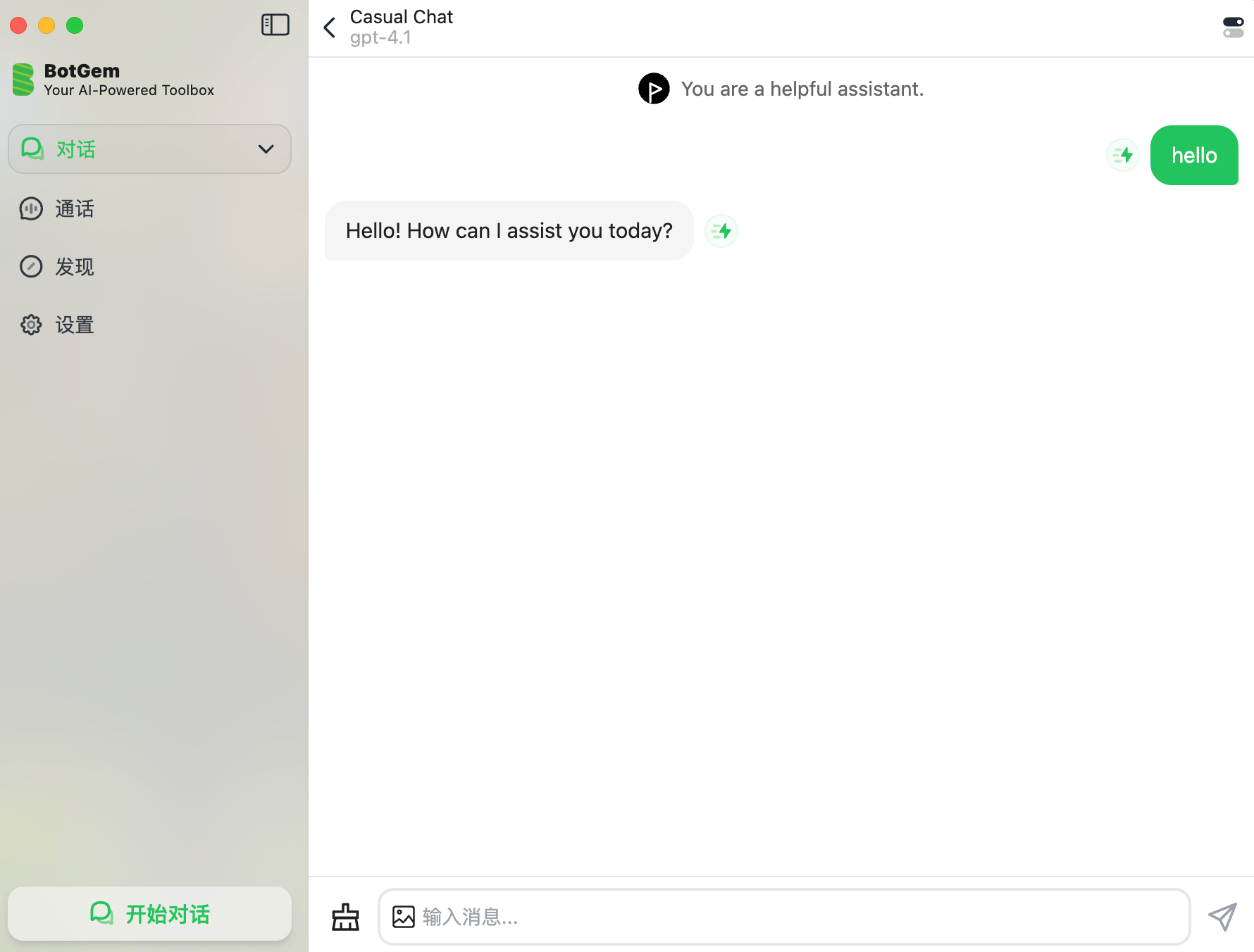
Après avoir sauvegardé, revenez à l’écran principal et cliquez sur Démarrer le chat. Le nom du modèle actuel s’affiche en haut. Tapez votre message pour commencer.
Dépannage
Q : La vérification de connexion échoue
- Vérifiez que l’API Server est correct (voir tableau ci-dessus)
- Vérifiez que la clé API est copiée intégralement depuis la Console OfoxAI
- Vérifiez votre connexion réseau
Q : Le modèle souhaité n’est pas dans la liste
Cliquez sur Refresh pour la liste automatique (sans préfixe, ex. gpt-4.1). Pour d’autres modèles, saisissez le nom complet au format fournisseur/nom-modèle. Liste complète sur Modèles .