Configuration de WorkBuddy
WorkBuddy est une application de bureau AI Agent de Tencent prenant en charge les tâches de bureau, le développement de code, le traitement de documents et plus encore. En connectant OfoxAI, vous pouvez utiliser GPT, Claude, Gemini, DeepSeek et plus de 100 modèles avec une seule clé API.
Prérequis
- Un compte OfoxAI enregistré avec une clé API(Obtenir ici )
- WorkBuddy installé(Télécharger )
Étapes de configuration
Étape 1 : Ouvrir les paramètres
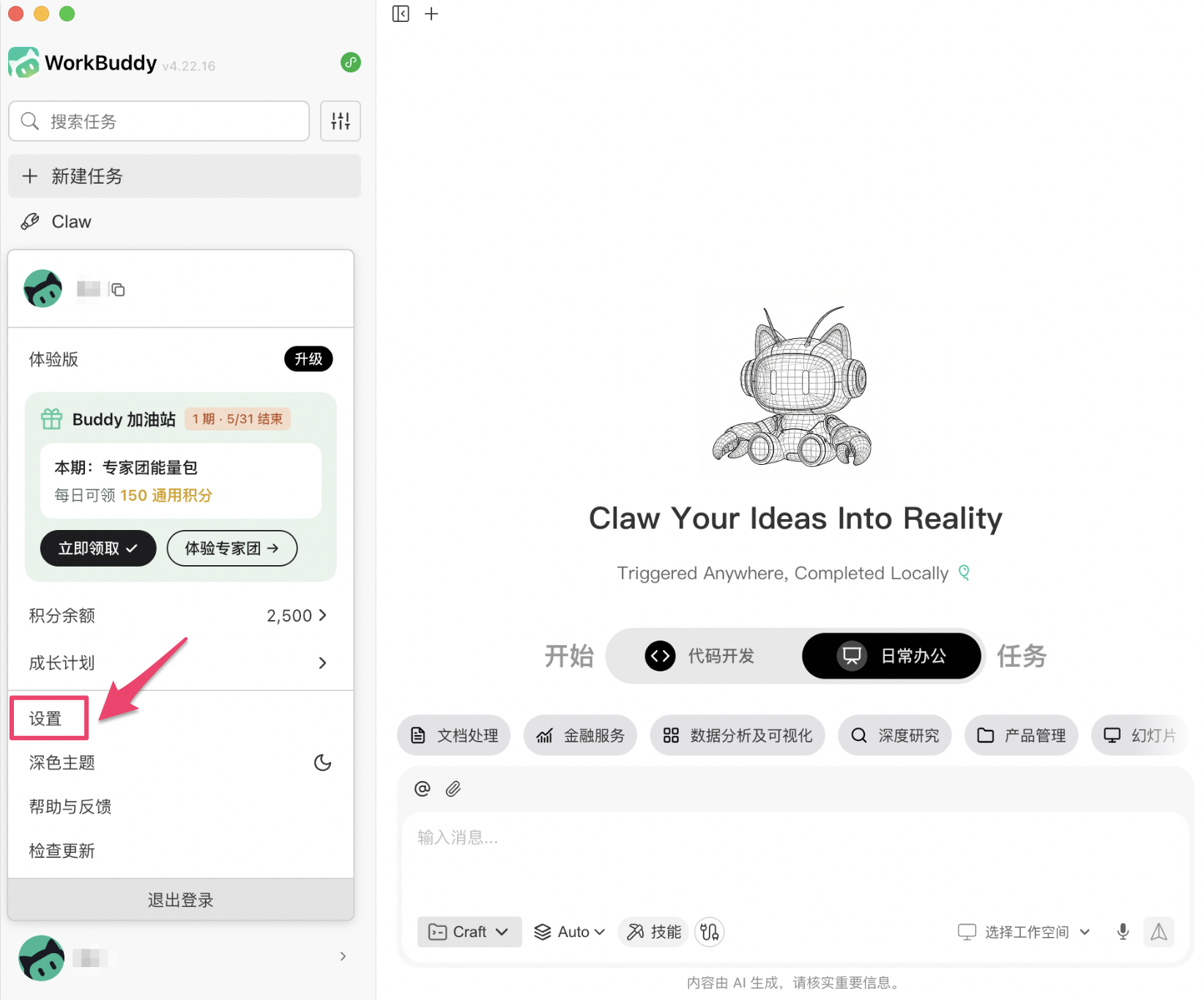
Lancez WorkBuddy, cliquez sur votre avatar en bas à gauche, puis cliquez sur Paramètres dans le menu contextuel.
Étape 2 : Accéder à la configuration des modèles
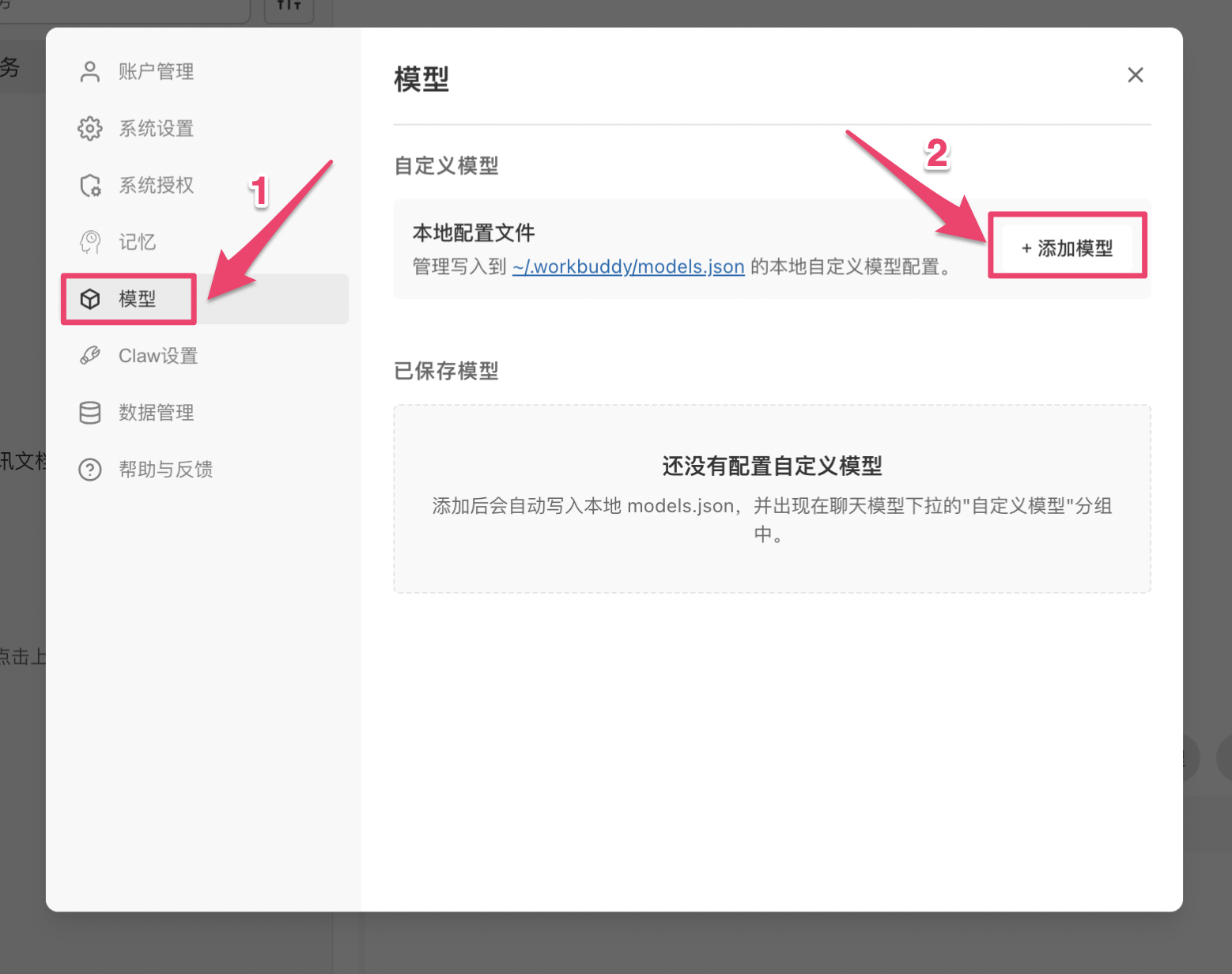
Dans le panneau gauche des paramètres, cliquez sur Modèles, puis sur + Ajouter un modèle à droite.
Étape 3 : Remplir la configuration
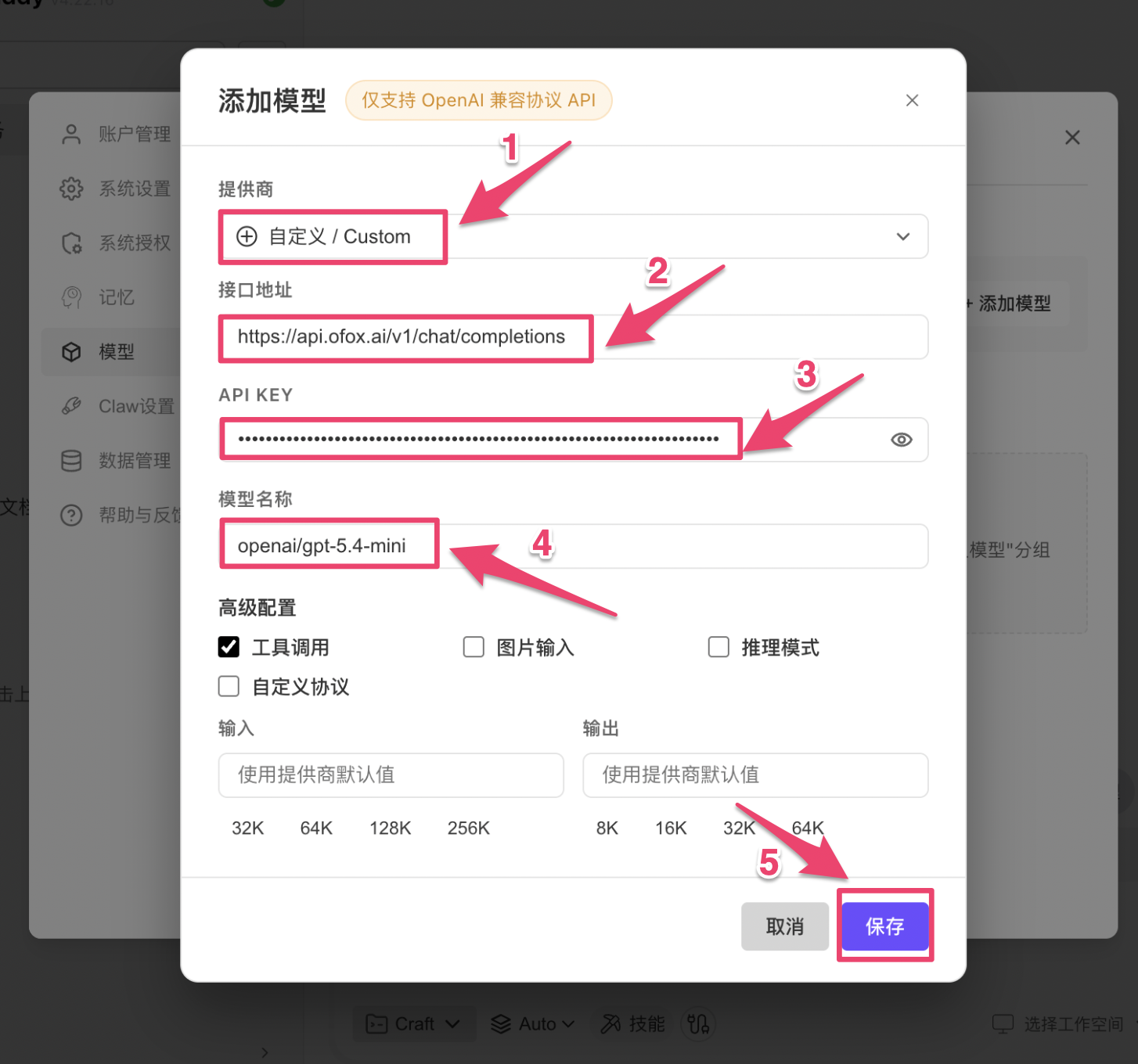
Dans la boîte de dialogue «Ajouter un modèle», remplissez les champs suivants :
WorkBuddy ne prend en charge que le protocole compatible OpenAI. Via l’endpoint /v1/chat/completions d’OfoxAI, vous pouvez accéder à tous les modèles : GPT, Claude, Gemini, DeepSeek et autres. Saisissez simplement l’ID correspondant dans le champ Nom du modèle, Galerie de modèles .
Activez les options avancées selon vos besoins :
Cliquez sur Enregistrer.
Étape 4 : Confirmer l’enregistrement du modèle
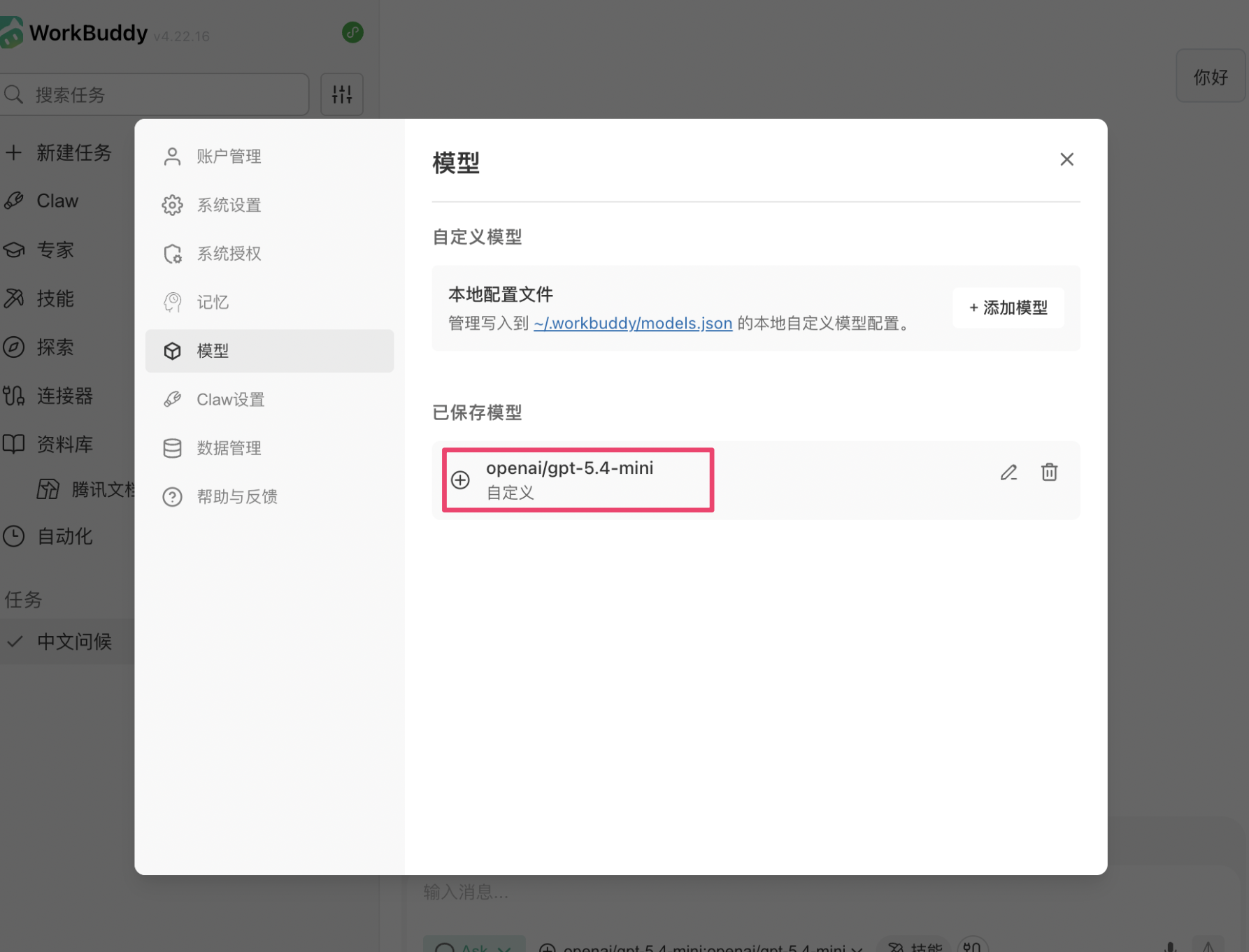
Après l’enregistrement, le modèle apparaît dans la liste «Modèles enregistrés».
Étape 5 : Commencer à discuter
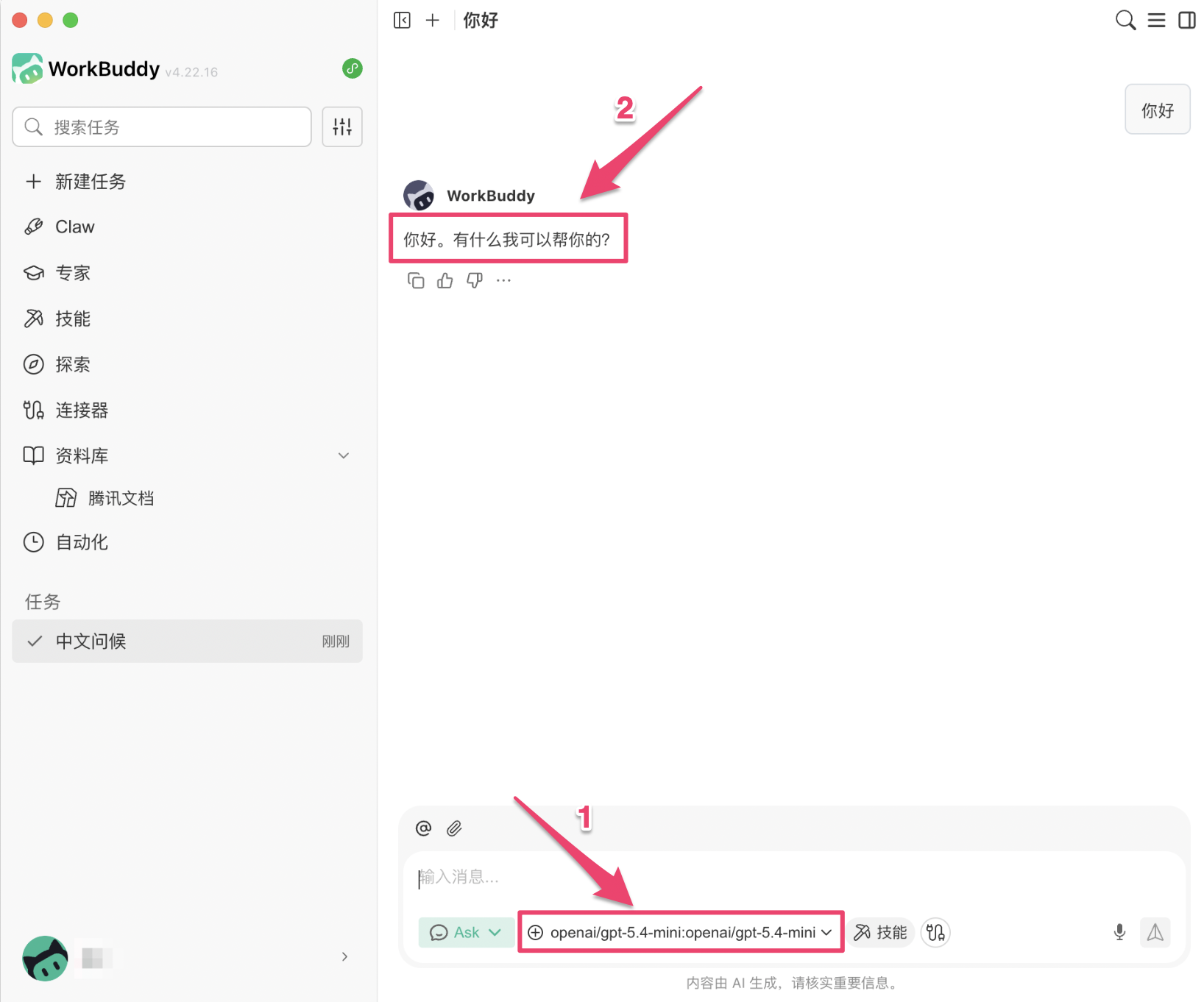
Retournez à l’écran principal, cliquez sur le sélecteur de modèles en bas, choisissez le modèle nouvellement configuré dans le groupe «Modèles personnalisés» et commencez à discuter.
Modèles recommandés
Consultez la Galerie de modèles pour les modèles recommandés.
Foire aux questions
Q : Puis-je utiliser des modèles Claude ou Gemini ?
Oui. Via l’endpoint compatible OpenAI d’OfoxAI, tous les modèles sont accessibles. Saisissez l’ID correspondant dans le champ Nom du modèle, Galerie de modèles .
Q : Le modèle n’apparaît pas dans la liste de sélection après l’enregistrement
Redémarrez WorkBuddy. Les nouveaux modèles apparaîtront dans le groupe «Modèles personnalisés» du sélecteur de modèles en bas du chat.
Q : La requête échoue ou une erreur API s’affiche
Vérifiez que l’adresse API est complète(https://api.ofox.ai/v1/chat/completions)et que la clé API a été copiée sans espaces supplémentaires depuis la console OfoxAI .