Configuration de Claude Coworks
Claude Coworks est le client de bureau officiel d’Anthropic. Sa fonctionnalité d’inférence tierce intégrée vous permet de rediriger les requêtes vers OfoxAI via un Gateway compatible Anthropic, donnant accès à plus de 100 modèles d’IA.
Prérequis
- Un compte OfoxAI enregistré avec une clé API (Obtenir une clé )
- Claude Coworks installé (Télécharger )
Étapes de configuration
Étape 1 : Activer le mode développeur
Dans la barre de menus, cliquez sur Help → Troubleshooting → Enable Developer Mode.
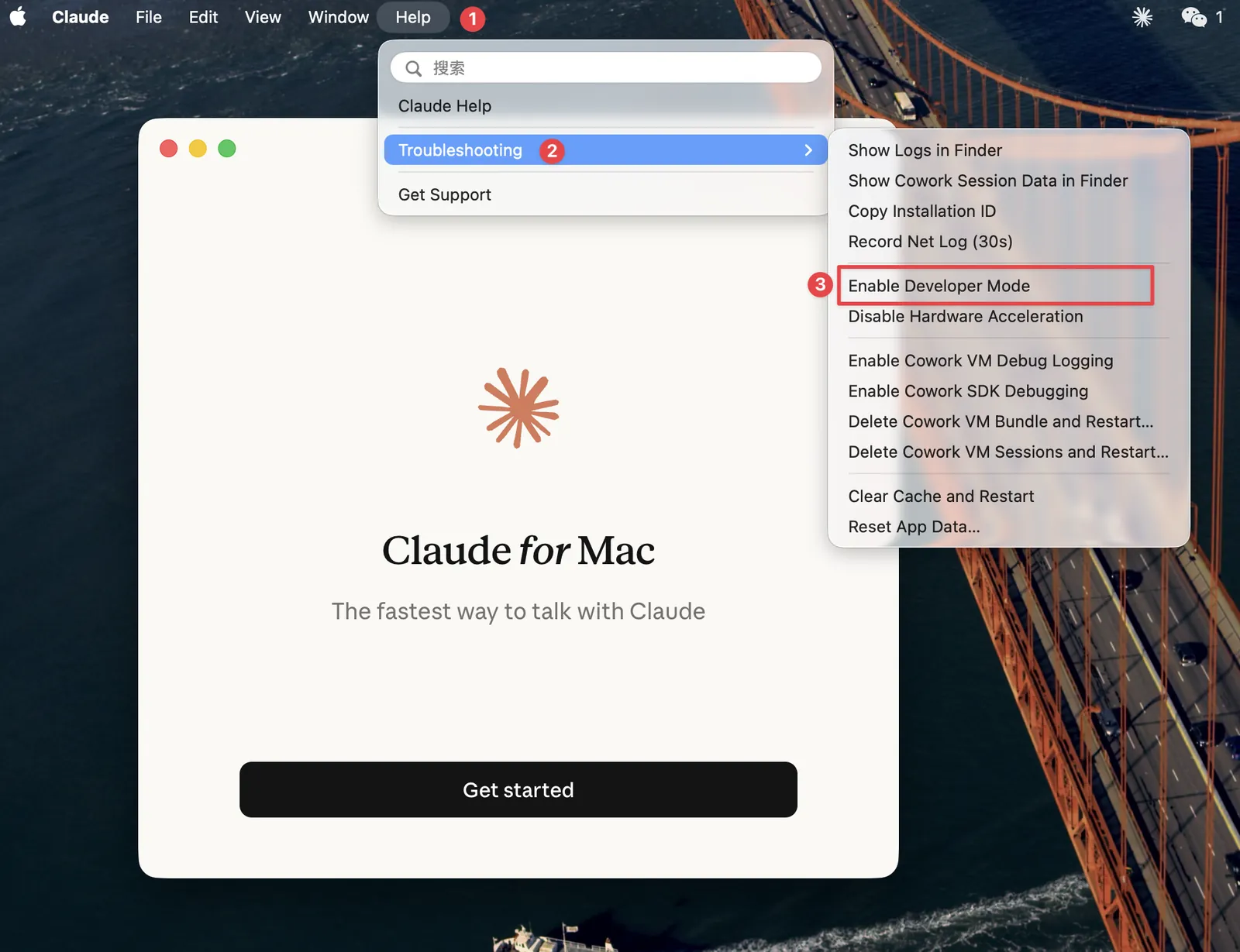
Après l’activation du mode développeur, un menu Developer apparaît dans la barre de menus.
Étape 2 : Ouvrir les paramètres d’inférence tierce
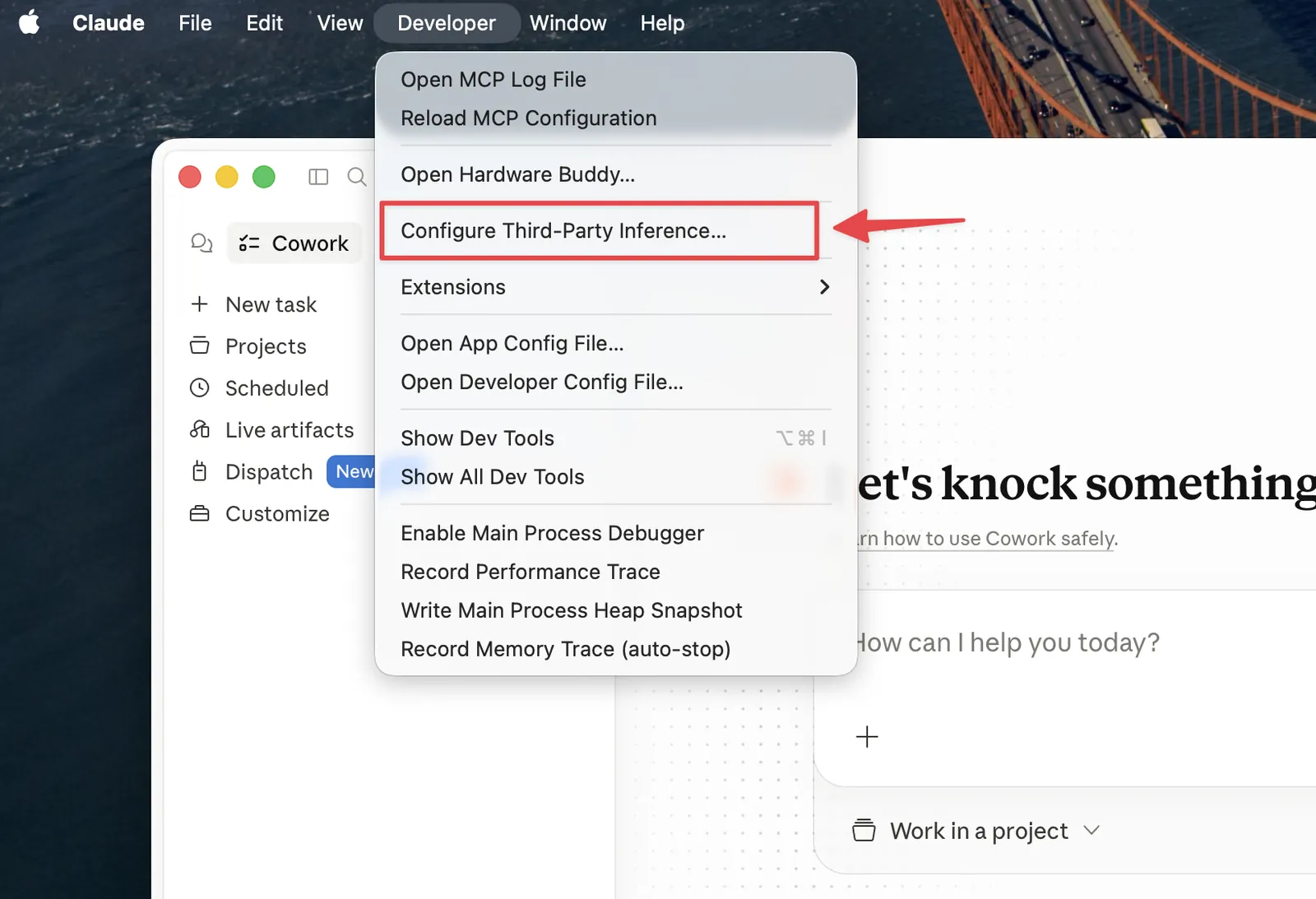
Dans la barre de menus, cliquez sur Developer → Configure Third-Party Inference… pour ouvrir le panneau de configuration.
Étape 3 : Sélectionner Gateway
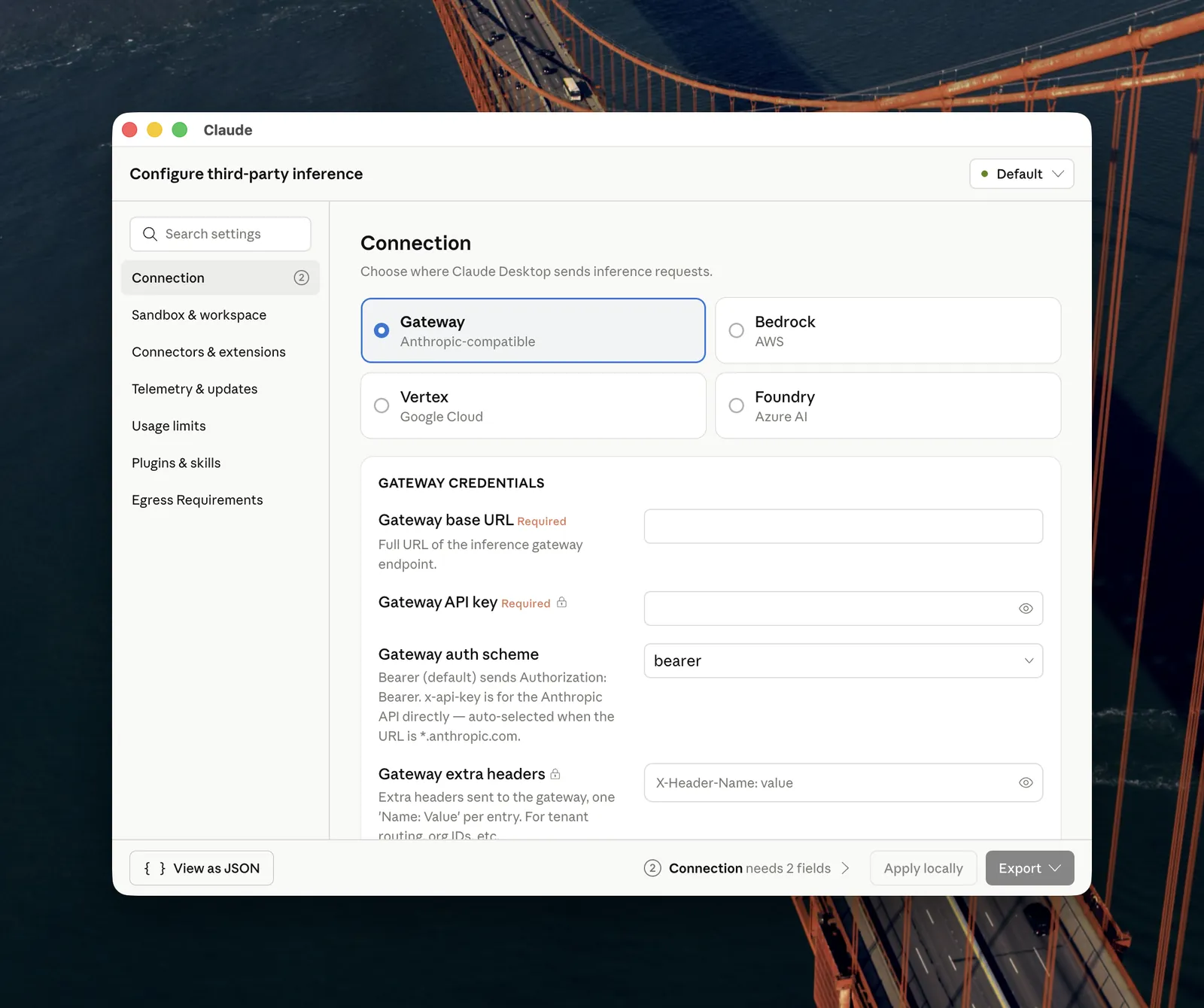
Sur la page Connection, sélectionnez Gateway (Anthropic-compatible).
Étape 4 : Saisir les identifiants et appliquer
Remplissez la section GATEWAY CREDENTIALS, puis cliquez sur Apply locally :
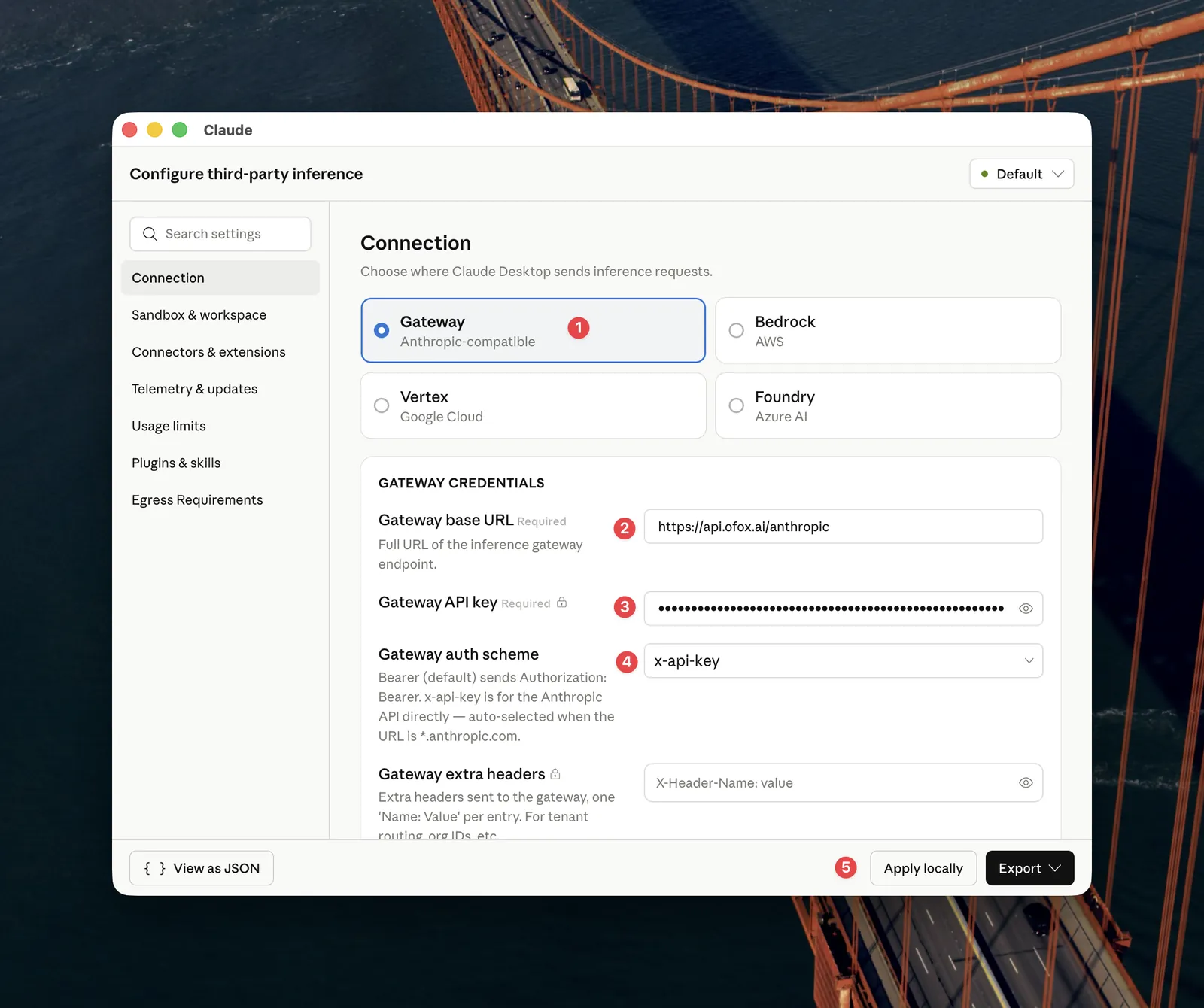
Lorsque l’indicateur d’état en haut à droite devient vert, la connexion est active.
Étape 5 : Parcourir les modèles disponibles
Une fois votre connexion établie, vous pouvez voir tous les modèles disponibles via Claude Coworks. Visitez la marketplace de modèles OfoxAI pour explorer la liste complète des modèles supportés et leurs capacités.
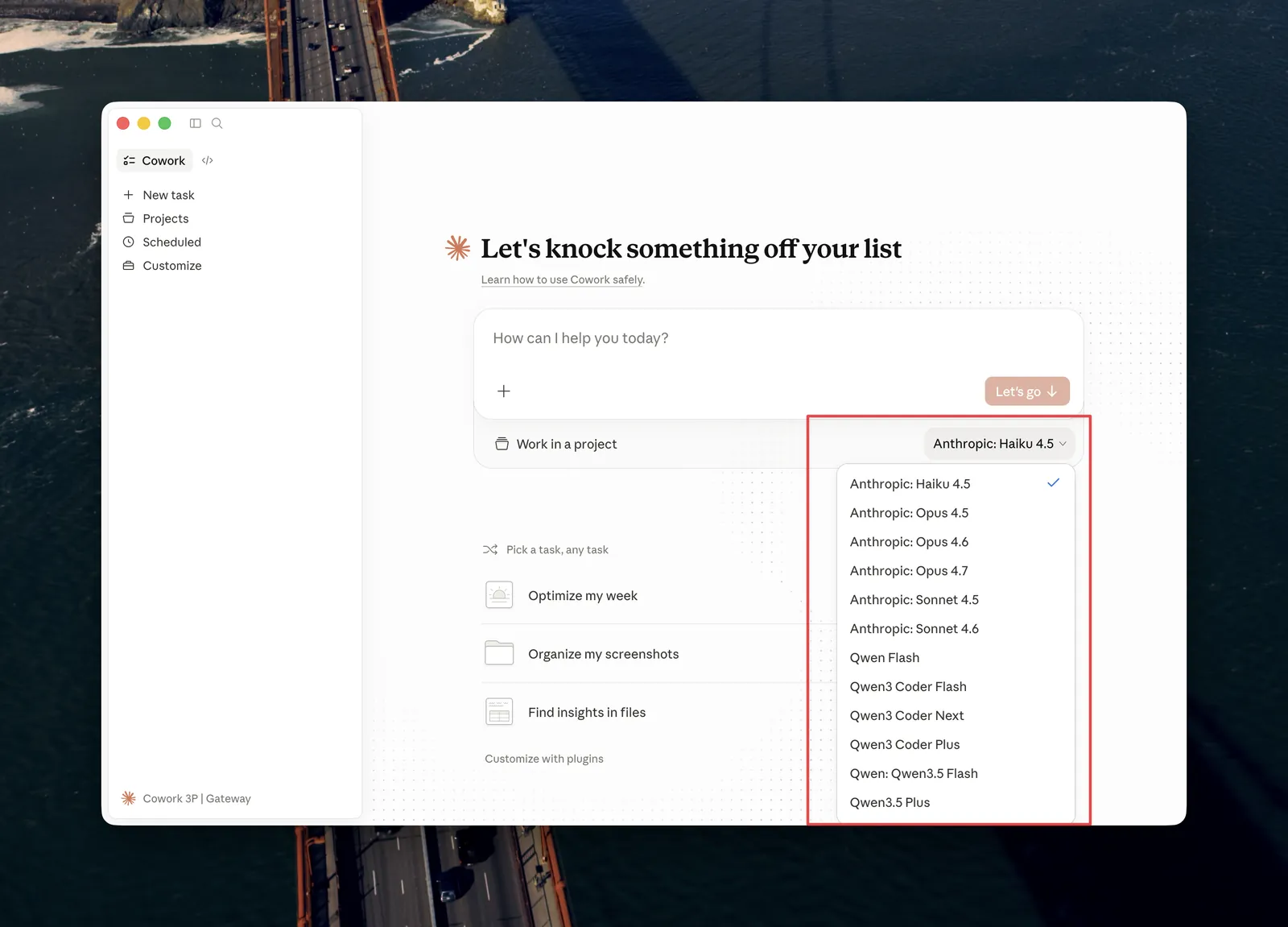
Étape 6 : Sélectionnez votre modèle
Dans l’interface Claude Coworks, sélectionnez le modèle spécifique que vous souhaitez utiliser. Vous pouvez basculer entre différents modèles à tout moment selon vos besoins. Le modèle sélectionné sera utilisé pour toutes vos requêtes d’inférence.
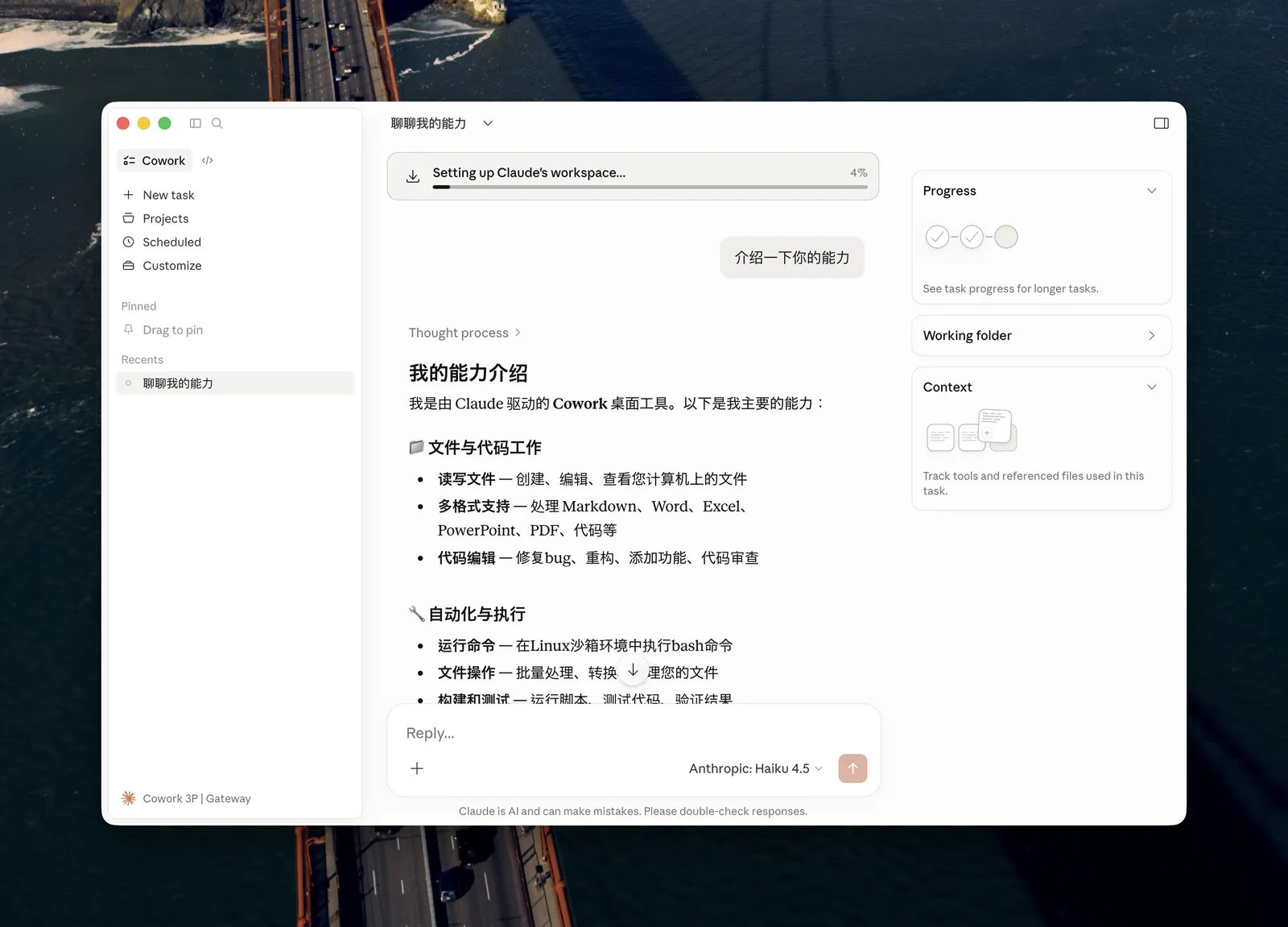
Étape 7 : Vérifier et commencer à utiliser
Votre configuration est terminée ! Claude Coworks acheminera toutes les requêtes d’inférence via la Gateway OfoxAI en utilisant votre modèle sélectionné. Vous pouvez maintenant utiliser Claude Coworks normalement, et toutes les requêtes seront traitées via l’infrastructure OfoxAI.
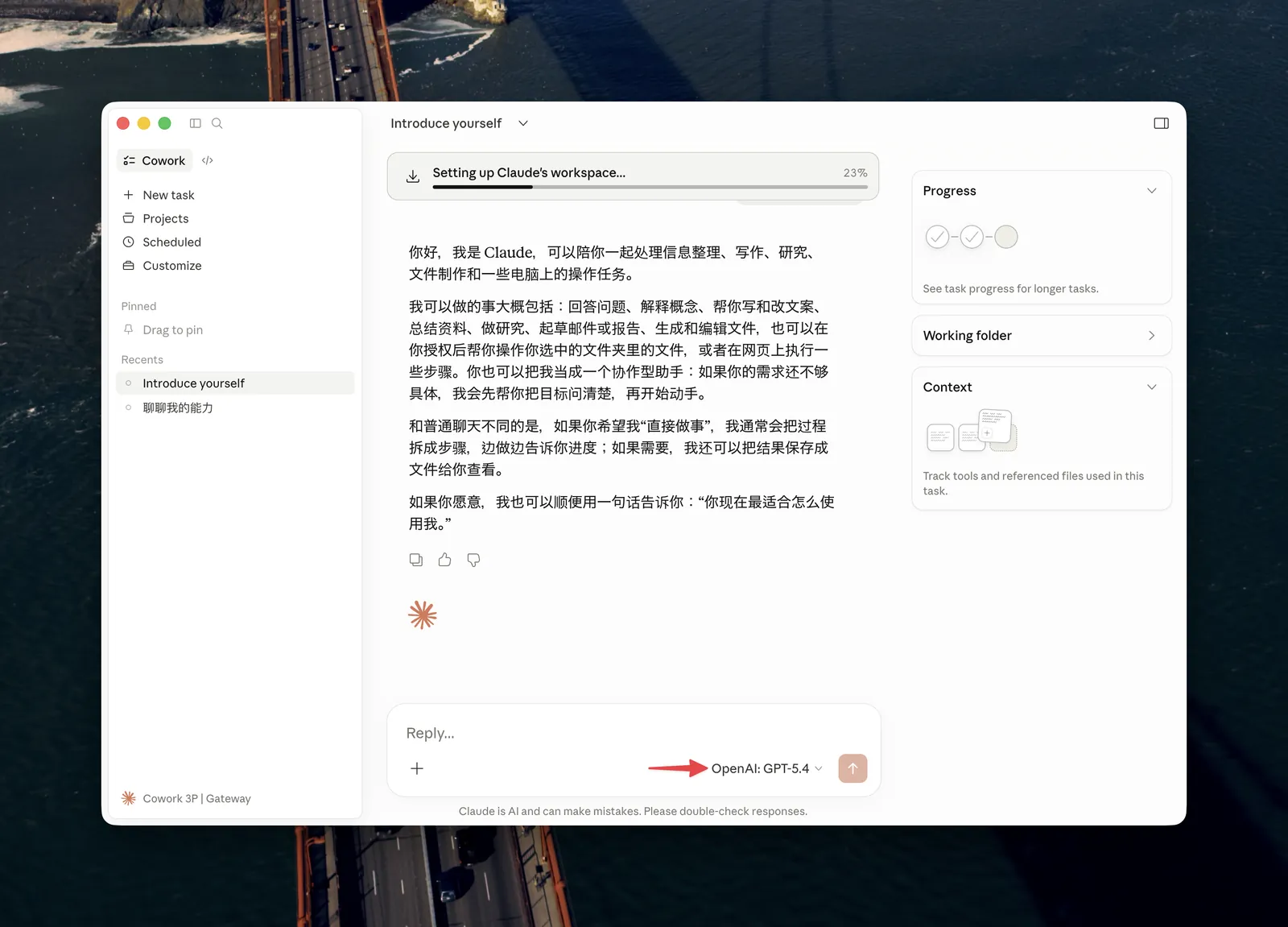
Premiers pas
Une fois configuré, toutes les requêtes d’inférence de Claude Coworks seront acheminées via le Gateway OfoxAI. Consultez la marketplace de modèles OfoxAI pour parcourir les modèles disponibles.
FAQ
Q : Le menu Developer n’apparaît pas dans la barre de menus
Vous devez d’abord effectuer l’étape 1. Le menu Developer n’apparaît qu’après l’activation du mode développeur.
Q : L’indicateur d’état ne devient pas vert après « Apply locally » / Échec de connexion
- Vérifiez que la Gateway base URL est exactement
https://api.ofox.ai/anthropicsans barre oblique finale - Assurez-vous que Gateway auth scheme est défini sur
x-api-key - Assurez-vous que la clé API a été copiée intégralement depuis la console OfoxAI sans espaces supplémentaires
- Vérifiez votre connexion réseau