Configuration de DeepSeek Harness
DeepSeek Harness (nom de commande dsh) est le harness d’agent open source officiel de DeepSeek, bâti sur une architecture où tout est plugin — modèles, outils, skills, sessions, sandboxes et interface sont autant de plugins interchangeables. Il appelle l’API officielle DeepSeek par défaut ; pointez son plugin de modèles vers OfoxAI et le même harness accède à plus de 100 modèles.
Cet outil nécessite encore une configuration manuelle. Ofox Desktop ne configure pas encore DSH automatiquement. Si vous utilisez aussi Codex, Claude Code, Gemini CLI, OpenCode, OpenClaw ou Hermes sur un Mac Apple silicon, Ofox Desktop peut détecter et configurer ces outils pris en charge .
dsh est en preview développeur et ses mainteneurs indiquent que des changements incompatibles sont à prévoir. Ce guide se base sur @deepseek-ai/dsh 0.1.2-rc.1.
Étapes de configuration
1. Installer dsh
Installez d’abord Node.js. dsh est publié sur npm sous le nom @deepseek-ai/dsh et fournit la commande dsh une fois installé.
macOS
npm install -g pnpm          # ignorer si déjà installé
pnpm add -g @deepseek-ai/dsh
dsh --version
Le répertoire bin global de pnpm doit figurer dans votre PATH ; exécutez pnpm bin -g pour le localiser.
pnpm peut afficher l’avertissement Ignored build scripts: node-pty, koffi … pendant l’installation. Ignorez-le — ces deux paquets fournissent des binaires précompilés pour toutes les plateformes et ne nécessitent aucune compilation locale.
Pour l’essayer sans installation globale :
npx @deepseek-ai/dsh web2. Configurer le provider OfoxAI
dsh conserve sa configuration dans $DSH_HOME — ~/.dsh sur macOS et Linux, %USERPROFILE%\.dsh sur Windows. Choisissez l’une des deux méthodes ci-dessous.
Choisissez la Base URL adaptée à votre réseau : utilisez api.ofox.ai sur les réseaux internationaux et api.ofox.io depuis la Chine continentale. Les deux sont le miroir d’un même service — la même clé API fonctionne sur les deux et le chemin est /v1 dans les deux cas.
Web UI (recommandé)
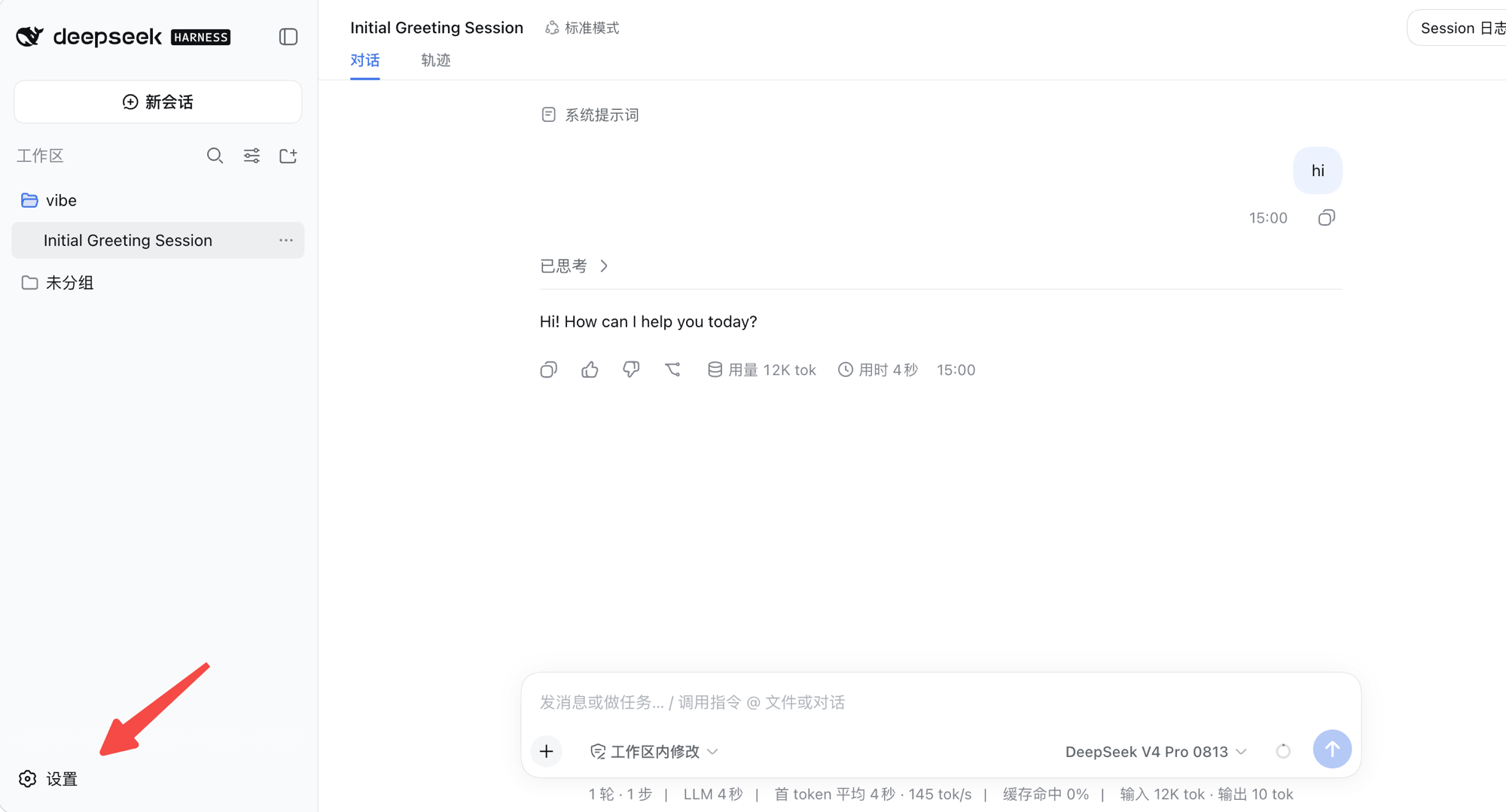
dsh webLe terminal affiche une URL contenant un token (http://127.0.0.1:3080 par défaut) et ouvre votre navigateur. Cliquez sur Settings en bas à gauche :
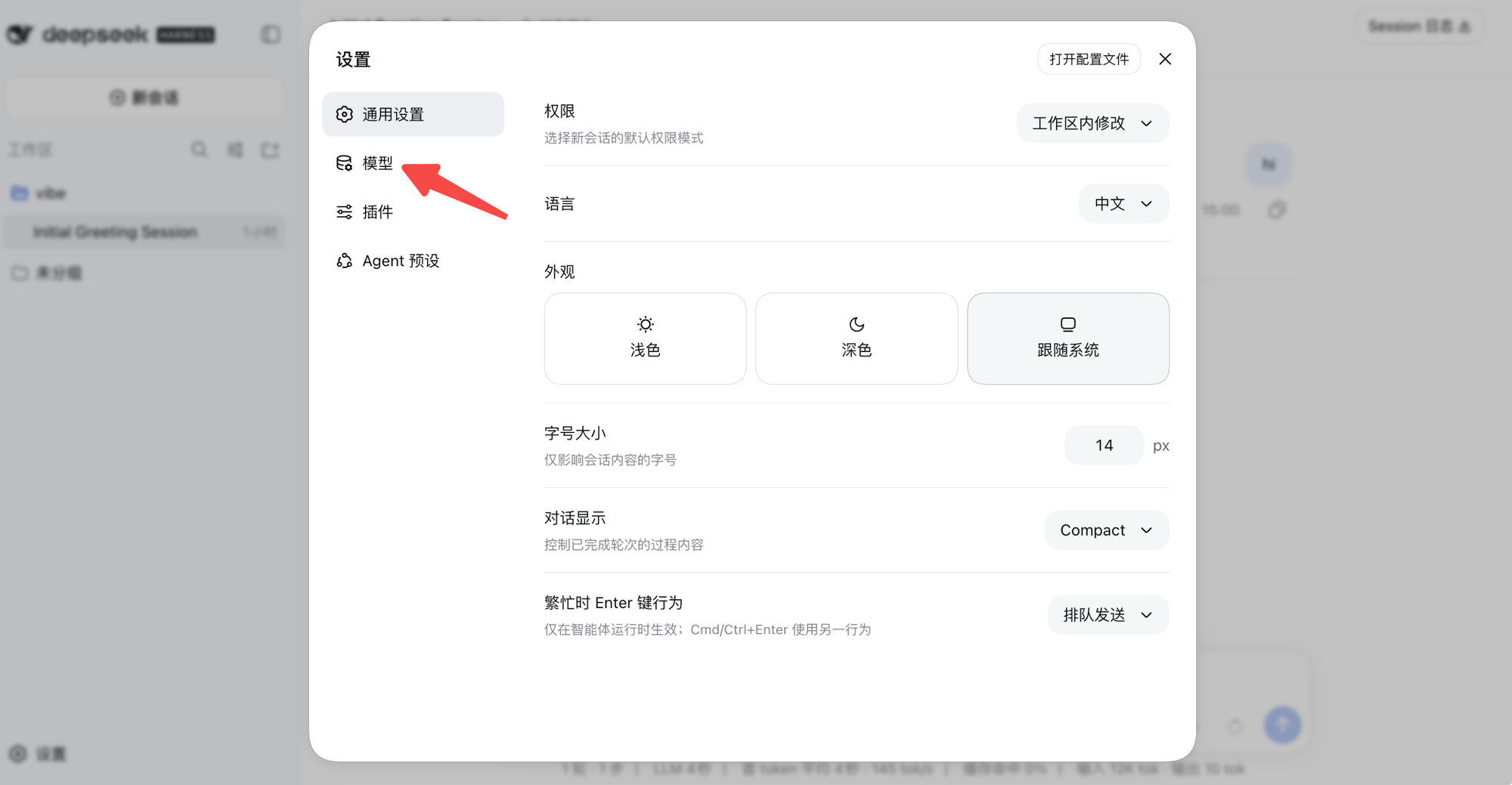
Passez à Models dans la navigation de gauche :
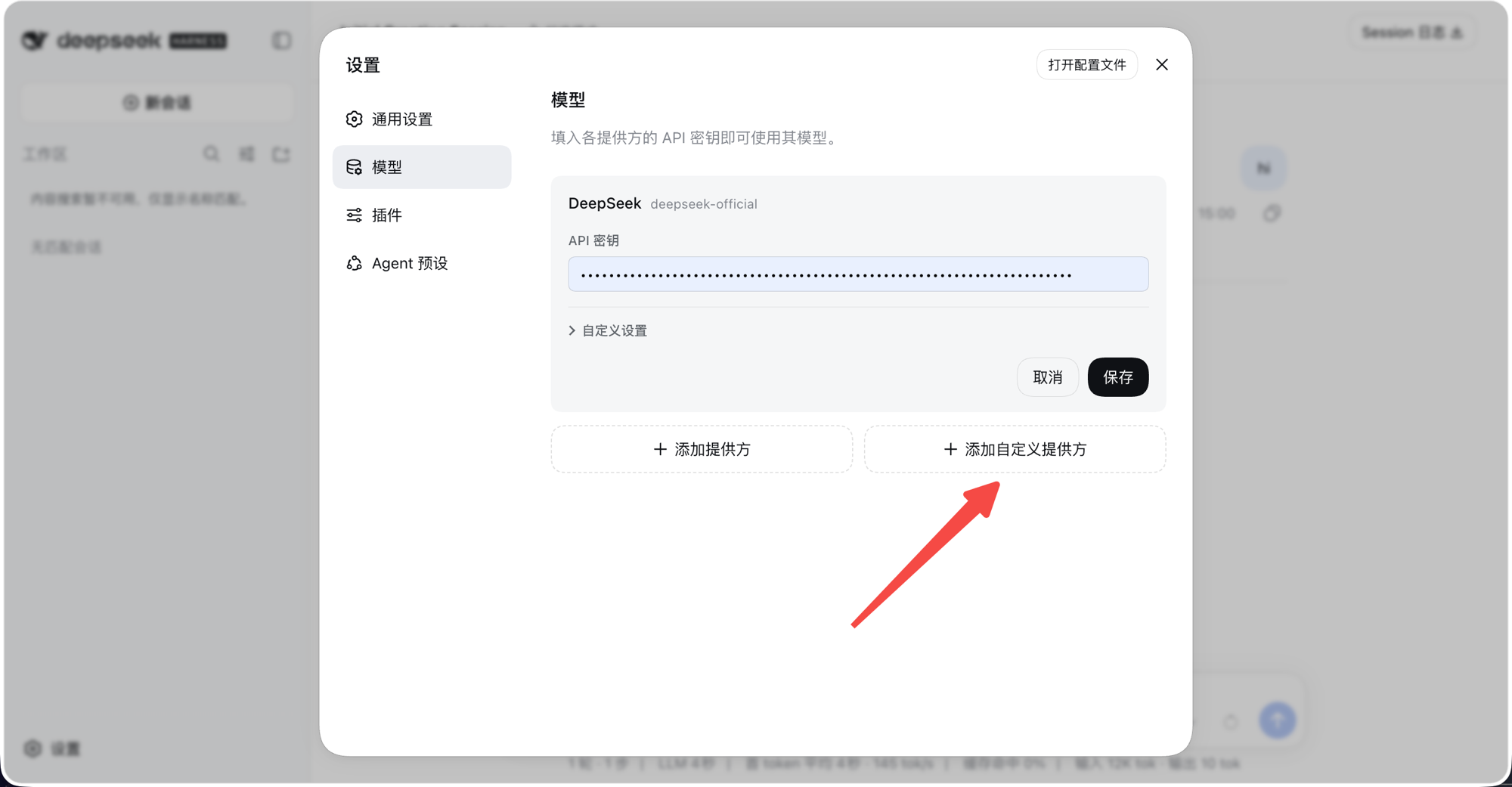
L’entrée intégrée deepseek-official s’adresse directement à DeepSeek : passer par OfoxAI suppose donc d’ajouter un provider personnalisé — cliquez sur Add a custom provider :
Renseignez les champs ci-dessous, puis cliquez sur Fetch available models :
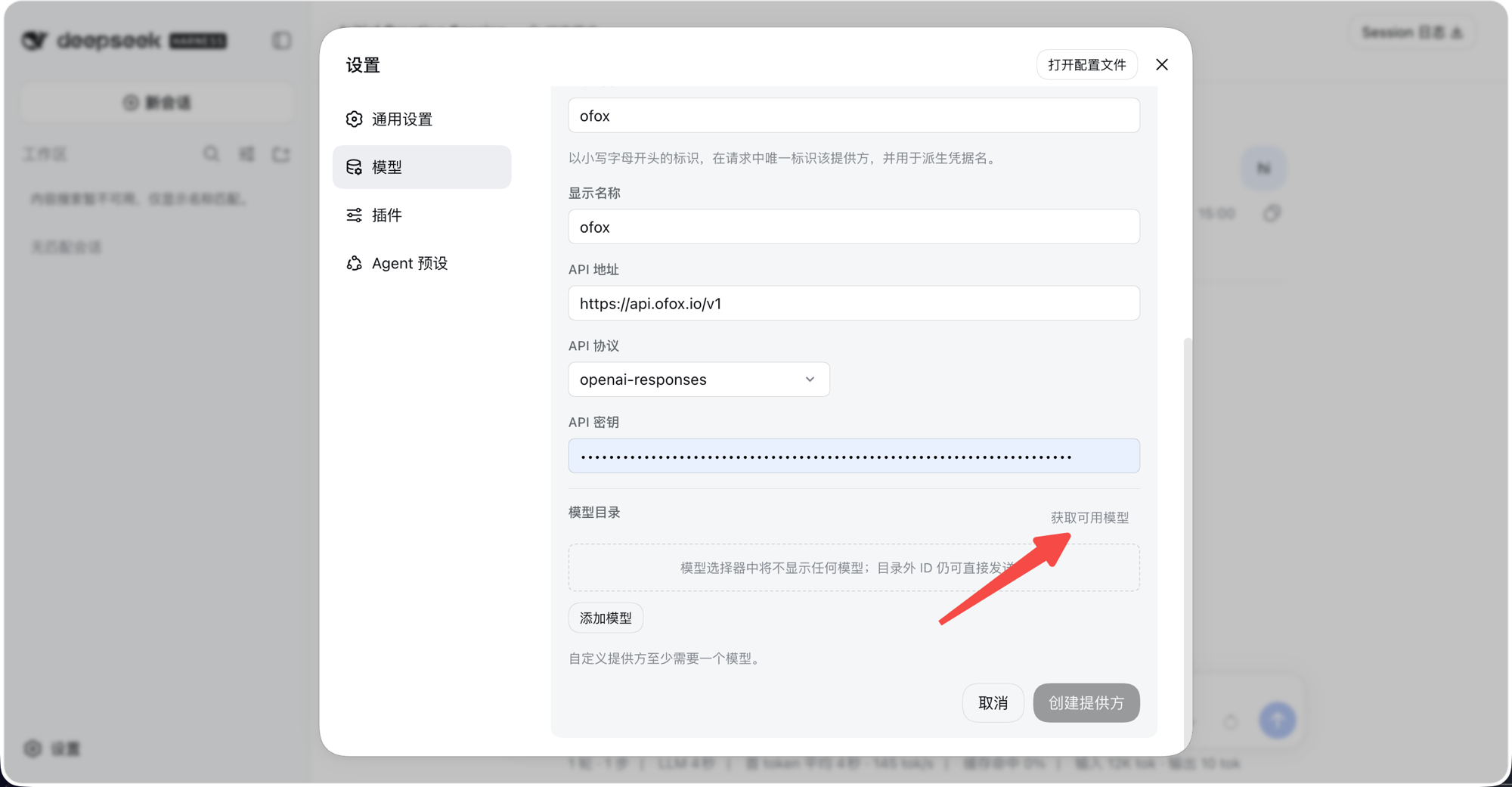
Sur la capture, API protocol est réglé sur openai-responses : c’est la valeur par défaut du formulaire, et seuls les modèles DeepSeek l’acceptent. Choisissez openai-completions pour couvrir tout le catalogue.
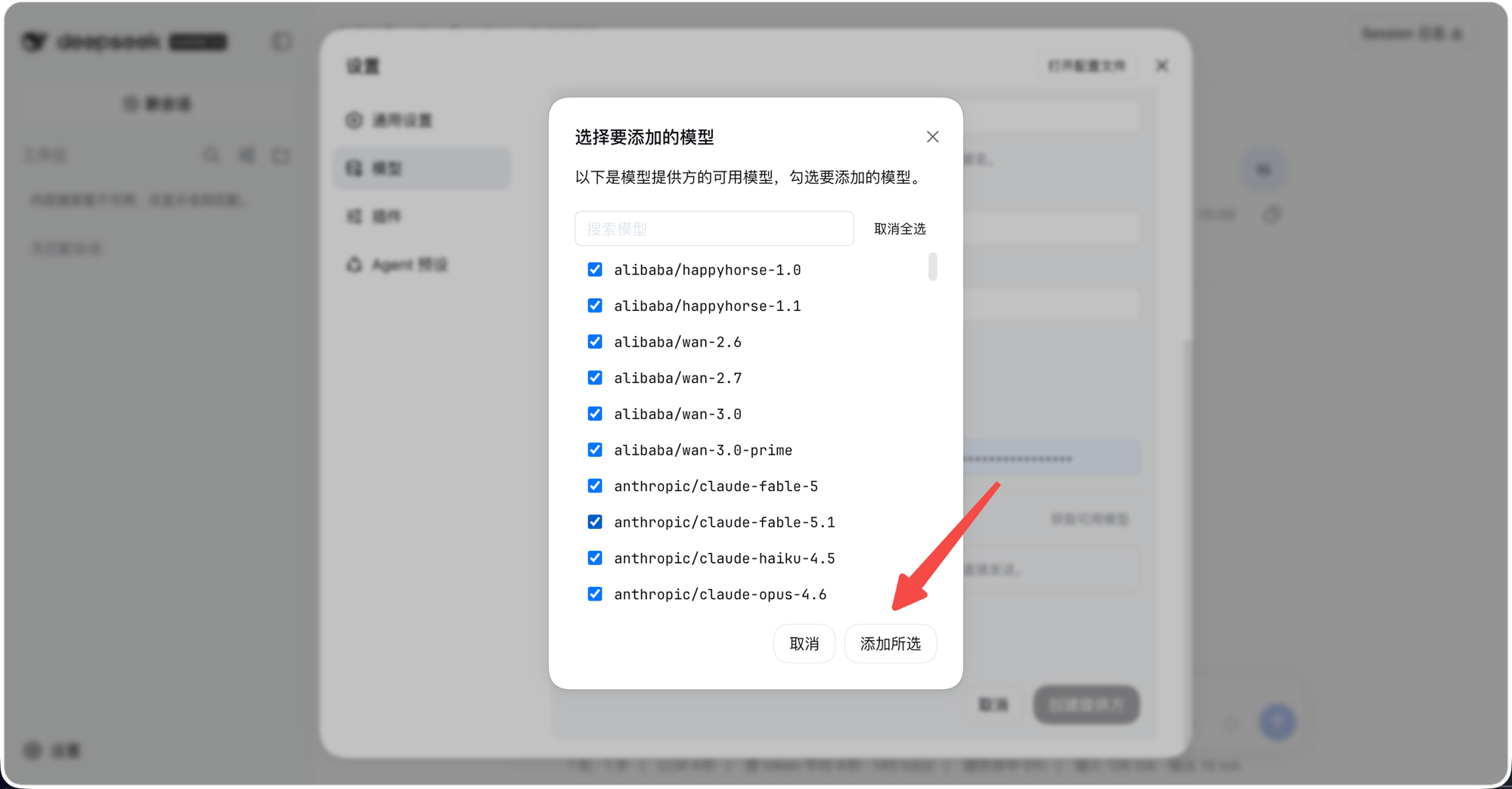
Cochez les modèles souhaités, cliquez sur Add selected, puis, de retour sur le formulaire, cliquez sur Create provider :
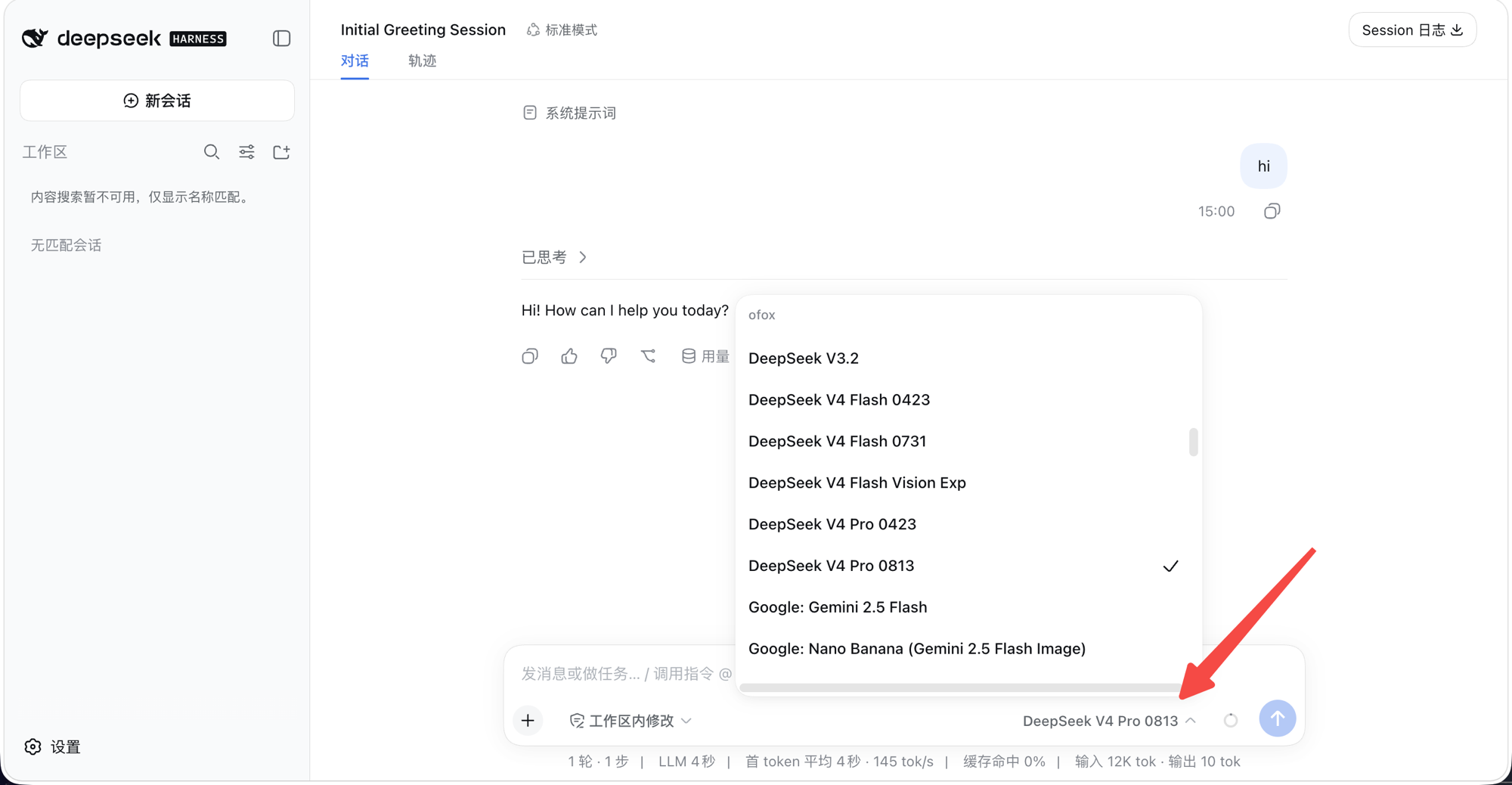
De retour dans la vue session, la première fois, vous devez choisir un espace de travail (le répertoire du projet que dsh est autorisé à lire et écrire). Tous les modèles du groupe ofox sont alors disponibles dans le sélecteur de modèles, en bas à droite de la zone de saisie :
La clé est écrite dans $DSH_HOME/.credentials.yaml (lisible uniquement par votre propre utilisateur système) et la configuration du provider dans $DSH_HOME/settings.yaml. Les deux prennent effet immédiatement, sans redémarrage.
Les identifiants de modèles doivent inclure le préfixe du fournisseur — anthropic/claude-sonnet-5.5, et non claude-sonnet-5.5 seul, qui est rejeté. Parcourez le catalogue complet dans le Marché des modèles .
3. Définir la clé API
apiKeyEnv désigne un identifiant au lieu de contenir la clé elle-même. dsh le résout dans un ordre fixe : l’environnement dans lequel dsh a été lancé, puis $DSH_HOME/.credentials.yaml, puis le .env de votre projet, puis le .env de votre répertoire personnel. Si vous avez utilisé la Web UI, la clé est déjà enregistrée et vous pouvez sauter cette étape.
macOS
export OFOX_API_KEY=<votre OFOXAI_API_KEY>4. Vérifier
dsh --profile headless "Réponds exactement : OK. N'appelle aucun outil."Un OK en retour signifie que la couche modèle atteint bien OfoxAI. Au quotidien, lancez l’interface web avec dsh web, ou exécutez une tâche unique puis quittez avec dsh --profile headless "run the tests".
Différences entre plateformes
Le contenu du fichier de configuration est identique sur les trois plateformes — seuls les chemins et la syntaxe des variables d’environnement diffèrent.
Dépannage
TIMEOUT: Request timed out. — dsh est une application Node et ne lit pas http_proxy / all_proxy : un proxy système fonctionnel ne garantit donc pas que dsh puisse se connecter. Si le domaine indiqué dans baseURL est inaccessible depuis votre réseau, les utilisateurs de Chine continentale doivent basculer sur le miroir https://api.ofox.io/v1.
MISSING_CREDENTIAL — l’identifiant désigné par apiKeyEnv n’a rien renvoyé. Vérifiez que la variable d’environnement est bien active dans le terminal qui a lancé dsh, ou que la clé est enregistrée dans $DSH_HOME/.credentials.yaml. L’autre cause est un mauvais choix de modèle : la route intégrée deepseek-official affiche ses modèles dans le sélecteur même sans clé configurée, sous des noms très proches de ceux de votre route personnalisée.
La réponse est vide et aucune erreur n’est signalée — le piège le plus facile à déclencher : associer api: openai-responses à un modèle Anthropic termine la requête normalement (finish reason: stop) mais ne renvoie aucun contenu. Déplacez ce modèle vers une route openai-completions, ou vers une route anthropic-messages pointant sur https://api.ofox.ai/anthropic.
INVALID_REQUEST / HTTP 400 endpoint_not_supported — la charge utile indique Model '…' does not support the /v1/responses endpoint on this platform. Please use /v1/chat/completions instead. Les modèles Google et Qwen se comportent ainsi sous openai-responses. Là encore, passez api à openai-completions.
Le chargement d’un plugin échoue avec une erreur de route dupliquée — le même nom de route a été enregistré deux fois. Vérifiez si $DSH_HOME/cordis.patch.yml et settings.yaml définissent tous deux ofox.
Avancé : configuration via la couche patch
settings.yaml contient les paramètres utilisateur d’exécution et prend effet à la requête suivante. Pour modifier la composition des plugins elle-même — remplacer ou désactiver un plugin —, utilisez la couche patch dans $DSH_HOME/cordis.patch.yml :
- id: llm-pi-ai
  config:
    providers:
      ofox:
        apiKeyEnv: OFOX_API_KEY
        api: openai-completions
        baseURL: https://api.ofox.ai/v1
- id: agent-default-model
  config:
    provider: ofox
    model: deepseek/deepseek-v4-pro-0813
Exécutez dsh web --dump-config pour afficher l’arbre de plugins composé et confirmer que votre configuration a bien été appliquée.
Modèles recommandés
Pour les modèles recommandés, consultez le Marché des modèles .
dsh évolue rapidement et ses champs de configuration peuvent changer d’une version à l’autre. Vérifiez-les auprès du dépôt officiel de DeepSeek Harness .