Configuration de OpenCat
OpenCat est un client AI épuré et fluide (macOS, iOS) conçu pour les conversations AI du quotidien, avec support des fournisseurs API personnalisés, changement de modèles et historique des conversations.
En configurant OfoxAI comme fournisseur, vous pouvez utiliser GPT, Claude, Gemini, DeepSeek et plus de 100 modèles dans OpenCat avec une seule clé API.
Prérequis
- Un compte OfoxAI avec une clé API (Obtenir ici )
- OpenCat installé (Télécharger )
Étapes de configuration
Étape 1 : Ouvrir les paramètres
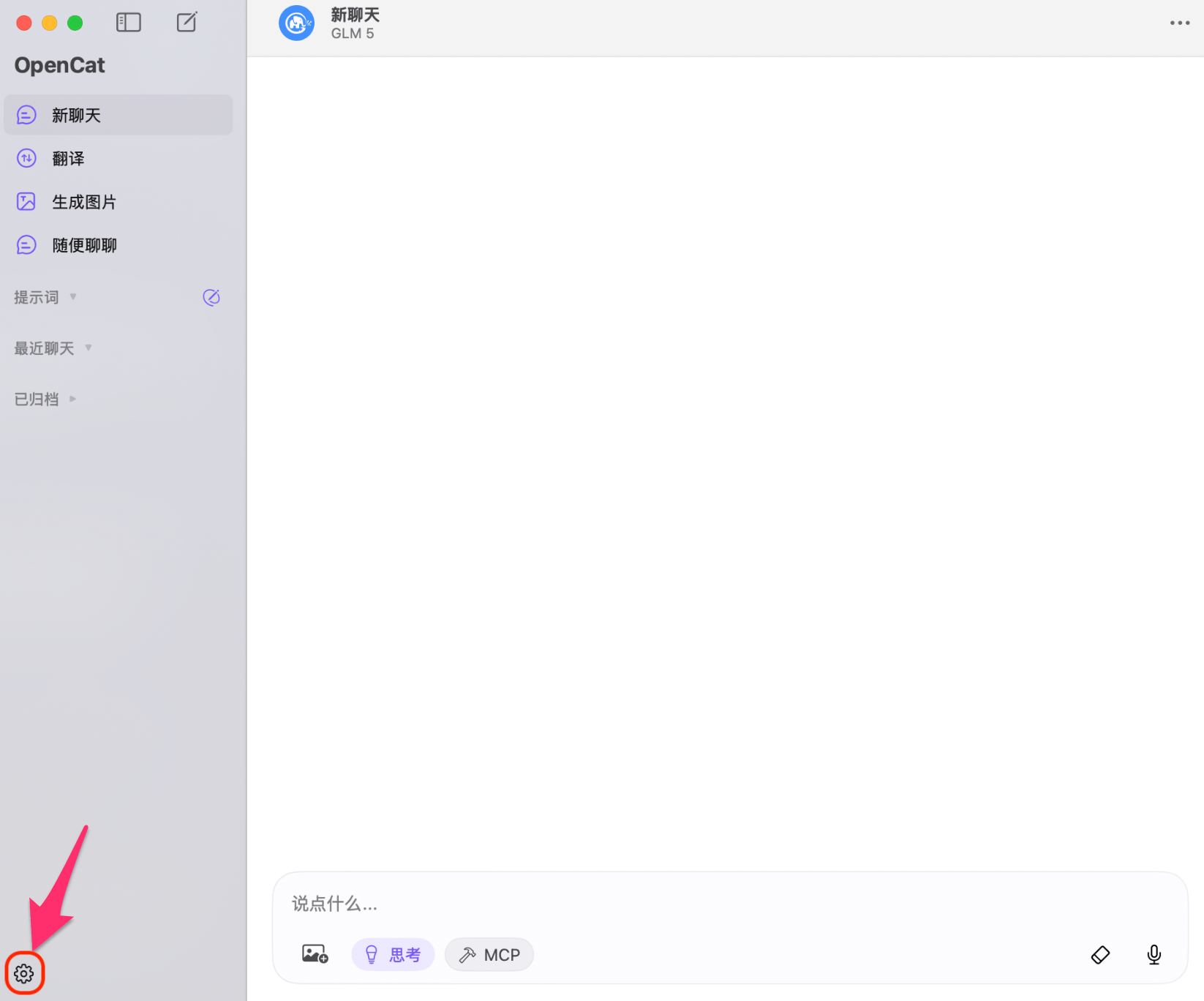
Lancez OpenCat et cliquez sur l’icône Paramètres en bas à gauche.
Étape 2 : Aller dans Fournisseurs et sélectionner Compatible OpenAI
Cliquez sur Fournisseurs dans la barre latérale, puis trouvez et cliquez sur Compatible OpenAI.
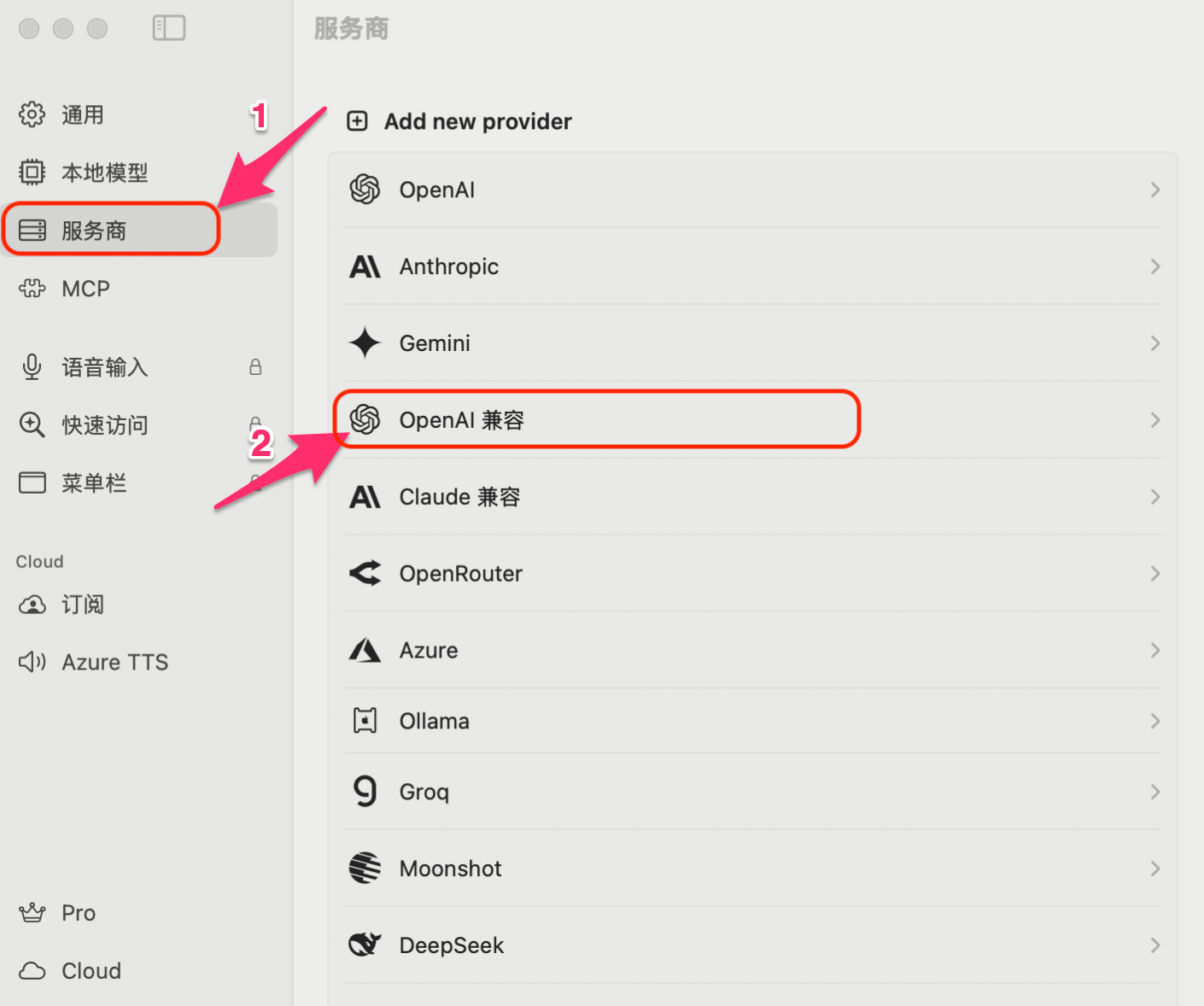
Sélectionnez Compatible OpenAI, pas l’option OpenAI native. L’option native tente de récupérer la liste des modèles depuis l’API officielle d’OpenAI, ce qui est incompatible avec le format de modèles d’OfoxAI.
Étape 3 : Remplir la configuration
Remplissez les champs suivants :
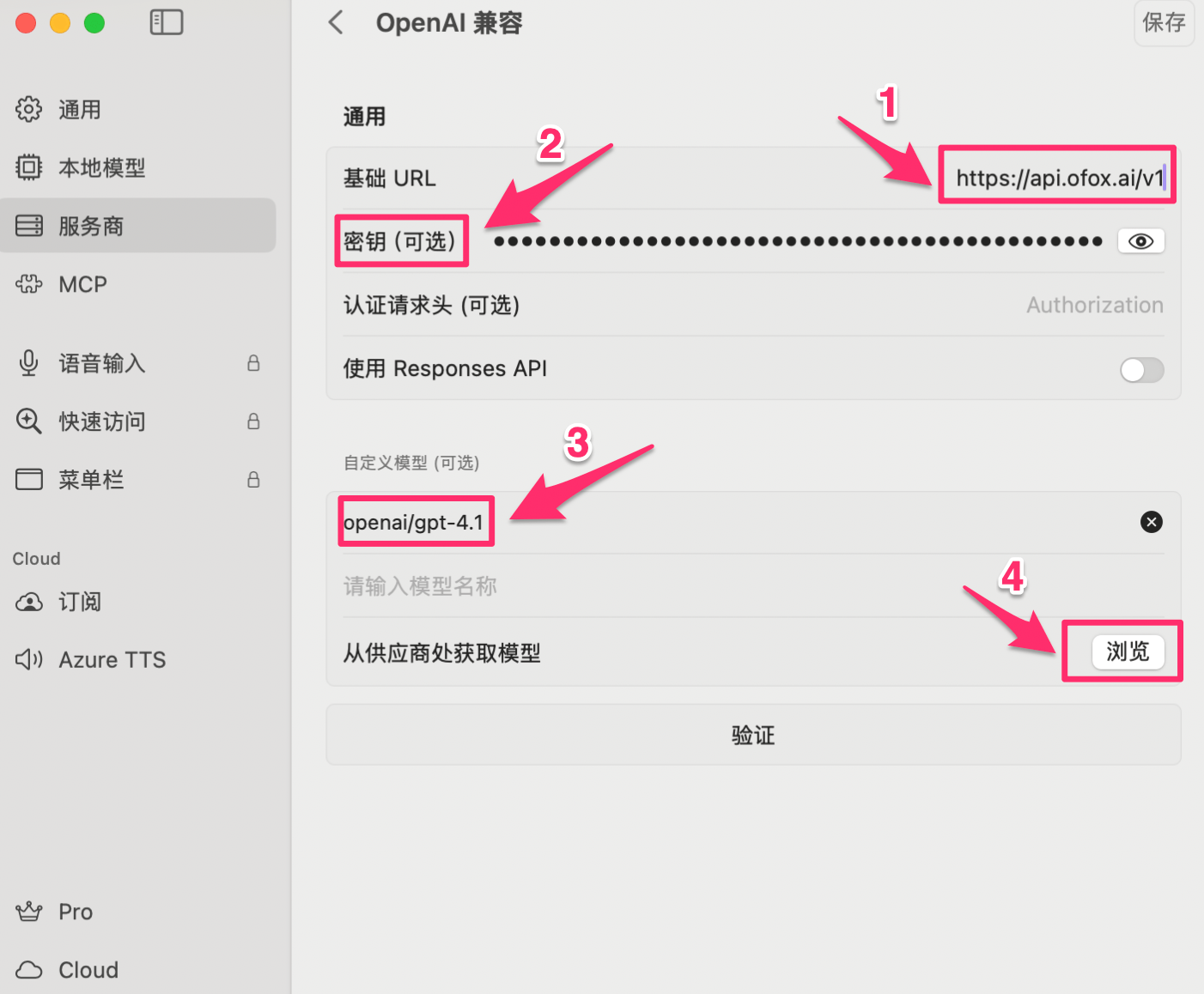
Les modèles personnalisés utilisent le format fournisseur/nom-modèle. Vous pouvez ajouter plusieurs modèles à la fois pour changer facilement pendant les conversations.
Étape 4 : Valider et sauvegarder
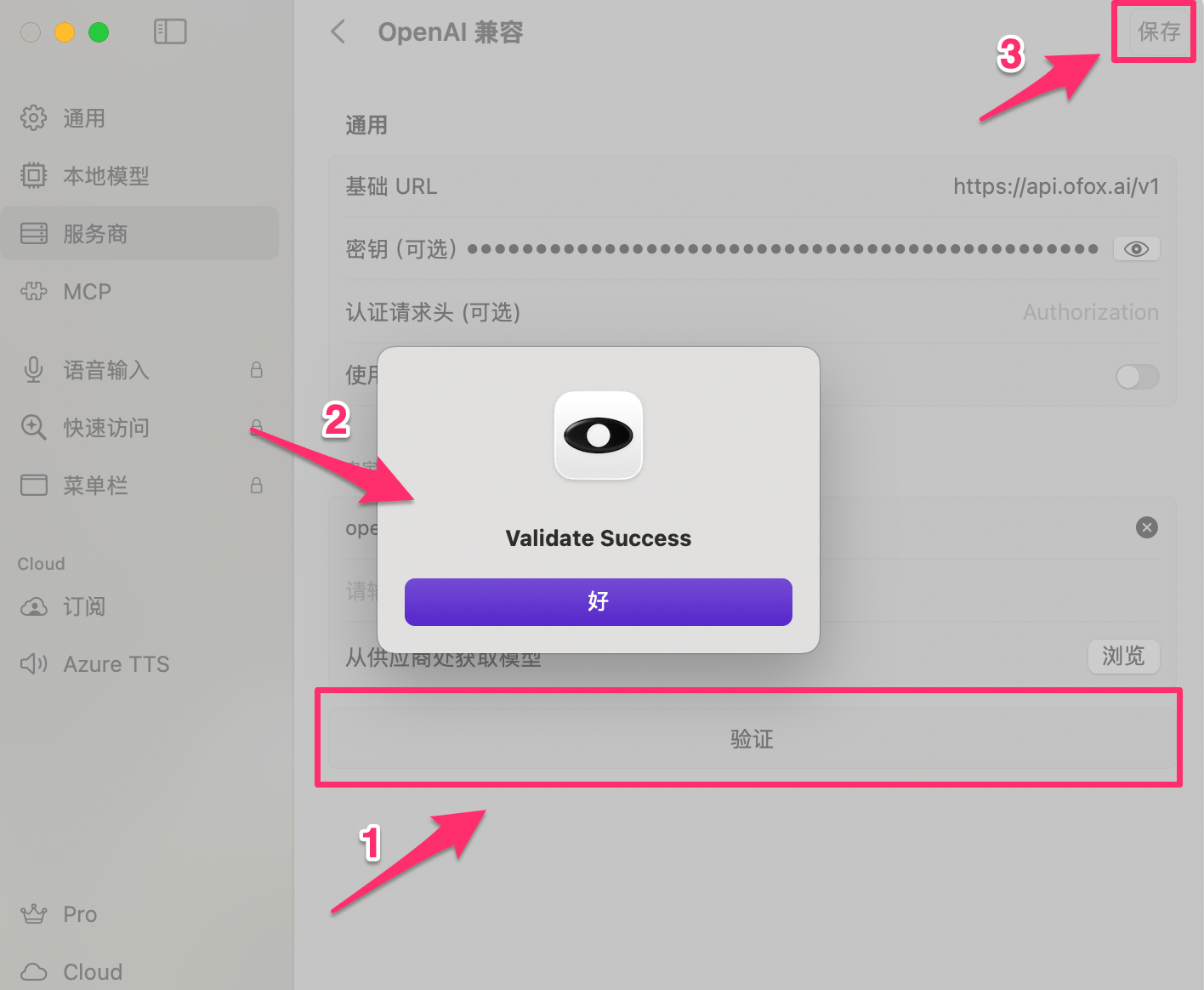
Cliquez sur le bouton Valider. Une fois que vous voyez « Validate Success », cliquez sur Sauvegarder en haut à droite.
Commencer à utiliser
Après la configuration, revenez à l’écran principal pour commencer à discuter. Le nom du modèle actuel est affiché en haut.
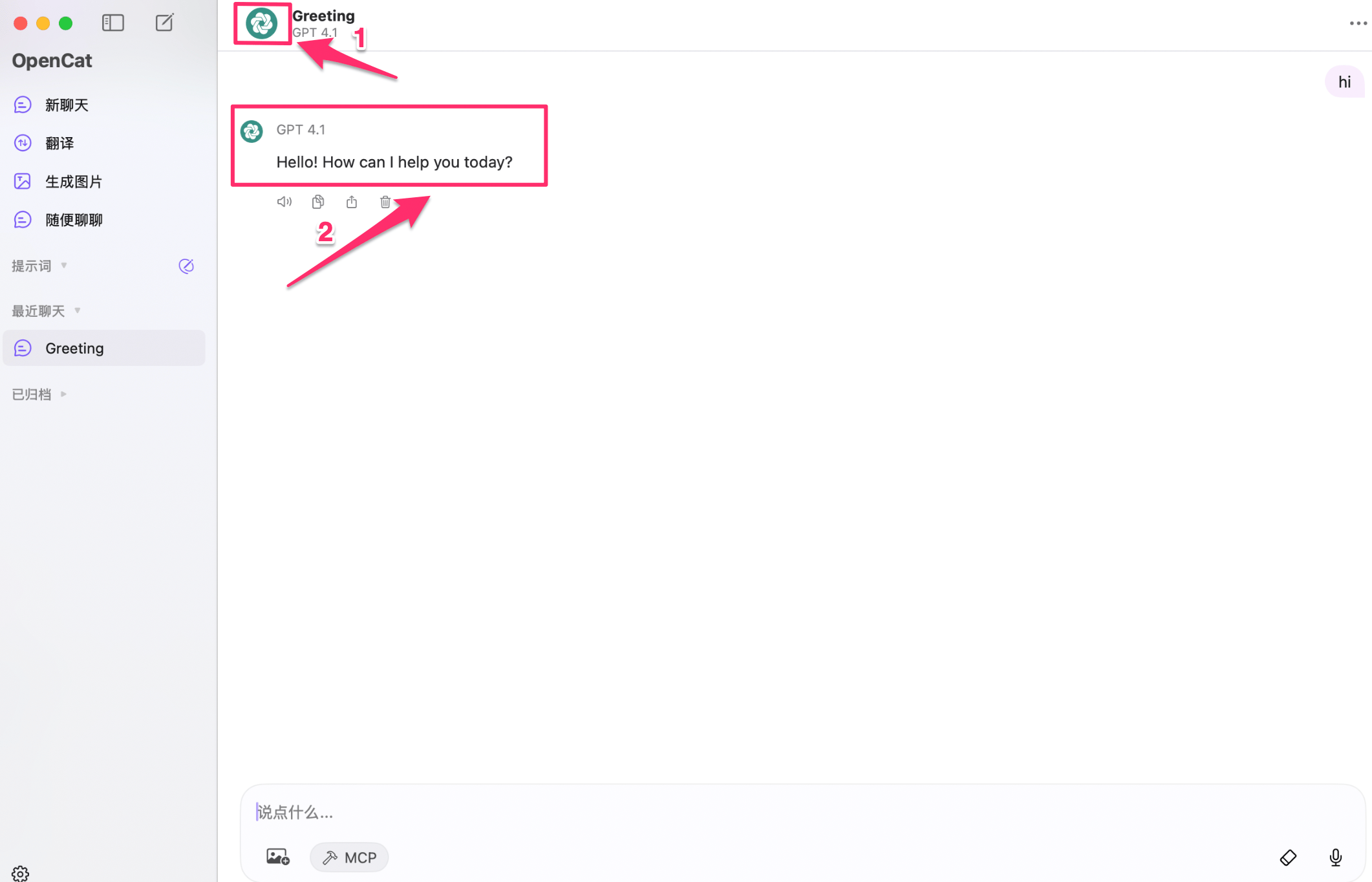
Exemples de modèles disponibles
Pour les modèles recommandés, consultez le Marché des modèles OfoxAI .
Dépannage
Q : La validation échoue
- Assurez-vous que l’URL de base est
https://api.ofox.ai/v1(sans barre oblique finale) - Assurez-vous que la clé API a été copiée intégralement depuis la Console OfoxAI sans espaces supplémentaires
- Vérifiez votre connexion réseau
Q : Pourquoi utiliser Compatible OpenAI plutôt qu’OpenAI natif ?
Le fournisseur OpenAI natif dans OpenCat appelle automatiquement /v1/models pour récupérer la liste des modèles, mais les noms de modèles d’OfoxAI incluent des préfixes de fournisseur comme openai/ qu’OpenCat ne peut pas reconnaître. Utiliser Compatible OpenAI avec des noms de modèles saisis manuellement contourne ce problème.
Q : Puis-je ajouter plusieurs modèles à la fois ?
Oui — saisissez plusieurs noms de modèles ligne par ligne dans le champ Modèles personnalisés. Après la sauvegarde, vous pouvez basculer entre eux pendant les conversations.