Configuration de GitHub Copilot
Grâce à l’extension VS Code OAI Compatible Provider for Copilot, vous pouvez intégrer OfoxAI à GitHub Copilot Chat et utiliser Claude, GPT, Gemini et plus de 100 modèles directement dans votre éditeur habituel.
Cette extension nécessite un abonnement GitHub Copilot Individual et ne prend pas en charge les utilisateurs Copilot Business et Enterprise. Si vous n’avez pas d’abonnement Copilot, nous vous recommandons d’utiliser Cursor ou Cherry Studio à la place.
Prérequis
- Compte OfoxAI enregistré avec une API Key(Obtenir ici )
- VS Code installé
- Abonnement GitHub Copilot Individual valide(Business / Enterprise non pris en charge)
Étapes de configuration
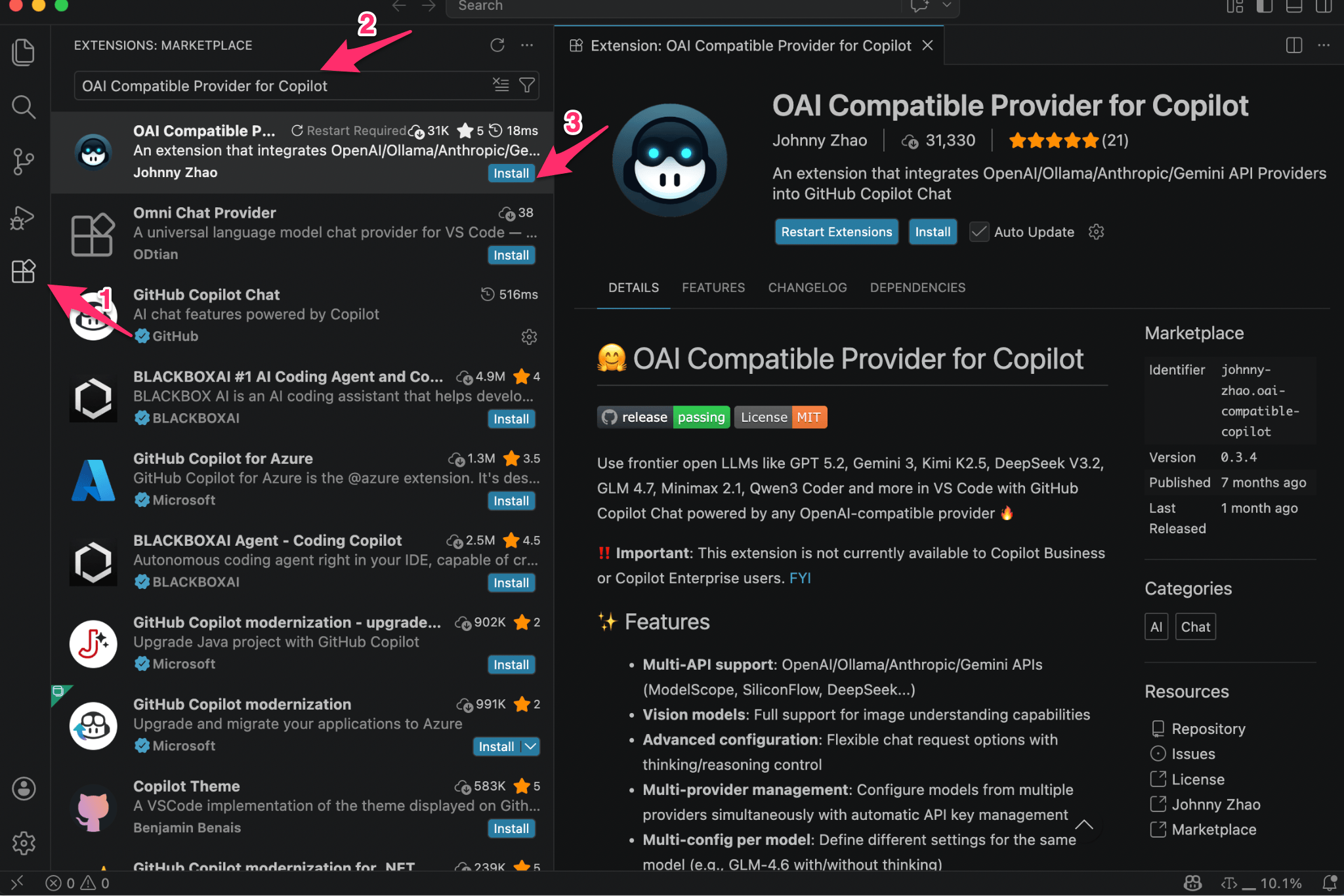
Étape 1 : Installer l’extension
Recherchez OAI Compatible Provider for Copilot(auteur : Johnny Zhao)dans le marketplace des extensions VS Code et cliquez sur Install.
Étape 2 : Ouvrir l’interface de configuration
Appuyez sur Cmd+Shift+P(macOS)/ Ctrl+Shift+P(Windows/Linux)pour ouvrir la palette de commandes, saisissez et exécutez :
OAICopilot: Open Configuration UI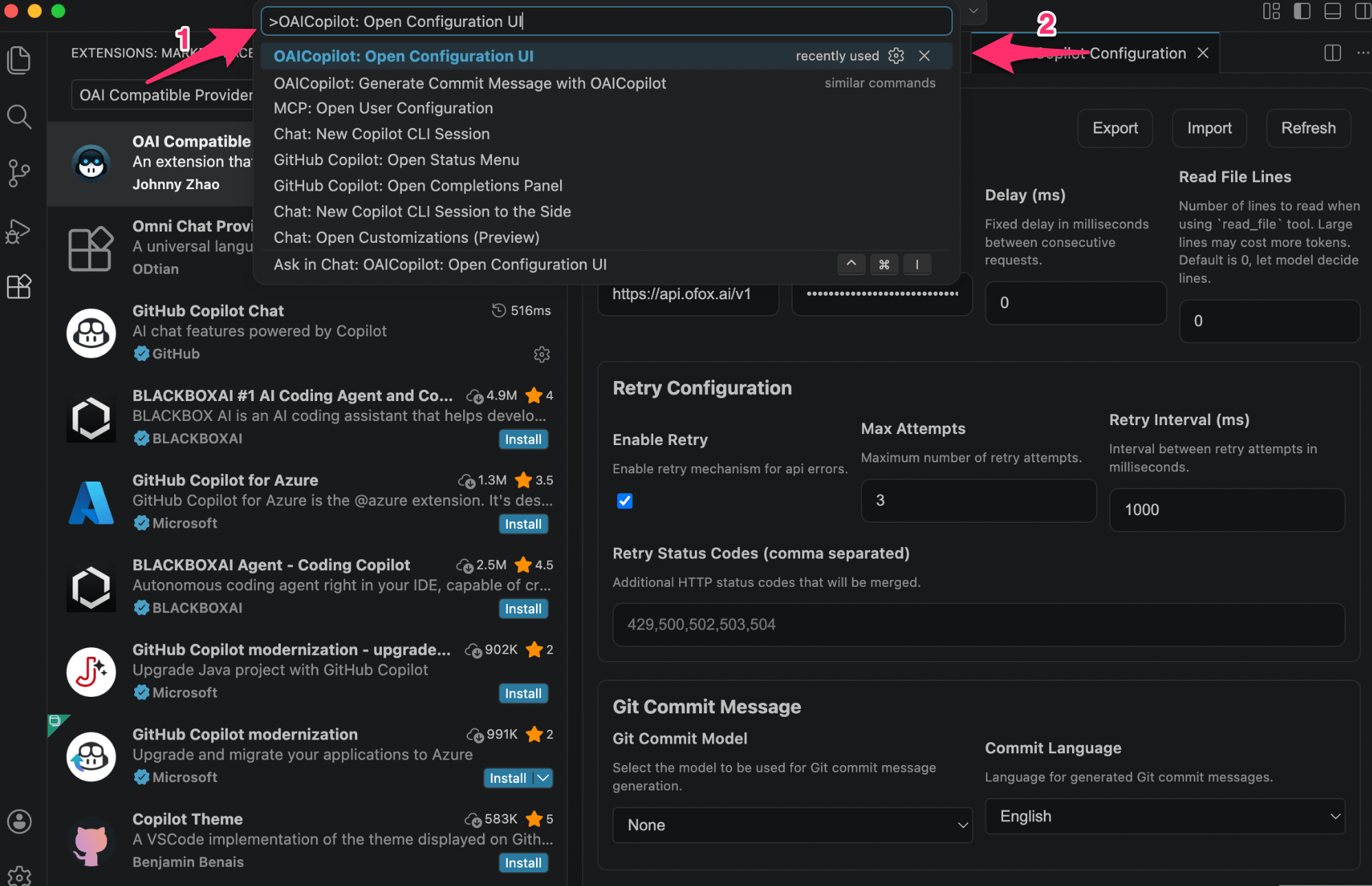
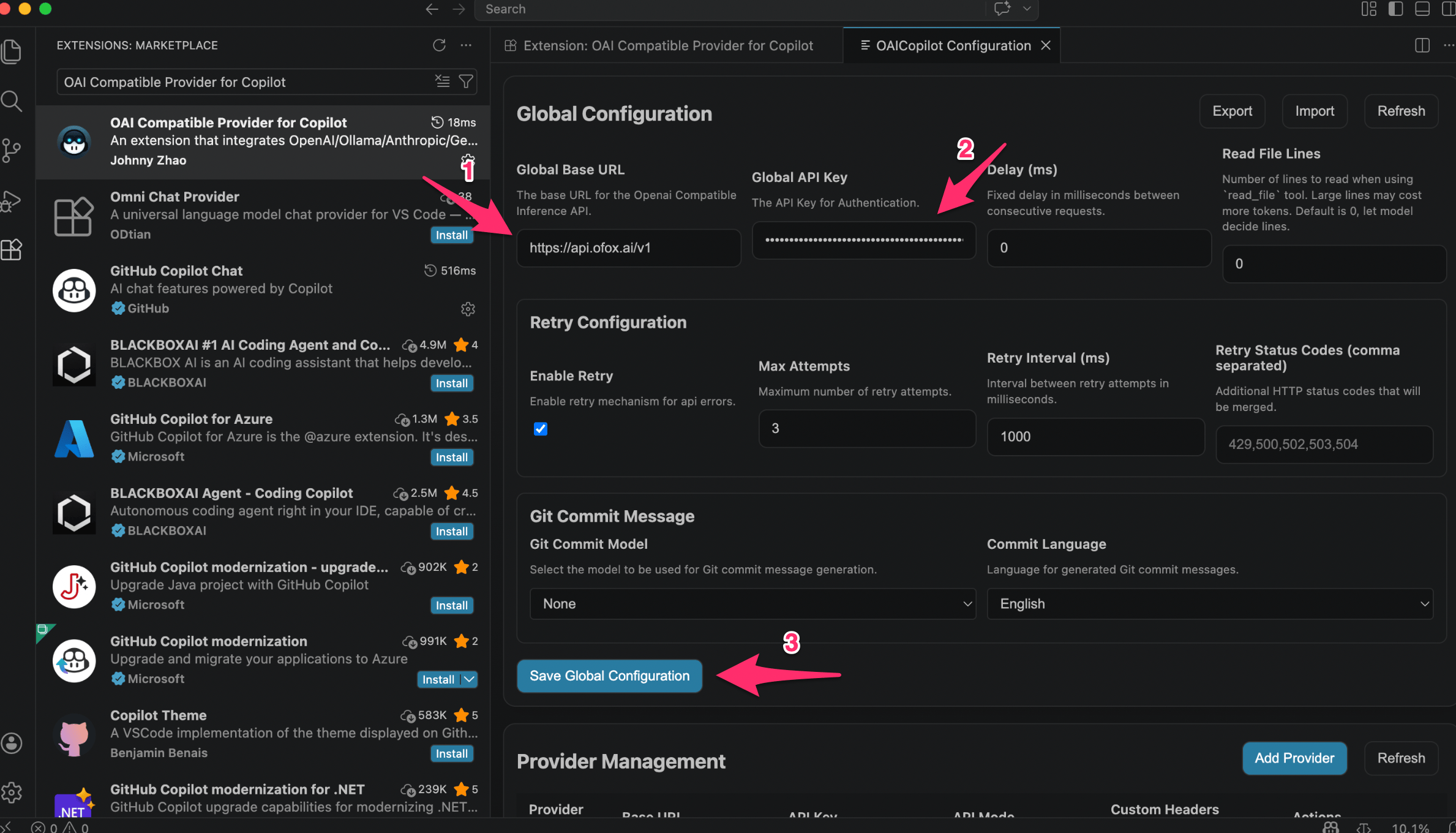
Étape 3 : Remplir la configuration globale
Dans la section Global Configuration, remplissez les champs suivants puis cliquez sur Save Global Configuration :
Étape 4 : Ajouter un Provider
Dans la section Provider Management, cliquez sur Add Provider(repère ①), remplissez les champs suivants dans la nouvelle ligne puis cliquez sur Save(repère ⑥):

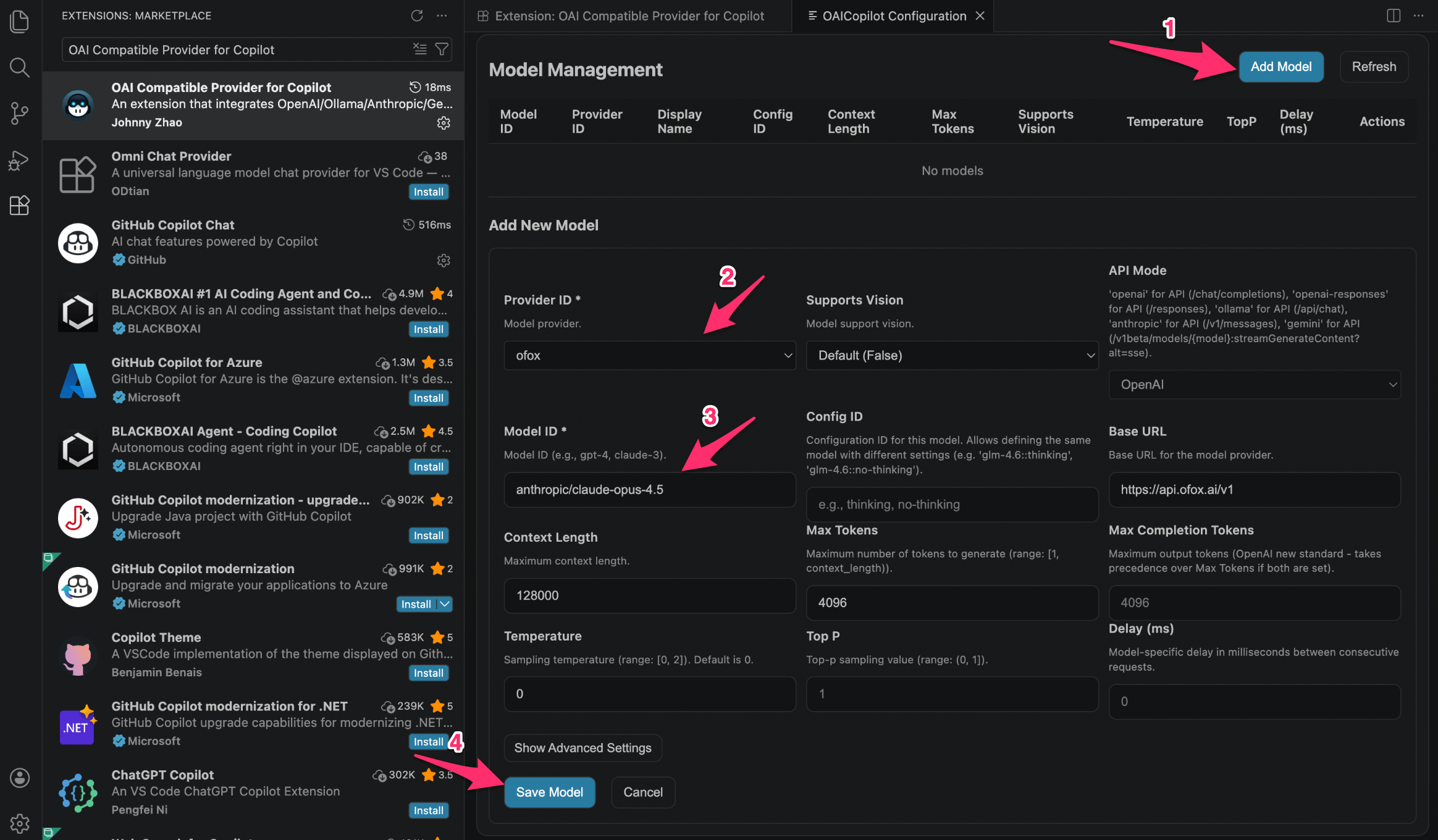
Étape 5 : Ajouter un modèle
Dans la section Model Management, cliquez sur Add Model(repère ①), remplissez les champs suivants puis cliquez sur Save Model(repère ④):
Vous pouvez répéter cette étape pour ajouter plusieurs modèles ; pour les ID de modèle, consultez le catalogue de modèles OfoxAI .
Étape 6 : Sélectionner un modèle dans le panneau de chat
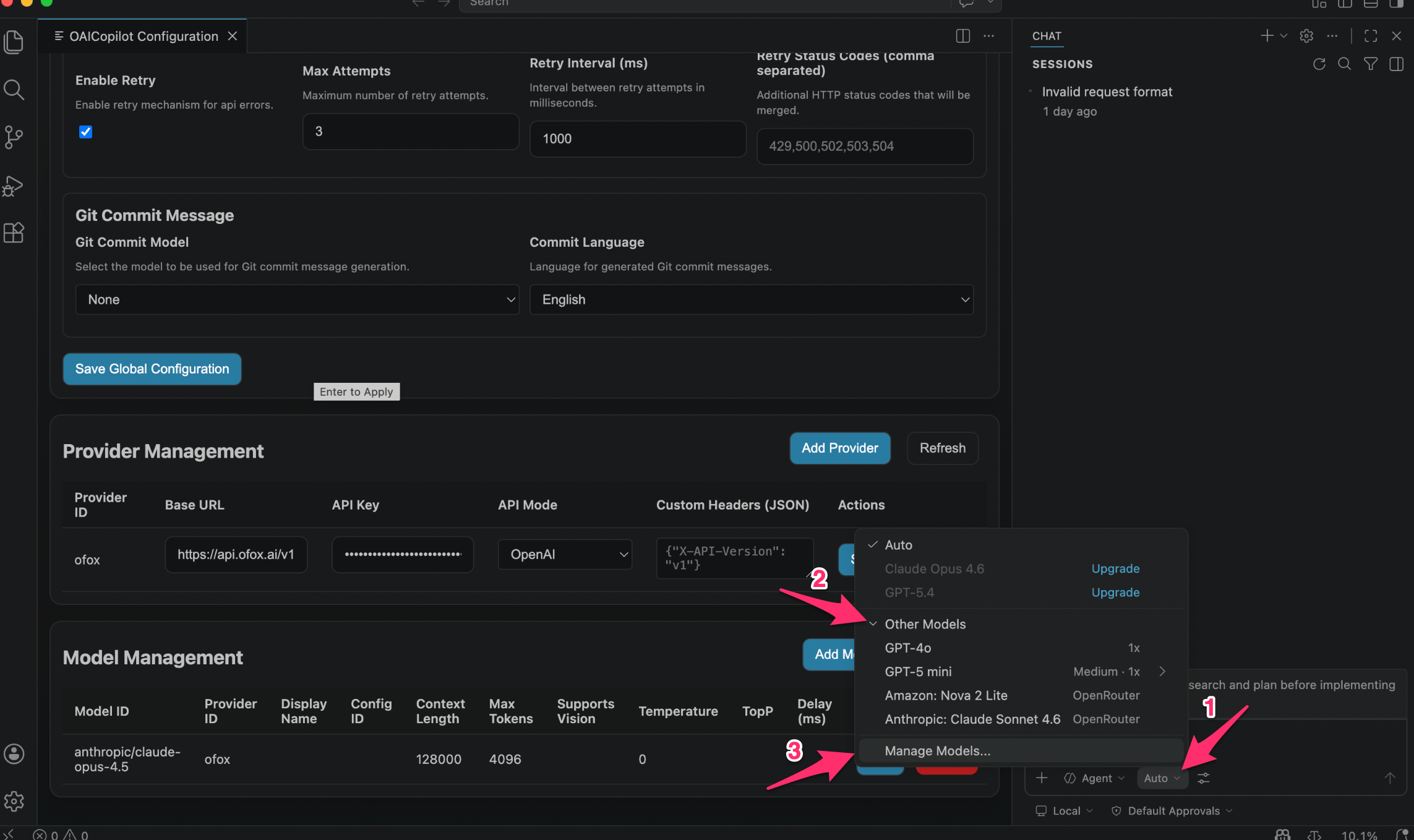
Ouvrez le panneau Copilot Chat, cliquez sur la zone de sélection du modèle, désactivez le mode Auto et trouvez le modèle OfoxAI que vous venez d’ajouter sous Other Models.
Si vous ne voyez pas le modèle, cliquez sur Manage Models… pour accéder à la liste des modèles.
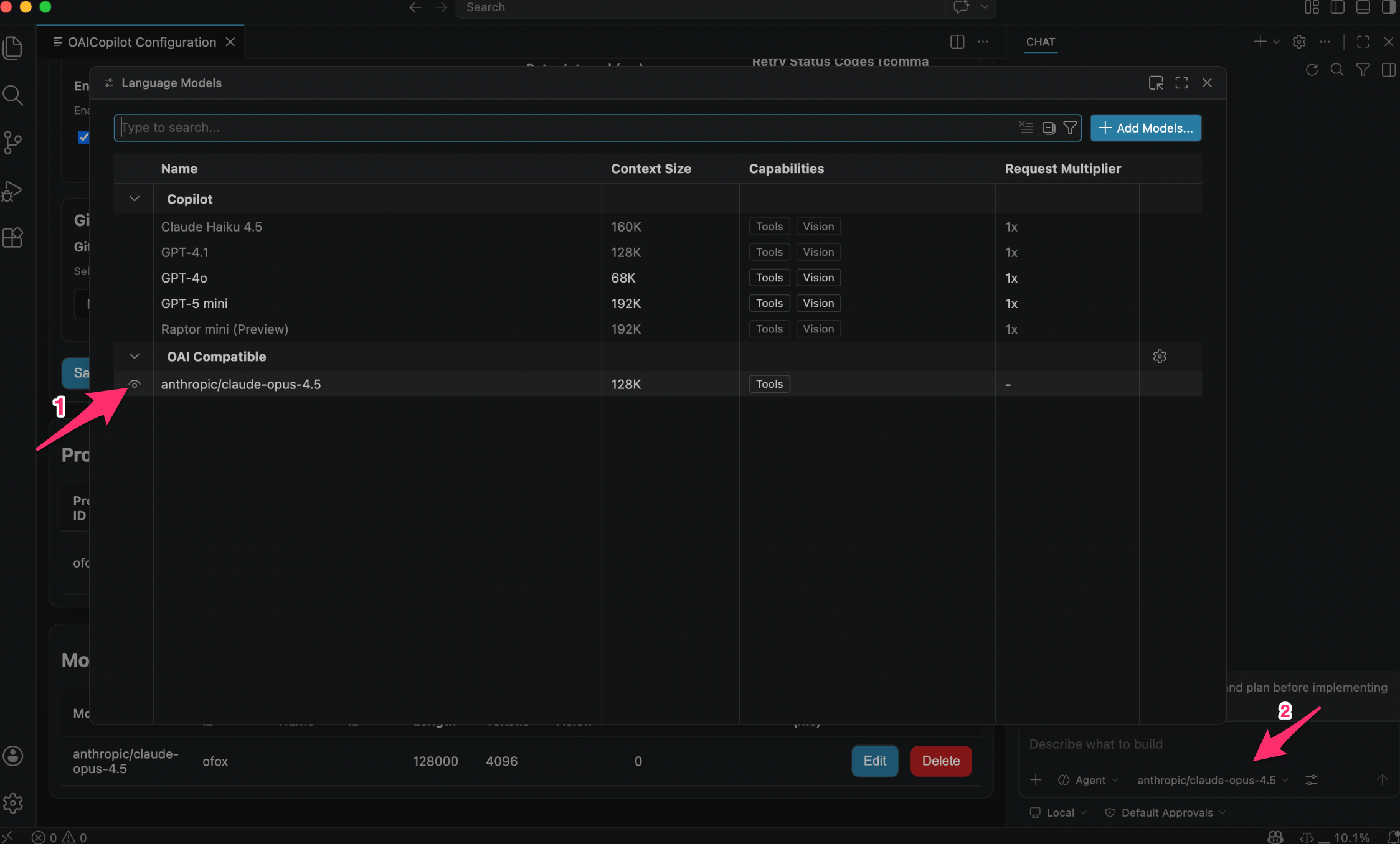
Étape 7 : Confirmer le modèle et commencer à l’utiliser
Dans le panneau Language Models, les modèles OfoxAI ajoutés apparaîtront sous le groupe OAI Compatible. Sélectionnez un modèle dans la boîte de chat en bas à droite pour commencer la conversation.
Modèles recommandés
Pour les modèles recommandés, consultez le Marché des modèles .
Foire aux questions
Q : L’extension est introuvable dans le marketplace
Recherchez le nom complet OAI Compatible Provider for Copilot ou recherchez directement le nom de l’auteur Johnny Zhao.
Q : OAICopilot: Open Configuration UI n’apparaît pas dans la palette de commandes
Assurez-vous que l’extension est installée et activée. Un rechargement de la fenêtre VS Code peut être nécessaire après l’installation(Cmd+Shift+P → Reload Window).
Q : Les modèles ajoutés ne sont pas visibles dans le panneau de chat
Désactivez le mode Auto dans le menu déroulant de sélection du modèle et recherchez sous la catégorie Other Models, ou cliquez sur Manage Models… pour vérifier si les modèles ont été correctement ajoutés.
Q : Erreur « Invalid API Key » ou échec de la requête
Vérifiez les points suivants :
- La Global Base URL est-elle exactement
https://api.ofox.ai/v1(sans barre oblique finale)? - L’API Key a-t-elle été copiée intégralement depuis la console OfoxAI (sans espaces avant/après)?
- L’API Mode du Provider est-il défini sur
Anthropic?
Q : La complétion de code(complétion par Tab)utilise toujours le modèle officiel Copilot
C’est le comportement attendu. OAI Compatible Provider n’affecte actuellement que la fonctionnalité de conversation Copilot Chat. La complétion de code par Tab est contrôlée officiellement par GitHub Copilot.
Q : Je suis utilisateur Copilot Business / Enterprise – puis-je l’utiliser ?
Pas pour l’instant. Cette extension ne prend actuellement en charge que les utilisateurs GitHub Copilot Individual. Les utilisateurs Business et Enterprise devront attendre la prise en charge dans une version ultérieure.