Configurer le fournisseur de modèles
Nous recommandons CC Switch pour la configuration — un outil de gestion de fournisseurs open source avec interface visuelle, sans édition manuelle de JSON ou de variables d’environnement.
Configurez plus rapidement avec Ofox Desktop. Sur un Mac Apple silicon, Desktop détecte cet outil, sauvegarde sa configuration actuelle et applique une clé API Ofox et un modèle compatible. Ouvrir Ofox Desktop .
1. Installer CC Switch
macOS
brew install --cask cc-switchOu téléchargez le .dmg depuis Releases pour une installation manuelle.
Windows
Téléchargez l’installateur .msi depuis Releases .
Linux
# Debian / Ubuntu
sudo dpkg -i CC-Switch-*.deb

# Fedora / RHEL
sudo rpm -i CC-Switch-*.rpm

# AppImage
chmod +x CC-Switch-*.AppImage && ./CC-Switch-*.AppImage
Compatible avec macOS 12+, Windows 10+, Ubuntu 22.04+ / Debian 11+ / Fedora 34+
2. Ajouter le fournisseur OfoxAI
Étape 1 : Ajouter un nouveau fournisseur
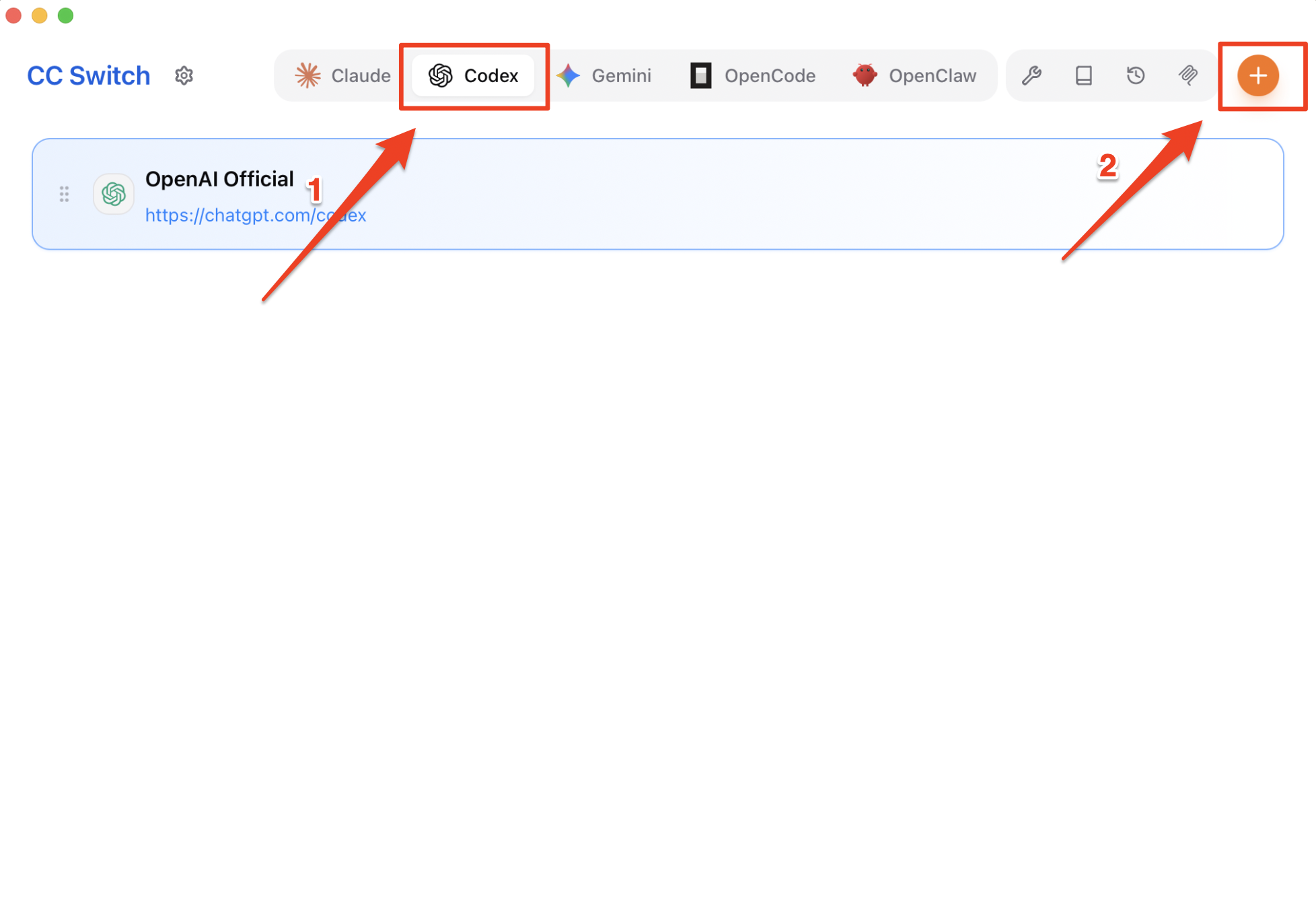
Passez à l’onglet Codex en haut, puis cliquez sur le bouton + en haut à droite.
Étape 2 : Remplir la configuration
Remplissez les champs selon le tableau et cliquez sur + Ajouter.
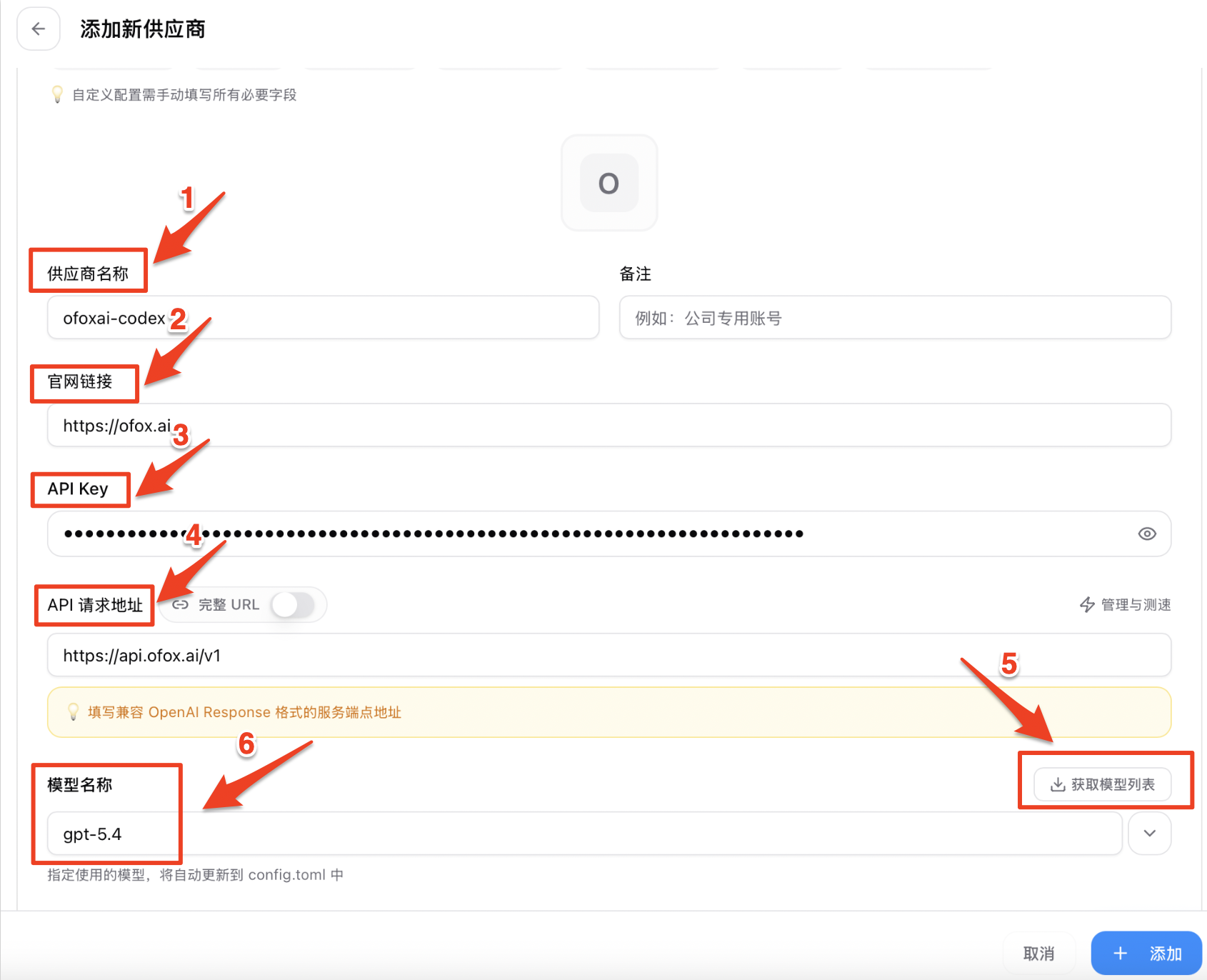
| Champ | Valeur | Description |
|---|---|---|
| ❶ Nom du fournisseur | ofoxai-codex | Nom personnalisé pour identification |
| ❷ URL du site web | https://ofox.ai | Site web du fournisseur |
| ❸ API Key | Votre OfoxAI API Key | Obtenez-la sur app.ofox.ai |
| ❹ URL de requête | https://api.ofox.ai/v1 | Sans barre oblique finale |
| ❺ Format d’API | OpenAI Compatible | Sélectionner le format compatible OpenAI |
| ❻ Écrire dans la config globale | ✅ Coché | S’applique à tous les projets |
CC Switch écrit automatiquement dans le fichier de configuration — aucune édition manuelle requise.
Étape 3 : Activer le fournisseur
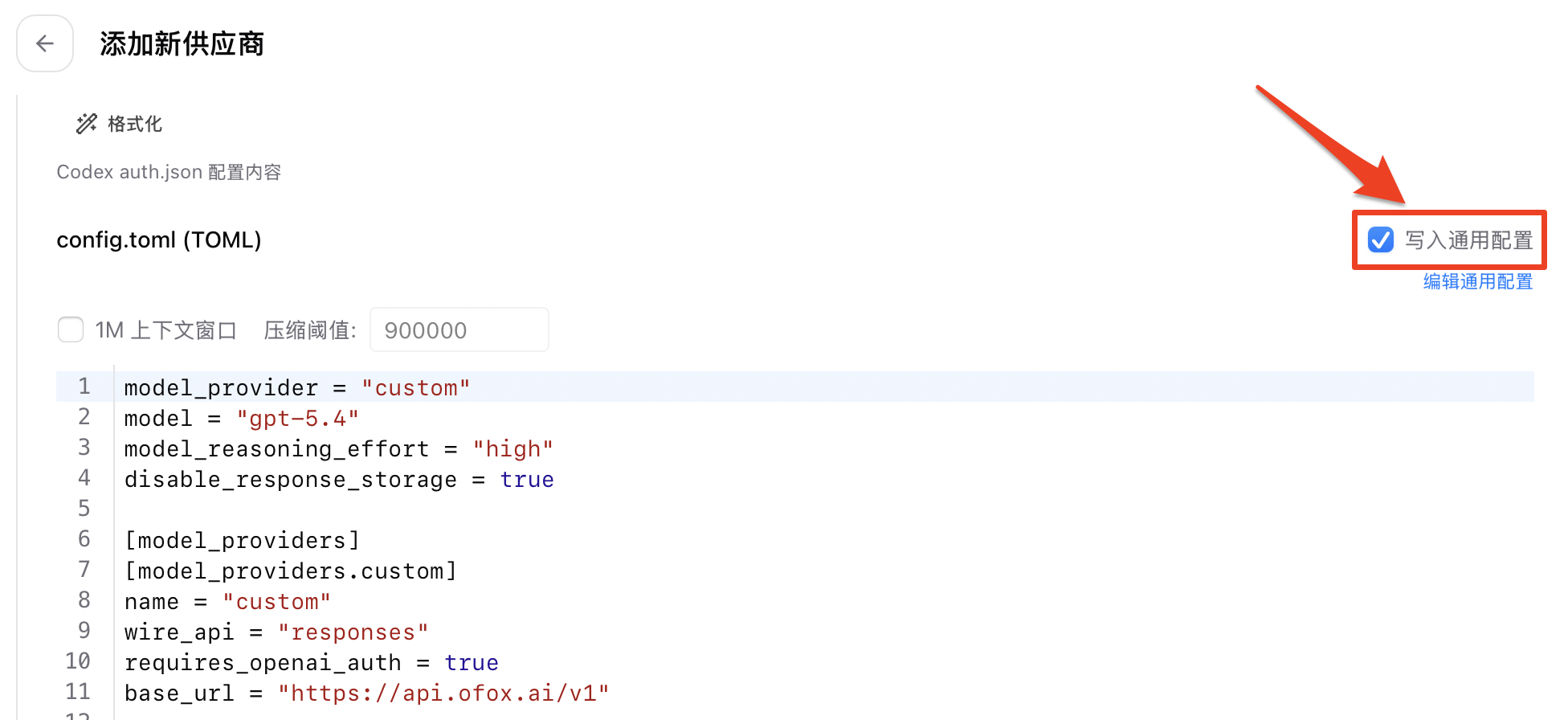
Après l’ajout, revenez à la liste, sélectionnez ofoxai-codex et cliquez sur Utiliser. Assurez-vous que Écrire dans la configuration générale est coché — les paramètres seront automatiquement écrits dans config.toml.
3. Vérifier la configuration
codex "hello"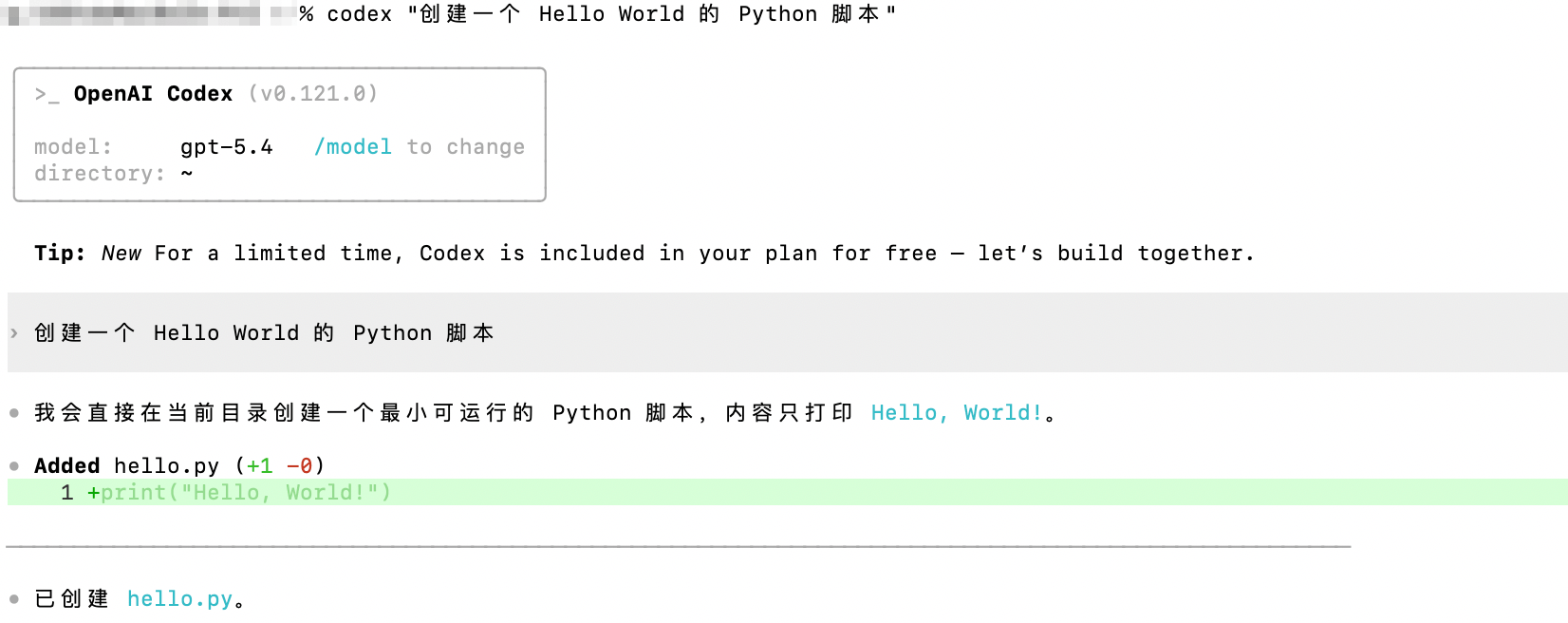
Une réponse IA normale confirme que la configuration fonctionne.
4. Spécifier un modèle
codex --model <model-id> "Refactoriser cette fonction"Codex CLI utilise l’OpenAI Responses API (wire_api = "responses"). Tous les modèles ne supportent pas ce format. Lors du choix d’un modèle, vérifiez sur le Marché des modèles OfoxAI qu’il supporte le protocole Responses.
Pour les modèles recommandés, consultez le Marketplace de modèles OfoxAI .
Dépannage
Q : “Authentication error” s’affiche
Vérifiez que l’API Key est correctement saisie et que l’URL de requête n’a pas de barre oblique finale.
Q : Délai de connexion dépassé
Vérifiez que l’URL de requête est https://api.ofox.ai/v1 sans barre oblique finale.