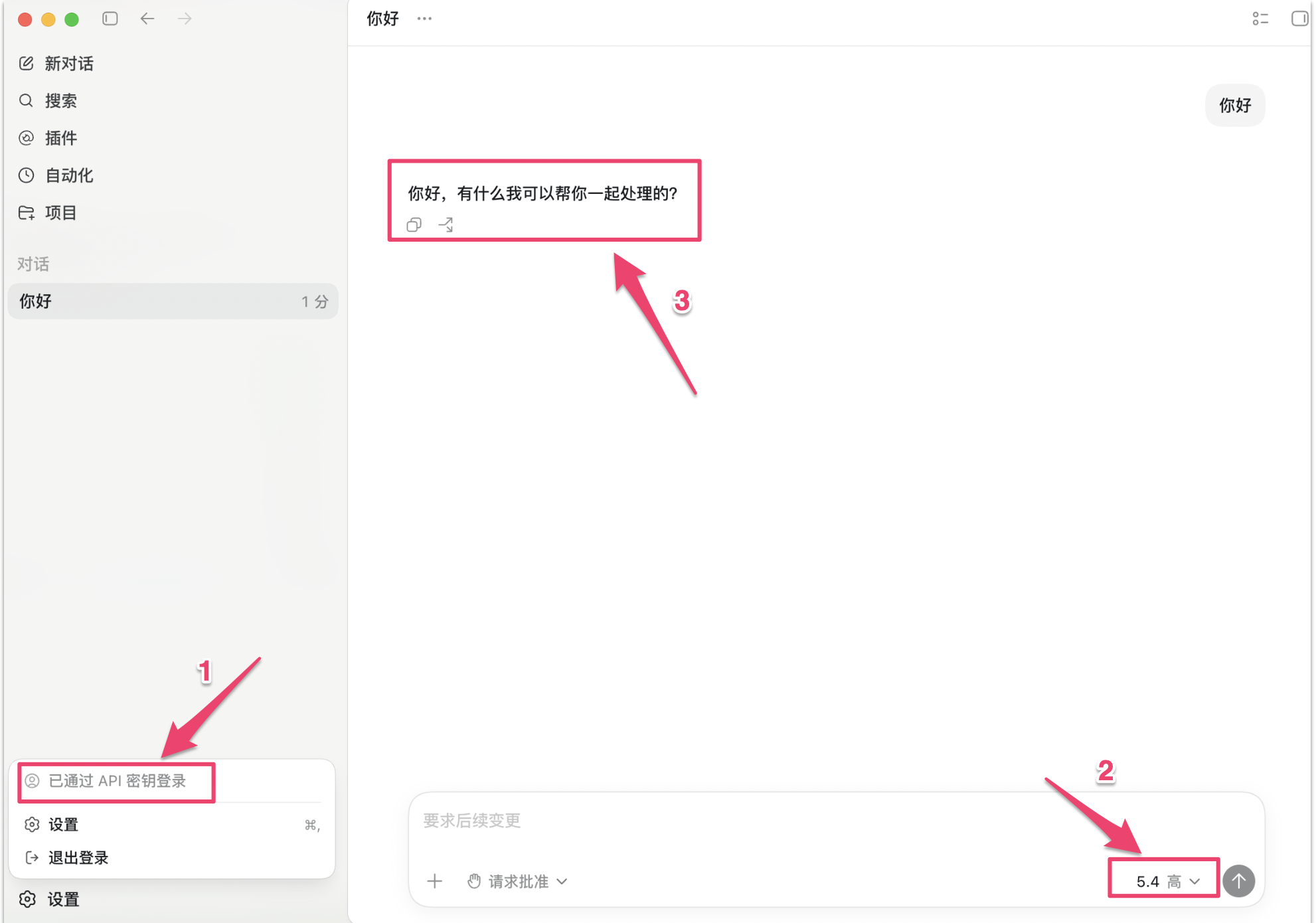
Codex Desktop
Après avoir configuré un fournisseur dans CC Switch, Codex CLI et Codex Desktop partagent le même config.toml — la configuration se synchronise automatiquement sans étape supplémentaire dans l’application de bureau.
Vérifier la configuration de l’app de bureau
Pour confirmer que l’app de bureau a bien pris en compte la configuration de CC Switch, suivez ces étapes :
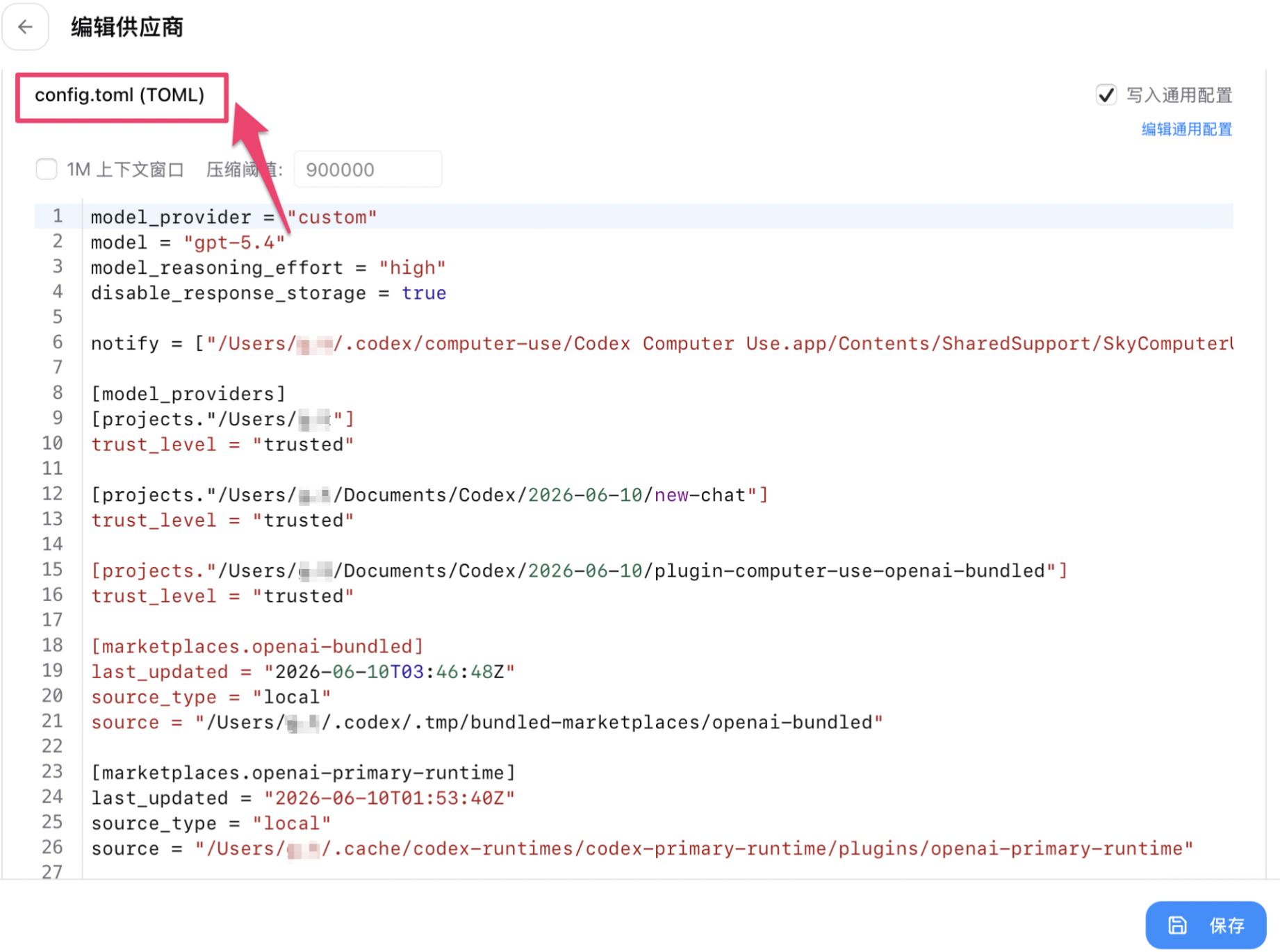
Étape 1 : Consulter config.toml dans CC Switch
Ouvrez CC Switch, cliquez sur l’entrée du fournisseur pour accéder à la page d’édition, puis basculez vers l’onglet config.toml (TOML) en haut pour voir la configuration actuellement écrite.
Étape 2 : Ouvrir config.toml de Codex Desktop
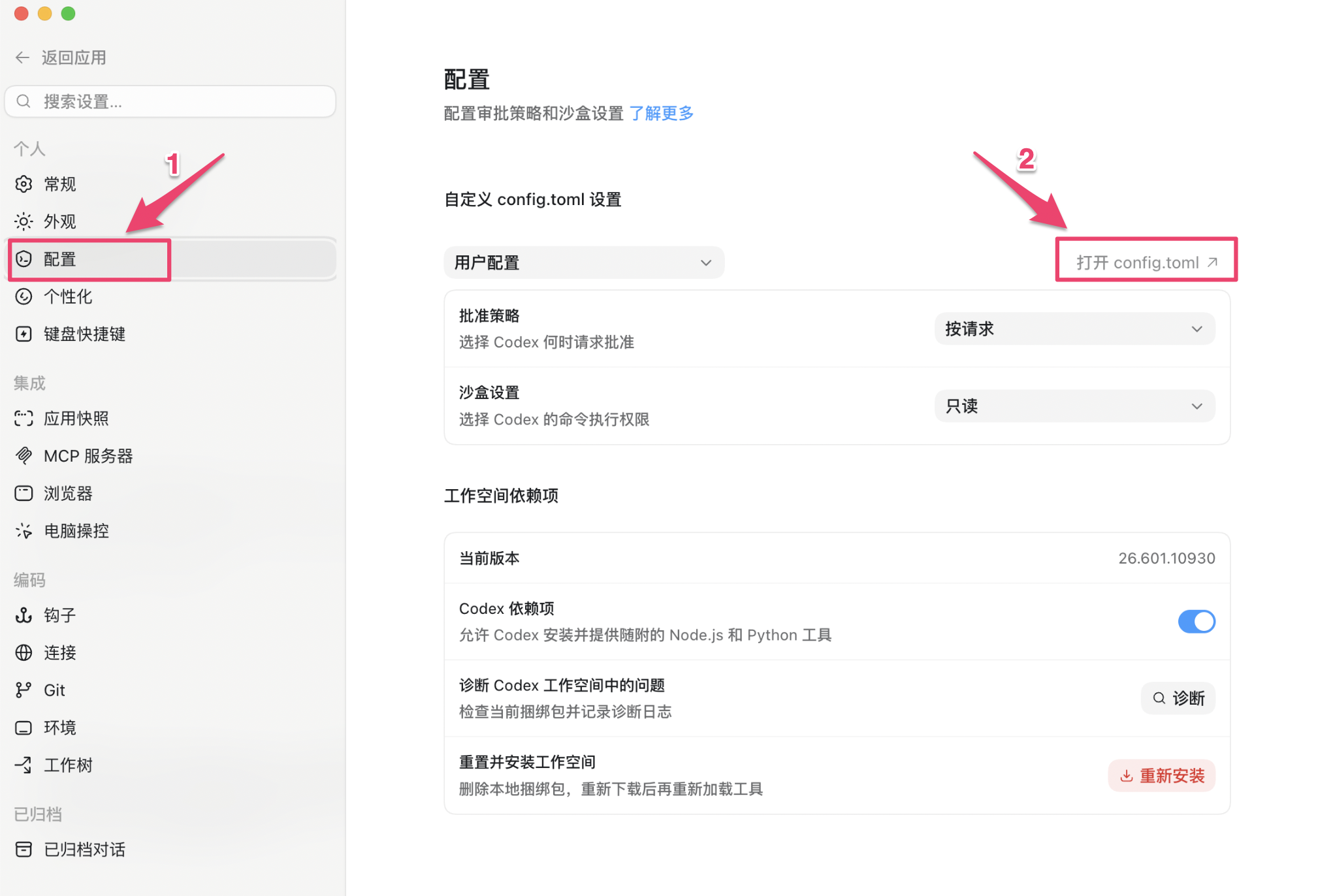
Ouvrez Codex Desktop, accédez au menu Paramètres sur la gauche, puis cliquez sur le bouton Ouvrir config.toml en haut à droite. Le fichier s’ouvrira dans votre éditeur par défaut.
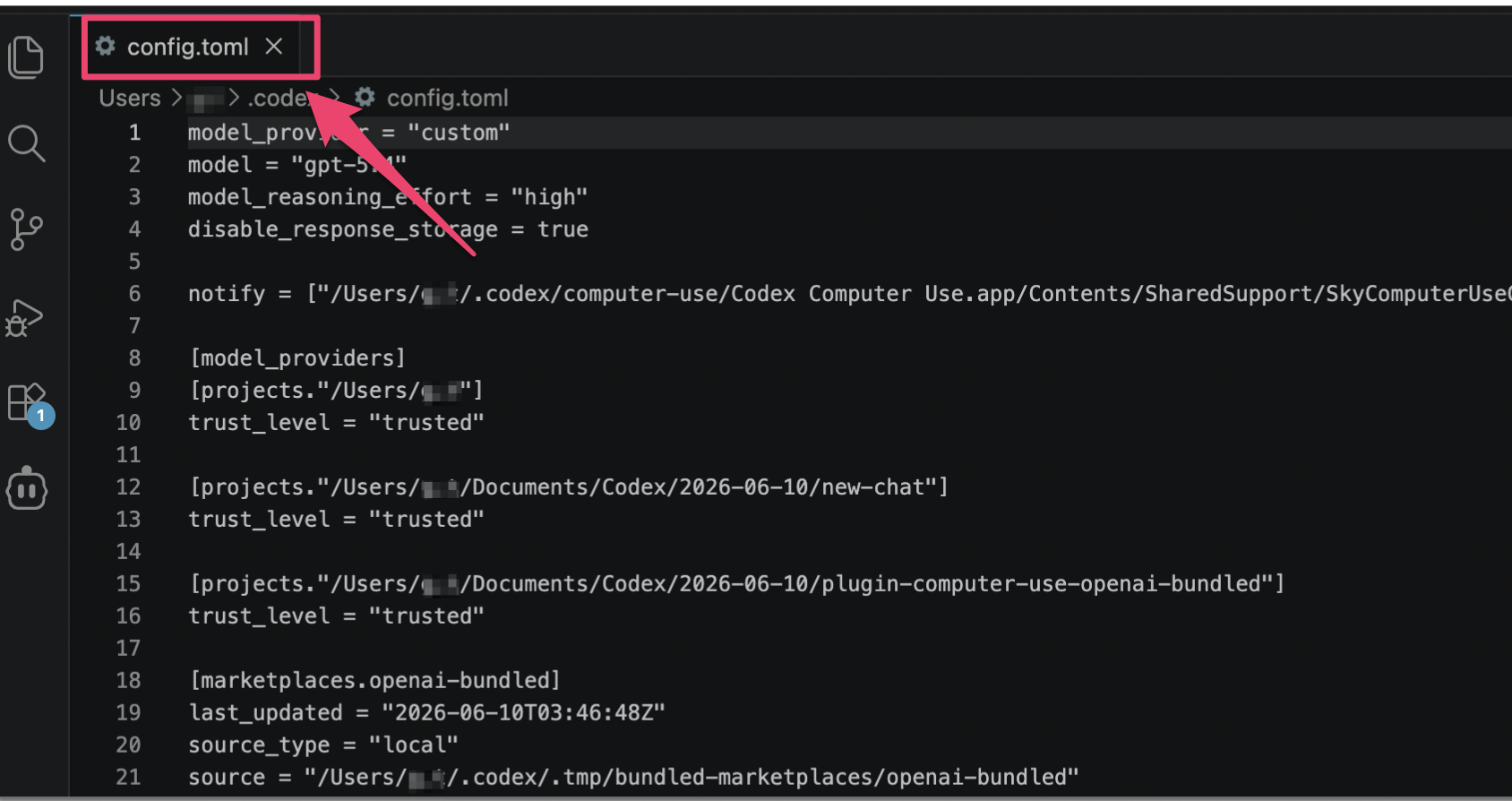
Étape 3 : Comparer les deux configurations
Comparez les champs clés des deux côtés — model_provider, base_url, etc. S’ils correspondent, la configuration est active.
Étape 4 : Envoyer un message pour vérifier
Envoyez un message de test dans Codex Desktop. Une réponse normale de l’IA confirme que la configuration fonctionne.