Configuration de Immersive Translate
Immersive Translate est une extension de traduction populaire avec affichage bilingue, compatible avec Chrome, Firefox et Safari.
Prérequis
- Un compte OfoxAI avec une clé API (Obtenir ici )
- Immersive Translate installé (Télécharger )
Protocoles pris en charge
Le fournisseur Gemini intégré utilise l’authentification x-goog-api-key, incompatible avec Authorization: Bearer d’OfoxAI. Pour les modèles Gemini, utilisez le service OpenAI Chat et saisissez le nom du modèle Gemini dans le champ de modèle personnalisé (ex. google/gemini-3.8-flash, google/gemini-3.1-pro-preview, etc.).
Étapes de configuration
Étape 1 : Ouvrir les paramètres du service de traduction
Cliquez sur l’icône Immersive Translate dans la barre du navigateur, allez dans Paramètres et cliquez sur l’onglet Service de traduction.
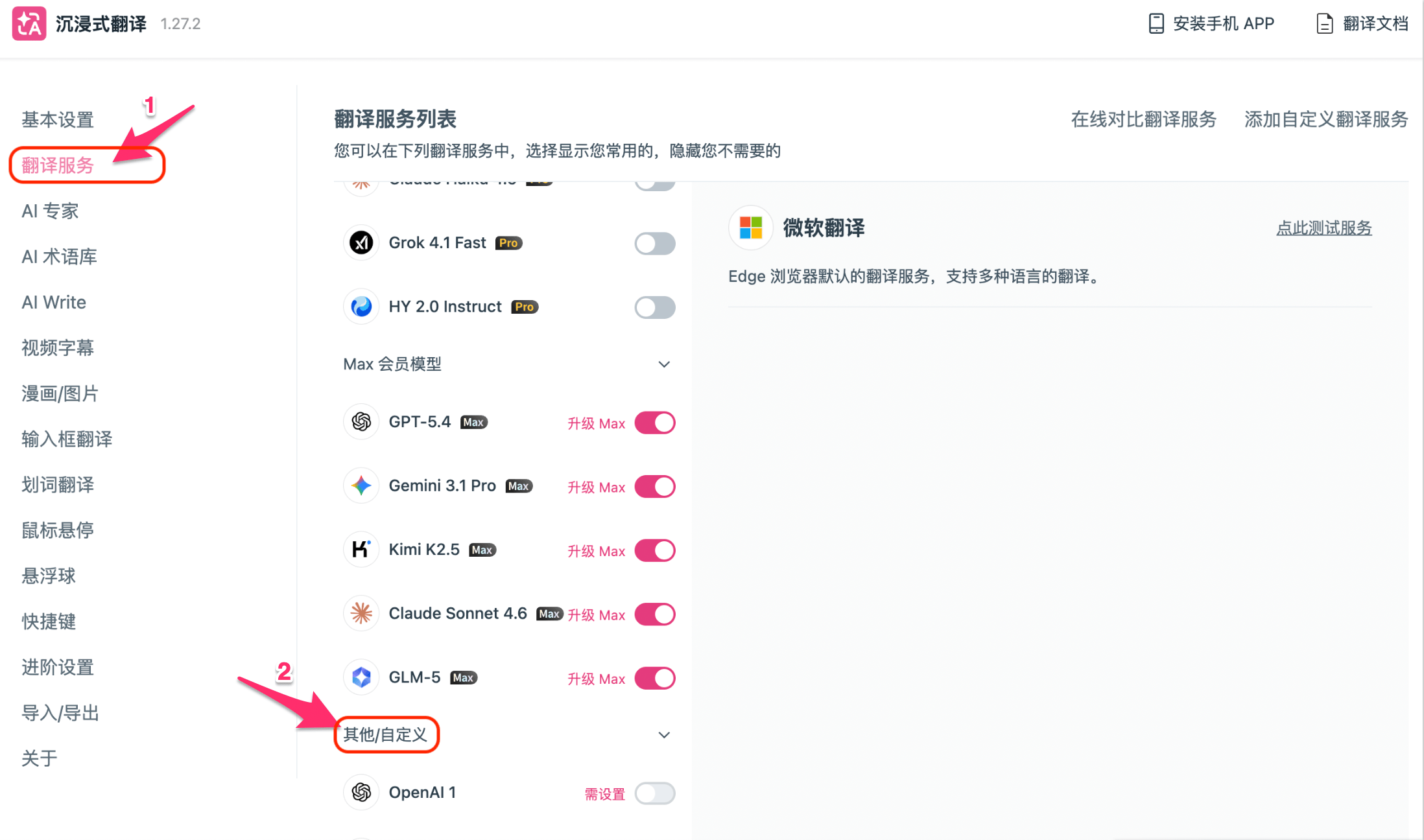
Étape 2 : Trouver l’entrée du service personnalisé
Faites défiler vers le bas jusqu’au groupe Autres/Personnalisé.
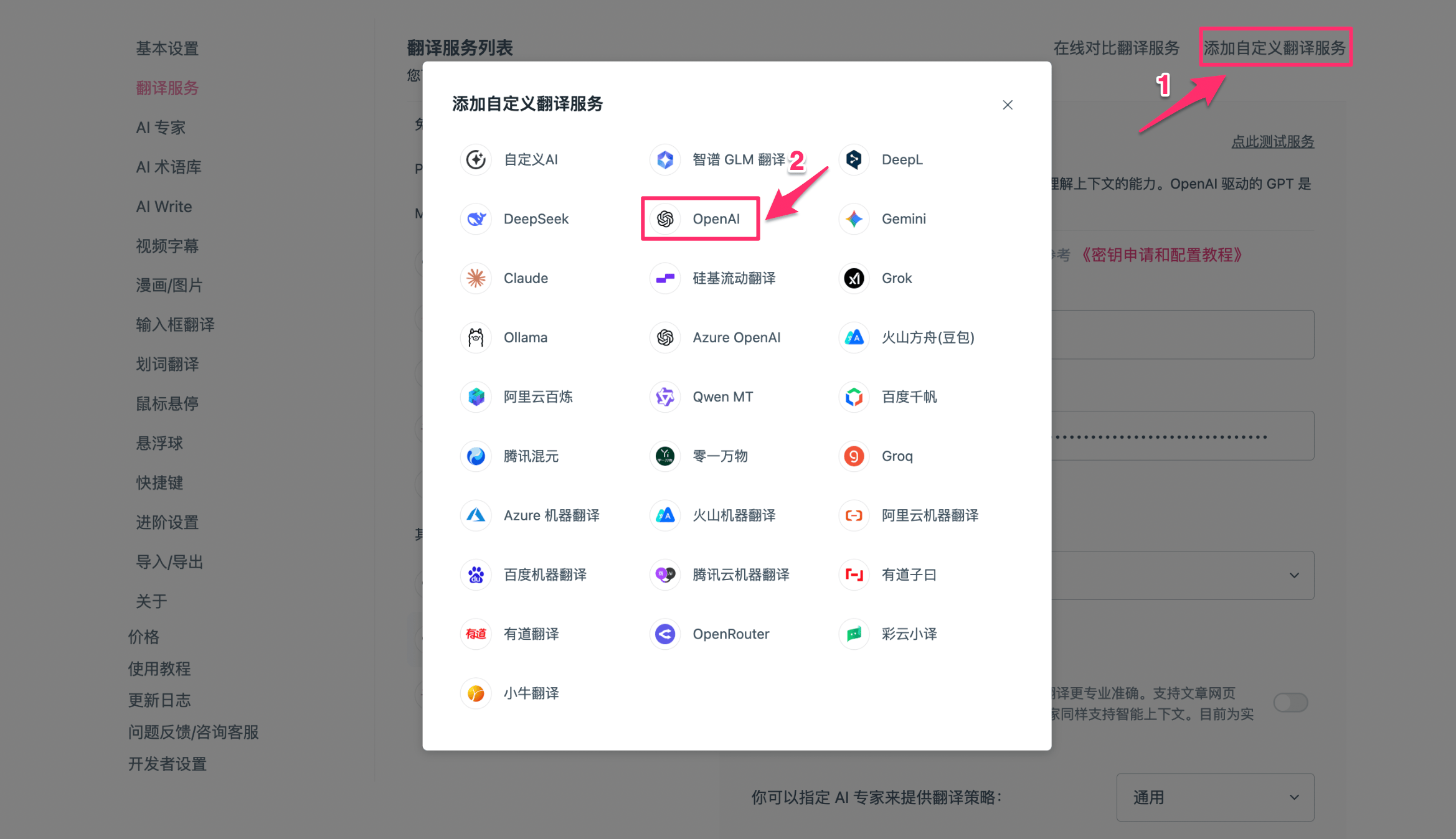
Cliquez sur Ajouter un service de traduction personnalisé.
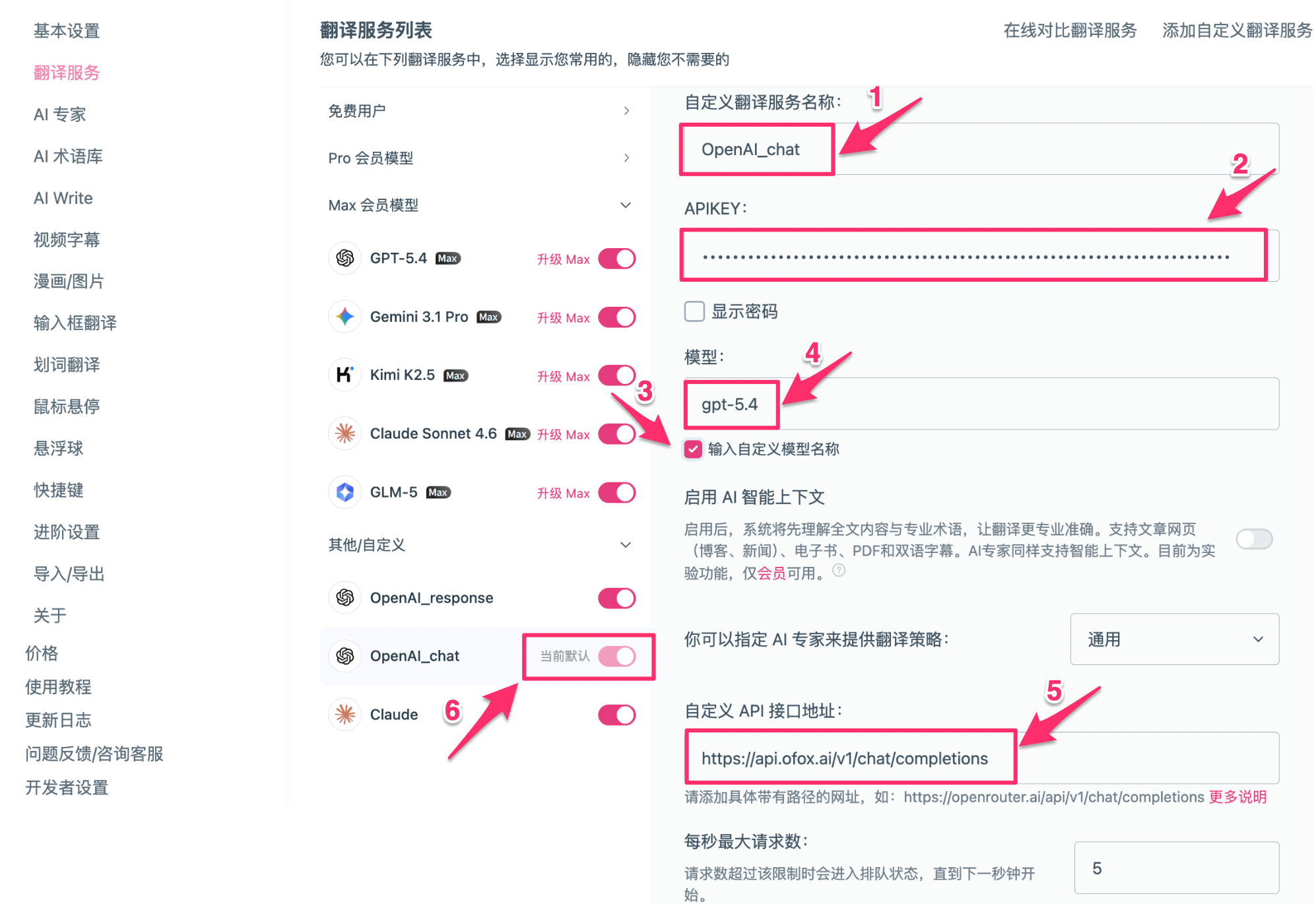
Étape 3 : Remplir la configuration
OpenAI Chat (tous les modèles dont Gemini)
OpenAI Response
Claude (protocole Anthropic)
Utiliser le fournisseur Claude intégré :
Cliquez sur Tester le service, puis Sauvegarder.
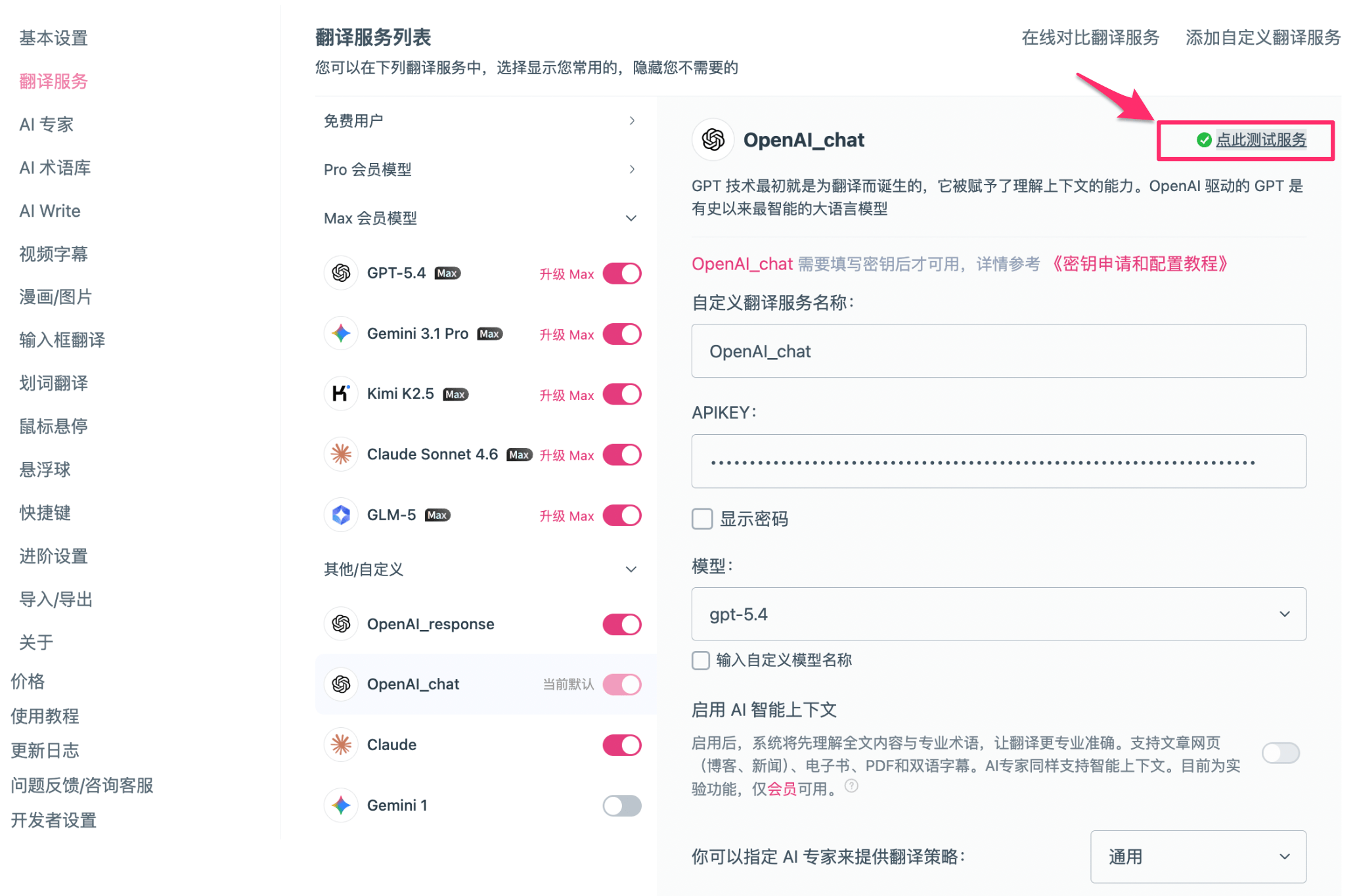
Étape 4 : Définir par défaut et traduire
Activez le bouton à côté du service configuré pour le définir comme service par défaut, puis ouvrez une page web et appuyez sur Alt + A.
Résultat de traduction
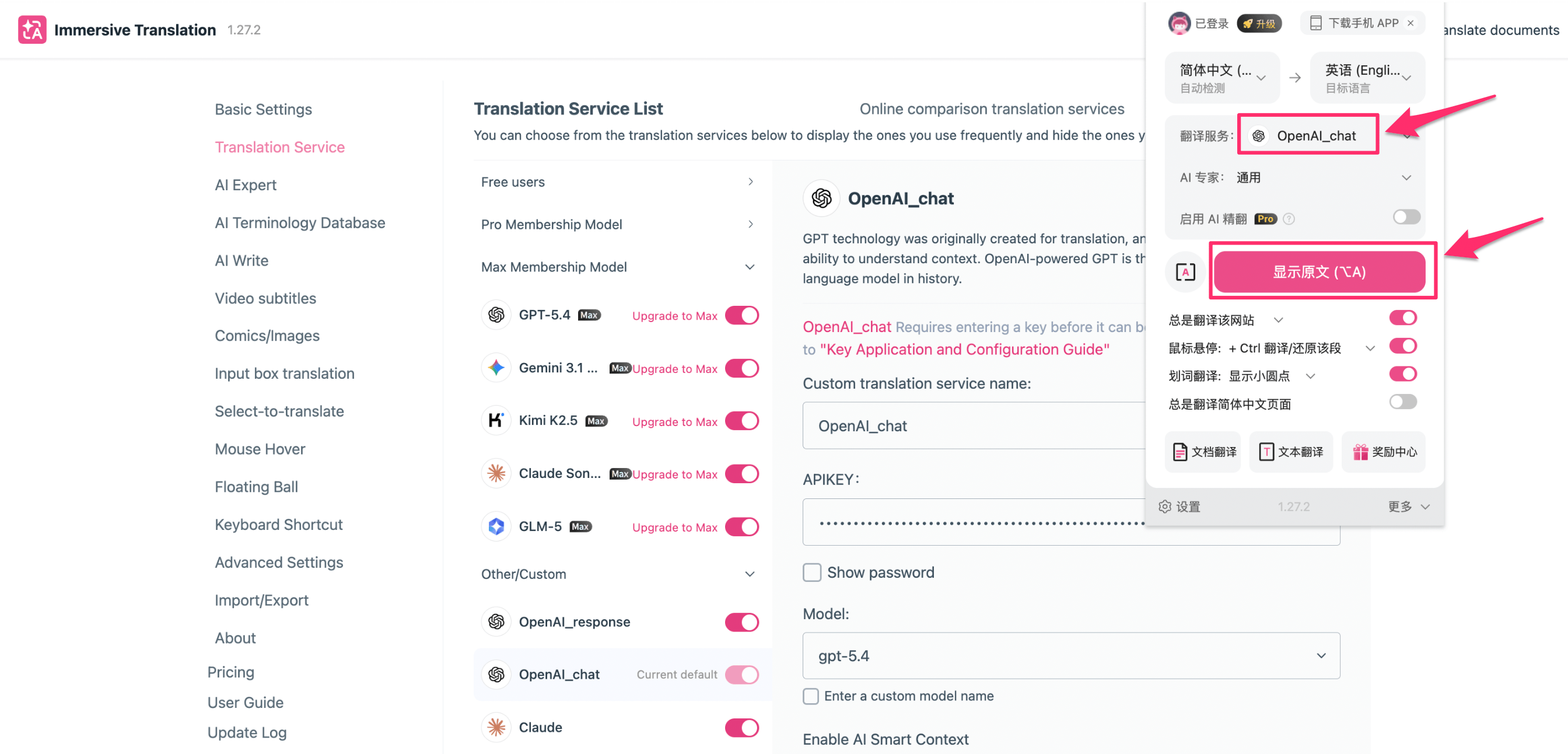
Exemples de modèles disponibles
Consultez les modèles recommandés dans le catalogue de modèles OfoxAI .
Dépannage
Q : Erreur String contains non ISO-8859-1 code point — La clé API contient des caractères non ASCII. Recopiez-la depuis la Console OfoxAI .
Q : Le fournisseur Gemini intégré peut-il se connecter à OfoxAI ? — Non, authentification incompatible. Utilisez OpenAI Chat et saisissez le nom du modèle Gemini dans le champ de modèle personnalisé (ex. google/gemini-3.8-flash, google/gemini-3.1-pro-preview, etc.).
Q : Comment changer de service ? — Sur la page Service de traduction, activez le bouton du service souhaité.