Configurer le fournisseur de modèles
Nous recommandons d’utiliser CC Switch pour la configuration — un outil open source de gestion des fournisseurs avec une interface visuelle, sans besoin de modifier manuellement des fichiers JSON ou des variables d’environnement.
Configurez plus rapidement avec Ofox Desktop. Sur un Mac Apple silicon, Desktop détecte cet outil, sauvegarde sa configuration actuelle et applique une clé API Ofox et un modèle compatible. Ouvrir Ofox Desktop .
1. Installer CC Switch
macOS
brew install --cask cc-switchOu rendez-vous sur la page Releases pour télécharger le fichier .dmg et installer manuellement.
Windows
Rendez-vous sur la page Releases pour télécharger l’installateur .msi.
Linux
# Debian / Ubuntu
sudo dpkg -i CC-Switch-*.deb

# Fedora / RHEL
sudo rpm -i CC-Switch-*.rpm

# AppImage
chmod +x CC-Switch-*.AppImage && ./CC-Switch-*.AppImage
Compatible avec macOS 12+, Windows 10+, Ubuntu 22.04+ / Debian 11+ / Fedora 34+
2. Ajouter le fournisseur OfoxAI
Étape 1 : Ajouter un nouveau fournisseur
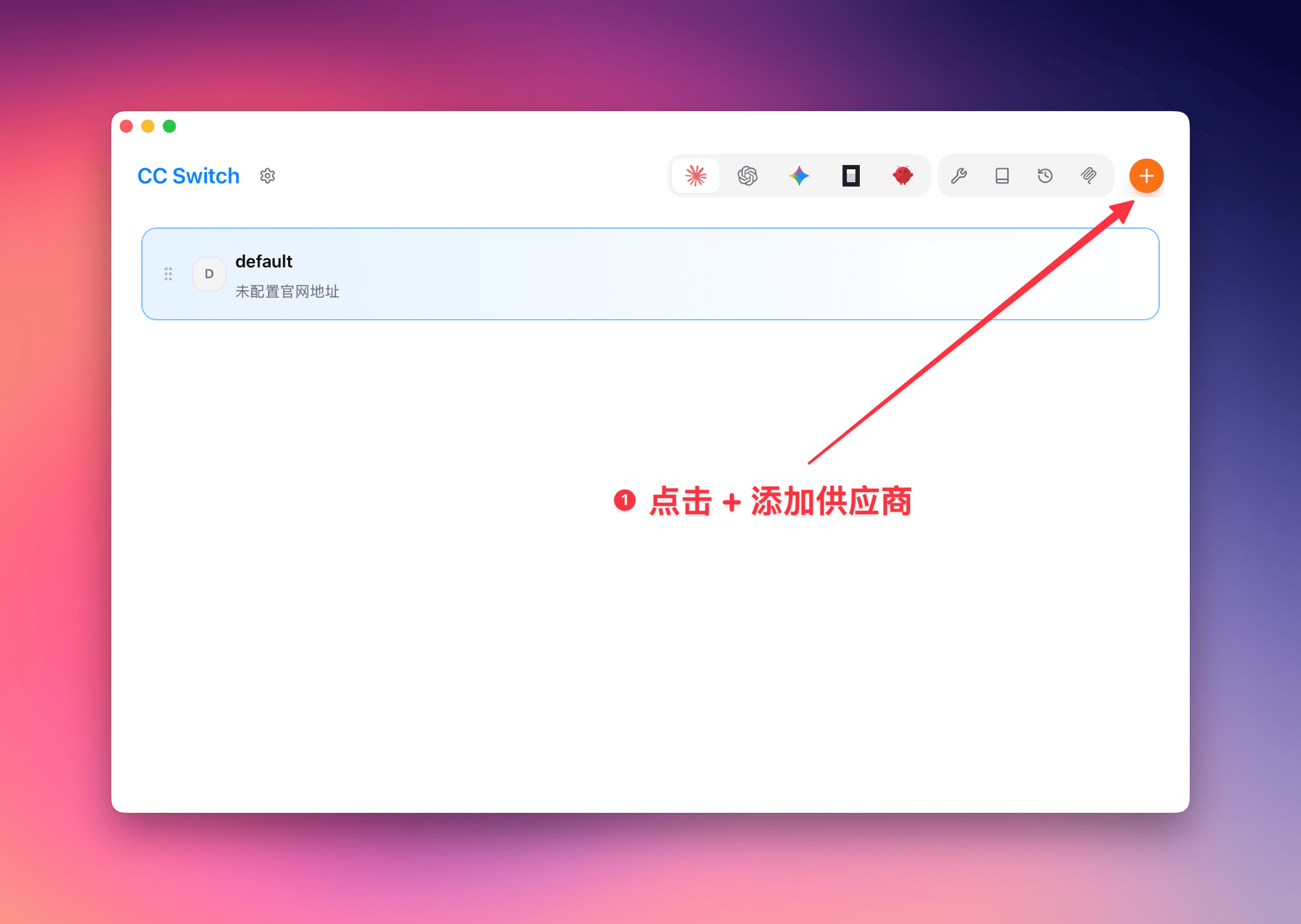
Ouvrez CC Switch, accédez à la page de gestion des fournisseurs et cliquez sur le bouton + en haut à droite.
Étape 2 : Remplir la configuration
Remplissez les champs comme indiqué ci-dessous, puis cliquez sur + Ajouter pour terminer.
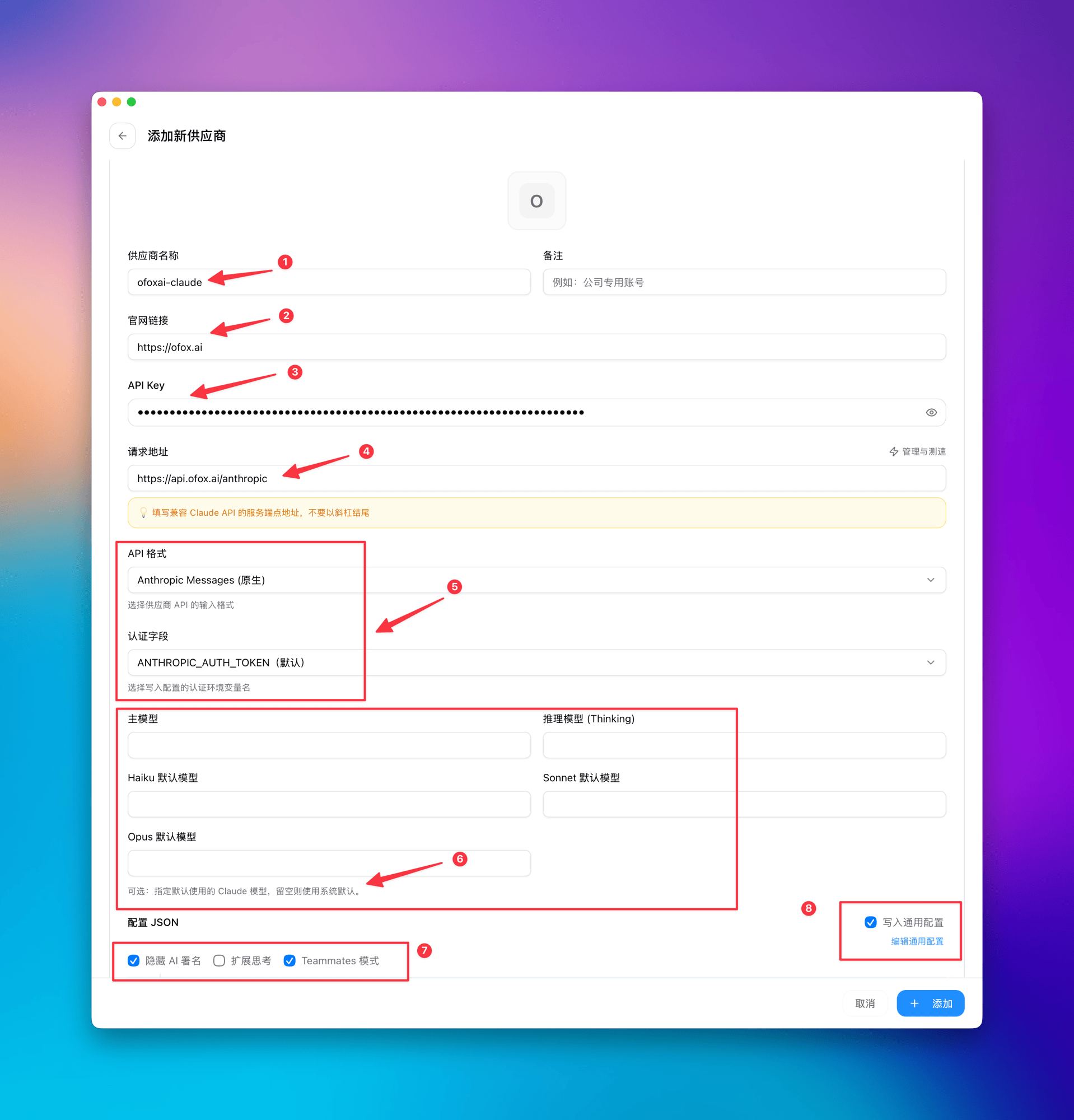
| Champ | Valeur | Description |
|---|---|---|
| ❶ Nom du fournisseur | ofoxai-claude | Personnalisable, pour faciliter l’identification |
| ❷ Site web | https://ofox.ai | Site officiel du fournisseur |
| ❸ API Key | Votre clé API OfoxAI | Obtenez-la sur app.ofox.ai |
| ❹ URL de requête | https://api.ofox.ai/anthropic | Ne pas ajouter de barre oblique finale |
| ❺ Format API / Champ d’authentification | Anthropic Messages (natif) / ANTHROPIC_AUTH_TOKEN (par défaut) | Conserver les valeurs par défaut |
| ❻ Configuration du modèle | Laisser vide | Laisser vide pour utiliser le modèle Claude par défaut |
| ❼ Options | Cocher « Masquer la signature AI » et « Mode Teammates » | Cocher selon vos besoins |
| ❽ Écrire dans la configuration globale | ✅ Cocher | Écrit dans la configuration globale, applicable à tous les projets |
CC Switch écrit automatiquement dans ~/.claude/settings.json, sans modification manuelle de fichier.
Étape 3 : Activer le fournisseur
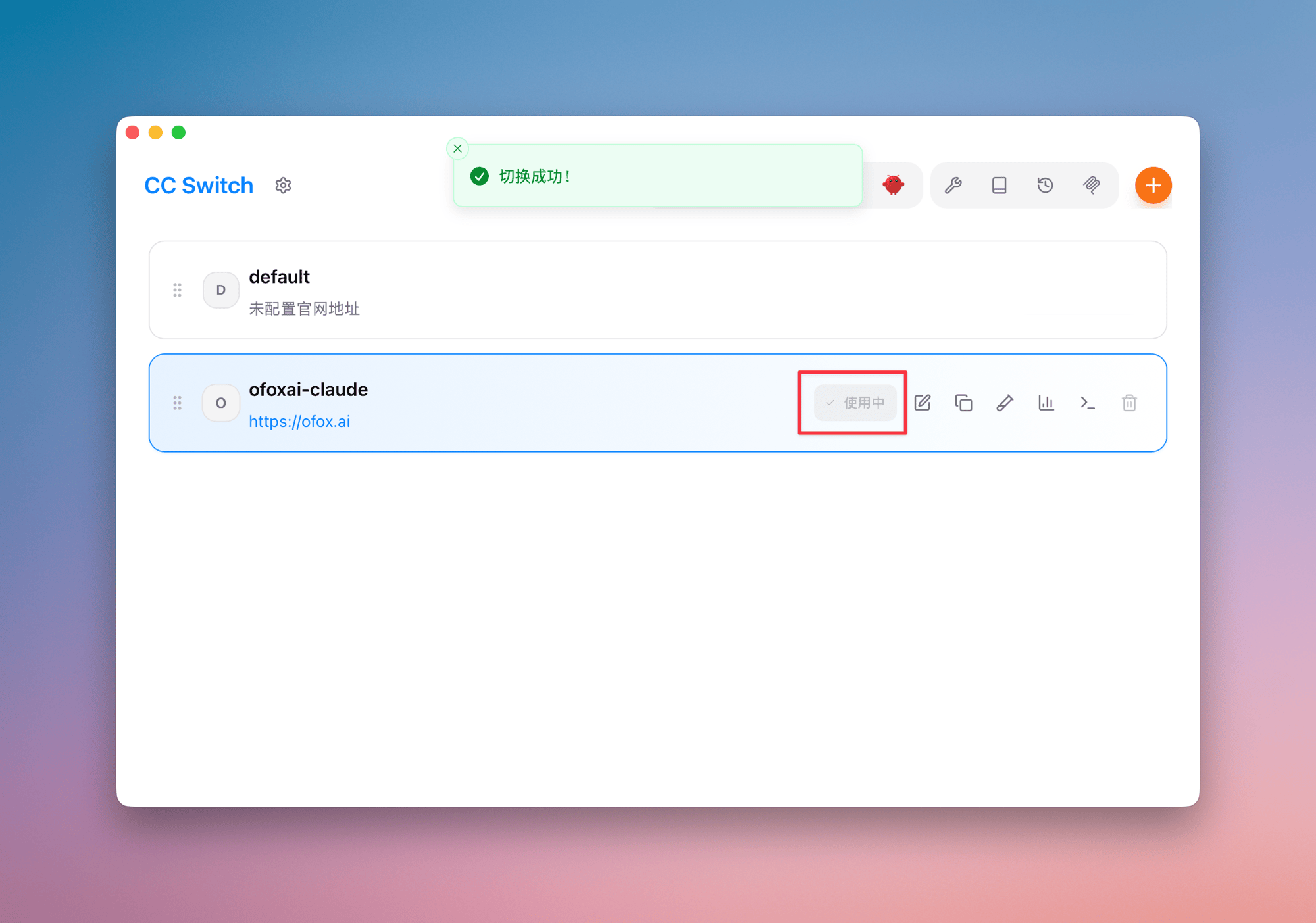
De retour à la liste, sélectionnez ofoxai-claude et cliquez sur le bouton Utiliser. Le message « Changement réussi » confirme l’activation.
3. Vérifier la configuration
Accédez au répertoire de votre projet et lancez Claude Code :
cd your-project
claude
Au premier lancement, appuyez sur Esc pour passer la connexion. Après le démarrage, vérifiez la barre d’information en haut et confirmez que API Usage Billing (❶) est affiché, indiquant la facturation via OfoxAI :
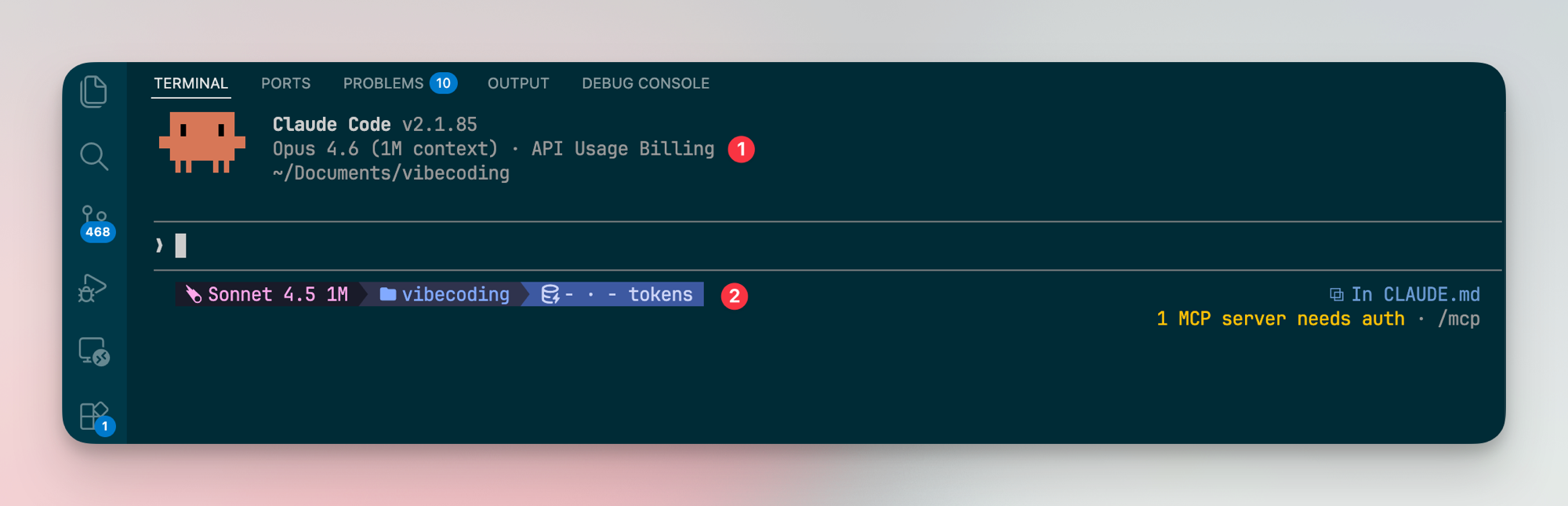
Si ces informations sont correctes, la configuration est réussie.
4. Utiliser d’autres modèles
Avec OfoxAI, vous pouvez utiliser des modèles non-Claude (comme Qwen, GLM, DeepSeek, etc.) dans Claude Code. Il suffit de filtrer les modèles compatibles depuis le Model Plaza et de configurer le mappage de modèles.
Étape 1 : Filtrer les modèles compatibles
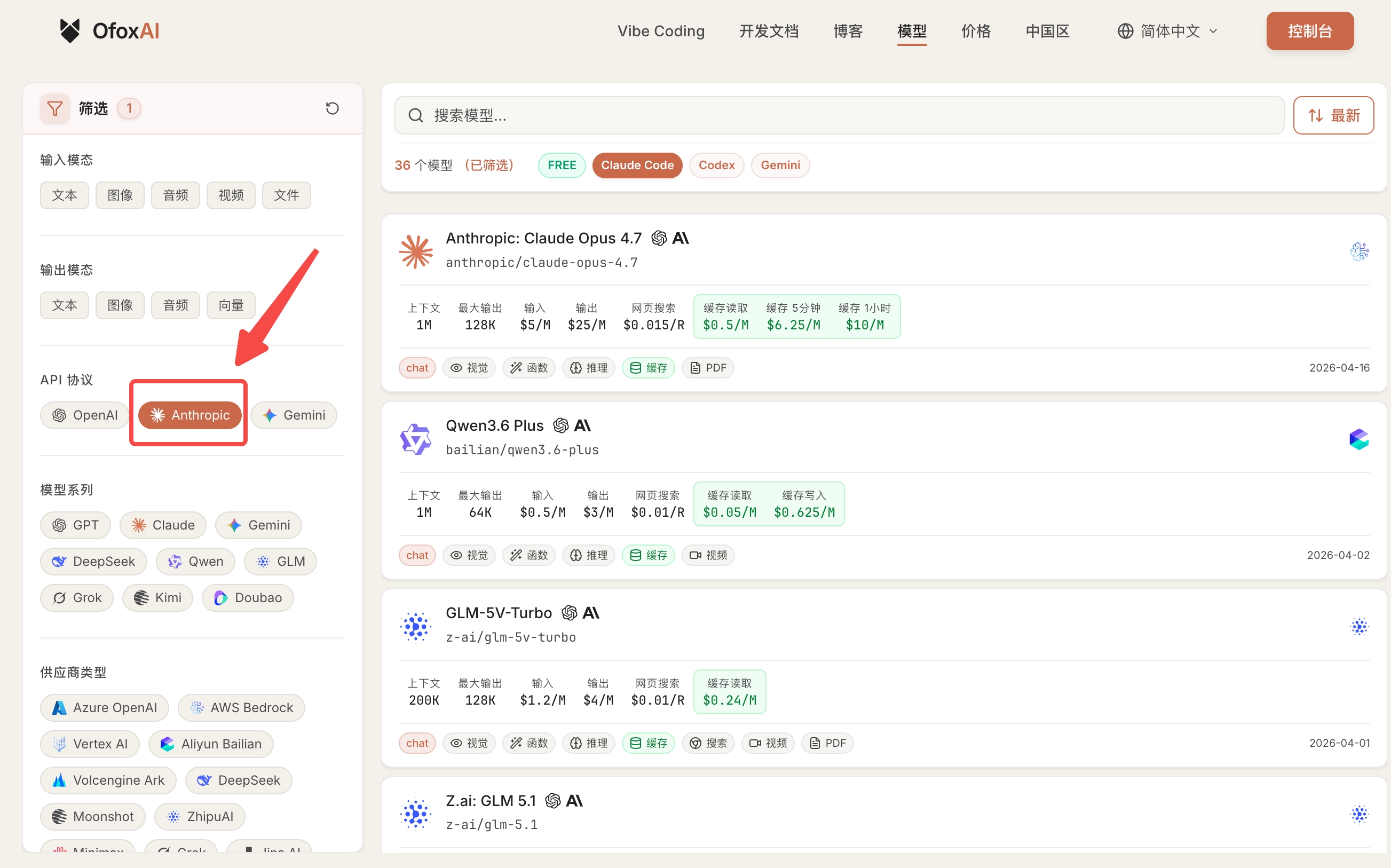
Rendez-vous sur le Model Plaza d’OfoxAI et sélectionnez Anthropic sous Protocole API dans la barre latérale gauche pour filtrer les modèles compatibles avec le protocole Anthropic.
Étape 2 : Copier le nom du modèle
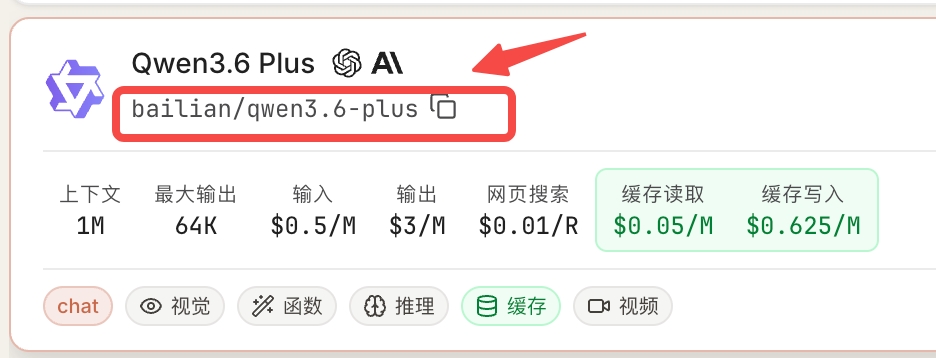
Cliquez sur la carte du modèle souhaité — un bouton de copie se trouve à côté du nom du modèle pour copier l’identifiant en un clic (ex. : bailian/qwen3.6-plus).
Étape 3 : Configurer le mappage de modèles
Retournez dans CC Switch et trouvez la section Mappage de modèles dans la configuration du fournisseur. Renseignez le nom du modèle copié dans les emplacements correspondants. Parcourez les modèles compatibles sur le OfoxAI Model Plaza :
| Emplacement | Description |
|---|---|
| Modèle principal | Modèle par défaut de Claude Code |
| Modèle de raisonnement (Thinking) | Modèle pour le raisonnement approfondi |
| Haiku par défaut | Modèle pour les tâches légères |
| Sonnet par défaut | Modèle pour les tâches de complexité moyenne |
| Opus par défaut | Modèle pour les tâches de haute complexité |
Si le fournisseur propose nativement les modèles de la série Claude, le mappage de modèles n’est généralement pas nécessaire. Configurez-le uniquement lorsque vous devez rediriger les requêtes vers d’autres noms de modèles.
Dépannage
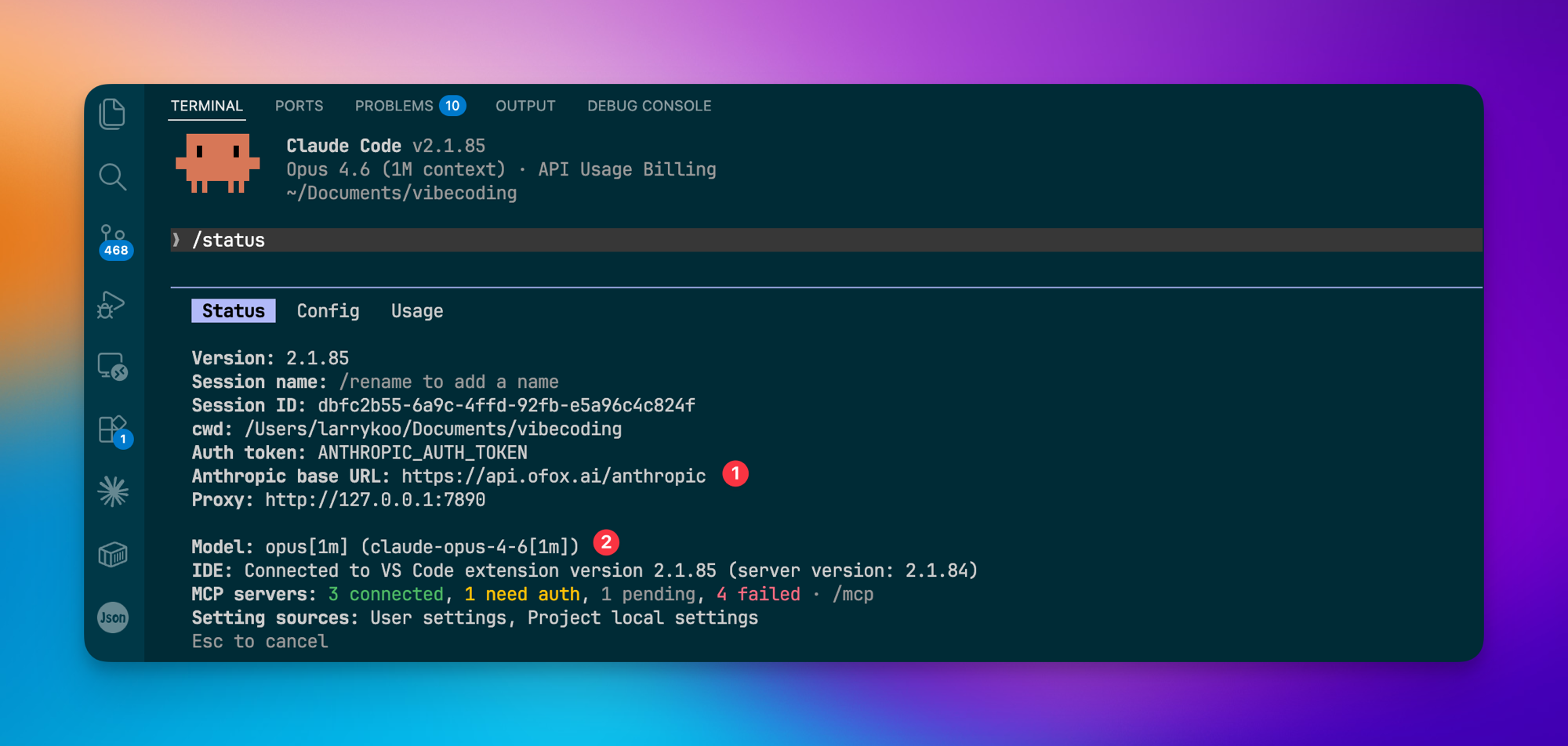
En cas de problème, exécutez /status dans le terminal Claude Code pour vérifier la configuration :
/statusVérifiez les champs clés suivants :
- ❶ Anthropic base URL doit être
https://api.ofox.ai/anthropic - ❷ Model affiche le modèle actuellement utilisé
Q : Message “Authentication error”
Vérifiez que l’Anthropic base URL est correct et que votre clé API est valide.
Q : Délai de connexion dépassé
Vérifiez que l’URL de requête est https://api.ofox.ai/anthropic, sans barre oblique finale.
Q : Réponse en streaming saccadée
OfoxAI dispose d’une accélération mondiale intégrée. Il s’agit généralement d’un problème de réseau local. Vérifiez votre connexion et réessayez.