Configuration de Chatbox
Chatbox est un client de bureau IA multiplateforme (compatible Windows, macOS, Linux, iOS, Android) avec une interface épurée et la prise en charge de plusieurs fournisseurs de services IA.
Prérequis
- Un compte OfoxAI enregistré avec une API Key (Obtenir ici )
- Chatbox installé (Télécharger )
Étapes de configuration
Étape 1 : Ouvrir les paramètres
Lancez Chatbox et cliquez sur Paramètres dans le coin inférieur gauche.
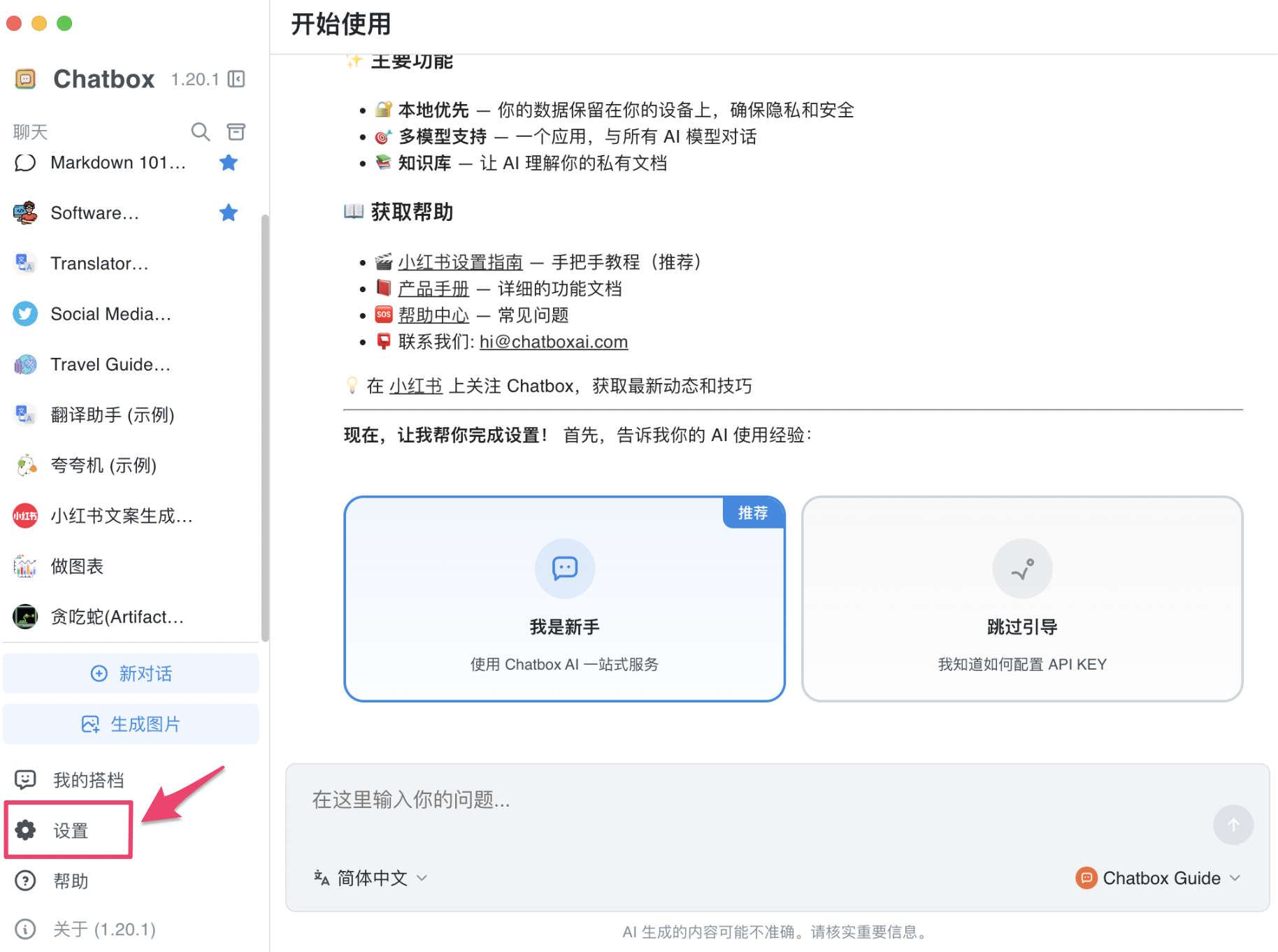
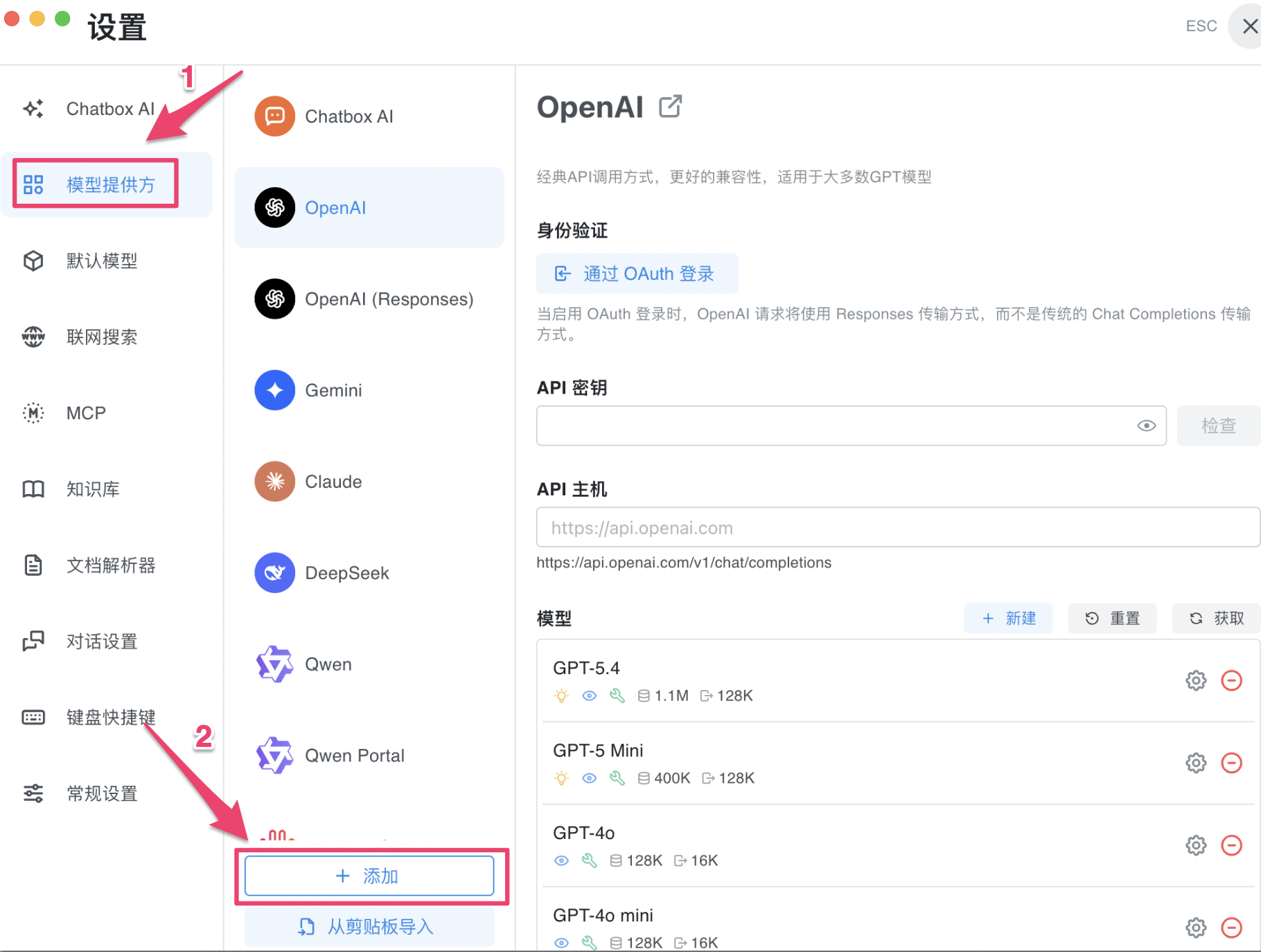
Étape 2 : Aller dans Fournisseurs de modèles et cliquer sur + Ajouter
Cliquez sur Fournisseurs de modèles à gauche, puis cliquez sur le bouton + Ajouter en bas.
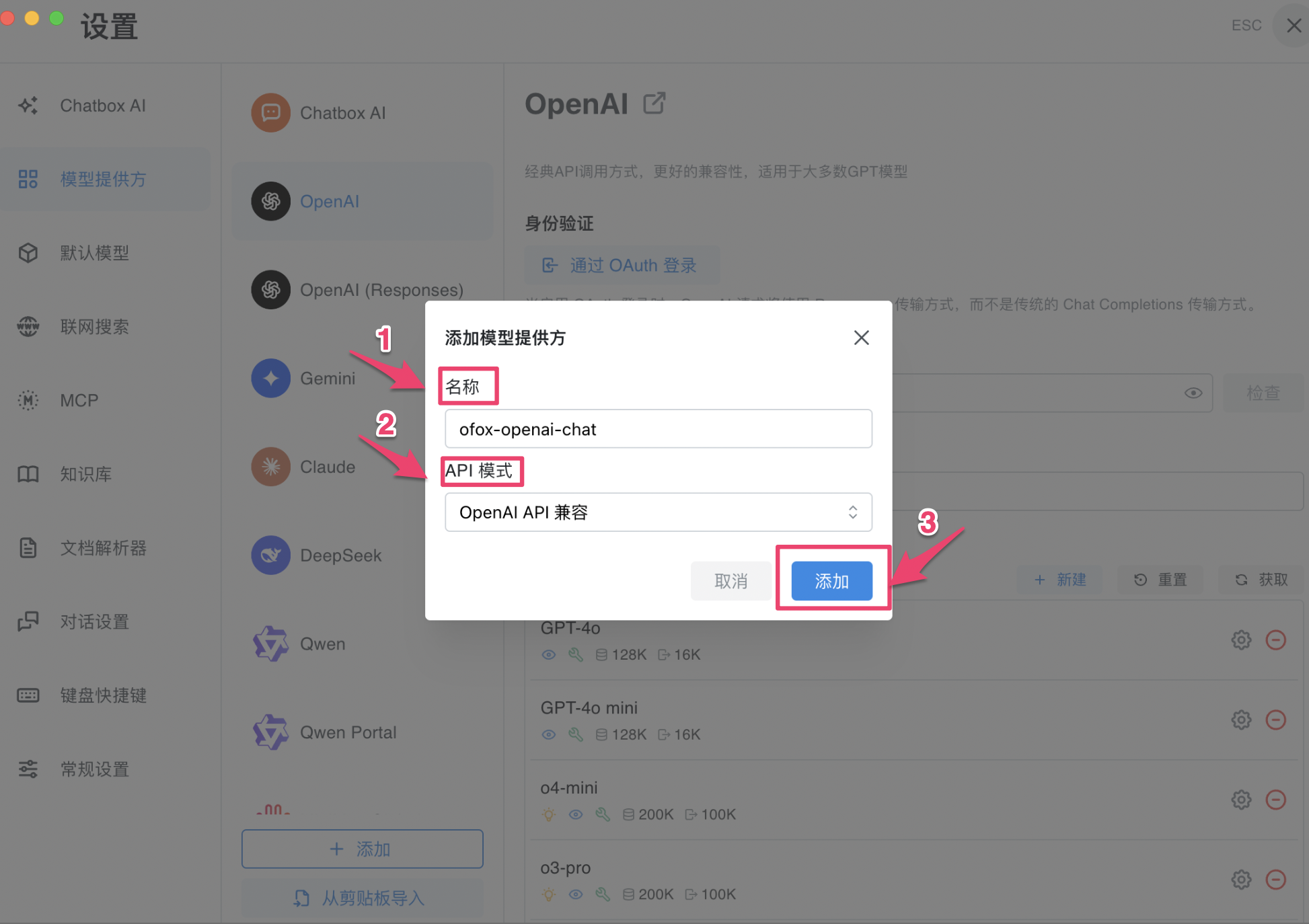
Étape 3 : Sélectionner le mode API
Dans la boîte de dialogue qui apparaît, entrez un nom et sélectionnez le Mode API correspondant. OfoxAI prend en charge les quatre suivants :
Cliquez sur Ajouter une fois terminé.
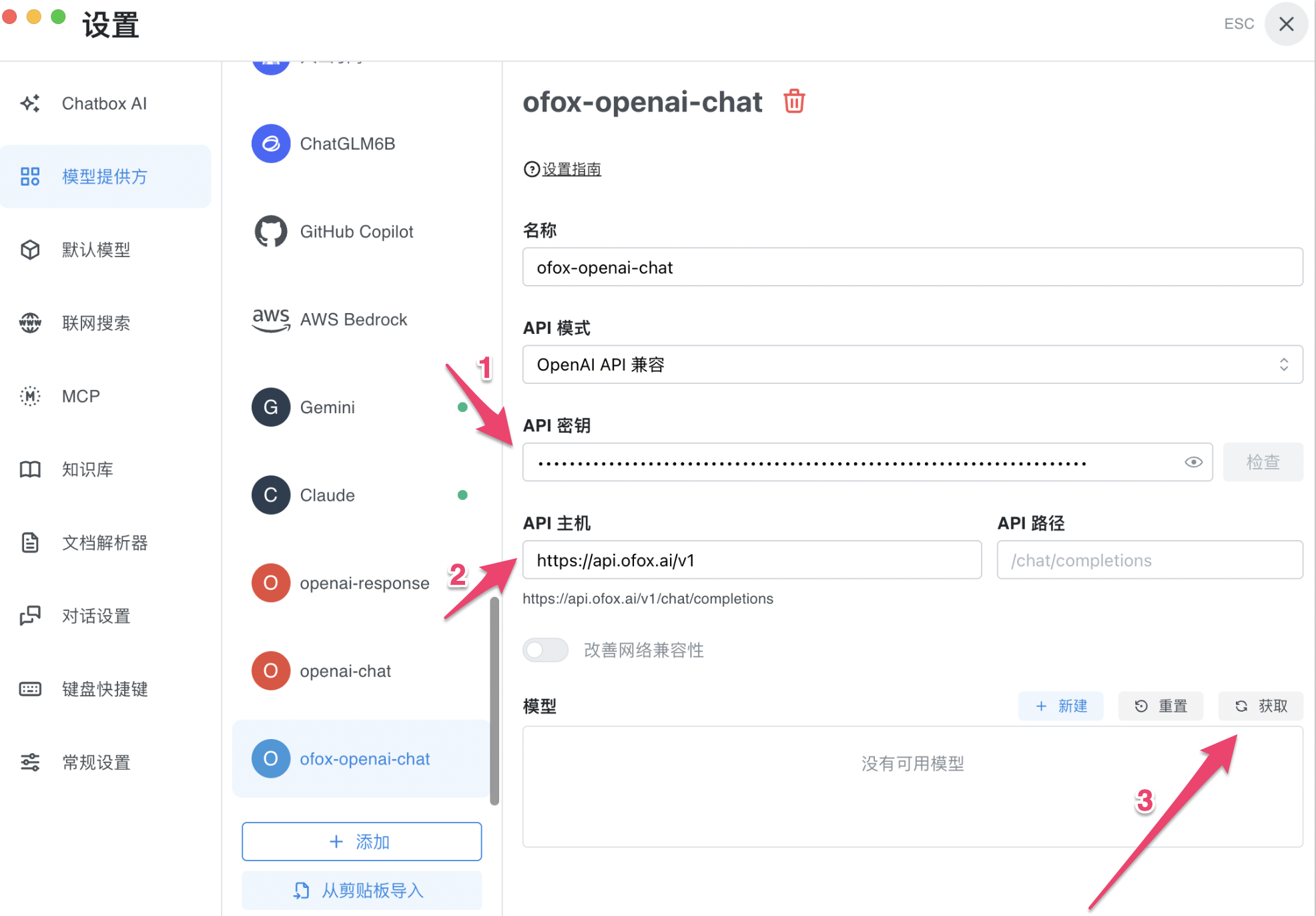
Étape 4 : Remplir les informations de configuration
Sur la page de configuration, entrez votre API Key et l’hôte API, puis cliquez sur Récupérer pour charger automatiquement la liste des modèles.
Étape 5 : Sélectionner les modèles
Dans la liste des modèles récupérés, cliquez sur + pour ajouter les modèles souhaités à la liste des modèles activés.
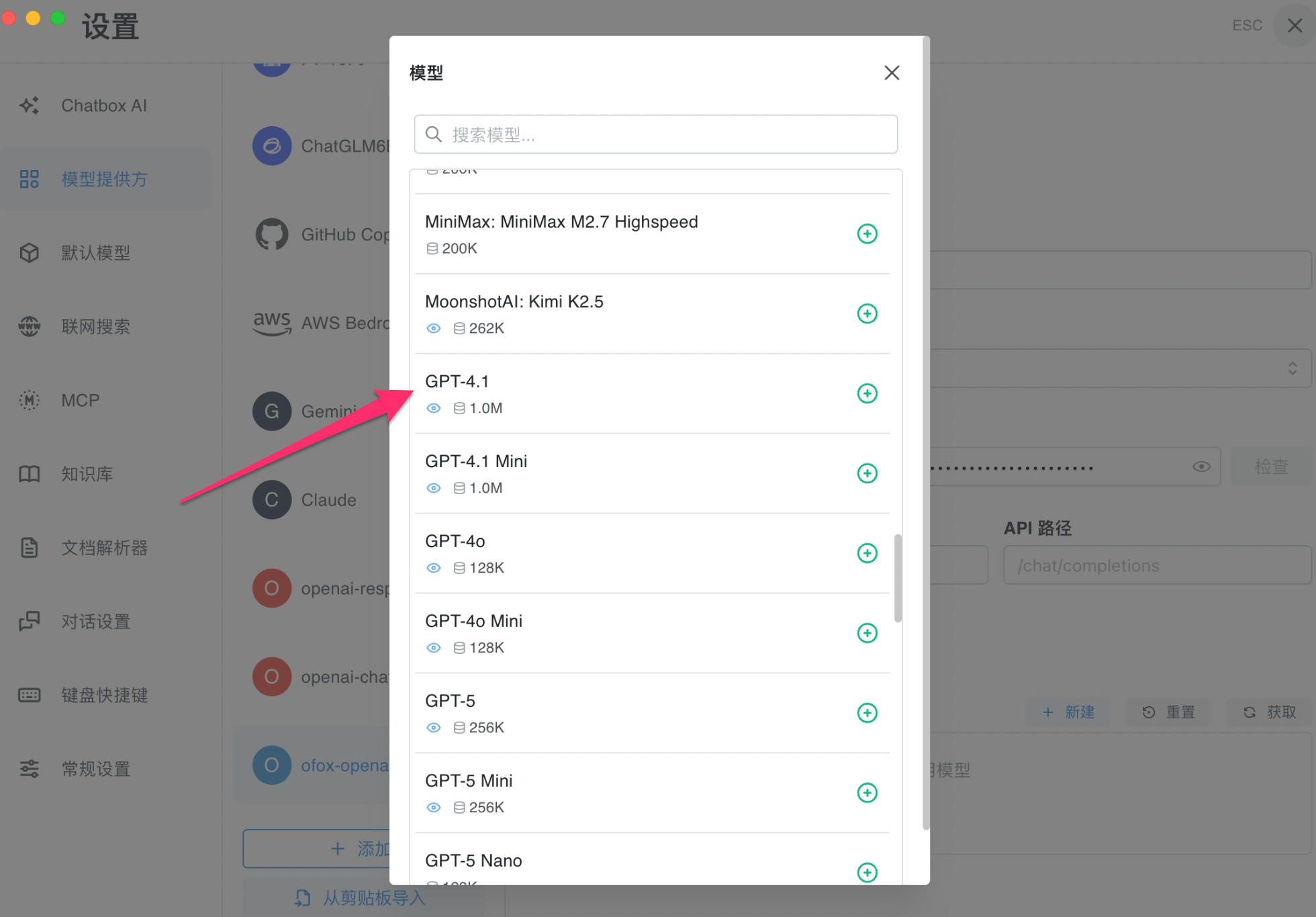
Étape 6 : Tester la connexion
Cliquez sur le bouton Vérifier et sélectionnez un modèle dans la boîte de dialogue pour tester.
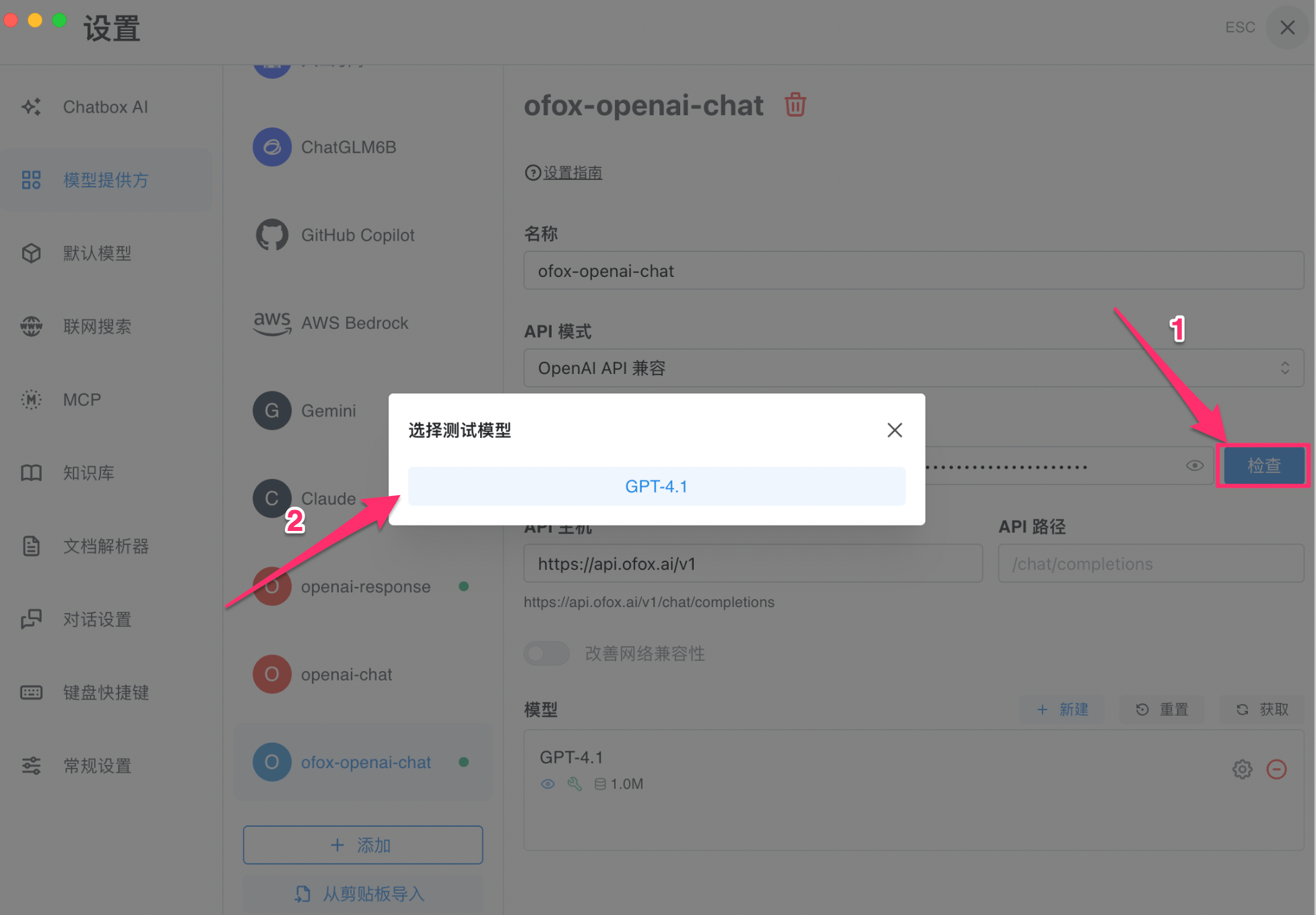
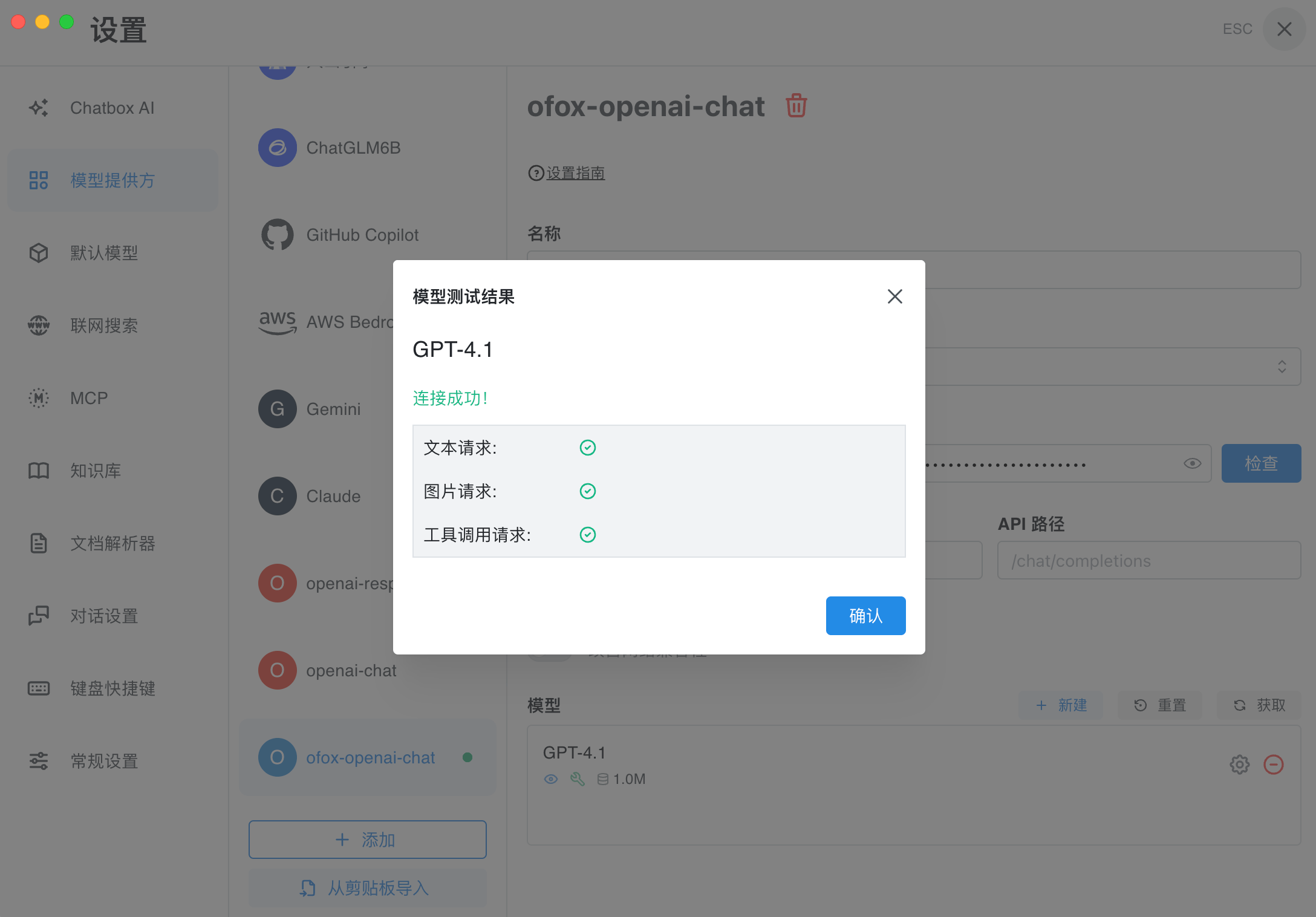
Lorsque « Connexion réussie ! » apparaît avec des coches vertes pour les requêtes texte, les requêtes d’image et les requêtes d’appel d’outils, la configuration est terminée.
Configuration mobile (iOS/Android)
Chatbox prend en charge iOS et Android. La configuration mobile est essentiellement identique à celle sur ordinateur. Voici un exemple de configuration mobile.
Étape 1 : Ouvrir les paramètres et remplir les informations
Lancez Chatbox, accédez aux paramètres, appuyez sur + Ajouter un fournisseur de modèles et remplissez la configuration :
- Nom : Un nom personnalisé (ex. « ofox »)
- Mode API : Sélectionnez celui dont vous avez besoin (ex. Compatible Claude API)
- API Key : Collez votre API Key OfoxAI
- Hôte API : Entrez l’adresse API correspondante (ex. pour Claude :
https://api.ofox.ai/anthropic/v1)


Étape 2 : Configurer les paramètres du modèle
Après avoir appuyé sur Enregistrer, accédez à la page de configuration du modèle et remplissez :
- ID du modèle : copiez l’ID du modèle depuis le catalogue de modèles OfoxAI
- Type de modèle : Sélectionnez Chat
- Capacités : Cochez selon vos besoins (vision, raisonnement, utilisation d’outils, etc.)
Étape 3 : Tester la connexion
Appuyez sur Enregistrer, puis sur Tester le modèle pour lancer un test de connexion. Un test réussi affiche « Connexion réussie ! » avec des coches vertes pour chaque capacité.
Premiers pas
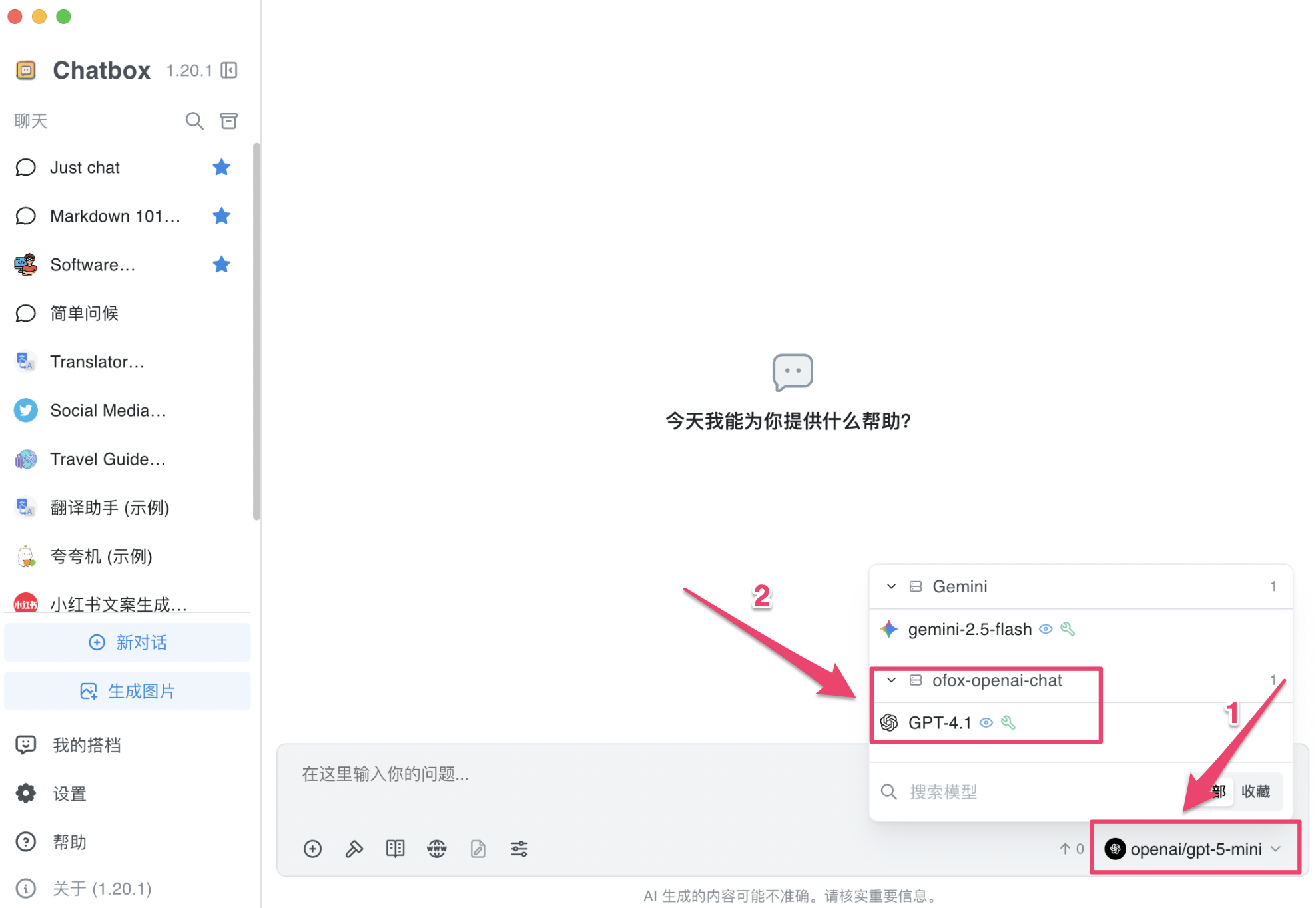
Fermez les paramètres et revenez à l’interface principale. Cliquez sur Sélectionner un modèle dans le coin inférieur droit, choisissez un modèle dans le groupe de fournisseur correspondant et commencez à discuter.
Questions fréquentes
Q : La liste des modèles est vide après avoir cliqué sur « Récupérer »
Vérifiez que l’hôte API est correctement saisi (sans barre oblique finale) et que l’API Key a été copiée intégralement.
Q : Échec de connexion lors de la vérification
- Confirmez que l’API Key a été copiée intégralement depuis la Console OfoxAI sans espaces supplémentaires
- Confirmez que l’hôte API est correctement saisi
- Confirmez que votre connexion réseau fonctionne correctement