MoneyPrinterTurbo の設定
MoneyPrinterTurbo は、トピックやキーワードを入力するだけで完成した短編動画に仕上げます——スクリプトを書き、素材を検索または生成し、字幕とBGMを追加してレンダリングします。OfoxAI は本プロジェクトの公式スポンサーであり、そのうち 2 つの工程——AI 動画素材生成とスクリプト作成——が組み込みオプションとして統合されており、どちらも 1 つの OfoxAI API Key で利用できます。
本ガイドでは、MoneyPrinterTurbo を OfoxAI に向ける手順のみを扱います。ツール自体のインストール方法——uv、Docker、Windows ワンクリックパッケージ、または Google Colab 経由——については 公式 README を参照してください。
前提条件
- OfoxAI アカウントと API Key(こちらから取得 )
- MoneyPrinterTurbo がインストール済みで、プロジェクトルートに
config.tomlが存在すること——初回起動時にアプリがconfig.example.tomlから自動的にコピーします
ワンプロンプトのエージェント連携
MoneyPrinterTurbo は公式のエージェントスキルを公開しています。ターミナルコマンドを実行できる AI エージェント——Claude Code もその一つ——なら、たった 1 つのプロンプトでインストール、設定、レンダリングまで完了します:
このスキルを使ってください:https://raw.githubusercontent.com/harry0703/MoneyPrinterTurbo/main/docs/skill/SKILL.md
「AI が日常生活をどう変えているか」をテーマにした動画を作って、素材は OfoxAI で生成してください。
エージェントは config.toml にすでにある設定をそのまま再利用し、まだ足りない認証情報だけを尋ねます——OfoxAI 側は MPT_OFOX_API_KEY です。
MPT_ プレフィックスに注意してください:MPT_OFOX_API_KEY はエージェント経路専用であり、下記ステップ 1 で config.toml がフォールバックする OFOX_API_KEY ではありません。取り違えると、すでに渡したつもりの Key をエージェントが延々と要求し続けます。
このスキルは既定で無料の Pexels ストック素材を使うため、上記のように OfoxAI での素材生成を明示的に依頼してください。そうしないと動画はストック素材から編集され、OfoxAI の動画 API は一度も呼ばれません。macOS と Windows で動作し、uv を使用します。
設定手順
ステップ 1:OfoxAI を動画ソースに設定する
config.toml を開き、video_source を ofox に向けます:
video_source = "ofox"

ofox_api_key = "<あなたの OFOXAI_API_KEY>"
ofox_base_url = "https://api.ofox.ai/v1"
ofox_text_to_video_model = "bytedance/seedance-2.0-fast"
ofox_resolution = "720p"
ofox_min_duration = 4
ofox_max_duration = 15
ofox_provider = "byteplus"ofox_resolution、ofox_min_duration、ofox_max_duration は ofox_text_to_video_model に設定したモデルに対してのみ有効です——モデルごとに受け付ける範囲が異なります。モデルを切り替えてもこの 3 項目を更新しないと、タスクが作成される前にリクエストが拒否されます。各モデルの実際の上限は 動画モデル で、ofox_provider に指定できる値は プロバイダールーティング で確認してください。
Key をファイルに平文で書きたくない場合は ofox_api_key を空欄のままにし、代わりに環境変数 OFOX_API_KEY を設定してください——MoneyPrinterTurbo が自動的にそちらを読み込みます。
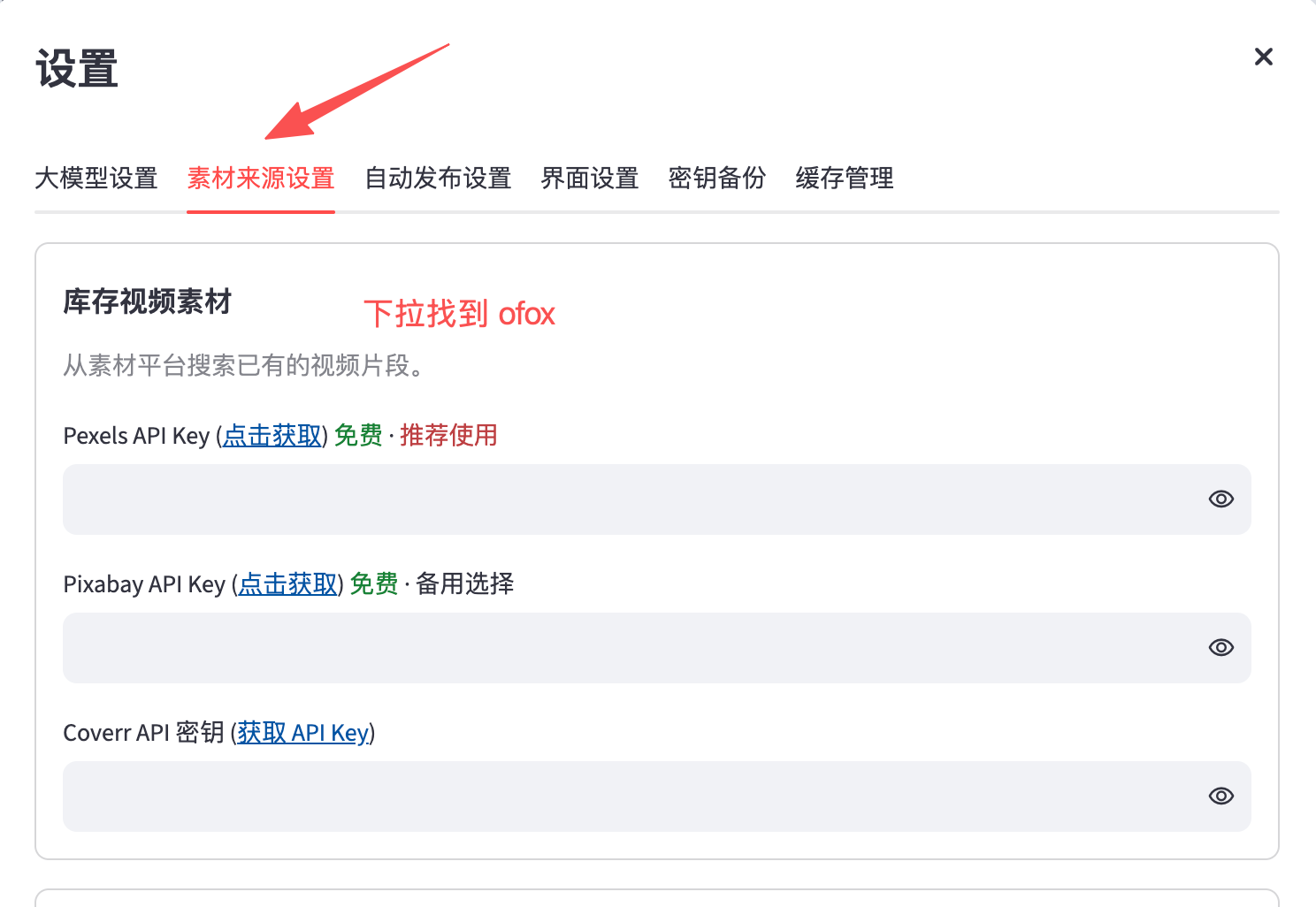
WebUI から設定することもできます。まずメイン画面で動画ソースを OFox AI 動画 に設定し、次に 設定 → 素材ソース設定 を開いて下にスクロールし OfoxAI ブロックを探します:
OFox API Key、OFox テキストから動画へのモデル、OFox Base URL、OFox アップストリームプロバイダーを入力します:
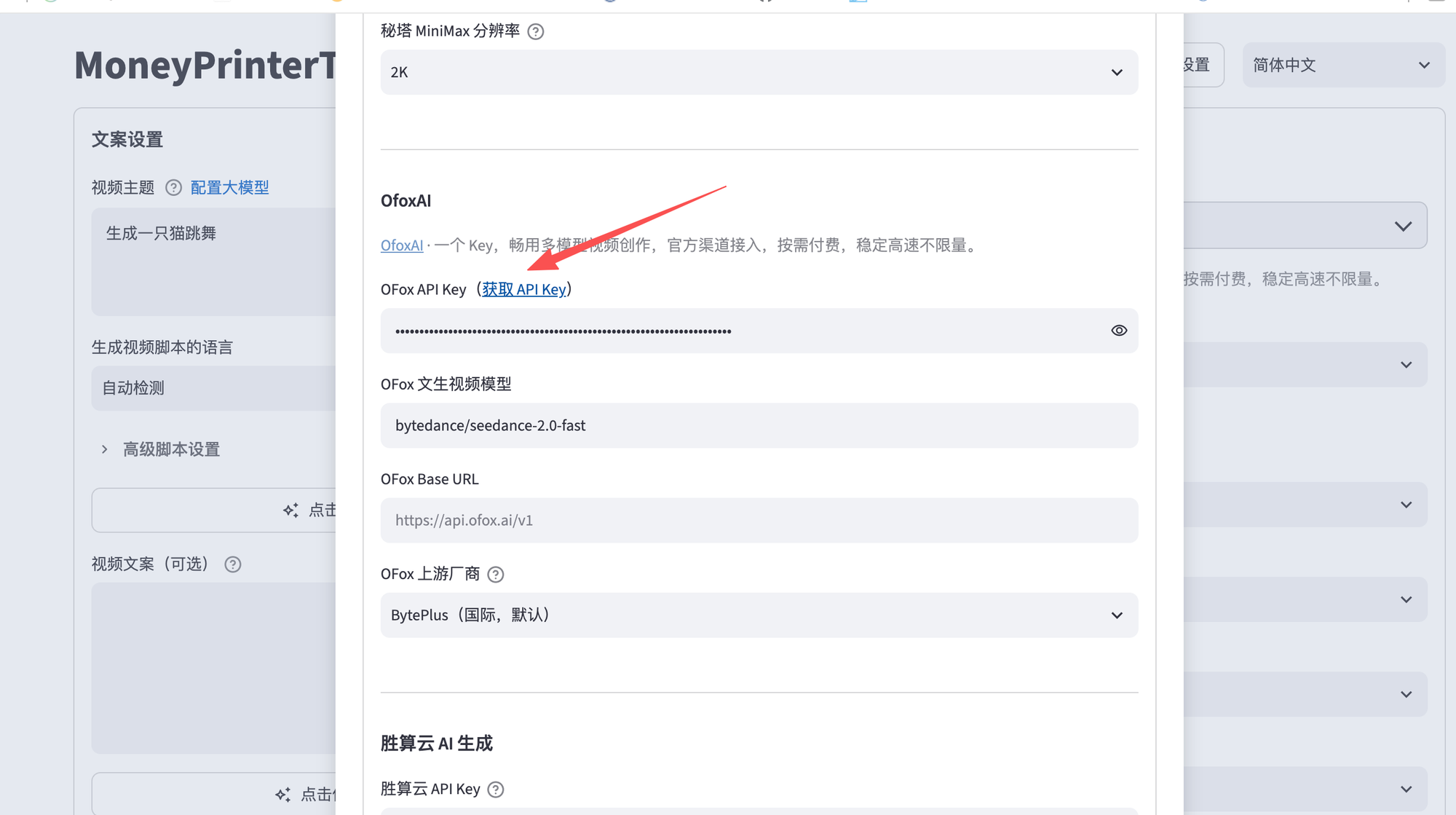
WebUI が公開しているのは ofox_api_key、ofox_text_to_video_model、ofox_base_url、ofox_provider の4項目だけです。ofox_resolution、ofox_min_duration、ofox_max_duration に対応する UI コントロールはなく、config.toml で設定するしかありません。
ステップ 2:OfoxAI をスクリプト作成モデルに設定する(任意)
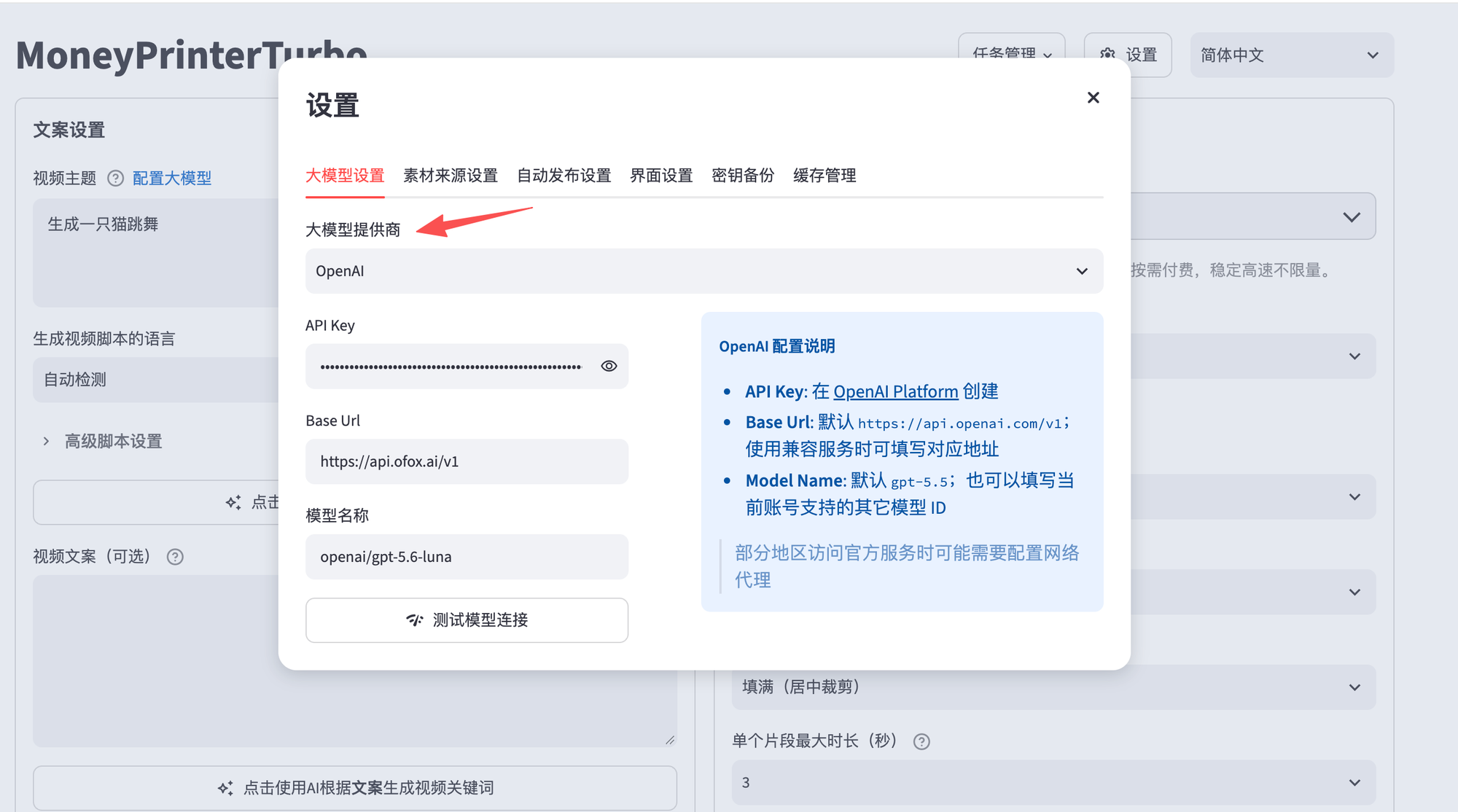
MoneyPrinterTurbo に組み込まれた openai_* フィールドは、OpenAI Chat Completions 互換のエンドポイントであればどれでも動作します——OfoxAI も例外ではなく、同じ API Key を再利用できます:
llm_provider = "openai"

openai_api_key = "<あなたの OFOXAI_API_KEY>"
openai_base_url = "https://api.ofox.ai/v1"
openai_model_name = "openai/gpt-5.5"
ofox_api_key と異なり、openai_api_key には環境変数によるフォールバックがありません——Key は直接ファイルに書き込んでください。
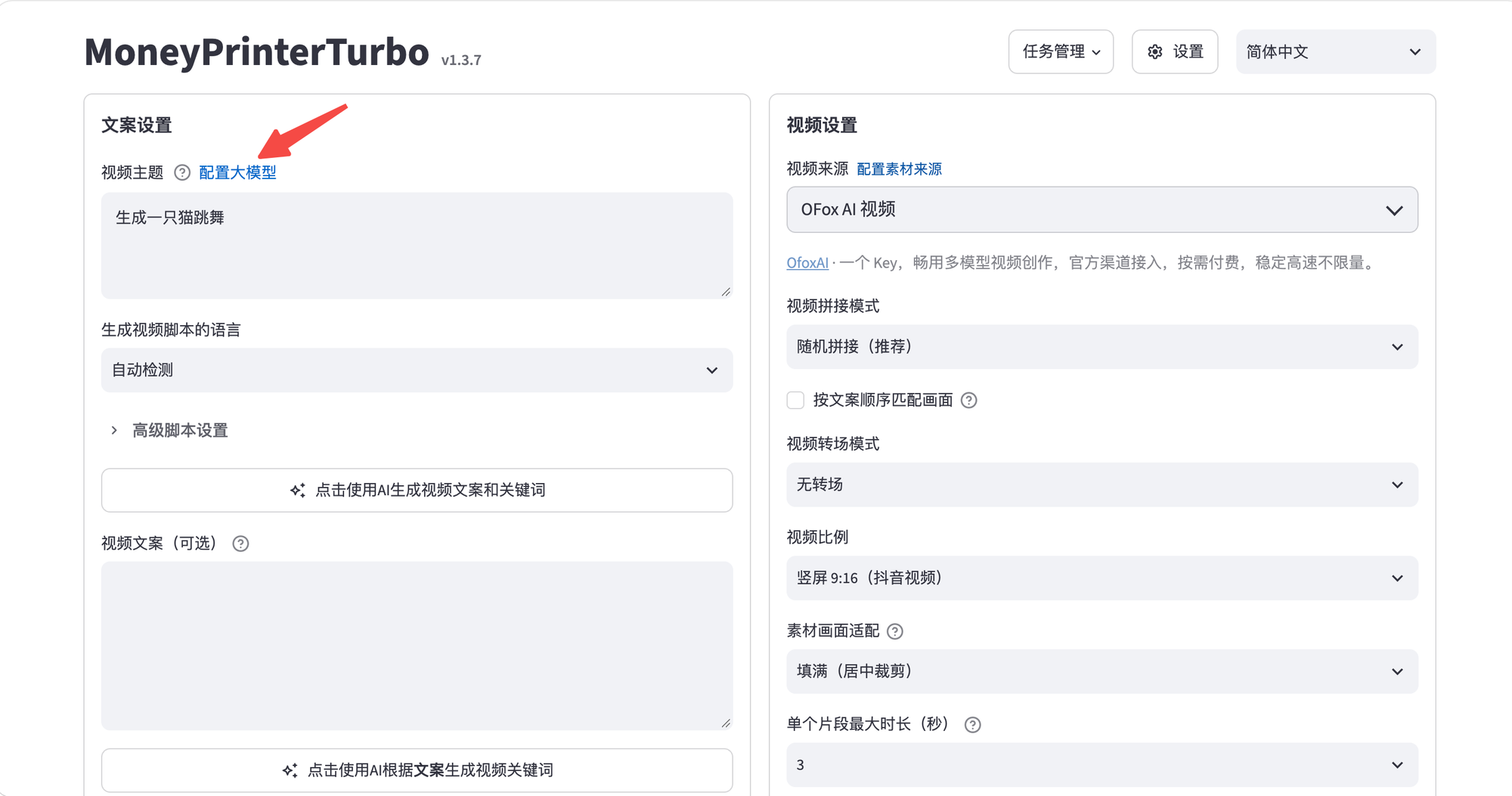
この 3 つの値は WebUI では 設定 → 大規模モデル設定 にあります——動画テーマ欄の横にある モデルを設定 をクリックすると開きます:
そのページには「モデル接続テスト」ボタンもあります:
モデル ID にはベンダープレフィックスが必要です——gpt-5.5 単体ではなく openai/gpt-5.5 と指定します。全カタログは モデルマーケットプレイス で確認できます。
ステップ 3:MoneyPrinterTurbo を起動する
アプリ(Docker の場合はコンテナ)を再起動し、編集後の config.toml を読み込ませます。WebUI または CLI から短いテスト動画を生成し、レンダリングが完了すれば両方の工程が OfoxAI に到達していることが確認できます。
Docker デプロイはコンテナ起動時に config.toml を読み込みます。ライブリロードされるマウントではないため、docker compose up の前にファイルを編集して配置し、それ以降の変更後は毎回コンテナを再起動してください。
料金の考え方
OfoxAI の素材は完成した動画単位ではなく、送信したクリップ単位で課金されます——1 本の動画は通常いくつものクリップから編集されるため、1 回のレンダリングで複数の有料タスクが発生します。予算は動画の本数ではなくクリップの本数で見積もってください。
どちらの経路にも費用のゲートがあります。WebUI はスクリプトから送信される有料タスクの数を見積もり、「OFox の動画生成が有料タスクを作成することを理解しました」にチェックを入れるまでレンダリングを開始しません。エージェント経路では、スキルが OFOX_CHARGE_CONFIRMATION_REQUIRED で停止し、承認したうえで --confirm-ofox-charge を付けて再実行して初めて先に進みます。行儀のよいエージェントがこのフラグを自分で付けることはありません。
1 秒あたりの単価はモデルによって異なり、bytedance/seedance-2.0-mini を下限として上がっていきます——動画モデル を参照してください。スクリプト作成は通常のチャットトークンとして課金され、素材費に比べればごくわずかです。
推奨モデル
- 動画 —— 12 種類の OfoxAI 動画モデル はいずれも
ofox_text_to_video_modelに設定できます。上記のデフォルトであるbytedance/seedance-2.0-fastが最も安価な選択肢で、alibaba/wan-3.0やbytedance/seedance-2.5なら 30 秒のクリップまで対応します。 - スクリプト作成 —— モデルマーケットプレイス の任意のチャットモデルを
openai_model_nameに設定できます。
よくある質問
課金前にタスク作成が即座に失敗する —— ofox_resolution、ofox_min_duration/ofox_max_duration、または ofox_provider が ofox_text_to_video_model に設定したモデルと一致していません。API はこれらをモデル自身の上限と照合し、一致しない場合はタスク作成前に provider_type_unavailable または解像度・長さのエラーで拒否します——課金は発生しません。各モデルの実際の上限は 動画モデル で確認してください。
すでに設定したはずの Key をエージェントが要求し続ける —— エージェント経路が求める MPT_OFOX_API_KEY の代わりに OFOX_API_KEY を設定した、あるいはその逆です。この 2 つは別物で、MPT_OFOX_API_KEY はスキル用、OFOX_API_KEY は config.toml のフォールバック用です。
中国本土で接続に失敗する —— ofox_base_url をミラーの https://api.ofox.io/v1 に切り替えてください。同じ API Key で同一サービスのミラーとして動作します。
スクリプト生成が気づかないうちに別のプロバイダーを使っている —— openai_* ブロックを有効にするには llm_provider を正確に "openai" にする必要があります。それ以外の値では、openai_api_key を設定していても、スクリプト生成は別のプロバイダーのフィールドにルーティングされます。
MoneyPrinterTurbo は開発が速く、設定項目はバージョンによって変わる可能性があります。公式の config.example.toml と照らし合わせてください。