Codex デスクトップ版
プロバイダー設定が終わったら、Codex デスクトップ版が実際に開いている設定を確認してください。CLI で使えても、デスクトップ版で確認できたことにはなりません。カスタムの設定場所やアプリのバージョンによって、実際に読み込まれる設定が変わる場合があります。
Ofox Desktop なら、より速く設定できます。 Apple シリコン搭載 Mac でこのツールを検出し、現在の設定をバックアップして、Ofox API Key と互換モデルを適用できます。Ofox Desktop を開く 。
Ofox Desktop は別の設定手段です。使用前に対応デバイスとクライアントを確認してください。Ofox Desktop と Codex Desktop は別のアプリです。
デスクトップ版の設定を確認する
デスクトップ版が CC Switch の設定を読み込んでいるか確認したい場合は、以下の手順で比較してください:
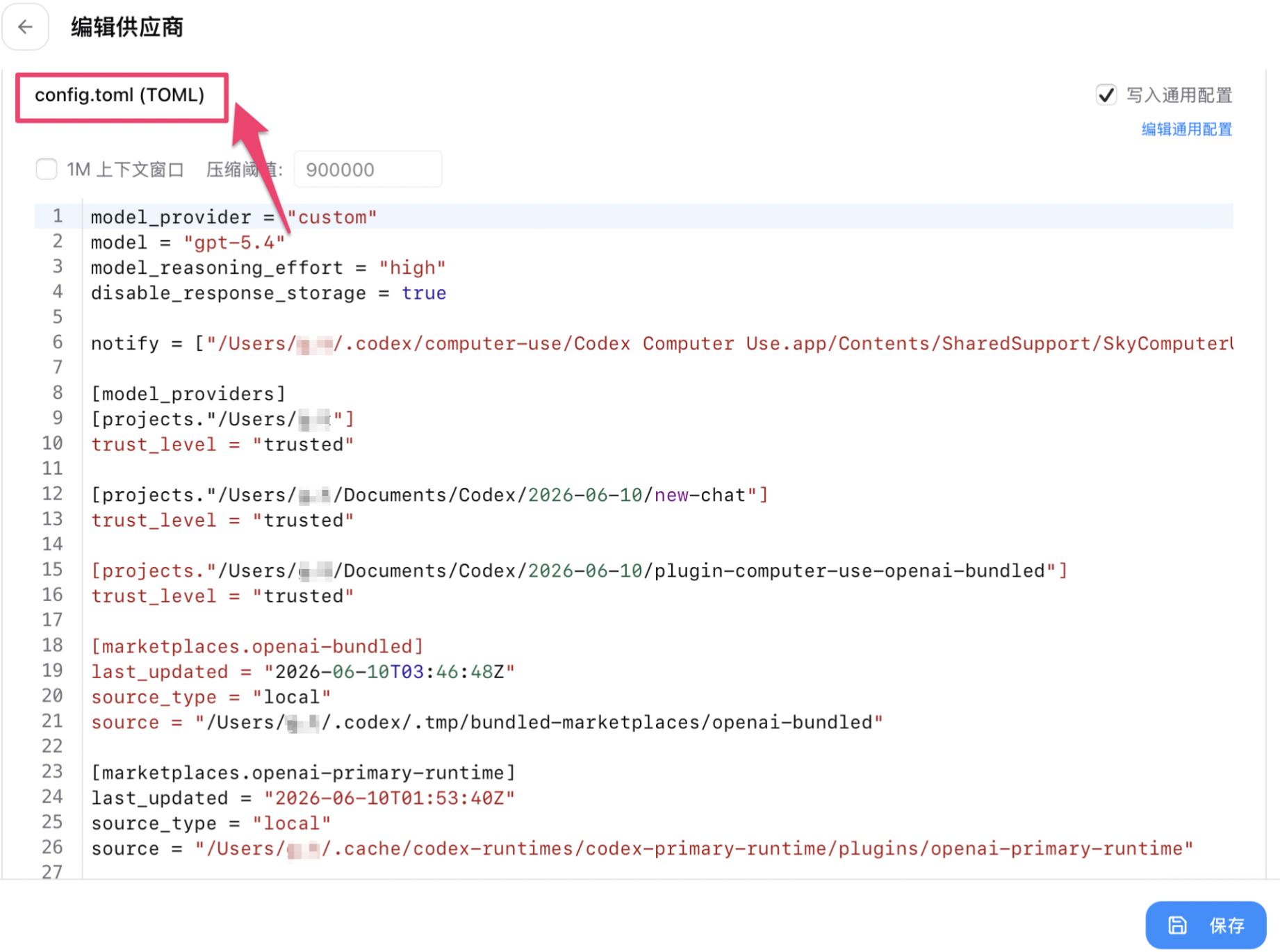
ステップ 1:CC Switch の config.toml を確認する
CC Switch を開き、プロバイダーの項目をクリックして編集ページに移動し、上部の config.toml(TOML) タブに切り替えると、現在書き込まれている設定内容を確認できます。
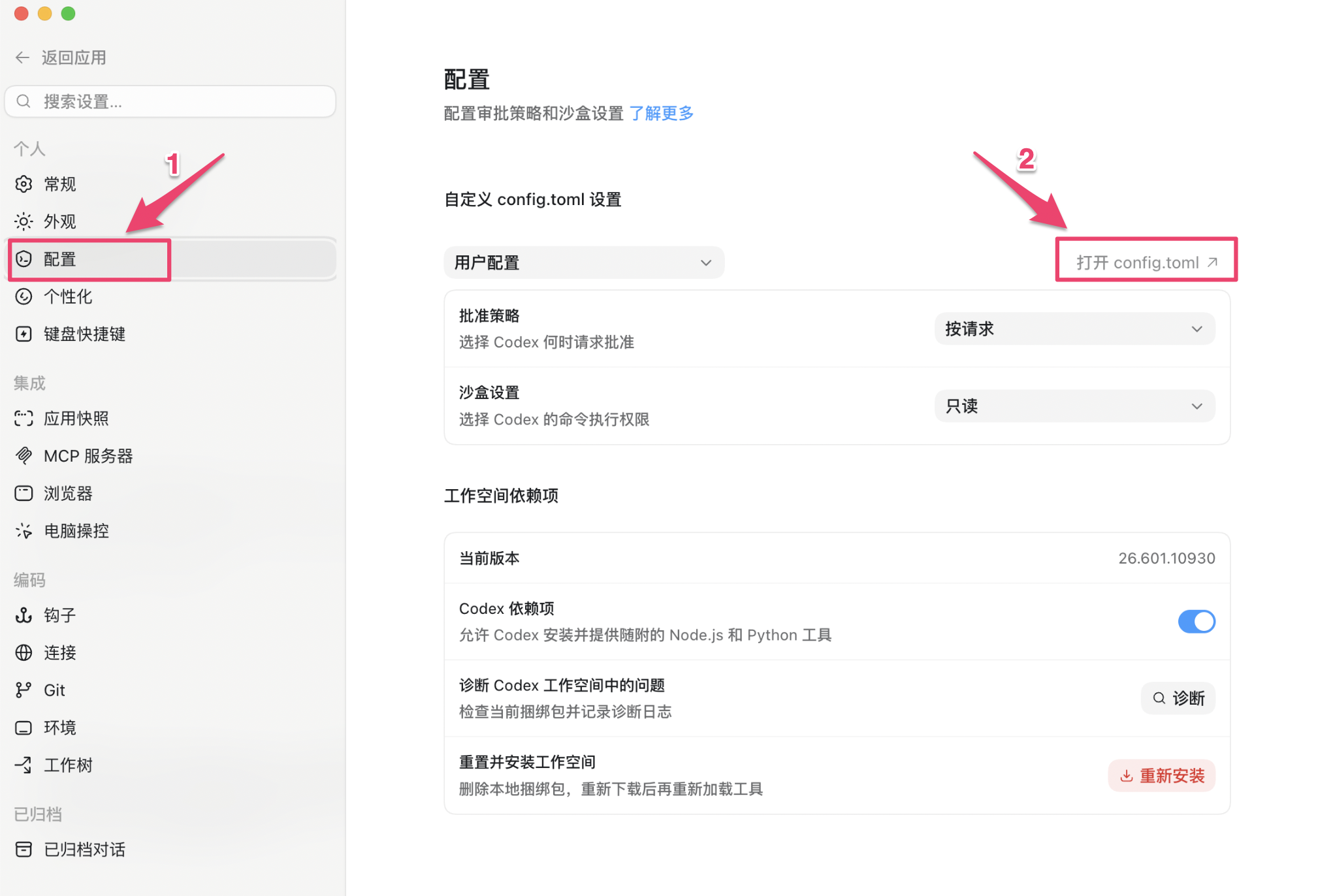
ステップ 2:Codex デスクトップ版の config.toml を開く
Codex Desktop を開き、左側の設定メニューに移動して、右上のconfig.toml を開くボタンをクリックします。ファイルがシステムのデフォルトエディターで開きます。
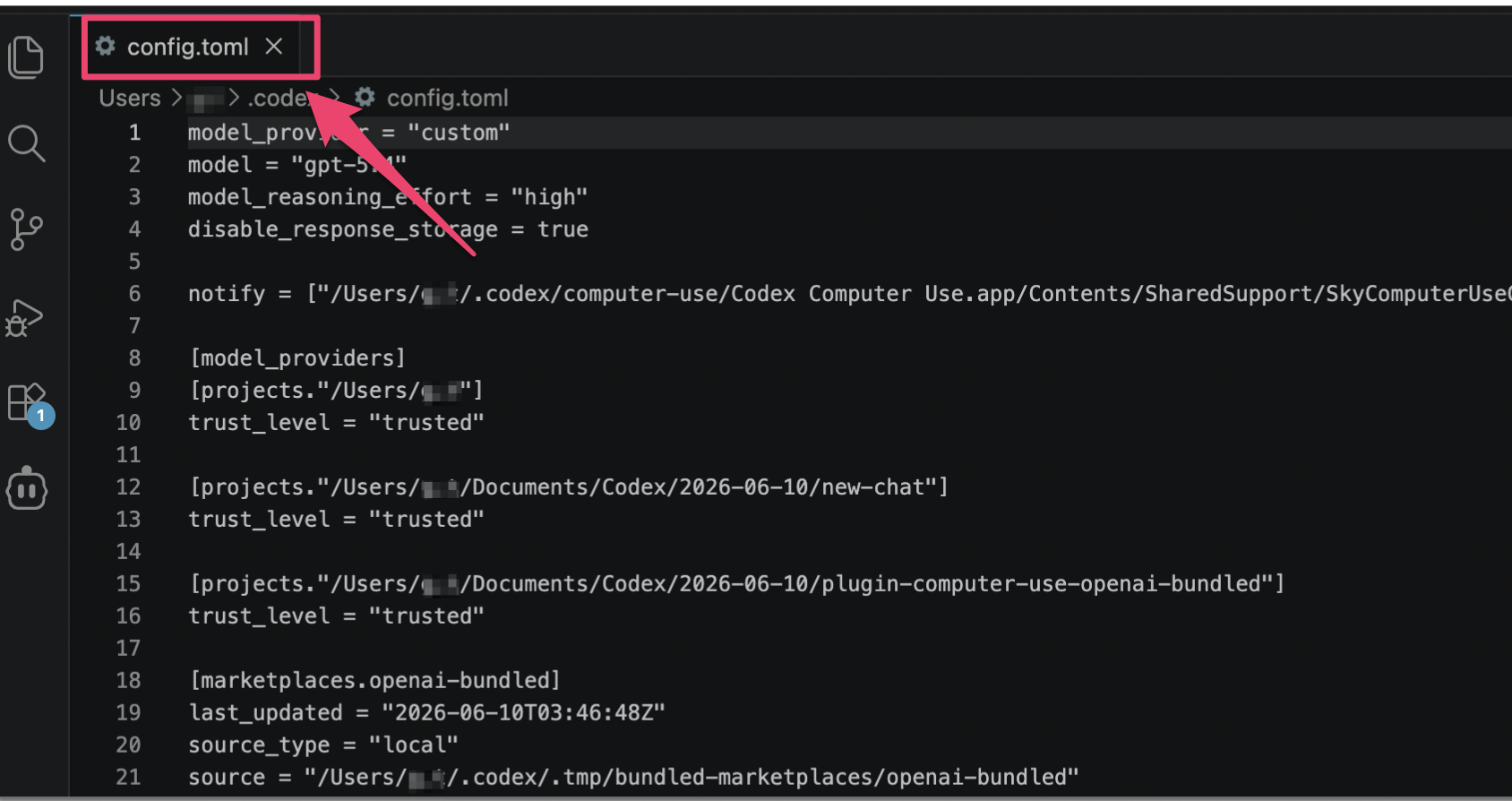
ステップ 3:2 つの設定を比較する
選択したモデル、model_provider、そのプロバイダーの base_url を比較します。設定内容が一致していることは確認の一段階にすぎず、実際のリクエストでルーティングを確認する必要があります。
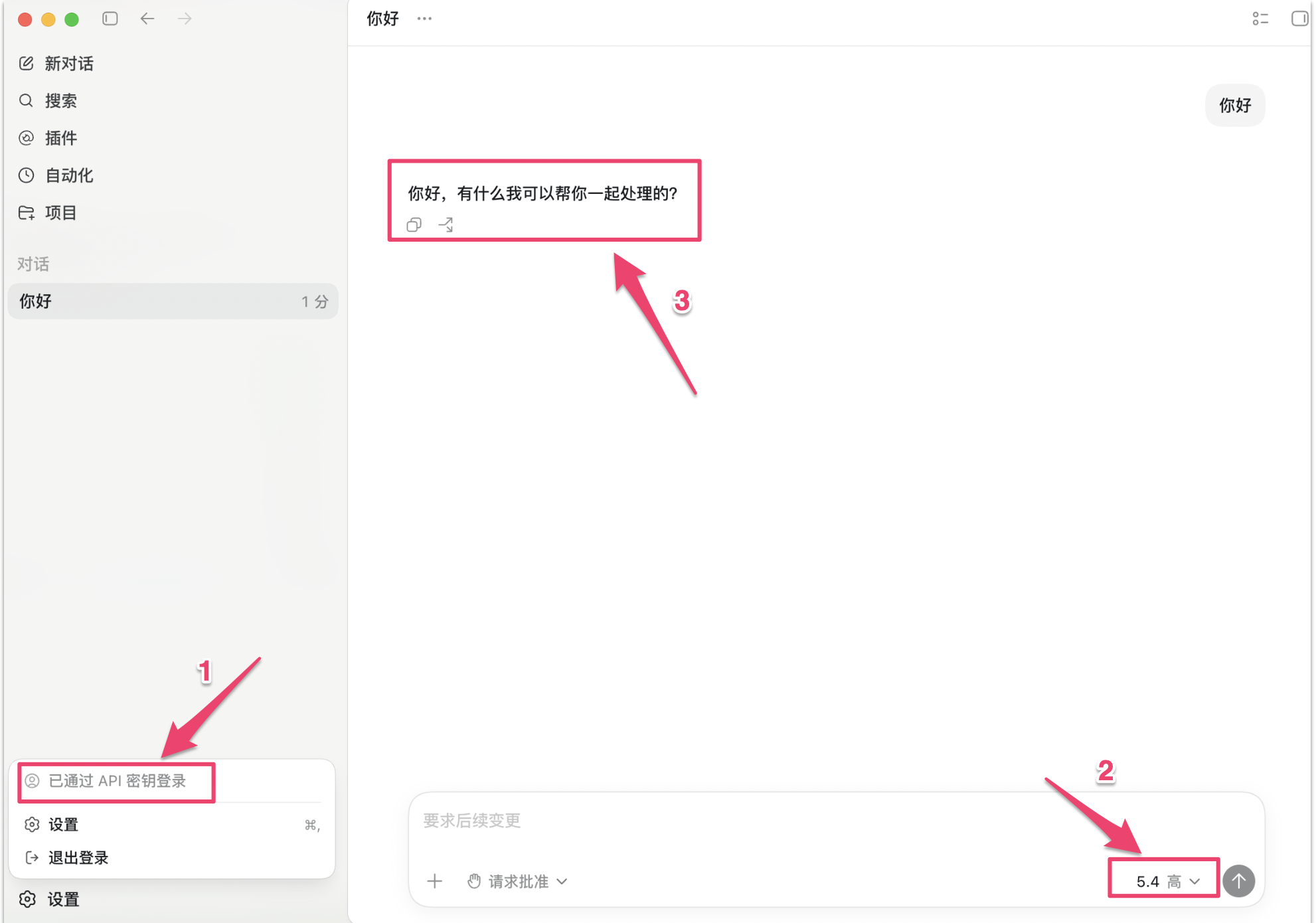
ステップ 4:メッセージを送信して確認する
新しい会話を作成し、「OK とだけ返信して」のような短いリクエストを送ります。このリクエストはアカウントとモデルの料金で課金されます。続いて Ofox の利用履歴でリクエストの時刻とモデルを確認します。対応する記録がない場合は、選択したアカウント、プロバイダー、現在有効な設定を確認してから再度リクエストしてください。
返信を受け取り、対応する記録が見つかれば、今回のリクエスト経路を確認できたことになります。ただし、それだけで基盤モデルの正体を証明することはできず、ツール呼び出し、画像入力、構造化出力の個別確認の代わりにもなりません。
最初のリクエストのトラブルシューティング
変更前に設定をバックアップし、失敗したら最後に正常だった設定に戻してください。複数の設定ツールで上書きを繰り返さないようにします。問題を報告するときは、クライアントのバージョン、OS、正確なモデル ID、リクエスト時刻とタイムゾーン、HTTP ステータス、利用可能なリクエスト ID を添え、Key、認証ヘッダー、非公開のプロンプト、プロジェクトの内容は取り除いてください。