PicoClaw 設定
PicoClaw は Sipeed がオープンソースで提供する超軽量 AI アシスタントです。Go で書かれ、単一バイナリ、メモリ使用量 10MB 未満、起動 1 秒未満で、Raspberry Pi、Linux、RISC-V などさまざまなデバイスにデプロイできます。さらに Telegram、Discord、Feishu、WeChat などのメッセージングプラットフォームにも対応しています。
OfoxAI を接続することで、PicoClaw で GPT・Claude・Gemini・DeepSeek など 100 以上のモデルを 1 つの API Key で利用できます。
前提条件
picoclaw-launcher を起動した後、ブラウザで http://localhost:18800 を開くと WebUI 管理画面にアクセスできます。
設定手順
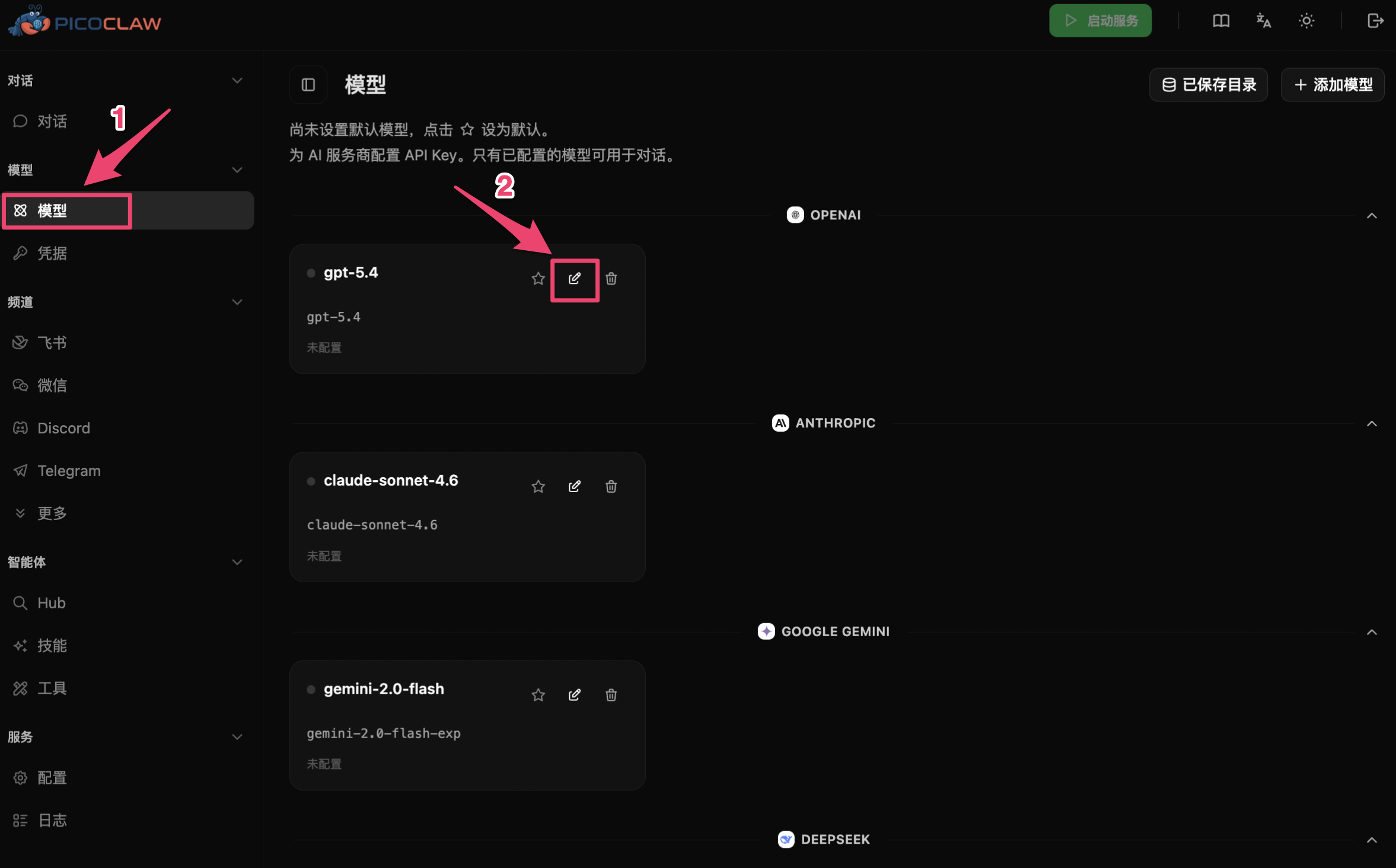
ステップ 1:モデル設定ページを開く
WebUI 左側のナビゲーションで モデル → モデル をクリックし、モデル管理ページを開きます。モデルはプロバイダー(OpenAI、Anthropic、Google Gemini、DeepSeek など)ごとにグループ化されています。モデルカード右上の 編集 アイコンをクリックして設定します。
ステップ 2:モデルを設定する
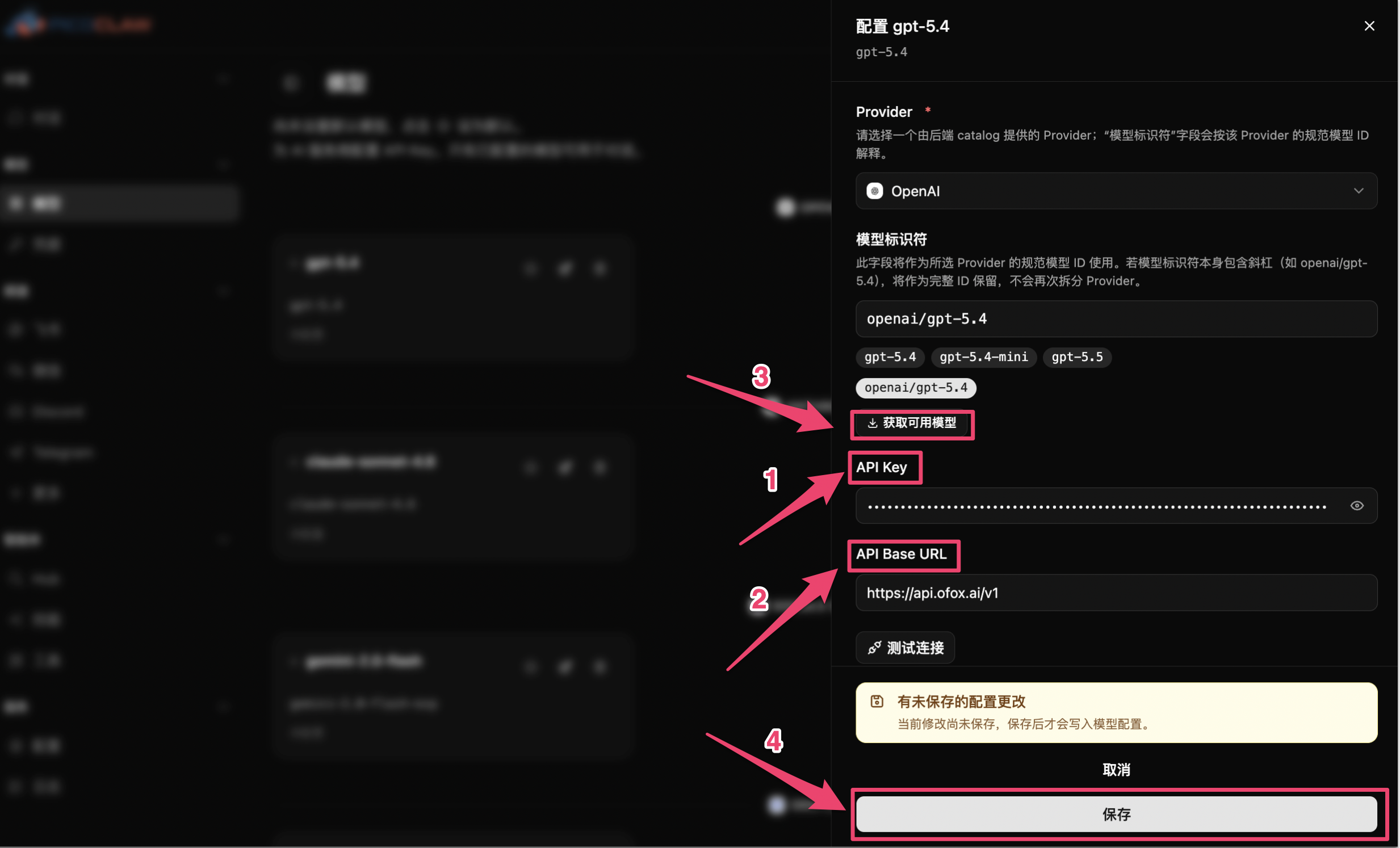
表示された設定パネルに以下の情報を入力します:
PicoClaw は OpenAI 互換プロトコルで OfoxAI に接続し、GPT・Claude・Gemini・DeepSeek などすべてのモデルにアクセスできます。モデル識別子 に対応するモデル ID(モデルギャラリー 参照)を openai/モデル名 の完全な形式で入力してください。
入力が完了したら 保存 をクリックします。このモデルをデフォルトに設定するには、デフォルトモデル のスイッチをオンにするか、モデルリストで ☆ アイコンをクリックします。
ステップ 3:設定の反映を確認する
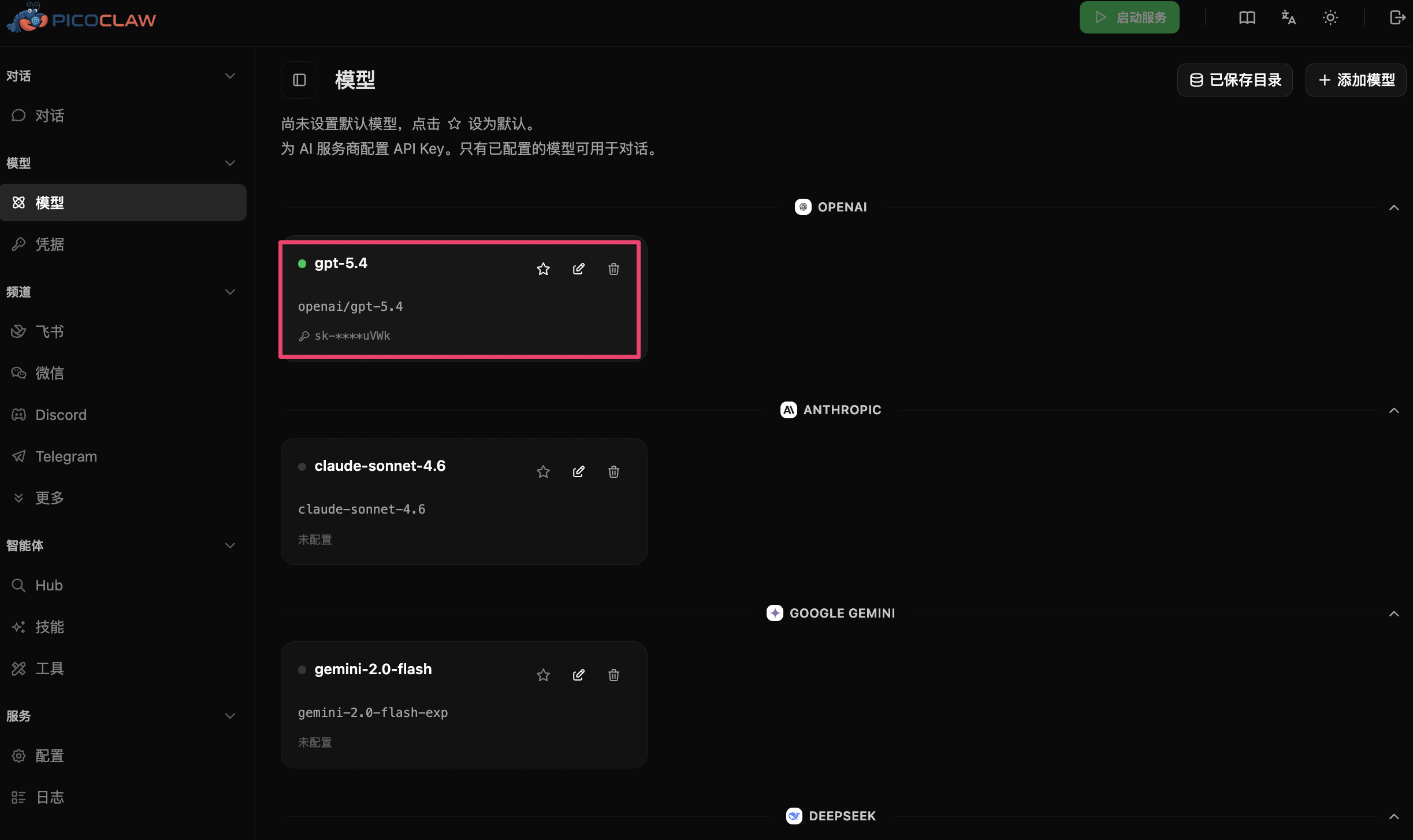
保存後、モデルカード左側のステータスドットが緑色になり、モデル識別子とマスクされた API Key が表示されれば設定成功です。
ステップ 4:サービスを起動してチャットする
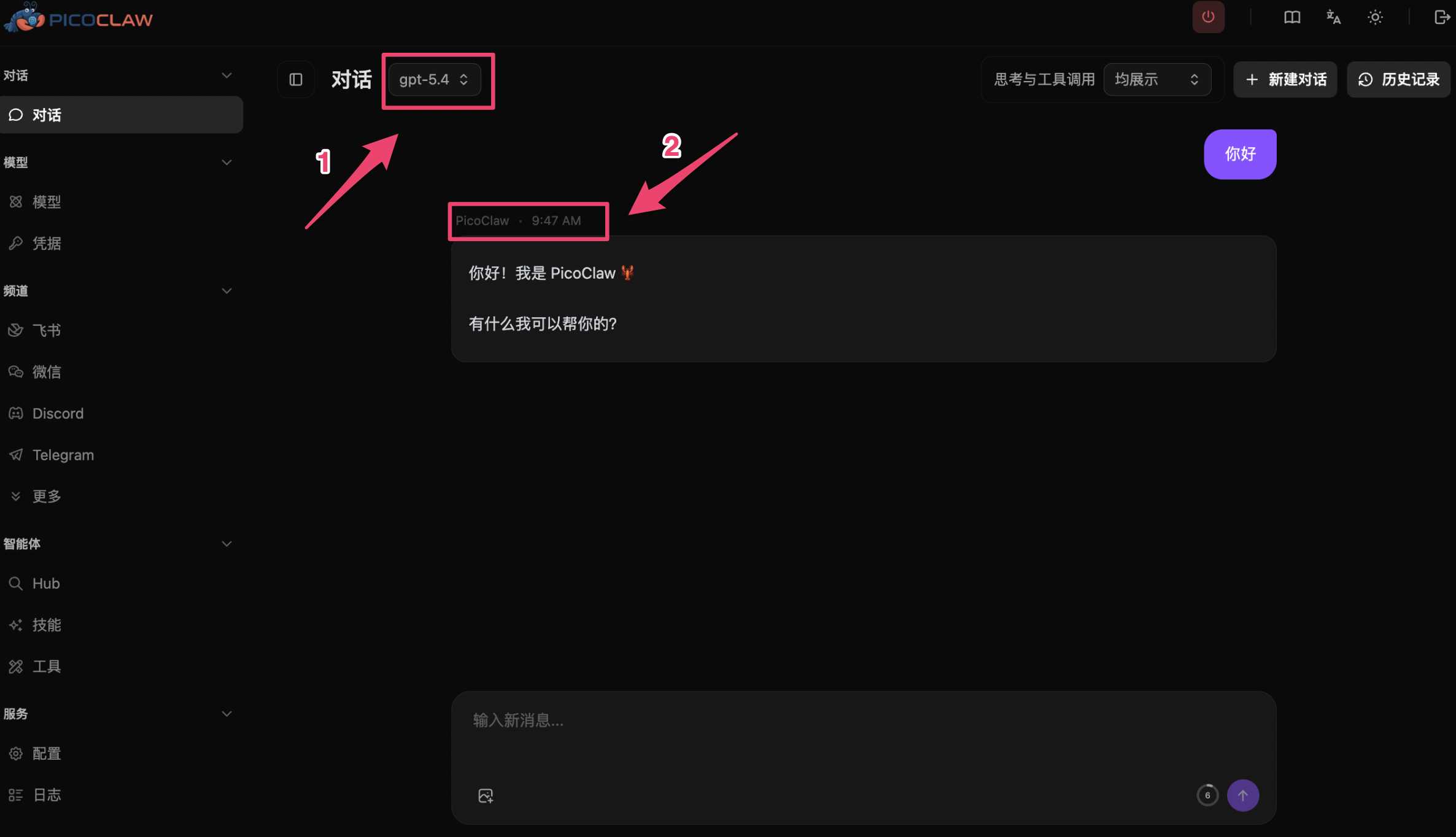
右上の サービス起動 をクリックします。サービスが起動したら チャット ページに戻り、上部のモデルセレクターで設定したモデルを選択し、メッセージを送信してチャットを開始します。
おすすめモデル
おすすめモデルは モデルギャラリー をご参照ください。
よくある質問
Q: WebUI ページに Failed to execute 'removeChild' というエラーが表示される
これはブラウザの翻訳拡張機能とページの競合が原因です。そのページの自動翻訳をオフにするか、シークレットウィンドウで http://localhost:18800 を開いてください。
Q: Claude や Gemini のモデルは使えますか?
はい。PicoClaw は OfoxAI の OpenAI 互換エンドポイントを通じてすべてのモデルにアクセスできます。モデル識別子 に対応する ID を入力してください(モデルギャラリー 参照)。
Q: 接続テストまたはチャットが失敗する
- API Base URL が
https://api.ofox.ai/v1になっているか確認 - API Key が OfoxAI コンソール から余分なスペースなしで正しくコピーされているか確認
- 右上の サービス起動 をクリックしたか確認