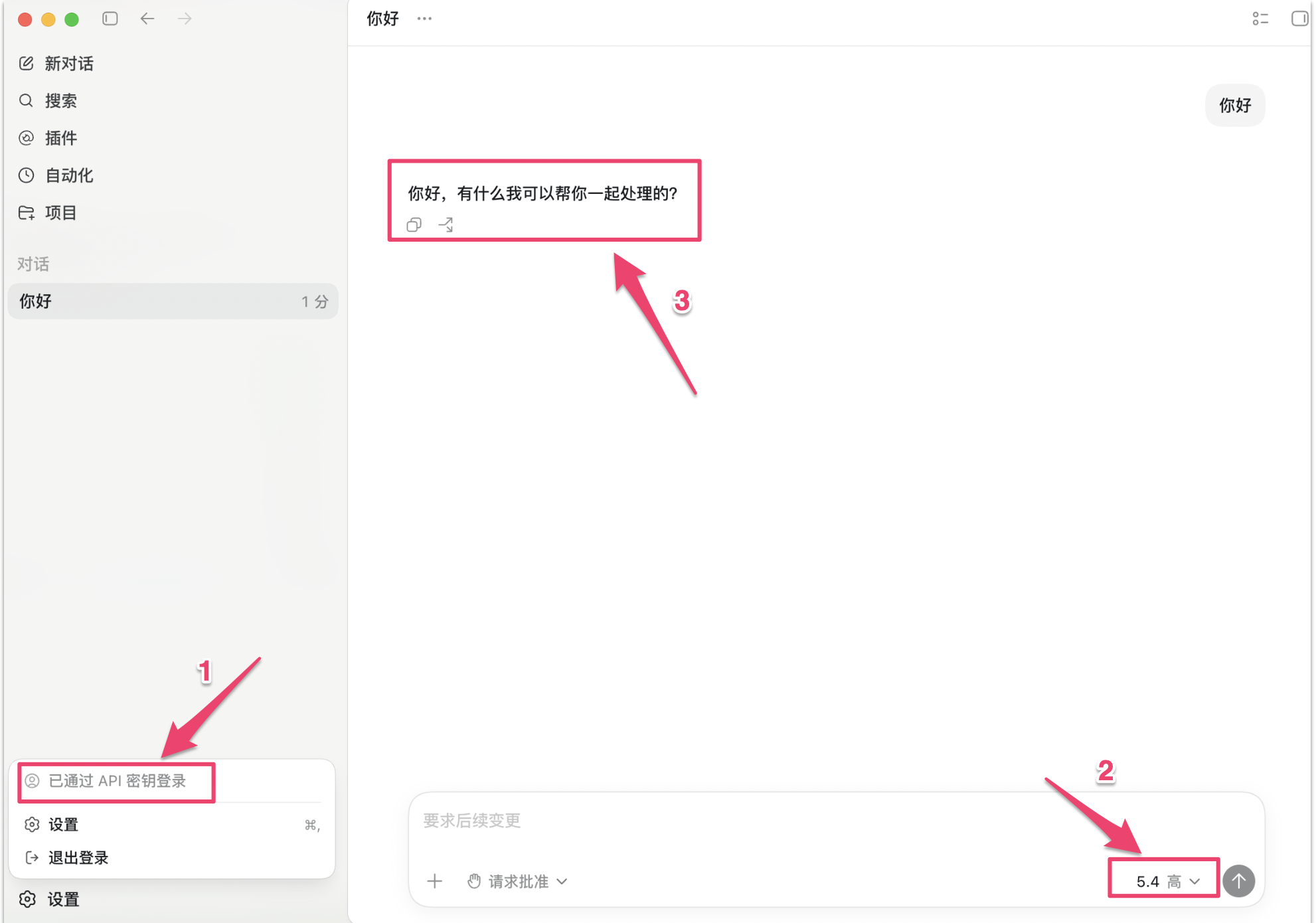
Codex Desktop
Tras configurar un proveedor en CC Switch, Codex CLI y Codex Desktop comparten el mismo config.toml — la configuración se sincroniza automáticamente sin pasos adicionales en la app de escritorio.
Verificar la configuración de la app de escritorio
Si quieres confirmar que la app de escritorio ha tomado la configuración de CC Switch, sigue estos pasos:
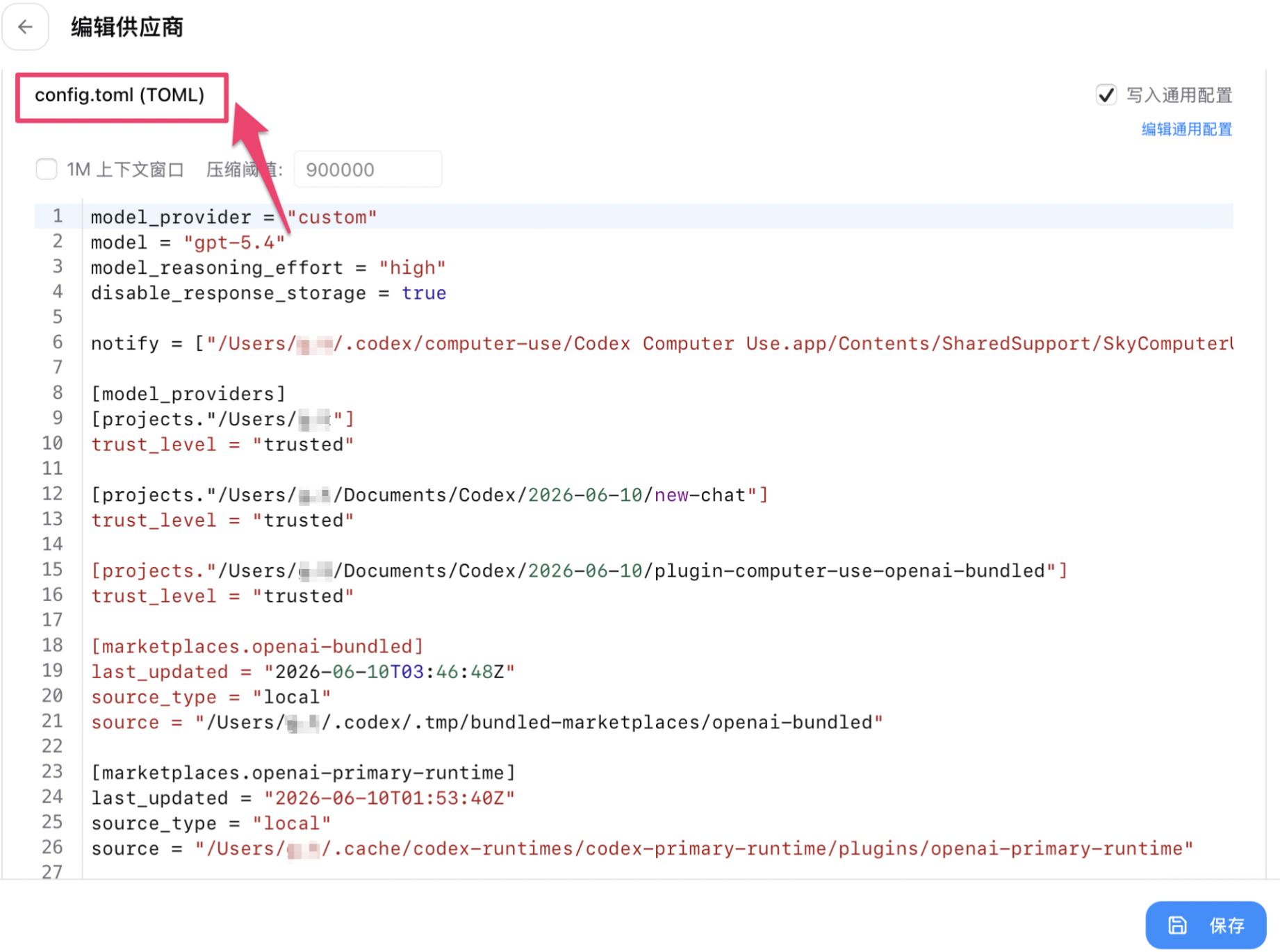
Paso 1: Ver config.toml en CC Switch
Abre CC Switch, haz clic en el proveedor para abrir la página de edición y cambia a la pestaña config.toml (TOML) en la parte superior para ver la configuración escrita actualmente.
Paso 2: Abrir config.toml de Codex Desktop
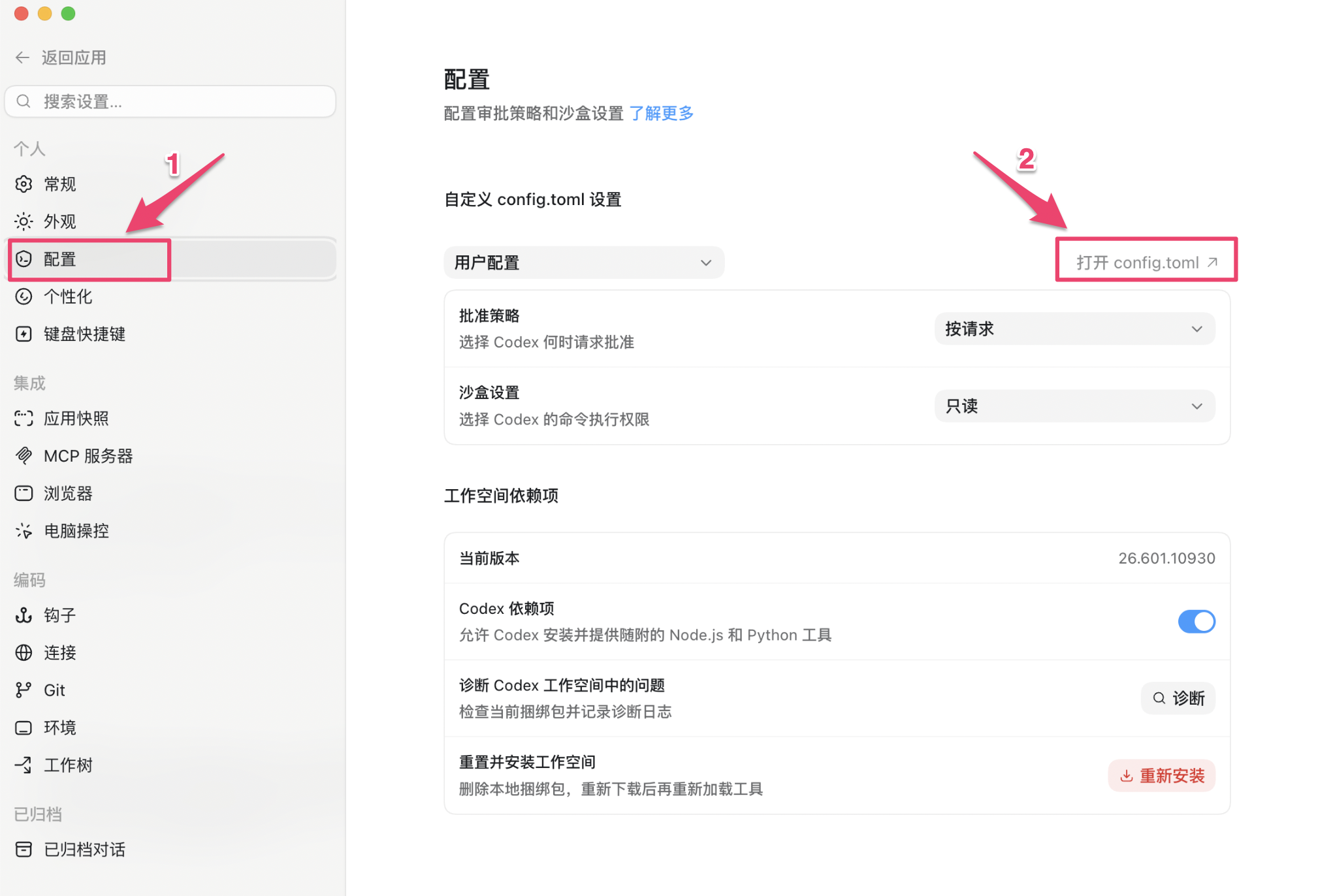
Abre Codex Desktop, ve al menú Configuración en la izquierda y haz clic en el botón Abrir config.toml en la esquina superior derecha. El archivo se abrirá en tu editor predeterminado.
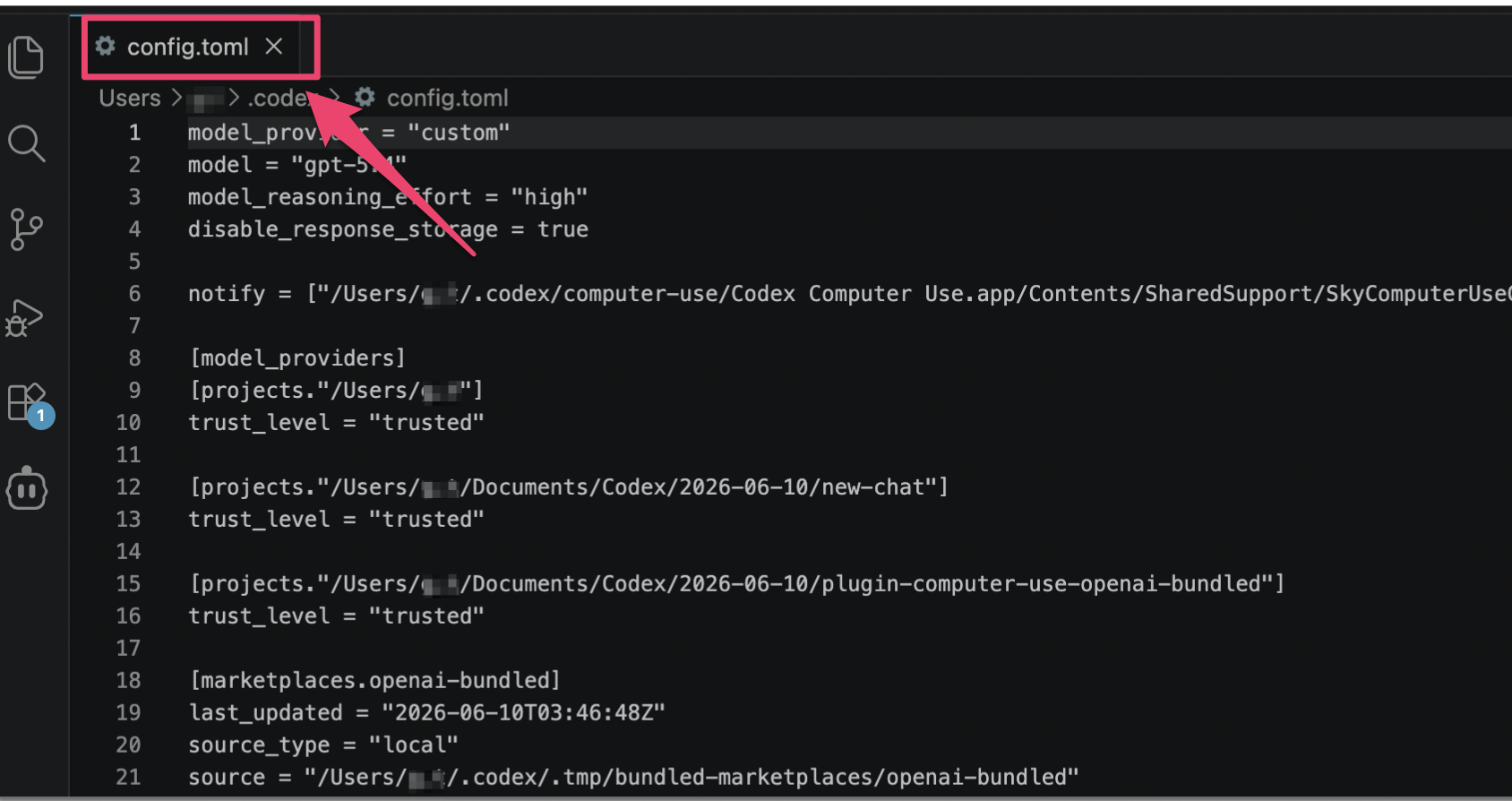
Paso 3: Comparar las dos configuraciones
Compara los campos clave en ambos lados — model_provider, base_url, etc. Si coinciden, la configuración está activa.
Paso 4: Enviar un mensaje para verificar
Envía un mensaje de prueba en Codex Desktop. Una respuesta normal de la IA significa que la configuración funciona.