Configuração do PicoClaw
PicoClaw é um assistente de IA ultraleve e de código aberto da Sipeed. Escrito em Go, é distribuído como um único binário, usa menos de 10 MB de RAM, inicia em menos de 1 segundo e roda em dispositivos do Raspberry Pi ao Linux e RISC-V. Também se integra a plataformas de mensagens como Telegram, Discord, Feishu e WeChat.
Ao conectar o OfoxAI, você pode usar GPT, Claude, Gemini, DeepSeek e mais de 100 modelos no PicoClaw com uma única chave API.
Pré-requisitos
- Conta OfoxAI registrada com chave API(Obter aqui )
- PicoClaw baixado e em execução(Download )
Após iniciar o picoclaw-launcher, abra http://localhost:18800 no navegador para acessar a WebUI.
Passos de configuração
Passo 1: Abrir a página de configuração de modelos
Na navegação esquerda da WebUI, clique em Modelos → Modelos para abrir a página de gerenciamento de modelos. Os modelos são agrupados por provedor (OpenAI, Anthropic, Google Gemini, DeepSeek, etc.). Clique no ícone Editar em um cartão de modelo para configurá-lo.
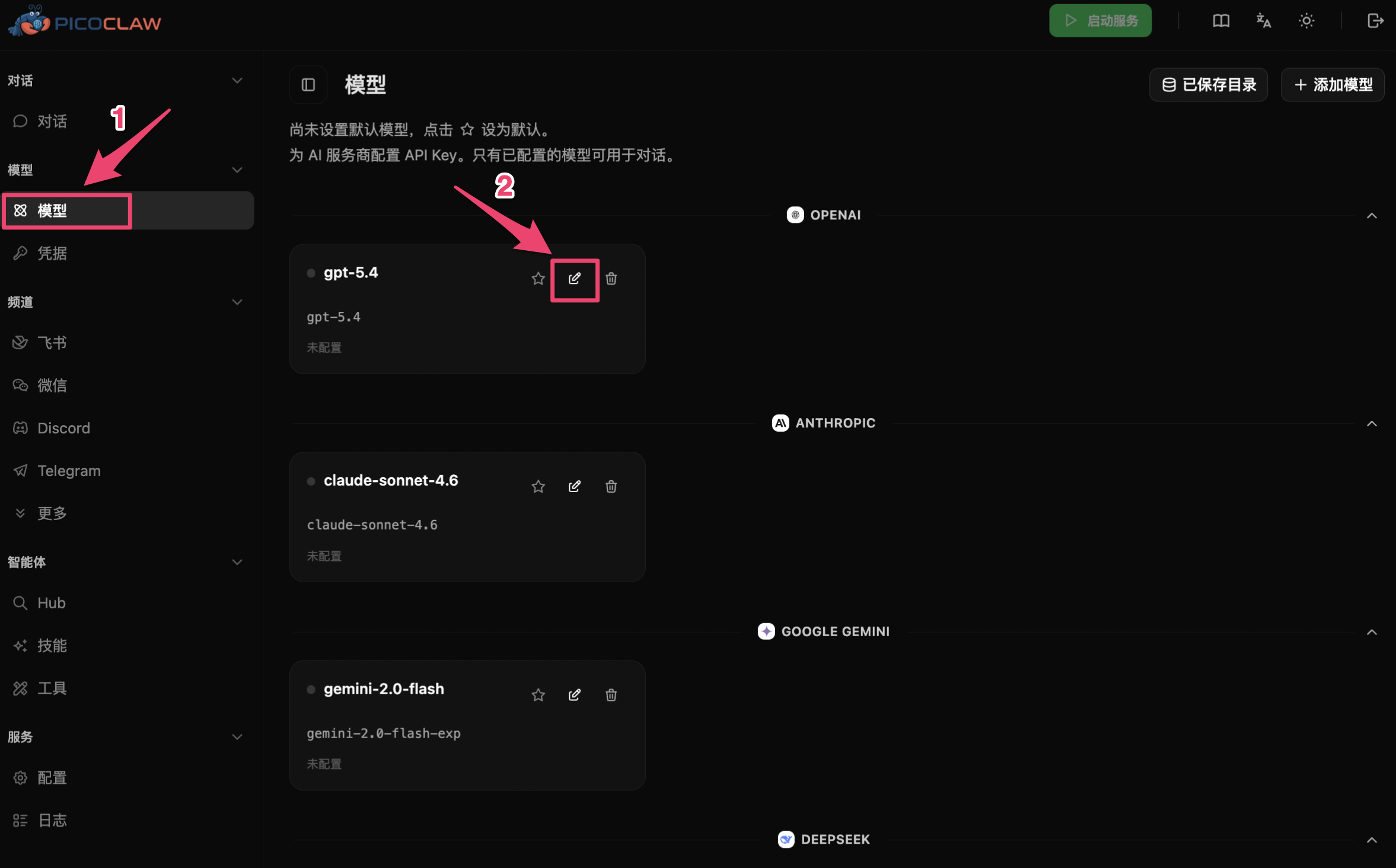
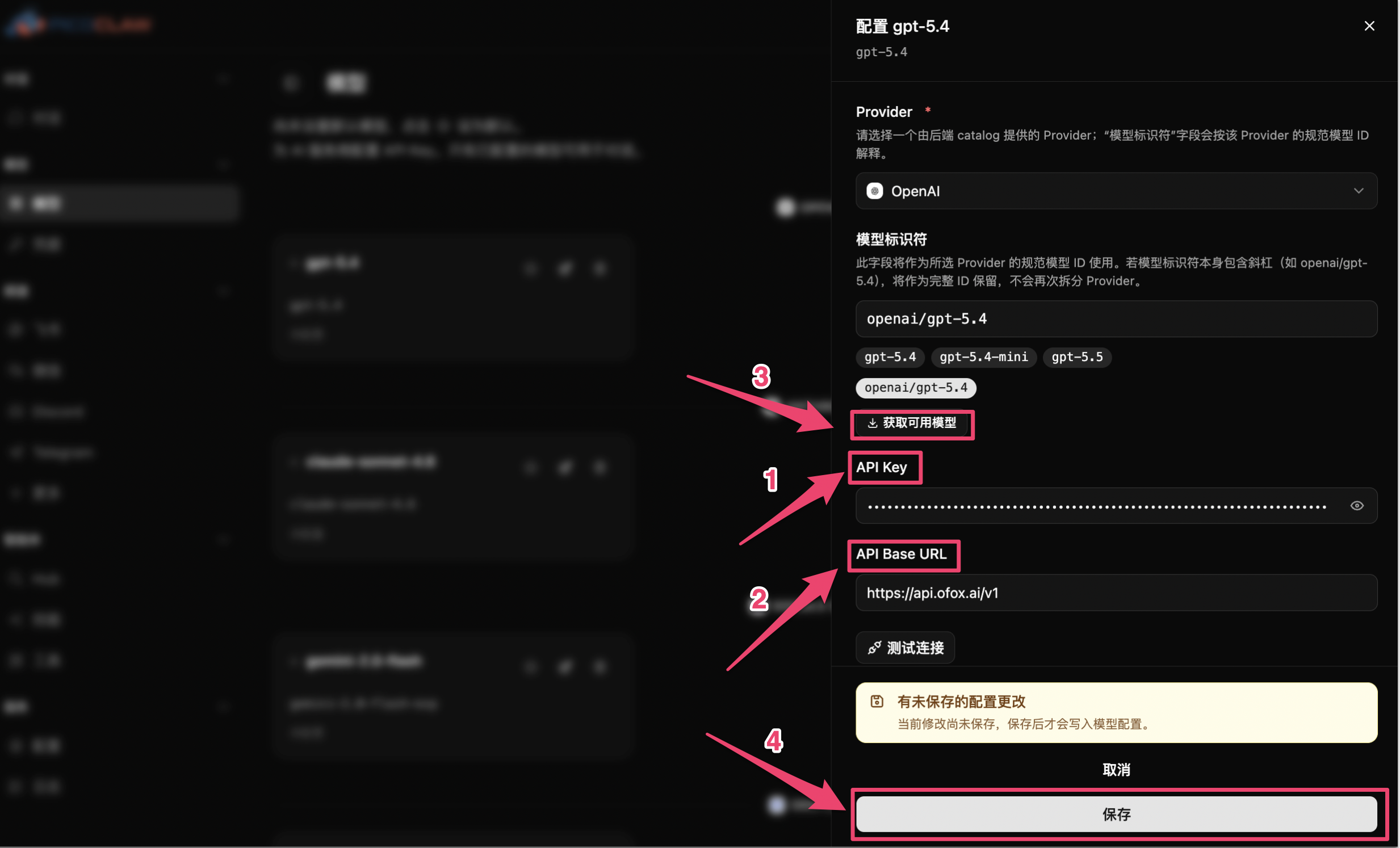
Passo 2: Configurar o modelo
No painel de configuração, preencha os seguintes campos:
O PicoClaw conecta-se ao OfoxAI via protocolo compatível com OpenAI e pode acessar todos os modelos, incluindo GPT, Claude, Gemini e DeepSeek. Basta inserir o ID do modelo no campo Identificador do modelo (consulte a Galeria de modelos ) no formato completo openai/nome-modelo.
Clique em Salvar. Para definir este modelo como padrão, ative o interruptor Modelo padrão ou clique no ícone ☆ na lista de modelos.
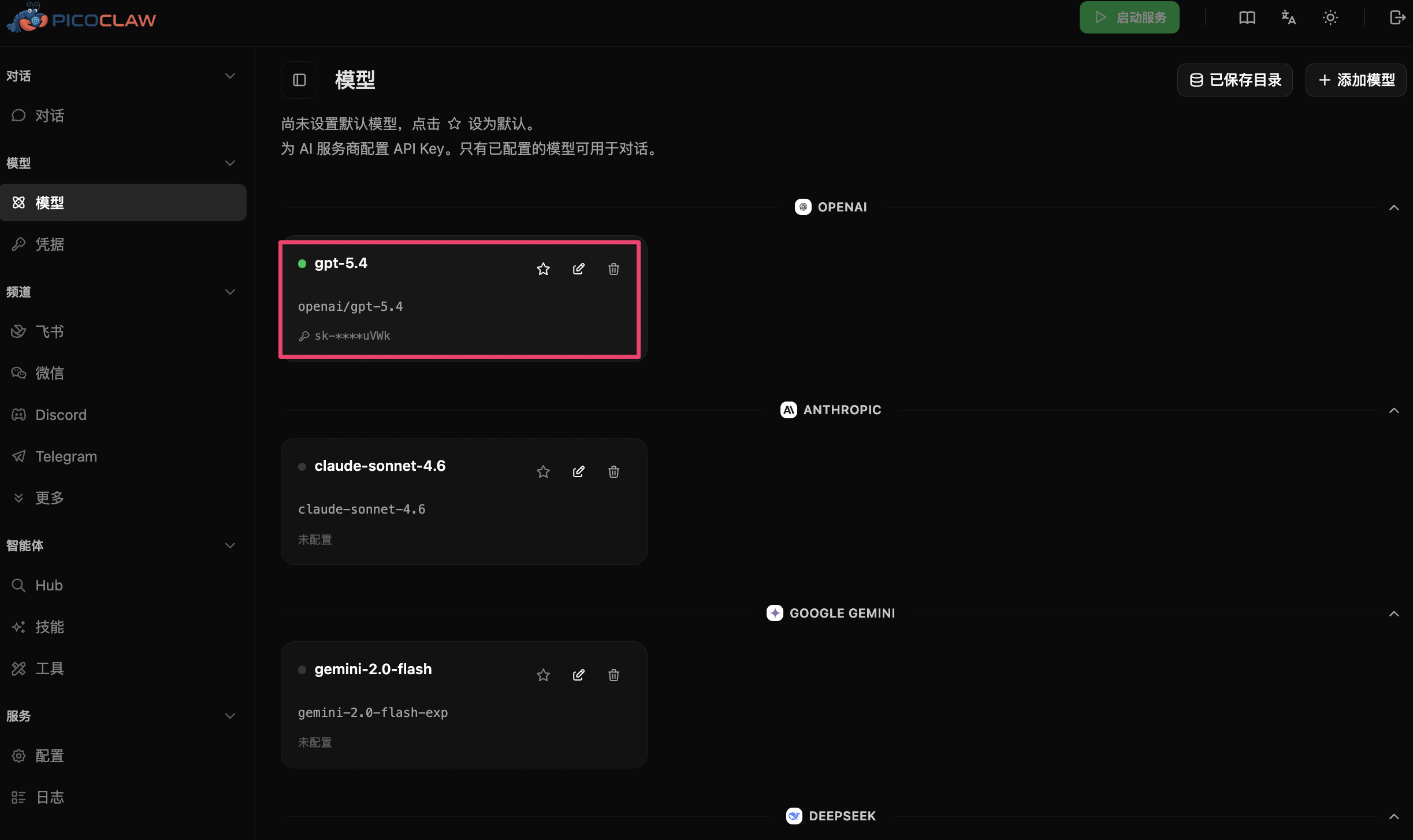
Passo 3: Confirmar que a configuração foi aplicada
Após salvar, o ponto de status à esquerda do cartão do modelo fica verde e exibe o identificador do modelo e uma chave API mascarada, indicando sucesso.
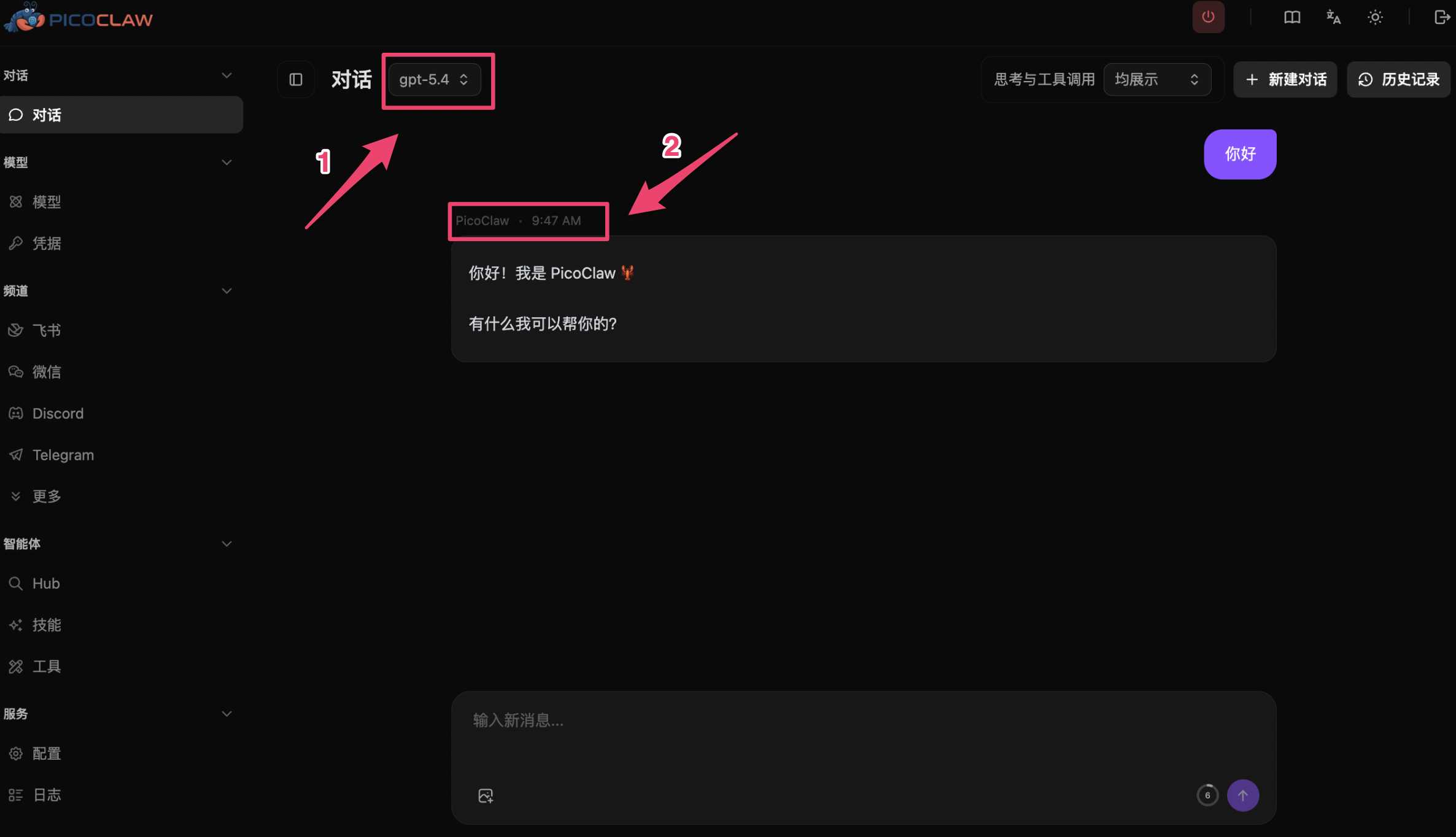
Passo 4: Iniciar o serviço e conversar
Clique em Iniciar serviço no canto superior direito. Quando estiver em execução, volte à página Chat, selecione o modelo configurado no seletor de modelos no topo e envie uma mensagem para começar a conversar.
Modelos recomendados
Consulte a Galeria de modelos para modelos recomendados.
Perguntas frequentes
P: A página da WebUI exibe Failed to execute 'removeChild'
Isso é causado por um conflito entre uma extensão de tradução do navegador e a página. Desative a tradução automática da página ou abra http://localhost:18800 em uma janela anônima.
P: Posso usar modelos Claude ou Gemini?
Sim. Através do endpoint compatível com OpenAI do OfoxAI, todos os modelos são acessíveis. Basta inserir o ID do modelo no campo Identificador do modelo (consulte a Galeria de modelos ).
P: O teste de conexão ou o chat falha
- Confirme que a API Base URL está definida como
https://api.ofox.ai/v1 - Confirme que a chave API foi copiada sem espaços extras do console do OfoxAI
- Confirme que clicou em Iniciar serviço no canto superior direito