Configuração do RikkaHub
O RikkaHub é um cliente de chat com IA nativo para Android e de código aberto, com design Material You. Ele suporta endpoints personalizados compatíveis com OpenAI / Google / Anthropic e traz MCP, busca na web, memória e entrada multimodal.
Pré-requisitos
- Uma conta OfoxAI com uma API Key (obtenha aqui )
- RikkaHub instalado no seu celular Android (download no site oficial ou Google Play )
Escolher o protocolo
O RikkaHub tem três tipos de provedor: OpenAI, Google e Claude. Os três funcionam com o OfoxAI:
| Tipo de provedor | Modelos indicados | API Base Url |
|---|---|---|
| OpenAI (geral) | Todos os modelos, como openai/gpt-6-luna, deepseek/deepseek-v4.1-flash | https://api.ofox.ai/v1 |
| Claude (recomendado para a série Claude) | anthropic/claude-sonnet-5, anthropic/claude-opus-4.8 etc. | https://api.ofox.ai/anthropic/v1 |
| Google (recomendado para modelos Gemini) | google/gemini-3.5-flash, etc. | https://api.ofox.ai/gemini/v1beta |
Na China continental, use o domínio espelho api.ofox.io — o caminho não muda e a API Key é a mesma. As capturas de tela abaixo usam o endereço espelho.
Configurar o protocolo OpenAI
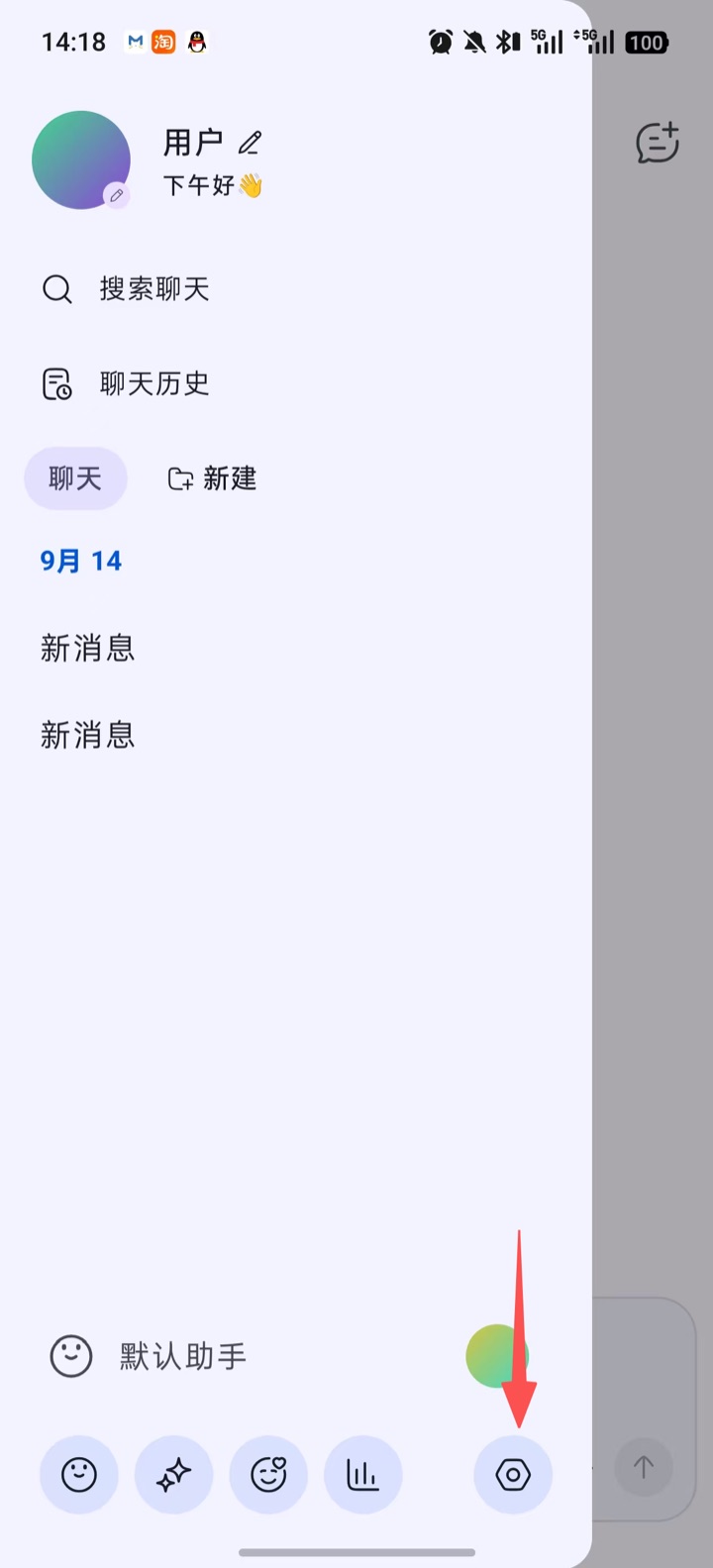
Passo 1: Abrir as configurações
Abra a barra lateral esquerda do RikkaHub e toque no ícone Settings no canto inferior direito.
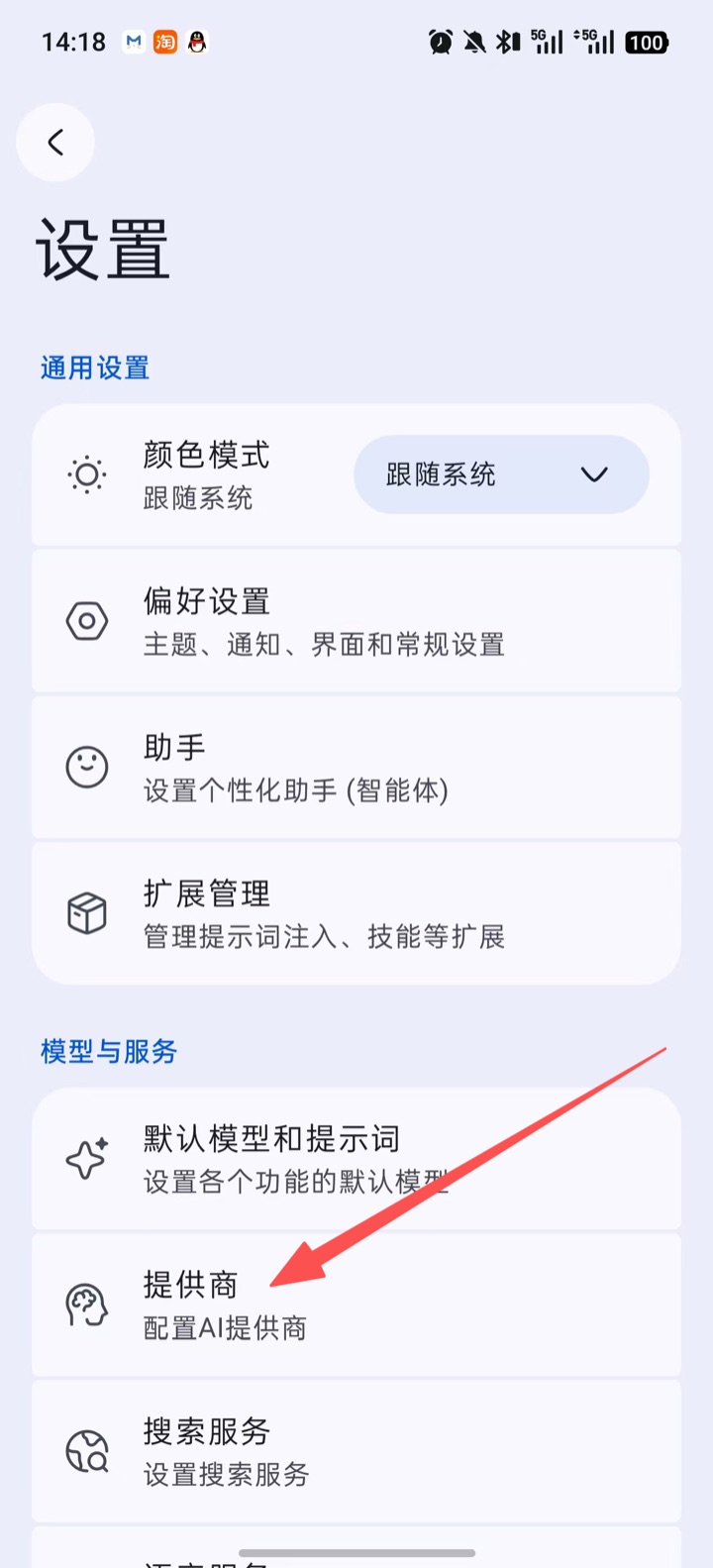
Passo 2: Entrar em provedores
Na página de configurações, no grupo Models & Services, toque em Providers.
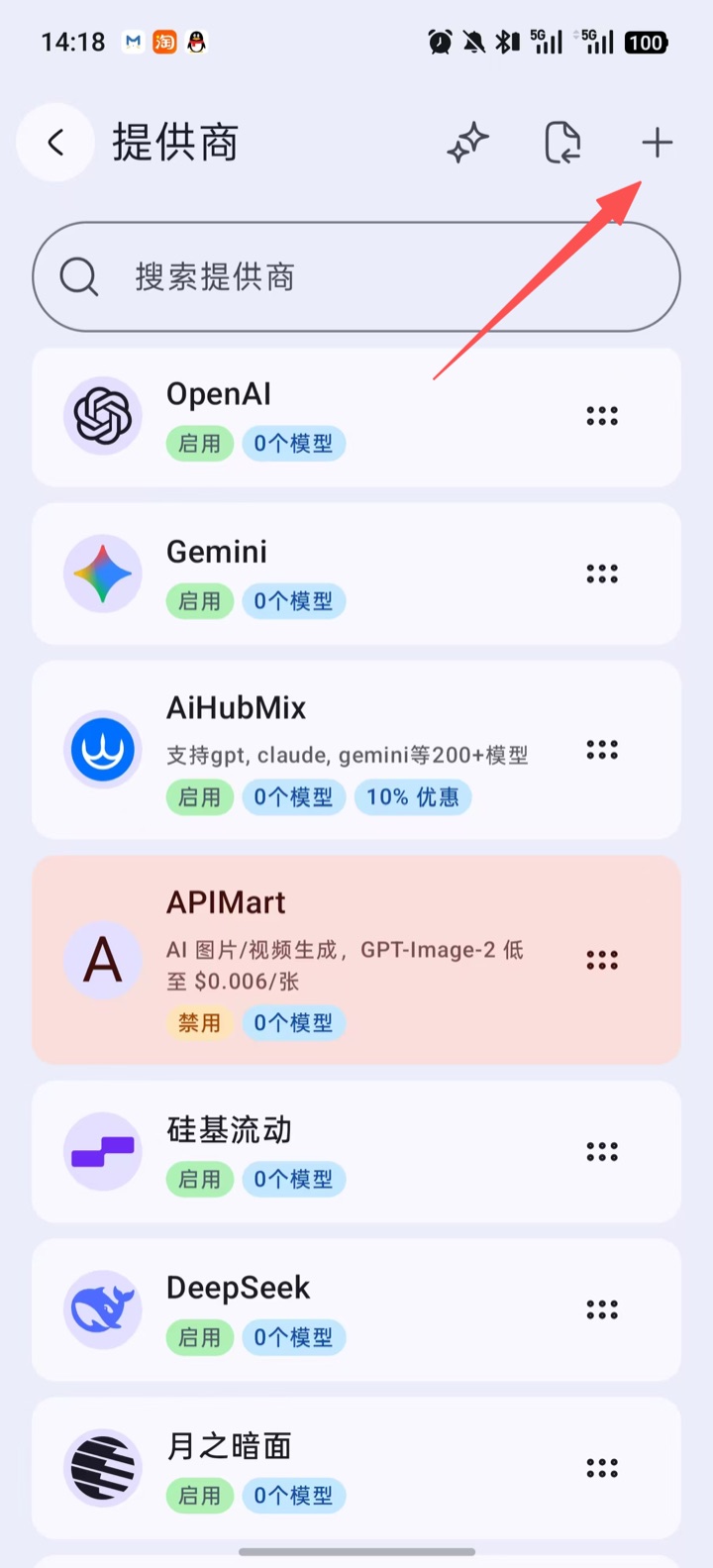
Passo 3: Adicionar um provedor
Toque no + no canto superior direito para criar um provedor.
Passo 4: Preencher a configuração
Escolha o tipo OpenAI, preencha as informações abaixo e toque em Save:
| Campo | Valor |
|---|---|
| Name | ofox (ou qualquer nome) |
| API Key | Sua API Key do OfoxAI |
| API Base Url | https://api.ofox.ai/v1 |
| Enable | Ativado |
| Response API | Recomendado com modelos OpenAI; o caminho da API muda automaticamente para /responses |
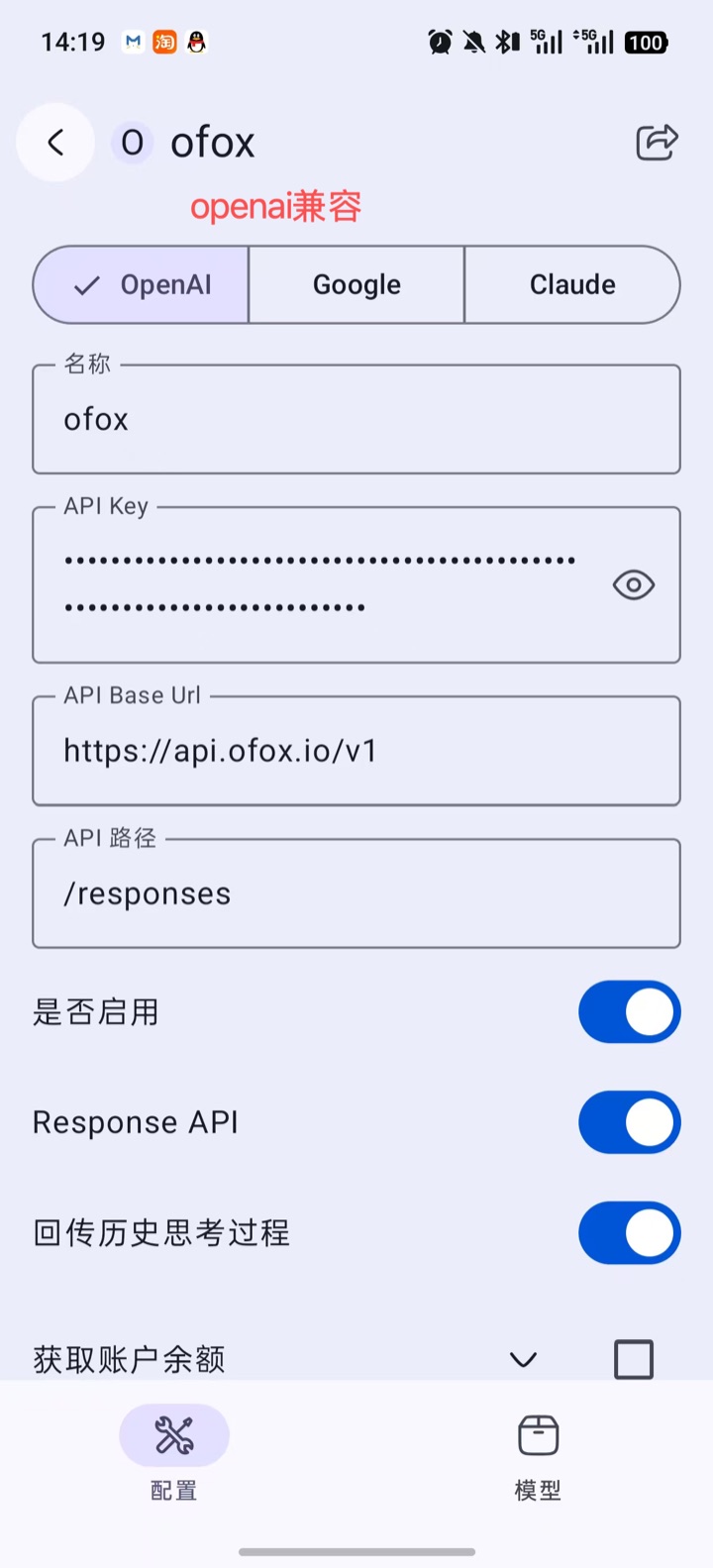
O RikkaHub concatena diretamente API Base Url e API Path para formar a URL da requisição. A Base Url não deve terminar com barra nem conter /chat/completions. Com Response API desativado, o caminho da API é o padrão /chat/completions e todos os modelos do OfoxAI ficam disponíveis; ao ativá-lo, a requisição passa pela Responses API recomendada pelo OfoxAI, com melhor Prompt Caching nativo.
Passo 5: Adicionar modelos
Mude para a aba Models na parte inferior. O RikkaHub busca automaticamente o catálogo de modelos do OfoxAI; você pode marcá-los diretamente na lista Avaliable Models ou tocar em Add New Model e digitar o ID do modelo manualmente, por exemplo openai/gpt-6-luna.
Os IDs de modelo precisam do prefixo do fornecedor — escreva openai/gpt-6-luna, não o gpt-6-luna isolado. Veja o catálogo completo no Mercado de Modelos .
Passo 6: Testar a conexão
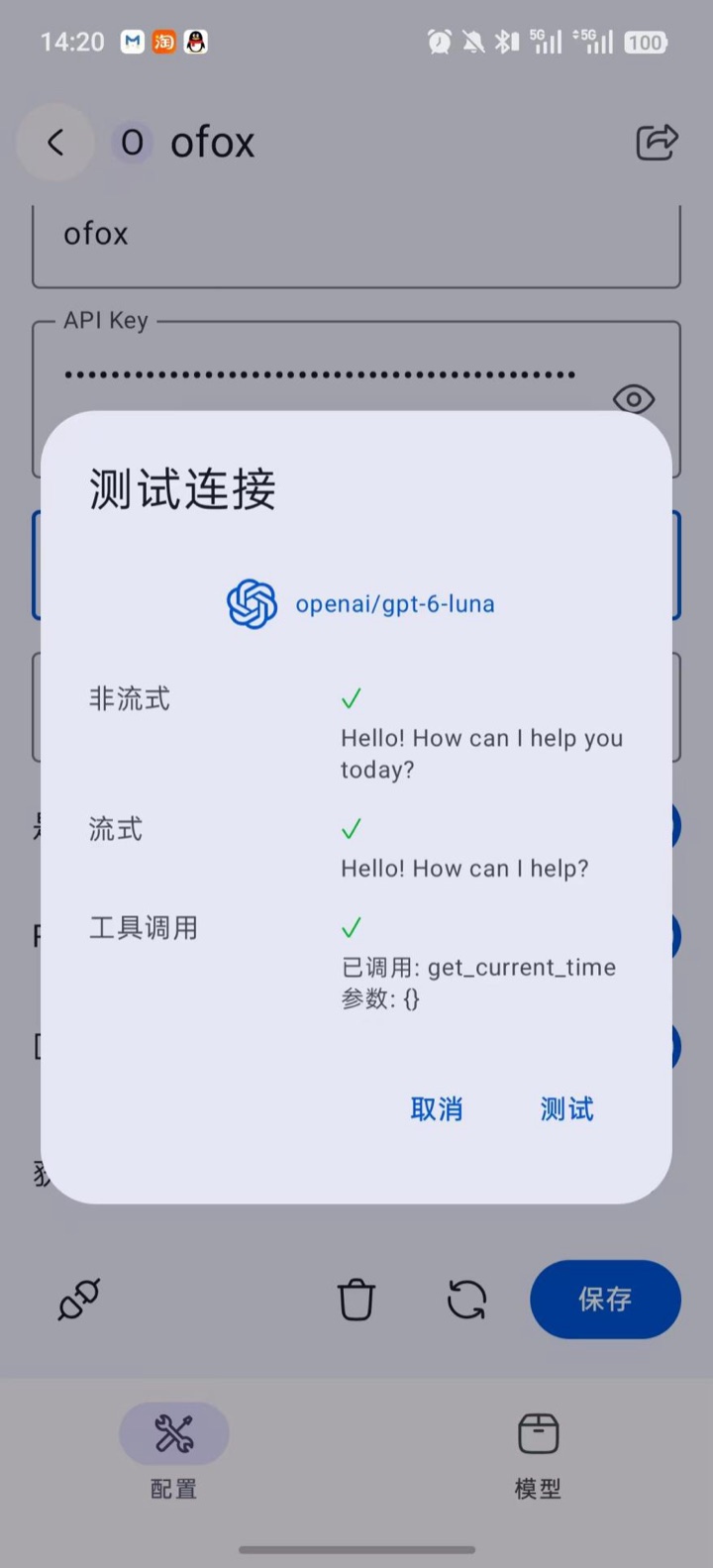
Volte à aba Configure, toque no ícone de tomada no canto inferior esquerdo para abrir Test Connection, escolha um modelo e toque em Test. Se Non-streaming, Streaming e Tool Call mostrarem um visto verde, a configuração está correta.
Configurar o protocolo Claude (recomendado para modelos Claude)
Para os modelos Claude, recomendamos o protocolo nativo da Anthropic, que oferece todos os recursos e o cache nativo.
Passo 1: Criar um provedor do tipo Claude
Siga os passos 1–3 acima para criar outro provedor (por exemplo, chamado ofox-claude), assim os protocolos OpenAI e Claude podem ser usados ao mesmo tempo. Escolha o tipo Claude, preencha as informações abaixo e toque em Save:
| Campo | Valor |
|---|---|
| Name | ofox-claude (ou qualquer nome) |
| API Key | Sua API Key do OfoxAI |
| API Base Url | https://api.ofox.ai/anthropic/v1 |
| Enable | Ativado |
| Prompt caching (cache_control) | Opcional; ao ativar, reduz o custo de entrada em conversas longas — veja Prompt Caching |
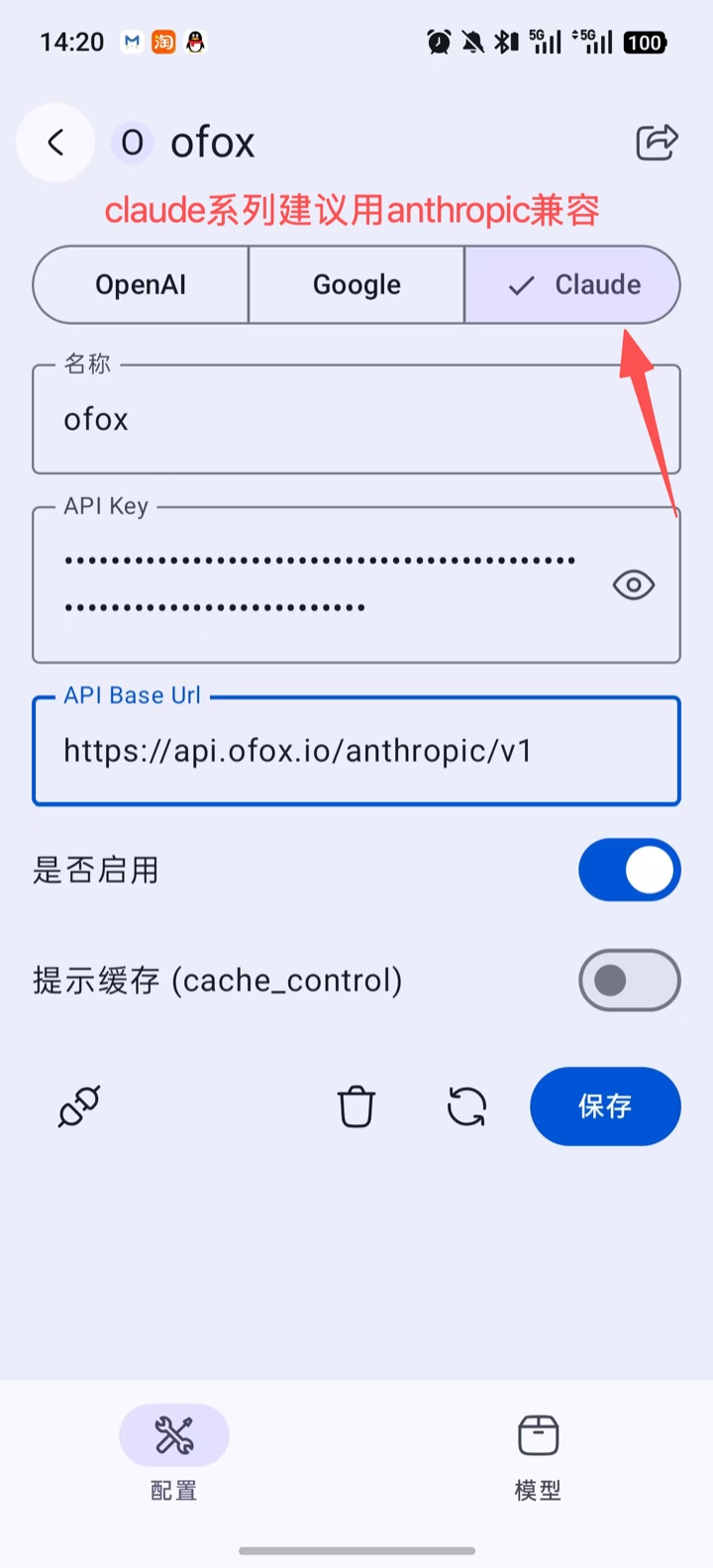
A Base Url do tipo Claude precisa terminar em /v1. O RikkaHub acrescenta /messages automaticamente depois; sem o /v1, a requisição vai para /anthropic/messages e retorna 404.
Passo 2: Adicionar um modelo e testar
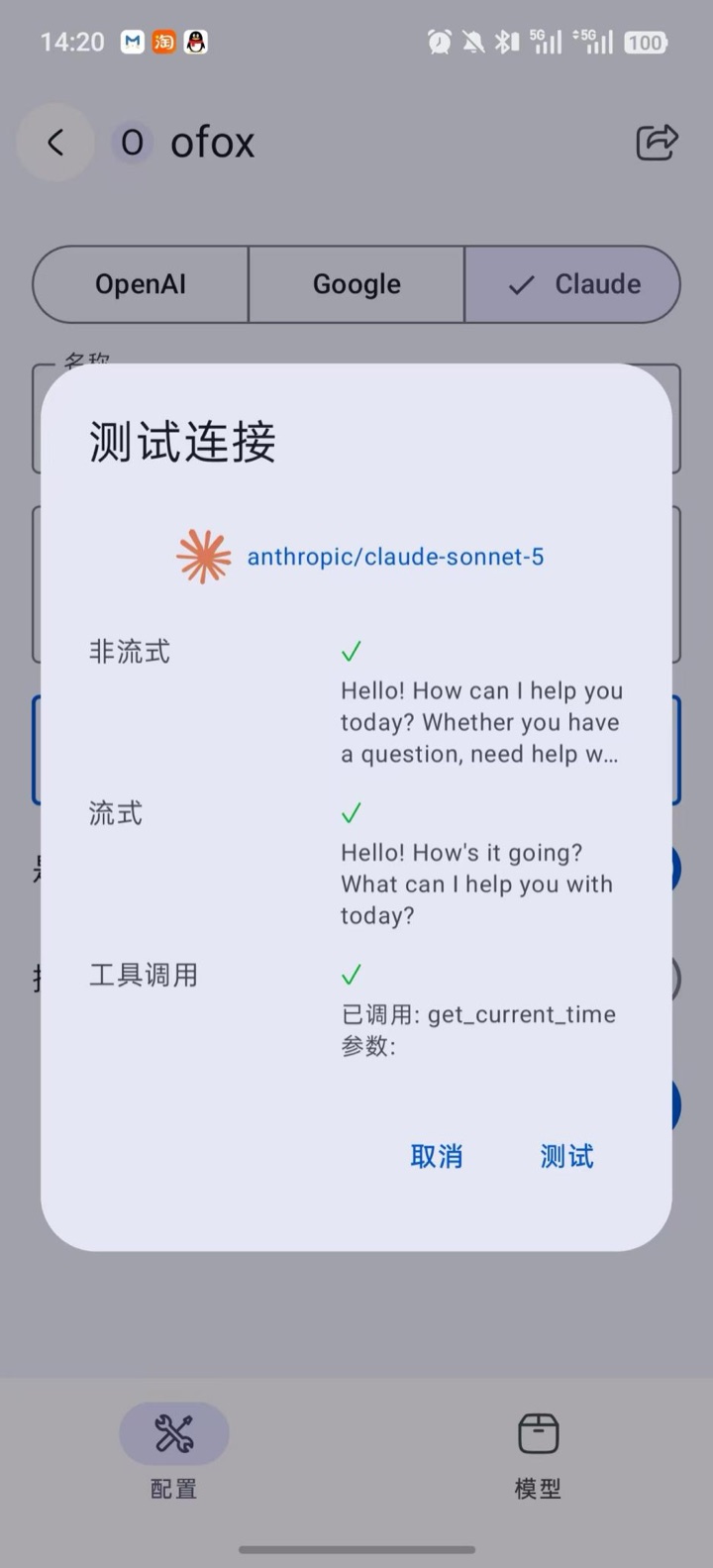
Na aba Models, adicione um modelo Claude (por exemplo, anthropic/claude-sonnet-5), volte à aba Configure e toque no ícone de tomada para testar a conexão — os três itens devem mostrar um visto verde.
Configurar o protocolo Gemini (recomendado para modelos Gemini)
Para os modelos Gemini, recomendamos o protocolo nativo do Gemini.
Passo 1: Criar um provedor do tipo Google
Siga os passos 1–3 acima para criar outro provedor (por exemplo, chamado ofox-gemini). Escolha o tipo Google, preencha as informações abaixo e toque em Save:
| Campo | Valor |
|---|---|
| Name | ofox-gemini (ou qualquer nome) |
| API Key | Sua API Key do OfoxAI |
| API Base Url | https://api.ofox.ai/gemini/v1beta |
| Vertex AI | Desativado |
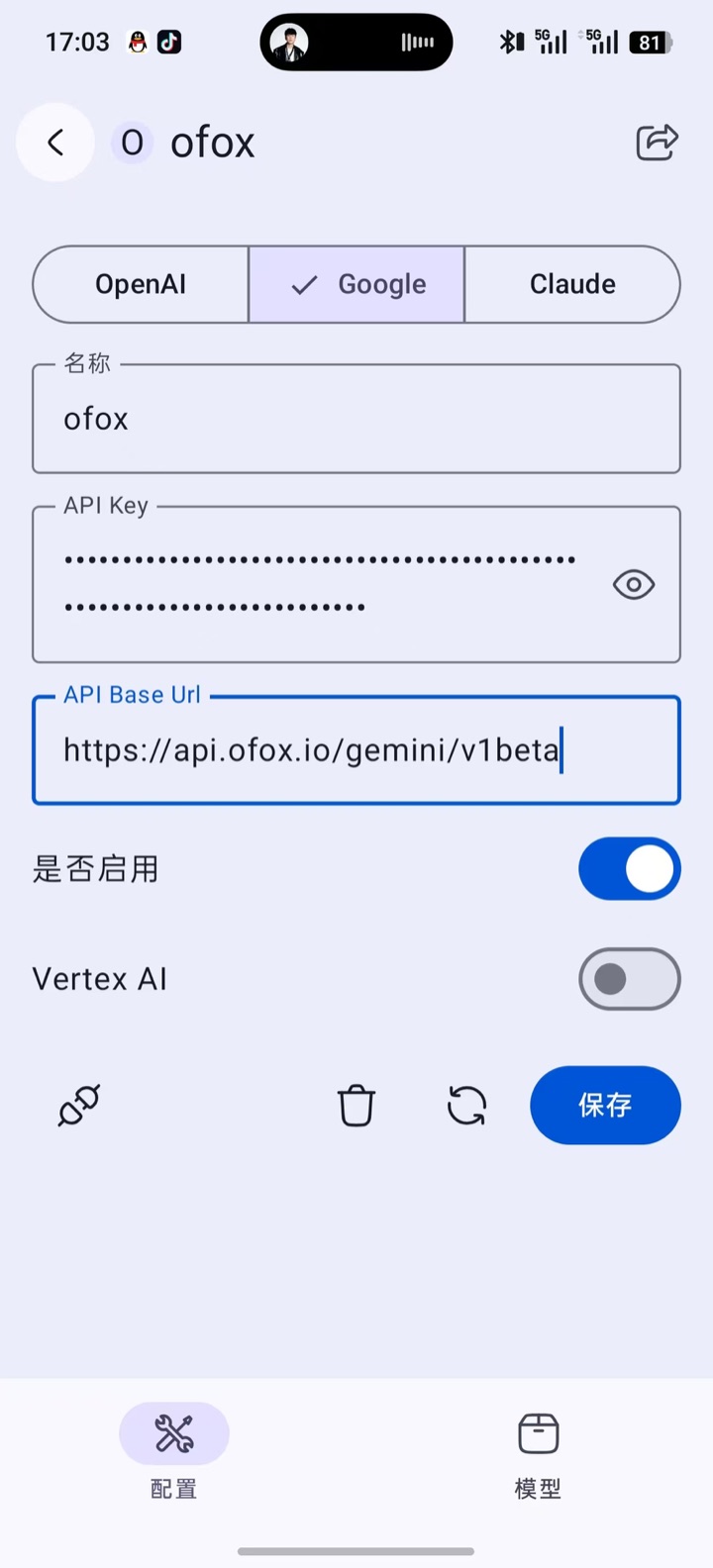
A API Base Url do tipo Google aponta por padrão para o endereço oficial do Google. Altere-a para https://api.ofox.ai/gemini/v1beta (com /v1beta, sem barra no final). O RikkaHub acrescenta /models/<ID do modelo>:generateContent automaticamente depois. Mantenha o interruptor Vertex AI desativado.
Passo 2: Adicionar um modelo e testar
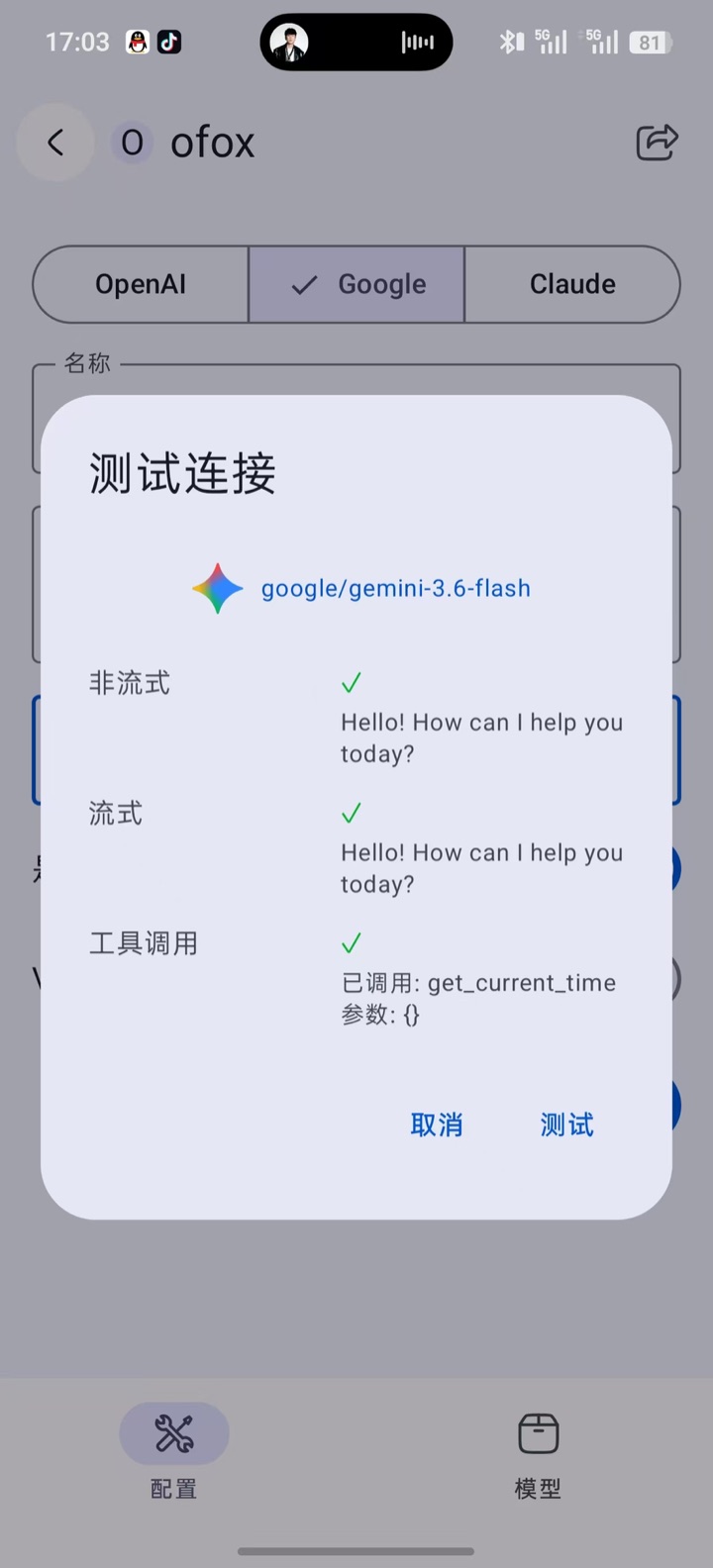
Na aba Models, adicione um modelo Gemini (por exemplo, google/gemini-3.5-flash, com o prefixo google/), volte à aba Configure e toque no ícone de tomada para testar a conexão — os três itens devem mostrar um visto verde.
Modelos recomendados
| ID do modelo | Tipo de provedor recomendado | Descrição |
|---|---|---|
openai/gpt-6-luna | OpenAI | O modelo mais rápido e barato da família GPT-6, ideal para conversas do dia a dia |
anthropic/claude-sonnet-5 | Claude | Carro-chefe Claude Sonnet, contexto de 1M, ótima capacidade geral |
google/gemini-3.5-flash | Multimodal e rápido, bom para uso frequente | |
deepseek/deepseek-v4.1-flash | OpenAI | Ótimo custo-benefício, bom desempenho em chinês |
Primeiros passos
Volte à tela de chat, encontre no seletor de modelos o provedor OfoxAI que você acabou de adicionar e escolha um modelo para começar a conversar. MCP, busca na web, entrada multimodal e outros recursos do RikkaHub funcionam com os modelos do OfoxAI.
Perguntas frequentes
P: Não há modelo para escolher no teste de conexão
O teste de conexão só permite escolher entre os modelos já adicionados ao provedor atual. Adicione ao menos um modelo na aba Models e volte à página Configure para testar.
P: O teste do provedor do tipo Claude retorna 404
Verifique se a API Base Url foi digitada como https://api.ofox.ai/anthropic, sem o /v1 final. O correto é https://api.ofox.ai/anthropic/v1.
P: Aparece “API Key inválida”
Confirme que a API Key foi copiada por inteiro do console do OfoxAI , sem espaços extras antes ou depois.
P: Aparece “modelo não existe”
O ID do modelo está sem o prefixo do fornecedor. O formato dos IDs de modelo do OfoxAI é fornecedor/nome-do-modelo, por exemplo openai/gpt-6-luna, anthropic/claude-sonnet-5.
P: Falha de conexão na China continental
Troque a API Base Url pelo endereço espelho: https://api.ofox.io/v1 para o tipo OpenAI e https://api.ofox.io/anthropic/v1 para o tipo Claude. A API Key é a mesma.