Codex Desktop
Após configurar um provedor no CC Switch, o Codex CLI e o Codex Desktop compartilham o mesmo config.toml — a configuração sincroniza automaticamente sem etapas adicionais no app desktop.
Verificar a configuração do app desktop
Se quiser confirmar que o app desktop leu a configuração do CC Switch, siga estes passos:
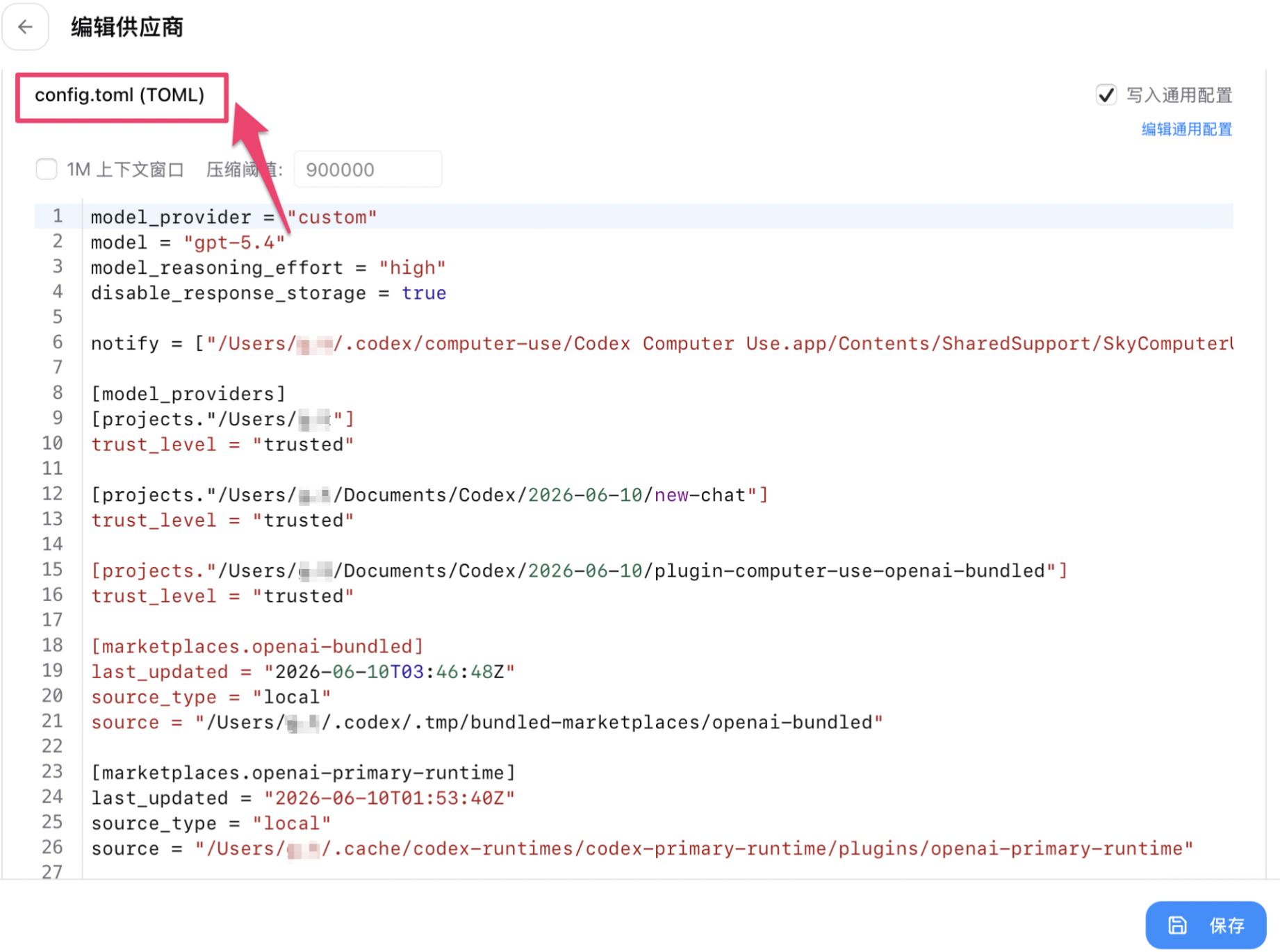
Etapa 1: Ver config.toml no CC Switch
Abra o CC Switch, clique no provedor para abrir a página de edição e mude para a aba config.toml (TOML) no topo para ver a configuração atualmente escrita.
Etapa 2: Abrir o config.toml do Codex Desktop
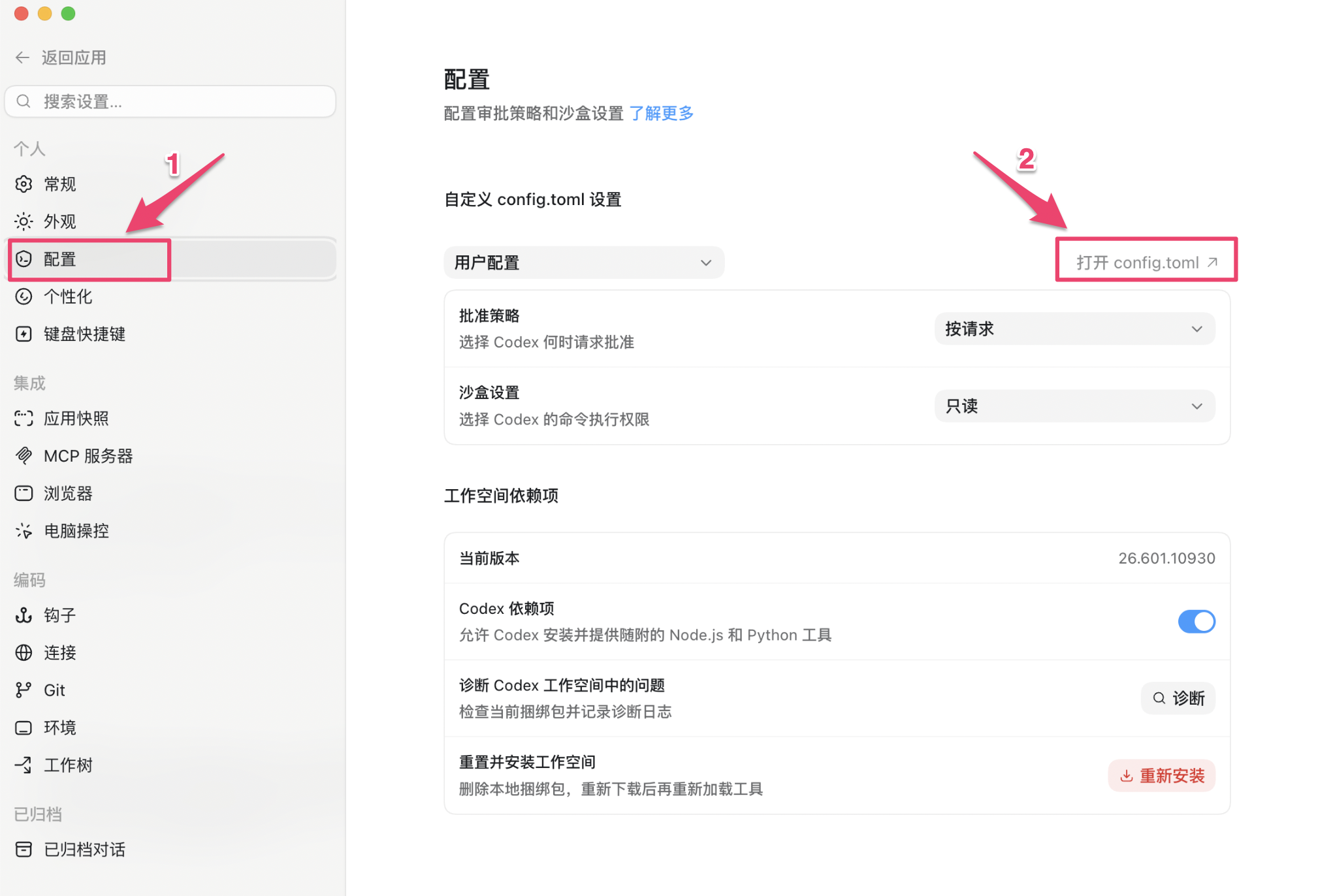
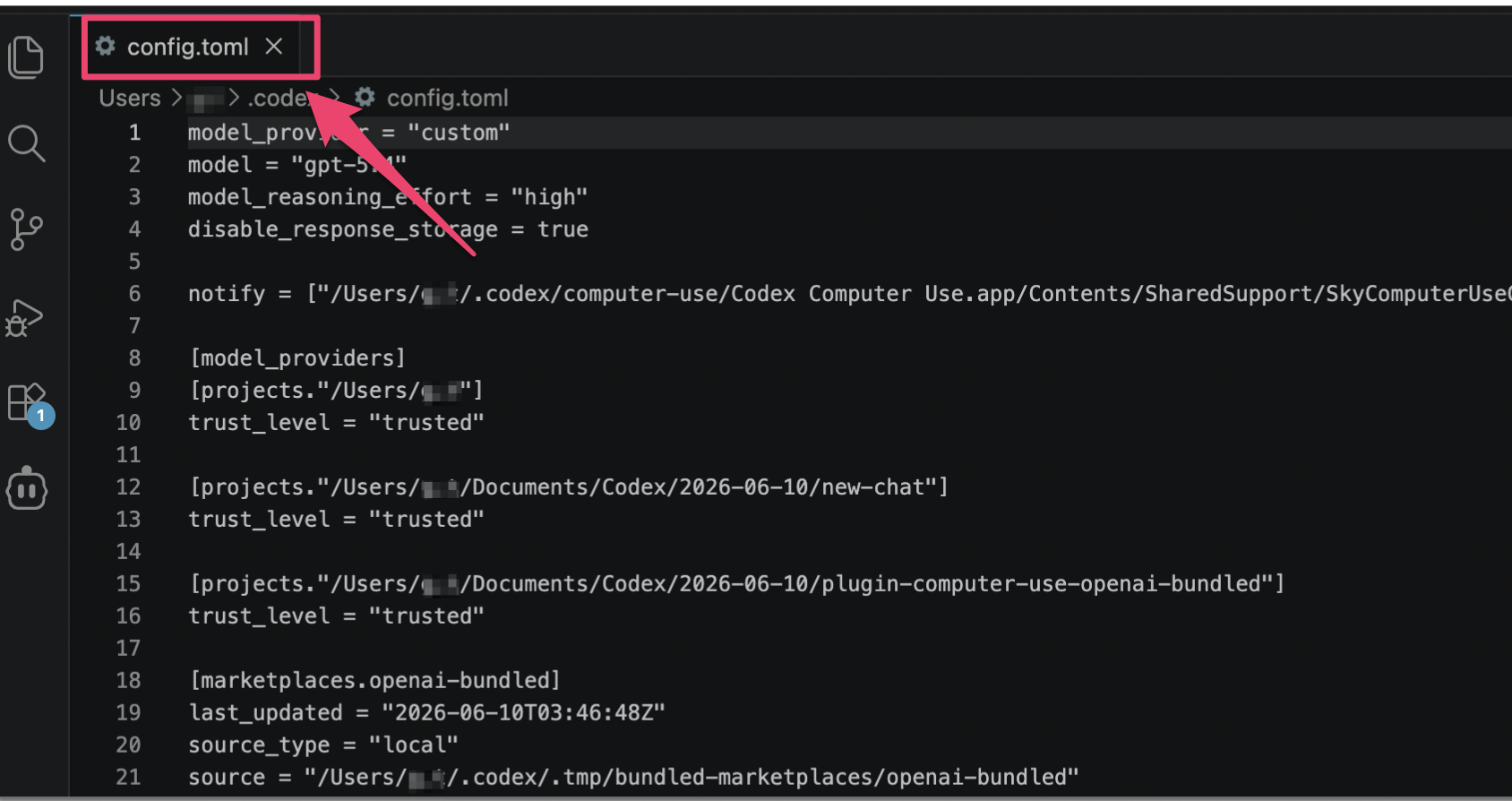
Abra o Codex Desktop, vá ao menu Configurações à esquerda e clique no botão Abrir config.toml no canto superior direito. O arquivo abrirá no seu editor padrão.
Etapa 3: Comparar as duas configurações
Compare os campos principais nos dois lados — model_provider, base_url, etc. Se coincidirem, a configuração está ativa.
Etapa 4: Enviar uma mensagem para verificar
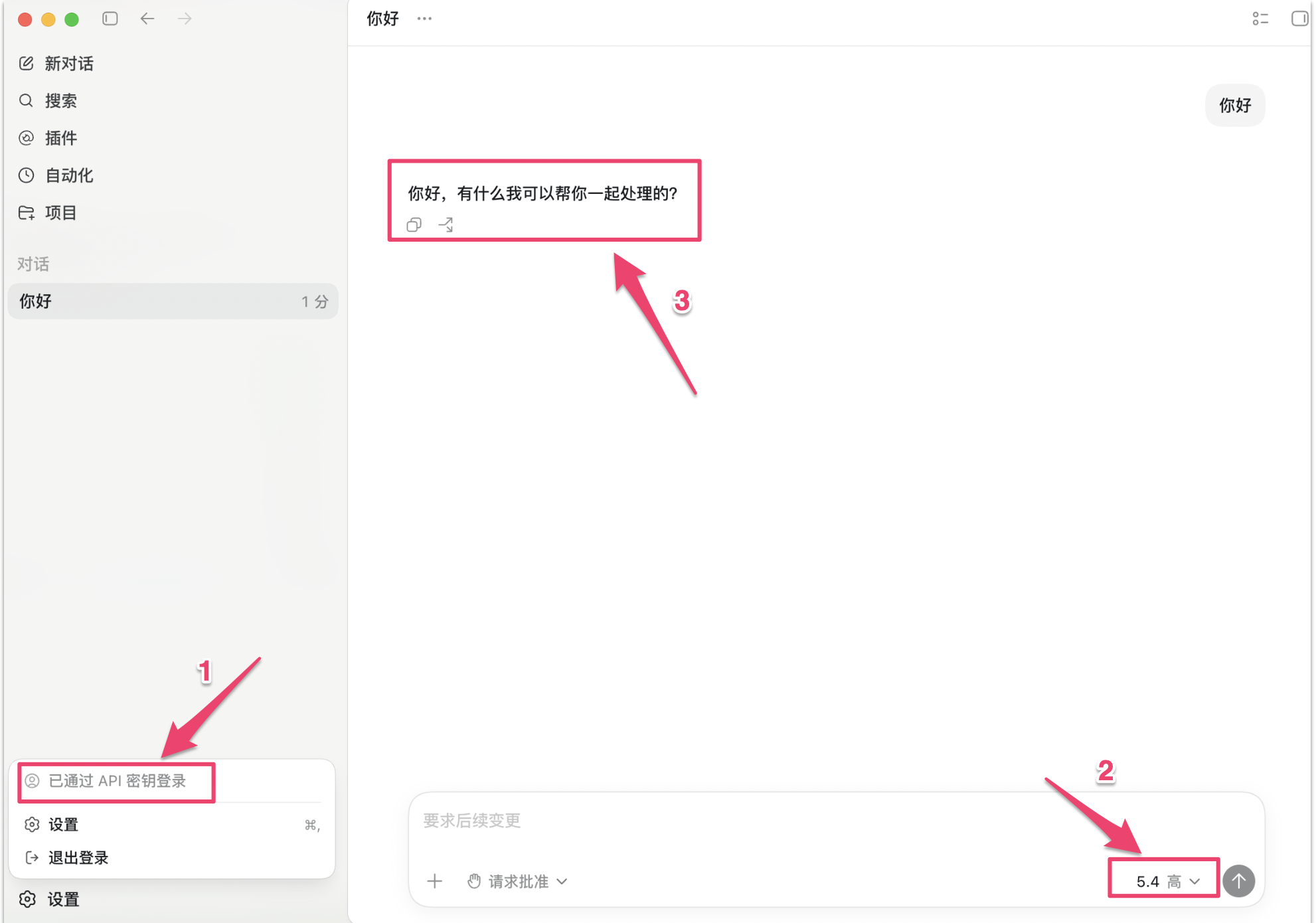
Envie uma mensagem de teste no Codex Desktop. Uma resposta normal da IA confirma que a configuração está funcionando.