BotGem Konfiguration
BotGem ist ein plattformübergreifender KI-Desktop-Client (macOS, Windows, iOS, Android), der benutzerdefinierte API-Anbieter unterstützt.
Voraussetzungen
- Ein OfoxAI-Konto mit API Key (Hier erhalten )
- BotGem installiert (Download )
Einrichtungsschritte
Schritt 1: Einstellungen öffnen
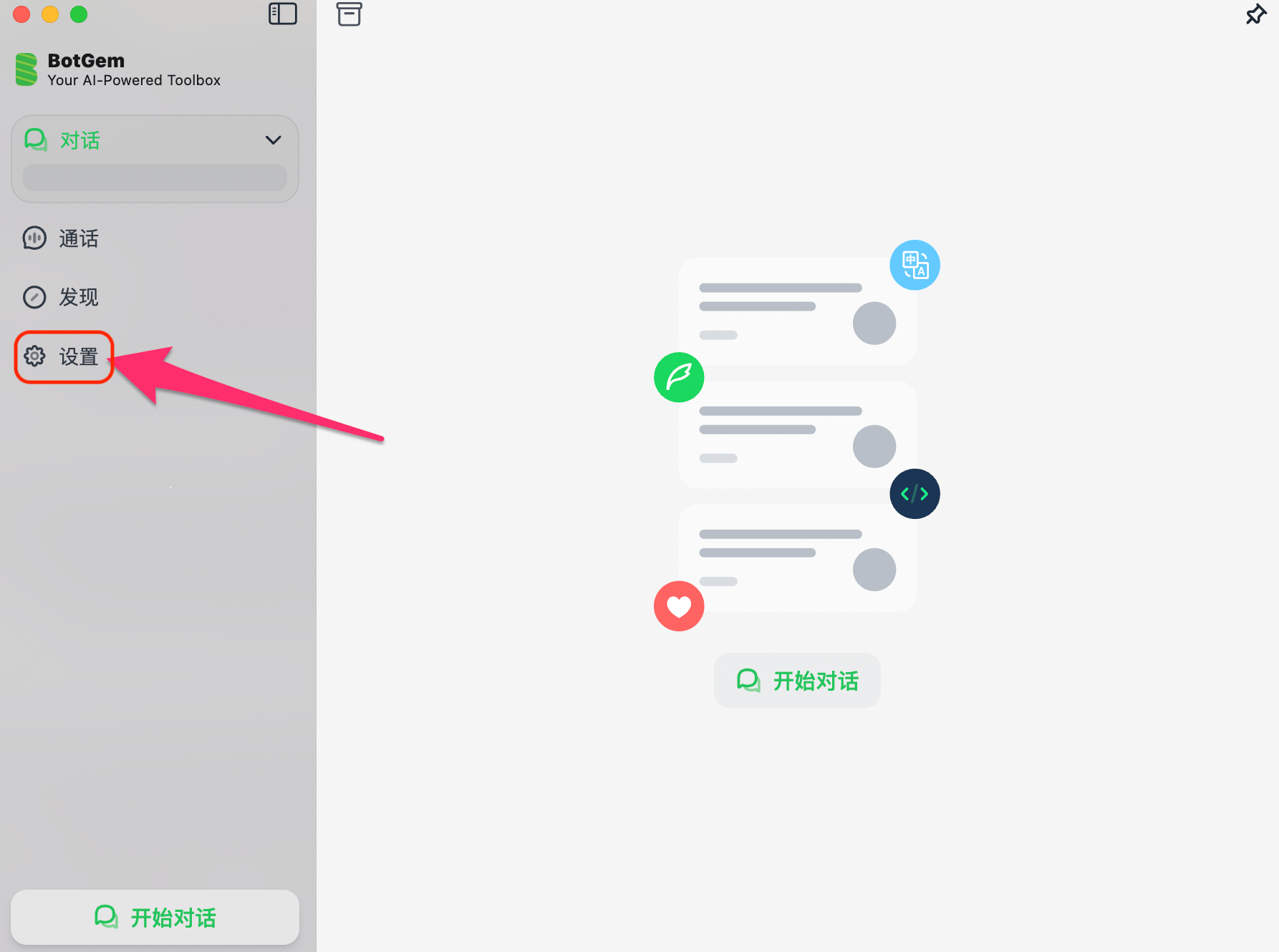
Starten Sie BotGem und klicken Sie in der linken Seitenleiste auf Einstellungen.
Schritt 2: Service Provider aufrufen
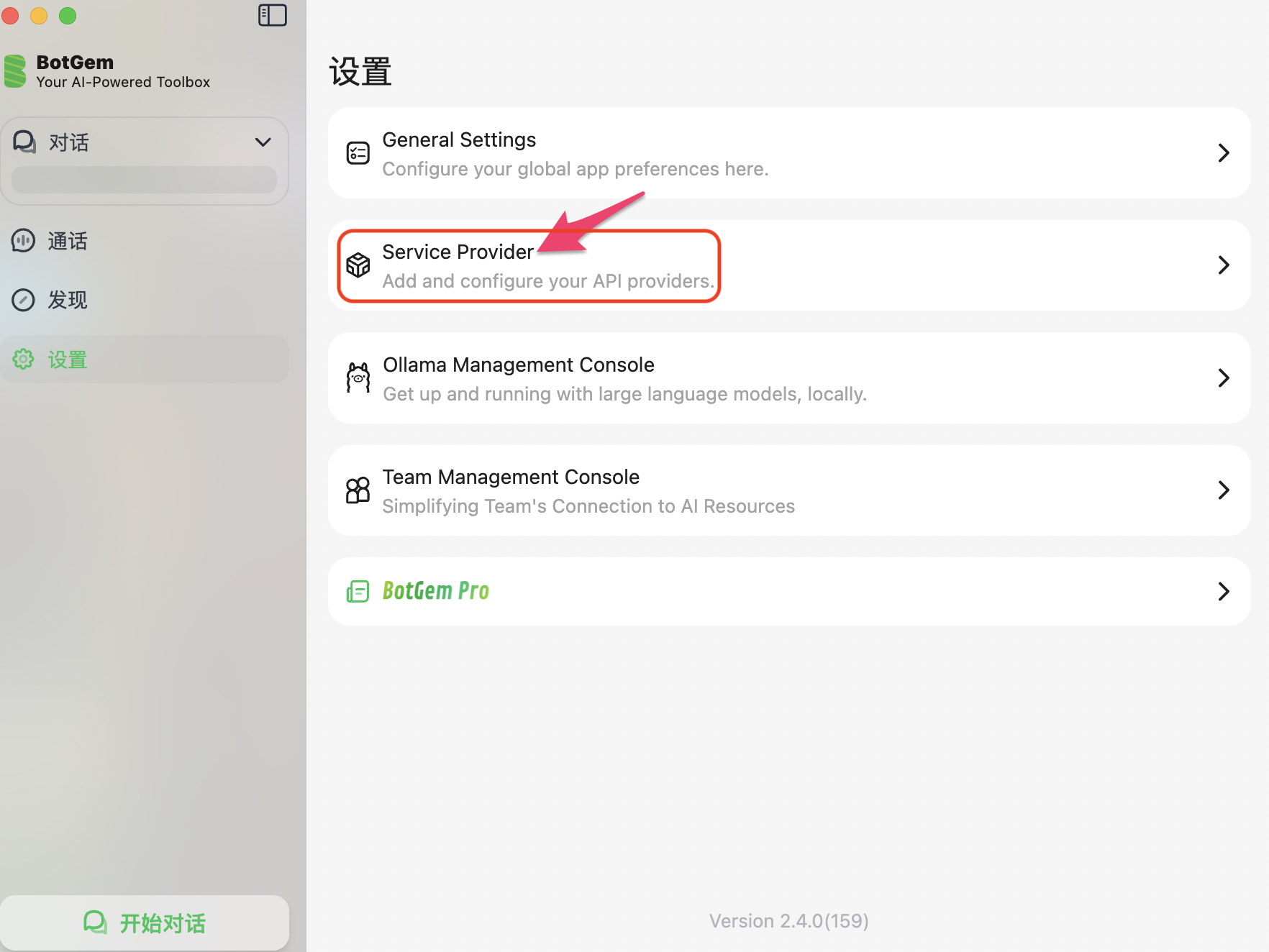
Klicken Sie auf der Einstellungsseite auf Service Provider.
Schritt 3: + klicken und Protokoll auswählen
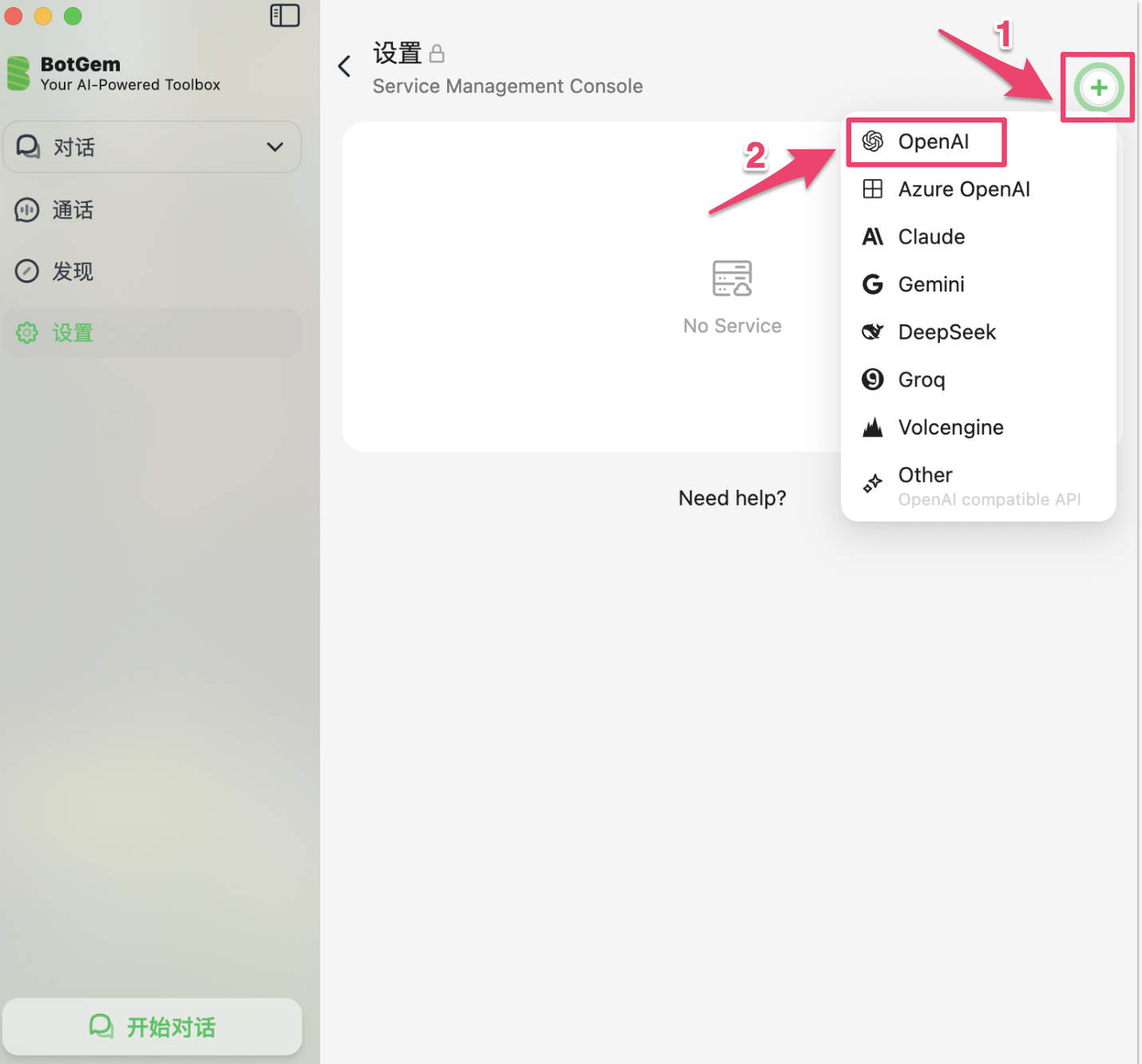
Klicken Sie oben rechts auf + und wählen Sie einen Protokolltyp. OpenAI wird empfohlen:
BotGem unterstützt das OpenAI Responses-Protokoll (/v1/responses) nicht. Dieses Protokoll verwendet ein input-Feld statt messages, und BotGem unterstützt nur das Standard-Chat-Completions-Format.
Schritt 4: Konfiguration ausfüllen
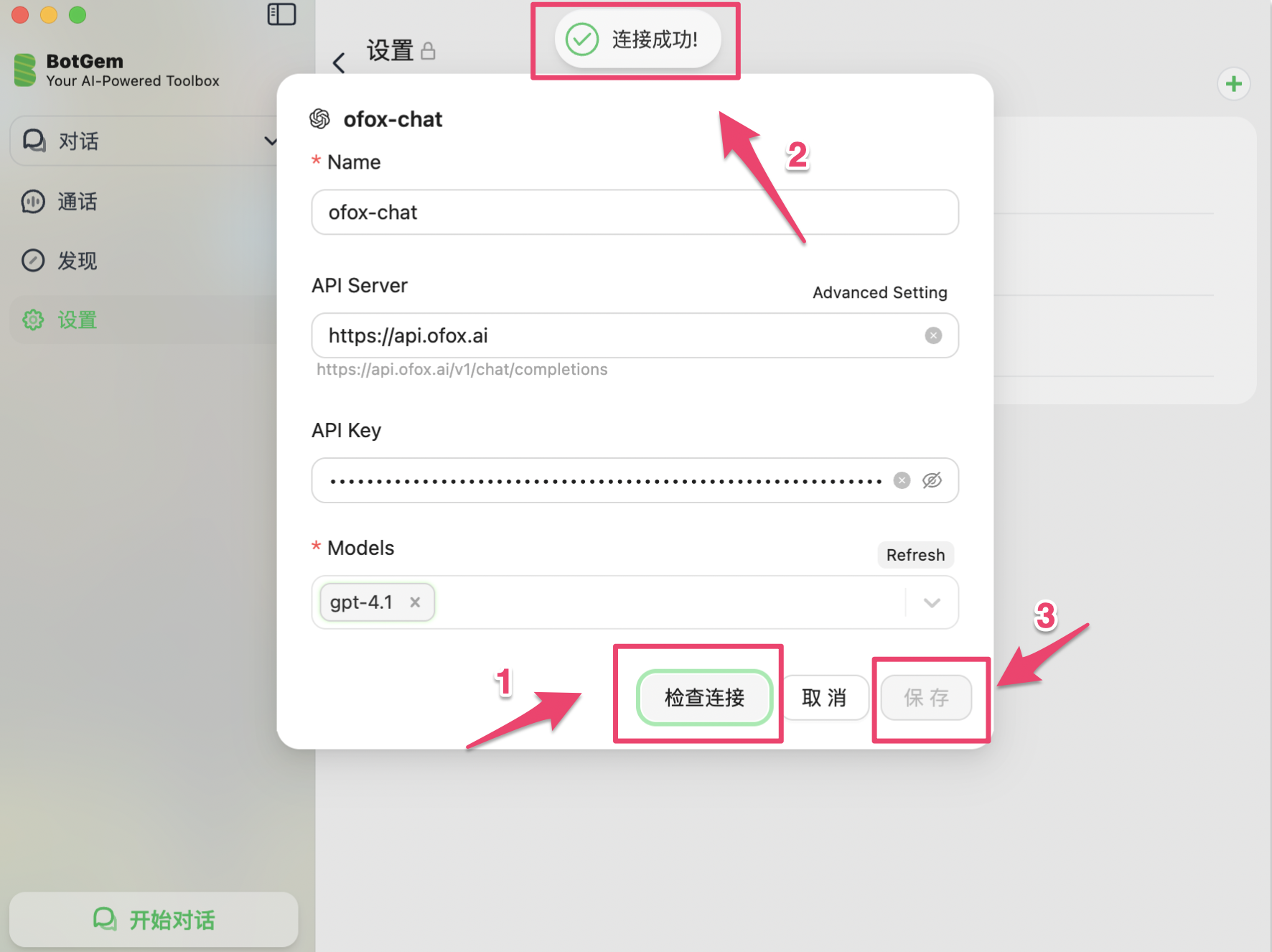
API Server je nach Protokoll:
Beispiel mit OpenAI Chat:
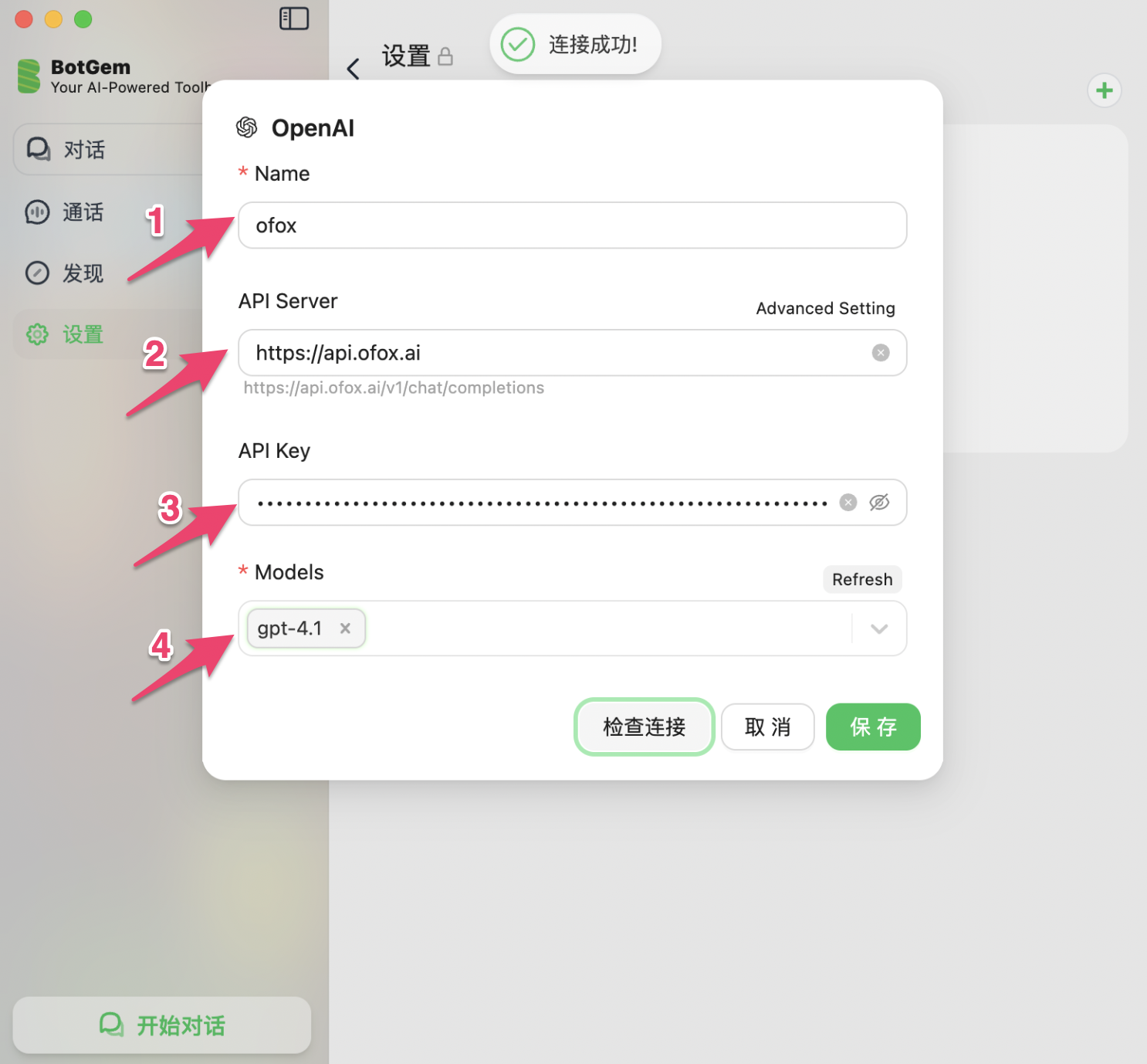
BotGem ergänzt https://api.ofox.ai automatisch zu https://api.ofox.ai/v1/chat/completions. Mit OpenAI Chat können alle Modelle aufgerufen werden — bei manueller Eingabe das Format anbieter/modell-name verwenden, z.B. anthropic/claude-opus-5.5, deepseek/deepseek-v4.1-flash.
Schritt 5: Verbindung prüfen und speichern
Klicken Sie auf Verbindung prüfen. Sobald „Verbindung erfolgreich!” erscheint, klicken Sie auf Speichern.
Loslegen
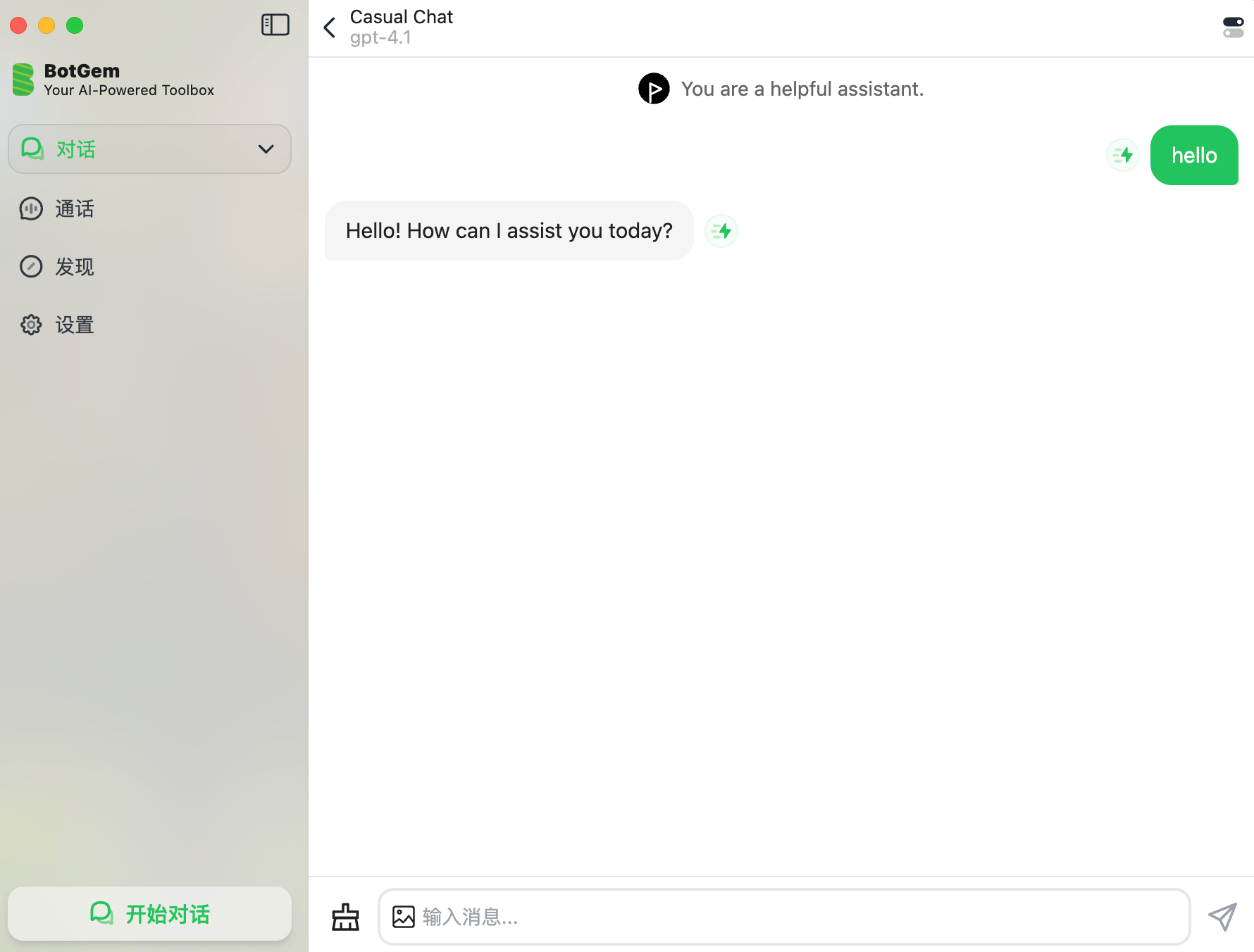
Nach dem Speichern kehren Sie zum Hauptbildschirm zurück und klicken auf Chat starten. Der aktuelle Modellname wird oben im Chat-Fenster angezeigt. Geben Sie Ihre Nachricht ein, um zu beginnen.
Fehlerbehebung
F: Verbindungsprüfung schlägt fehl
- API Server-Adresse korrekt eingegeben (siehe Tabelle oben)
- API Key vollständig aus der OfoxAI-Konsole kopiert
- Netzwerkverbindung prüfen
F: Das gewünschte Modell ist nicht in der Liste
Klicken Sie auf Refresh für die automatische Liste. Namen ohne Präfix (z.B. gpt-4.1). Für Modelle außerhalb der Liste geben Sie den vollständigen Modellnamen manuell im Format anbieter/modell-name ein. Die vollständige Modellliste finden Sie im OfoxAI Modell-Marktplatz .