Chatbox Konfiguration
Chatbox ist ein plattformübergreifender KI-Desktop-Client (unterstützt Windows, macOS, Linux, iOS, Android) mit einer übersichtlichen Oberfläche und Unterstützung für mehrere KI-Anbieter.
Voraussetzungen
- Ein registriertes OfoxAI-Konto mit einem API Key (Hier erhalten )
- Chatbox installiert (Download )
Konfigurationsschritte
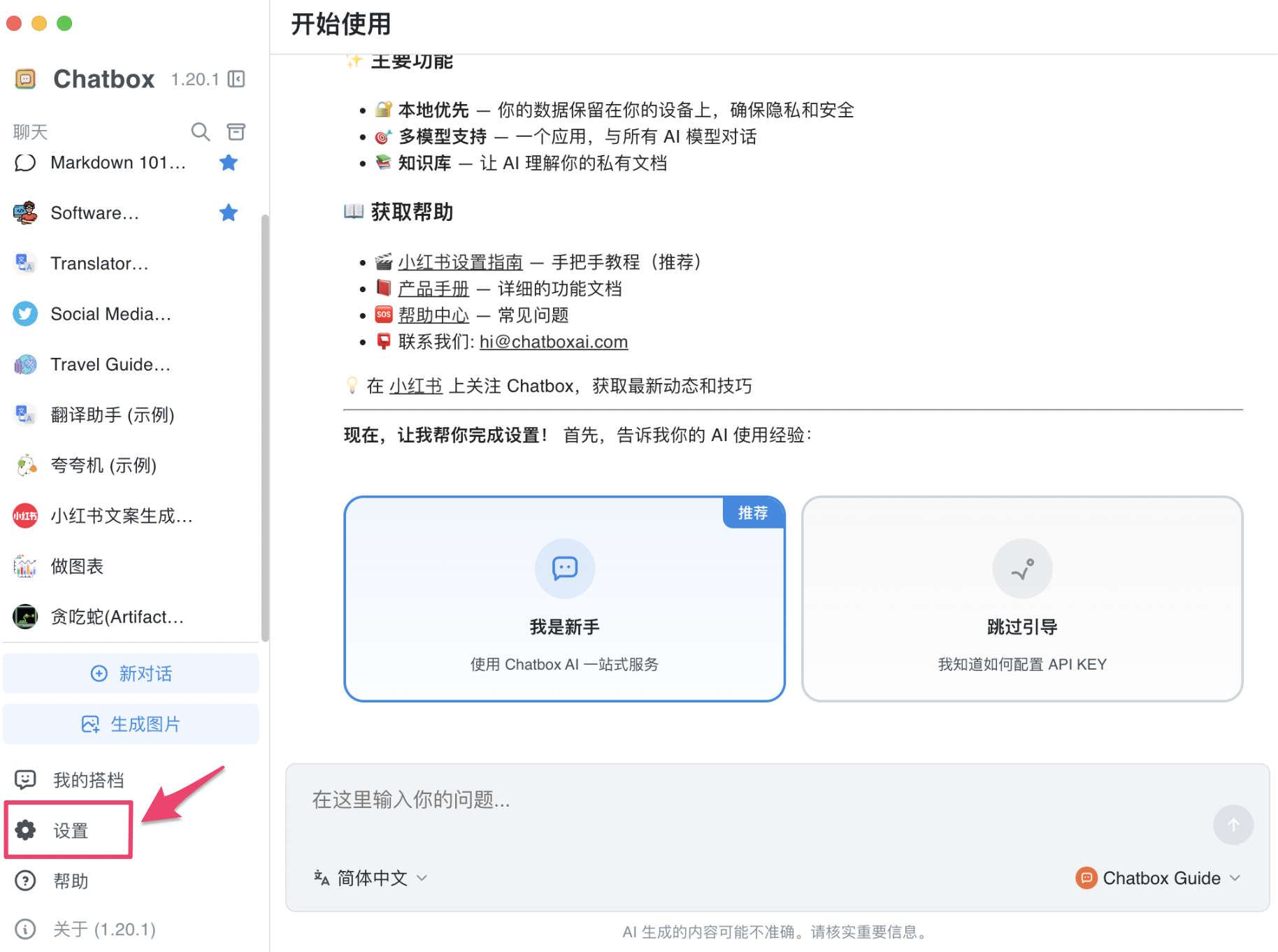
Schritt 1: Einstellungen öffnen
Starten Sie Chatbox und klicken Sie unten links auf Einstellungen.
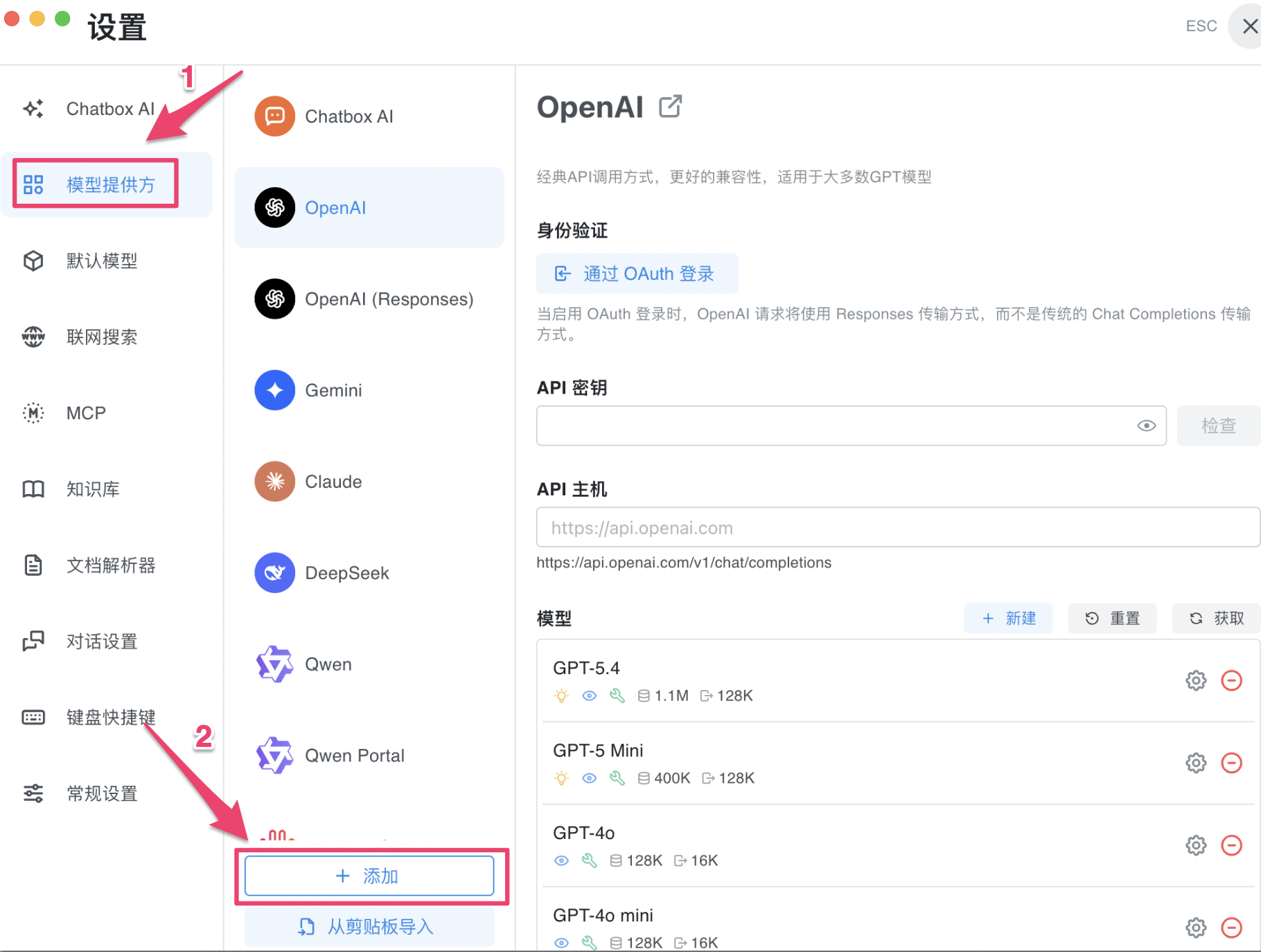
Schritt 2: Zu Modellanbieter gehen und + Hinzufügen klicken
Klicken Sie links auf Modellanbieter und dann unten auf die Schaltfläche + Hinzufügen.
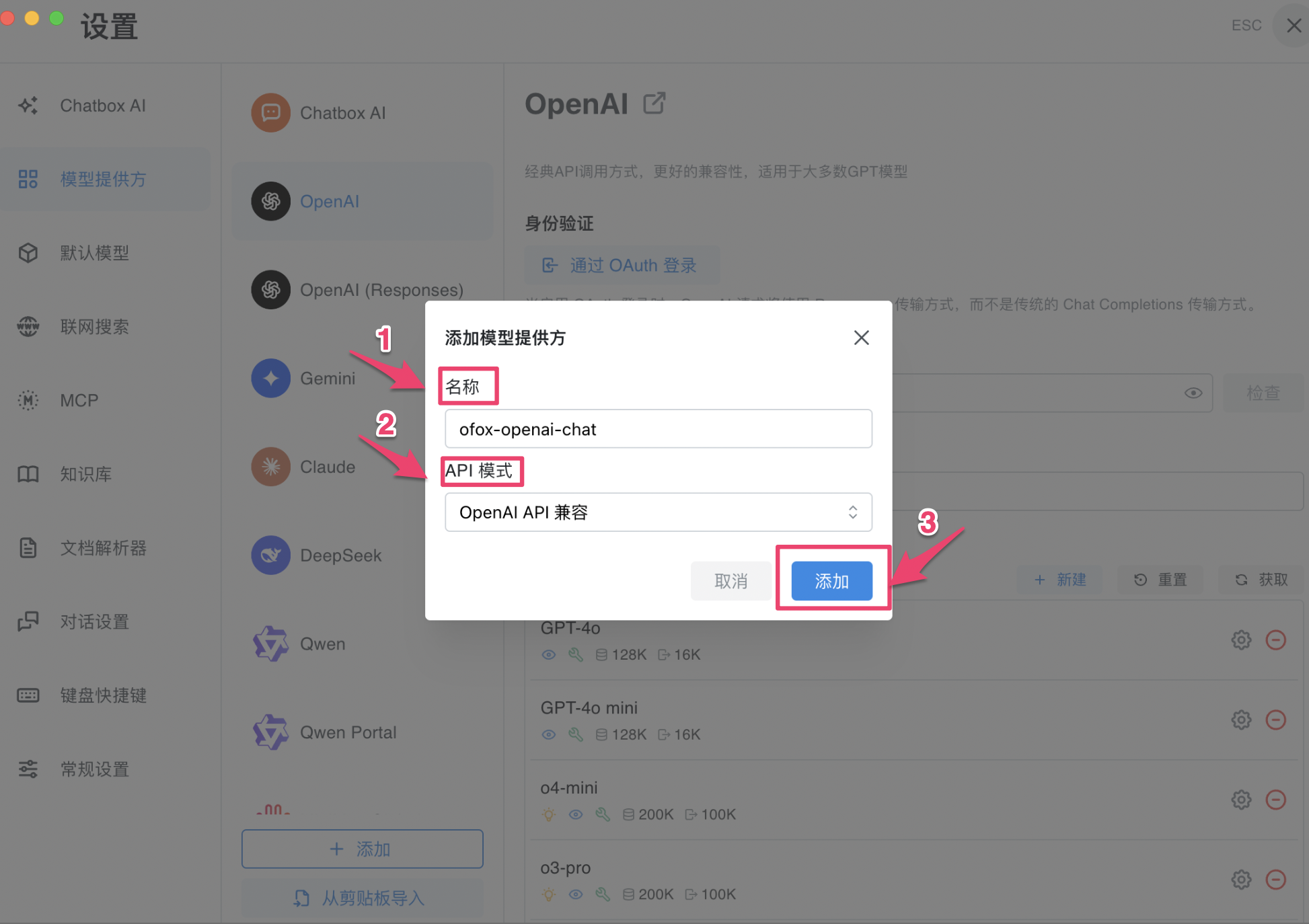
Schritt 3: API-Modus auswählen
Geben Sie im erscheinenden Dialog einen Namen ein und wählen Sie den entsprechenden API-Modus. OfoxAI unterstützt folgende vier:
Klicken Sie nach der Auswahl auf Hinzufügen.
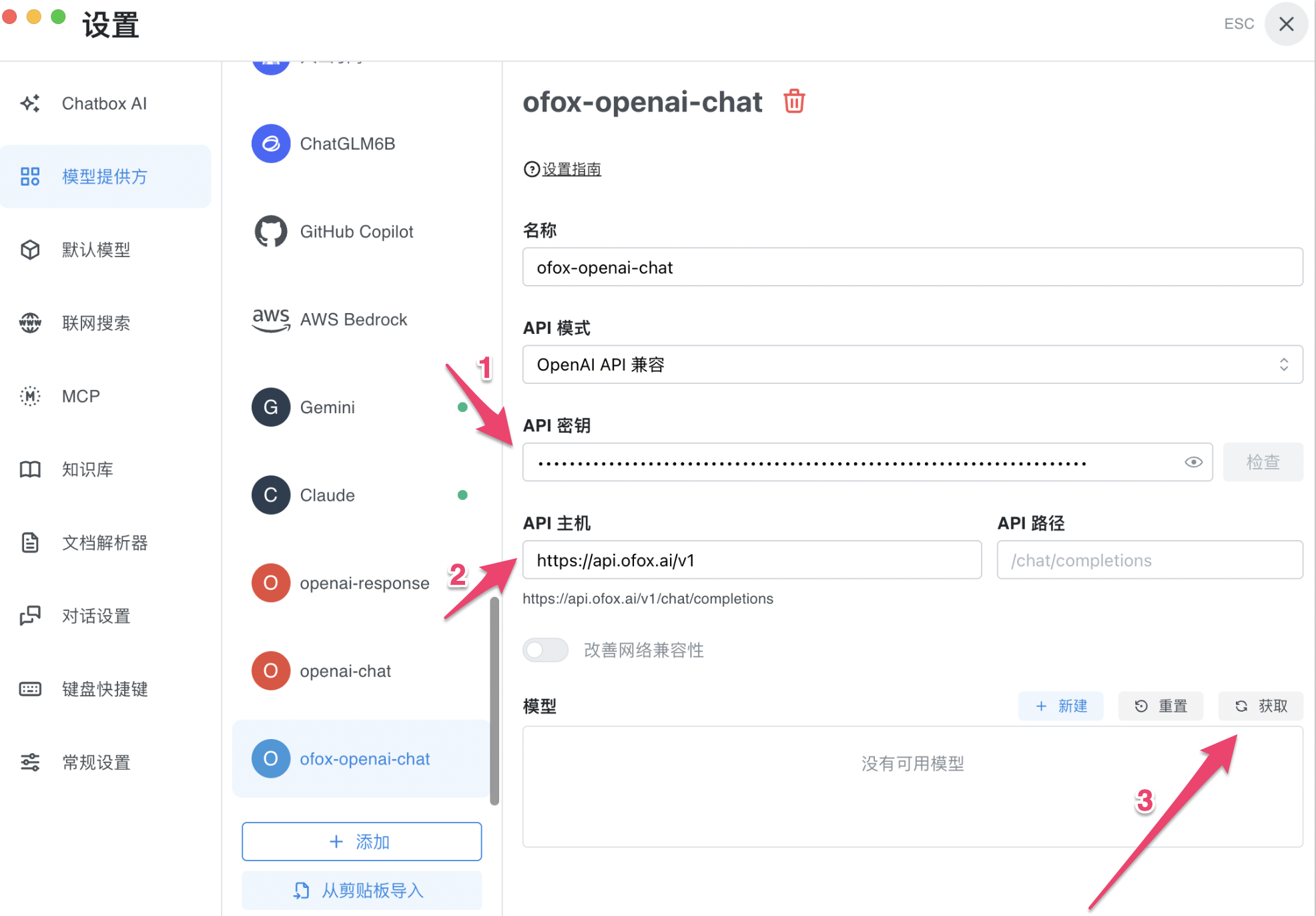
Schritt 4: Konfigurationsdaten eingeben
Geben Sie auf der Konfigurationsseite Ihren API-Schlüssel und API-Host ein, dann klicken Sie auf Abrufen, um die Modellliste automatisch zu laden.
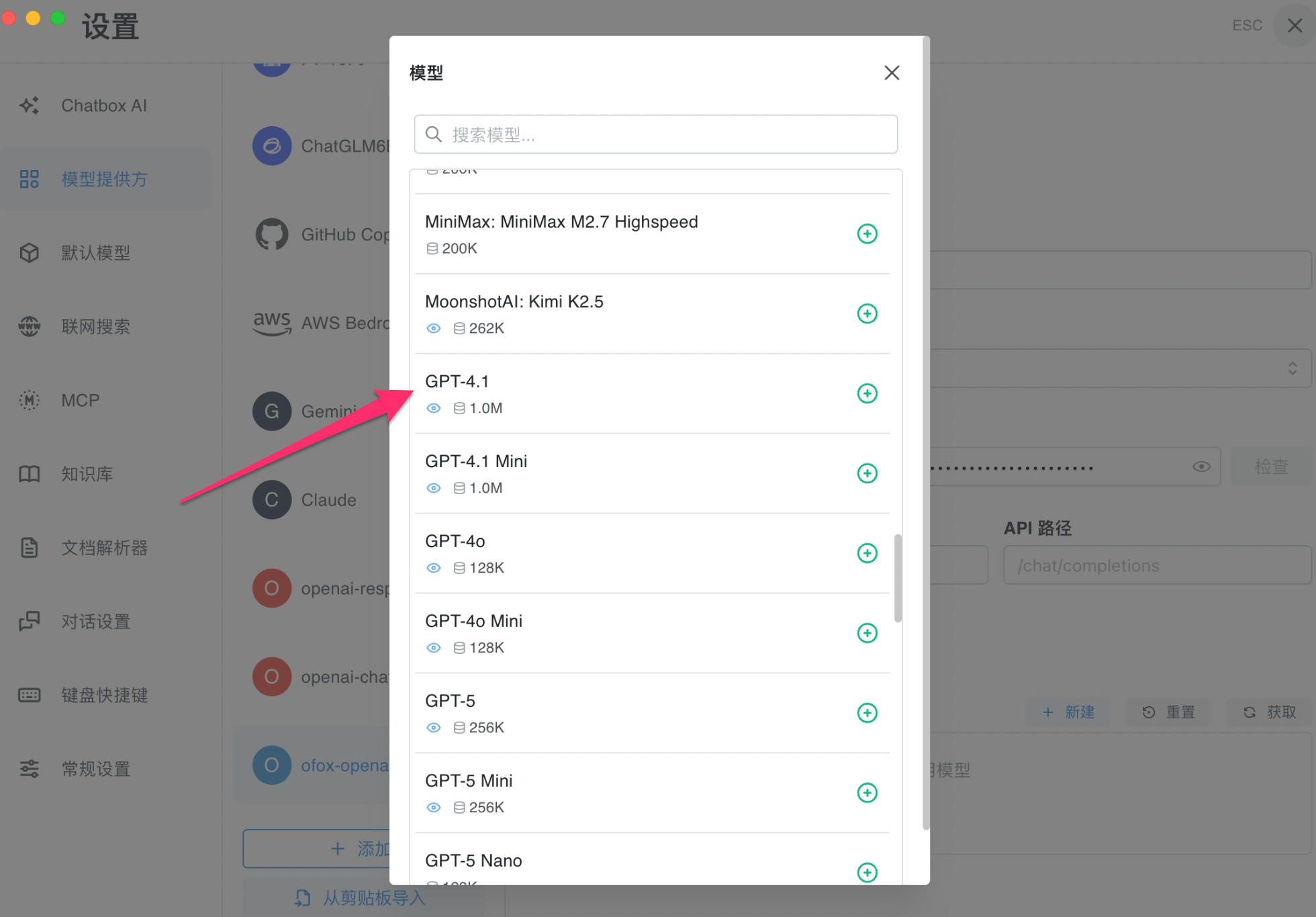
Schritt 5: Modelle auswählen
Klicken Sie in der abgerufenen Modellliste auf +, um die gewünschten Modelle zur Aktivierungsliste hinzuzufügen.
Schritt 6: Verbindung testen
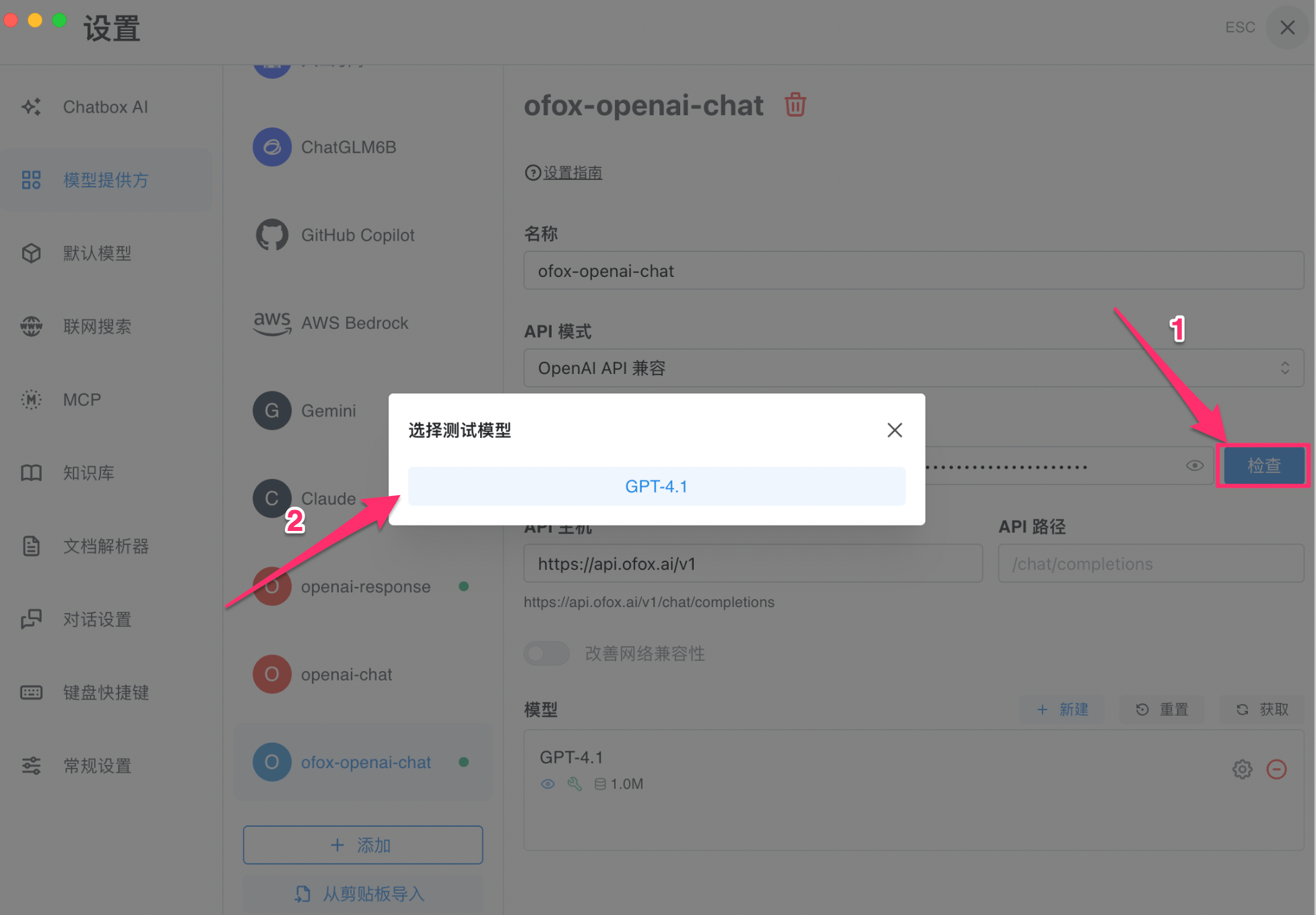
Klicken Sie auf die Schaltfläche Prüfen und wählen Sie im Dialog ein Modell zum Testen aus.
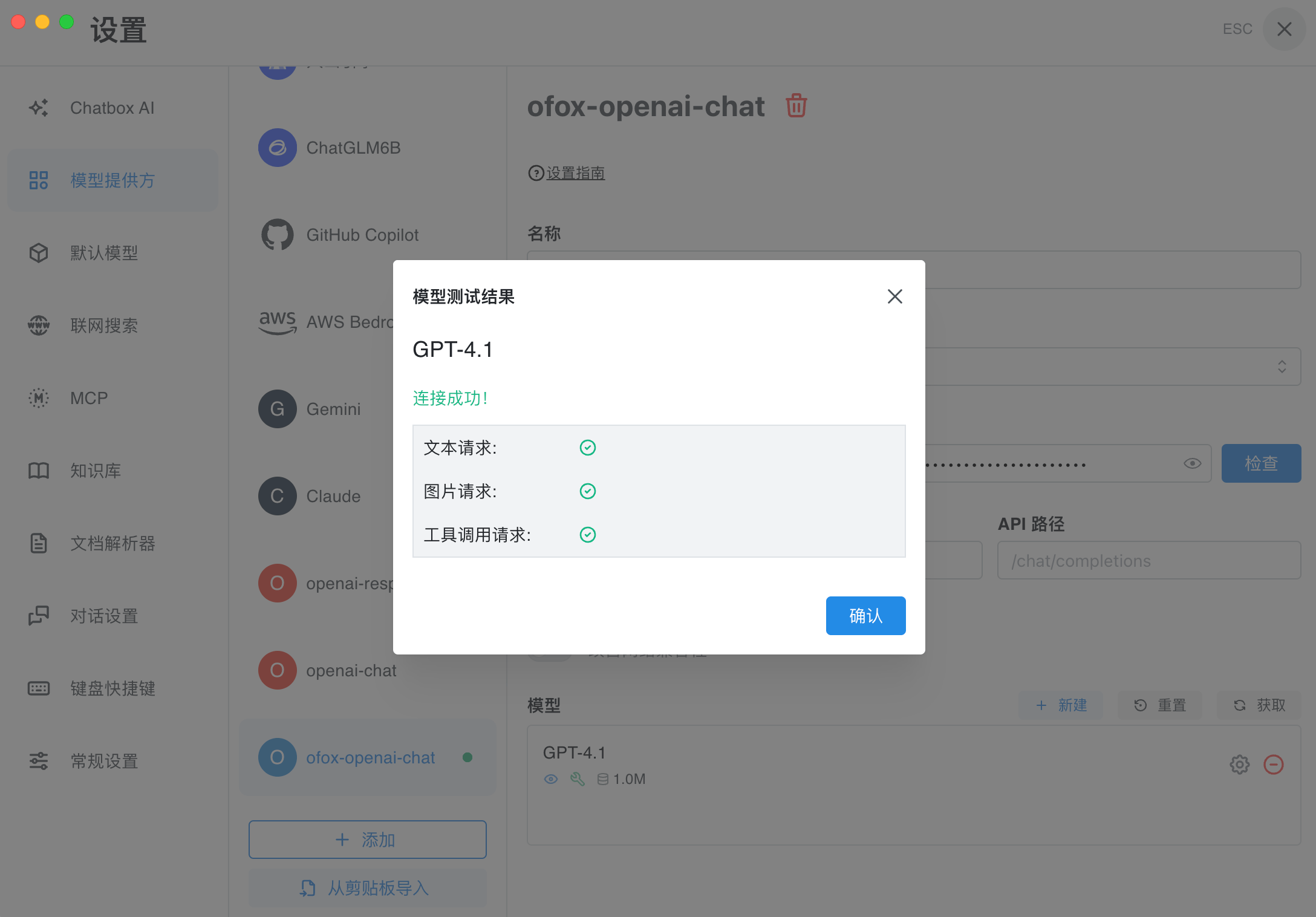
Wenn „Verbindung erfolgreich!” erscheint und Textanfragen, Bildanfragen sowie Tool-Call-Anfragen alle grüne Häkchen zeigen, ist die Konfiguration abgeschlossen.
Mobile Konfiguration (iOS/Android)
Chatbox unterstützt iOS und Android. Die mobile Einrichtung ist grundsätzlich dieselbe wie auf dem Desktop. Hier ein Beispiel für die mobile Konfiguration.
Schritt 1: Einstellungen öffnen und Daten eingeben
Starten Sie Chatbox, gehen Sie zu den Einstellungen, tippen Sie auf + Modellanbieter hinzufügen und füllen Sie die Konfiguration aus:
- Name: Ein benutzerdefinierter Name (z. B. „ofox”)
- API-Modus: Wählen Sie den gewünschten Modus (z. B. Claude API kompatibel)
- API-Schlüssel: Fügen Sie Ihren OfoxAI API Key ein
- API-Host: Geben Sie die entsprechende API-Adresse ein (z. B. für Claude:
https://api.ofox.ai/anthropic/v1)


Schritt 2: Modellparameter konfigurieren
Tippen Sie nach dem Speichern auf die Modellkonfigurationsseite und füllen Sie aus:
- Modell-ID: z. B.
anthropic/claude-opus-4.7 - Modelltyp: Chat auswählen
- Fähigkeiten: Nach Bedarf ankreuzen (Bildverarbeitung, Reasoning, Tool-Nutzung usw.)
Schritt 3: Verbindung testen
Tippen Sie auf Speichern, dann auf Modell testen, um einen Verbindungstest durchzuführen. Bei Erfolg erscheint „Verbindung erfolgreich!” mit grünen Häkchen für jede Fähigkeit.
Erste Schritte
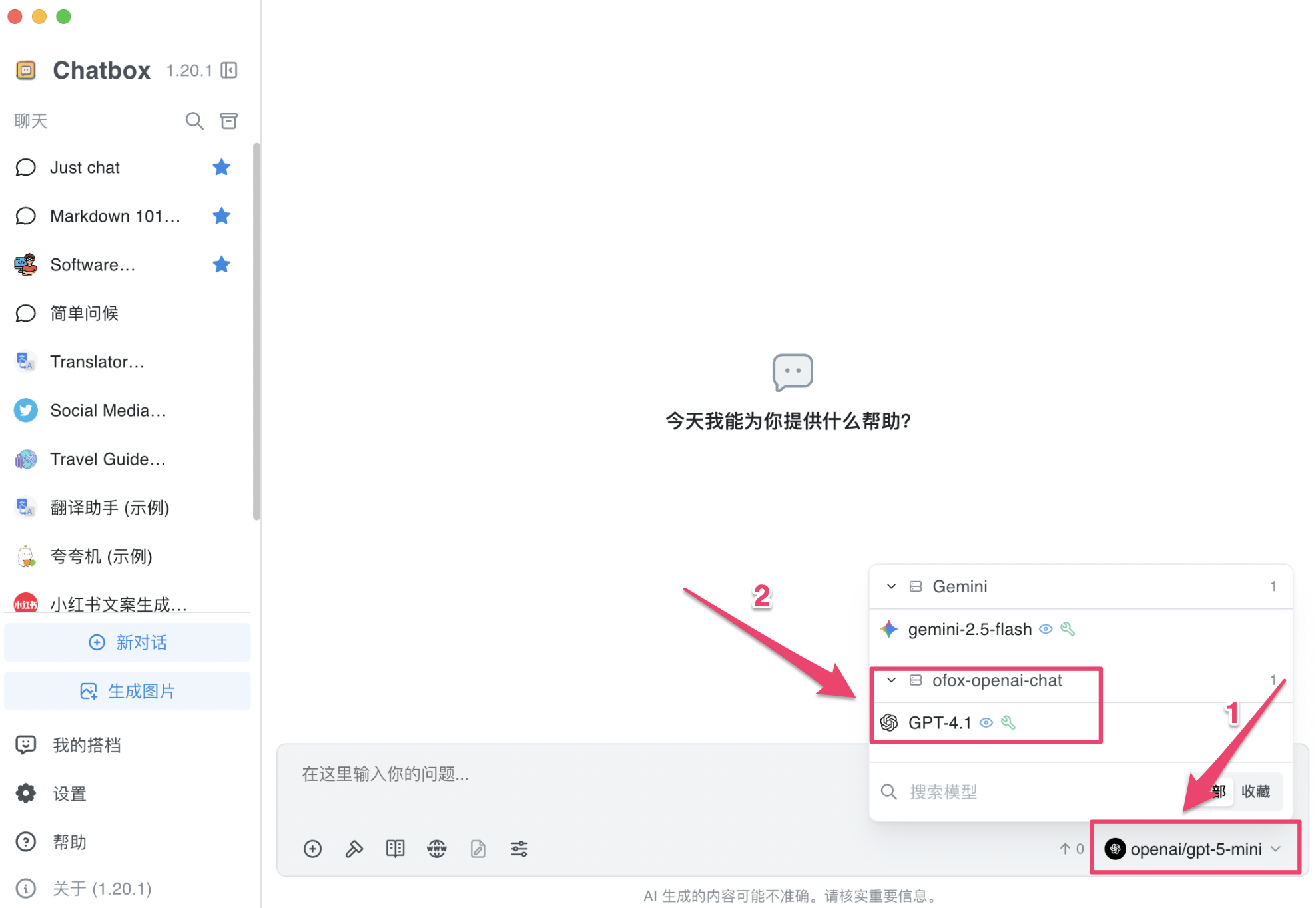
Schließen Sie die Einstellungen und kehren Sie zur Hauptoberfläche zurück. Klicken Sie unten rechts auf Modell auswählen, wählen Sie ein Modell unter der entsprechenden Anbietergruppe aus und beginnen Sie das Gespräch.
Häufige Fragen
F: Die Modellliste ist nach dem Klicken auf „Abrufen” leer
Überprüfen Sie, ob der API-Host korrekt eingegeben wurde (kein abschließender Schrägstrich) und ob der API-Schlüssel vollständig kopiert wurde.
F: Verbindungsfehler beim Prüfen
- Bestätigen Sie, dass der API Key vollständig aus der OfoxAI-Konsole kopiert wurde, ohne zusätzliche Leerzeichen
- Bestätigen Sie, dass der API-Host korrekt eingegeben wurde
- Bestätigen Sie, dass Ihre Netzwerkverbindung funktioniert