WorkBuddy konfigurieren
WorkBuddy ist eine AI Agent Desktop-App von Tencent, die Büroaufgaben, Programmierung, Dokumentenverarbeitung und mehr unterstützt. Mit OfoxAI können Sie GPT, Claude, Gemini, DeepSeek und über 100 Modelle mit einem einzigen API Key nutzen.
Voraussetzungen
- Registriertes OfoxAI-Konto mit API Key(Hier erhalten )
- WorkBuddy installiert(Herunterladen )
Konfigurationsschritte
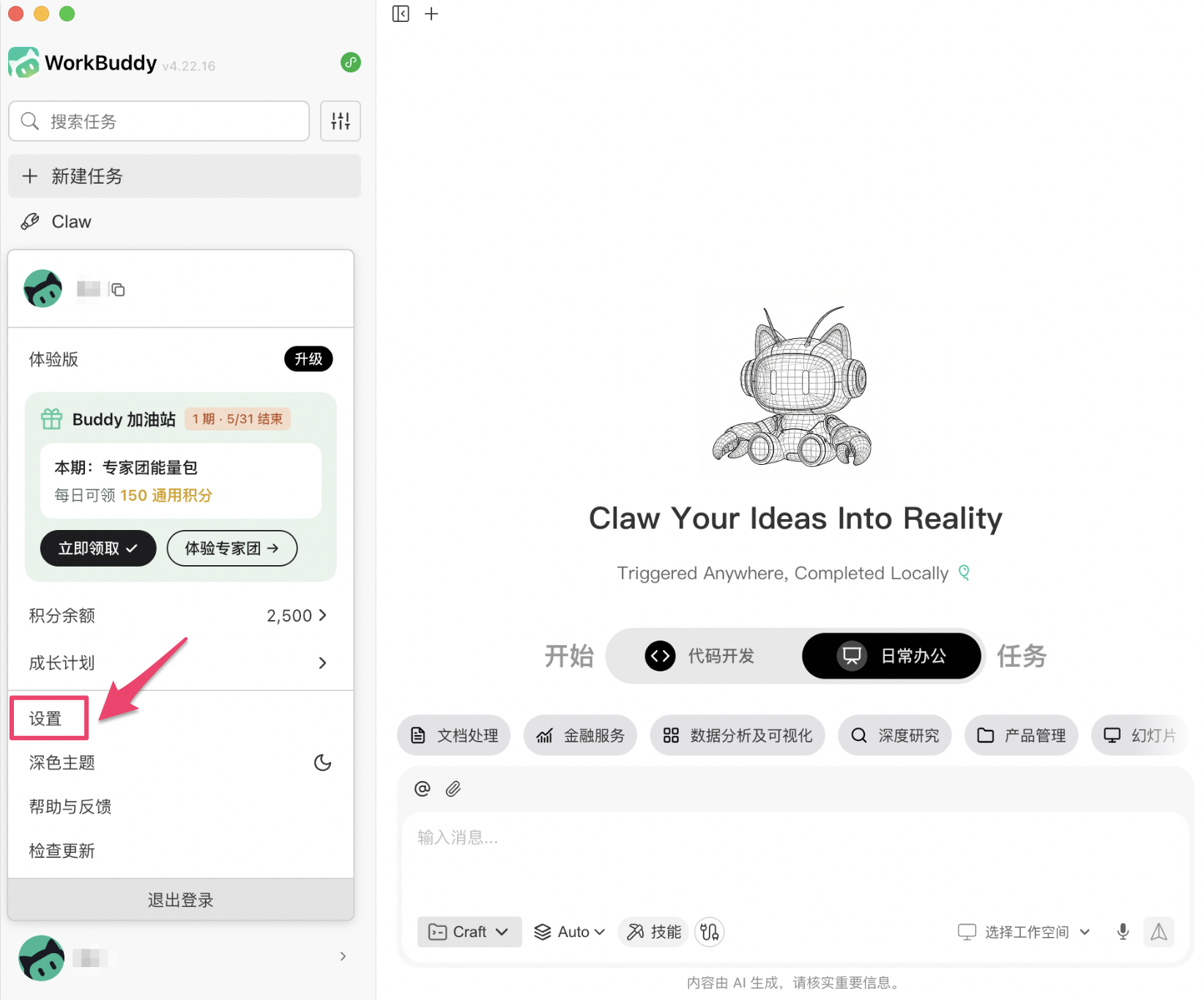
Schritt 1: Einstellungen öffnen
Starten Sie WorkBuddy, klicken Sie auf Ihren Avatar unten links und dann im Popup-Menü auf Einstellungen.
Schritt 2: Zur Modellkonfiguration wechseln
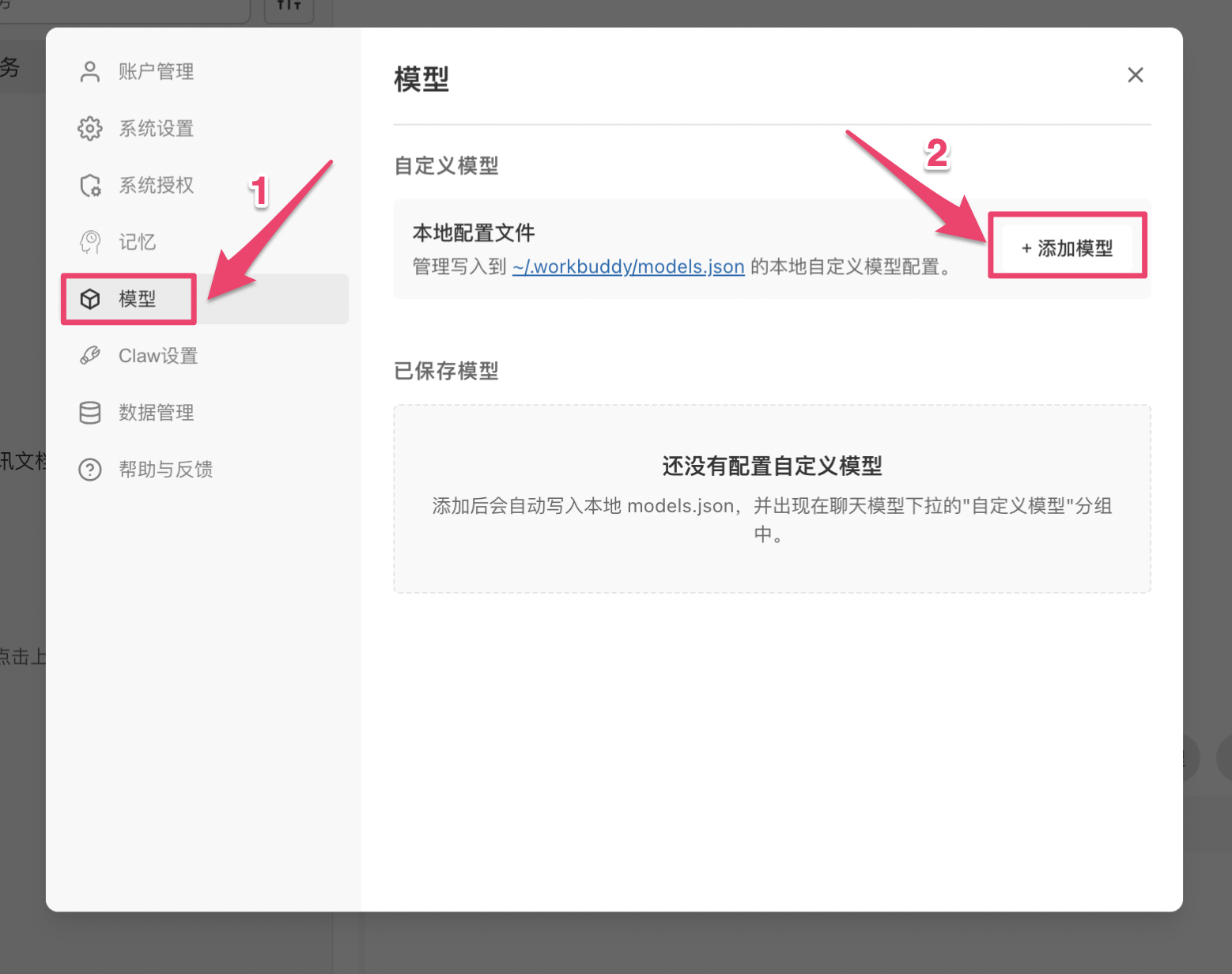
Klicken Sie im linken Navigationsbereich der Einstellungen auf Modelle und dann rechts auf + Modell hinzufügen.
Schritt 3: Konfiguration ausfüllen
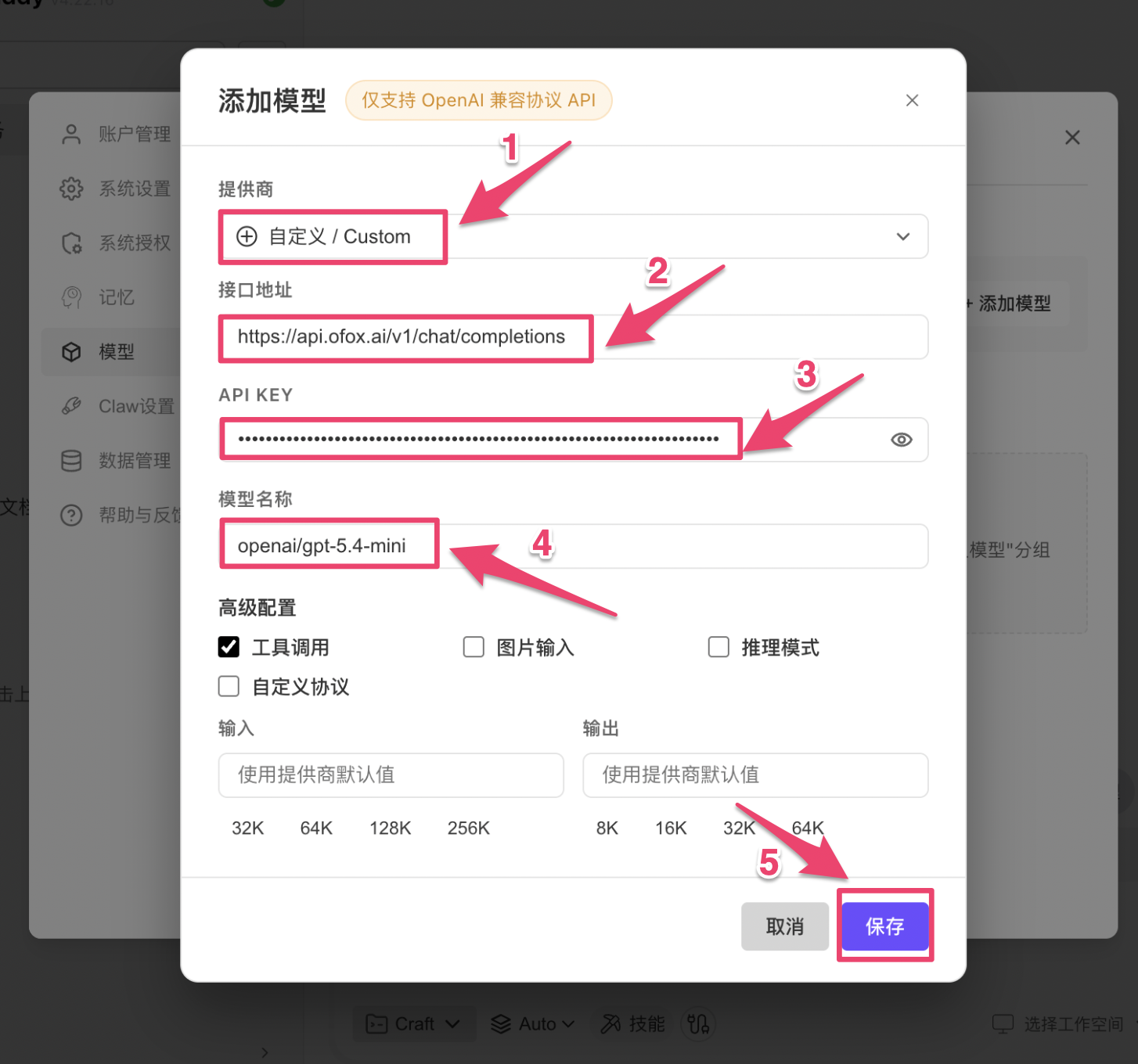
Füllen Sie im Dialog «Modell hinzufügen» folgende Felder aus:
WorkBuddy unterstützt nur das OpenAI-kompatible Protokoll. Über den OfoxAI-Endpunkt /v1/chat/completions können Sie auf alle Modelle zugreifen – GPT, Claude, Gemini, DeepSeek und mehr. Geben Sie einfach die entsprechende Modell-ID im Feld Modellname ein, Modell-Galerie .
Aktivieren Sie bei Bedarf erweiterte Optionen:
Klicken Sie auf Speichern.
Schritt 4: Speicherung bestätigen
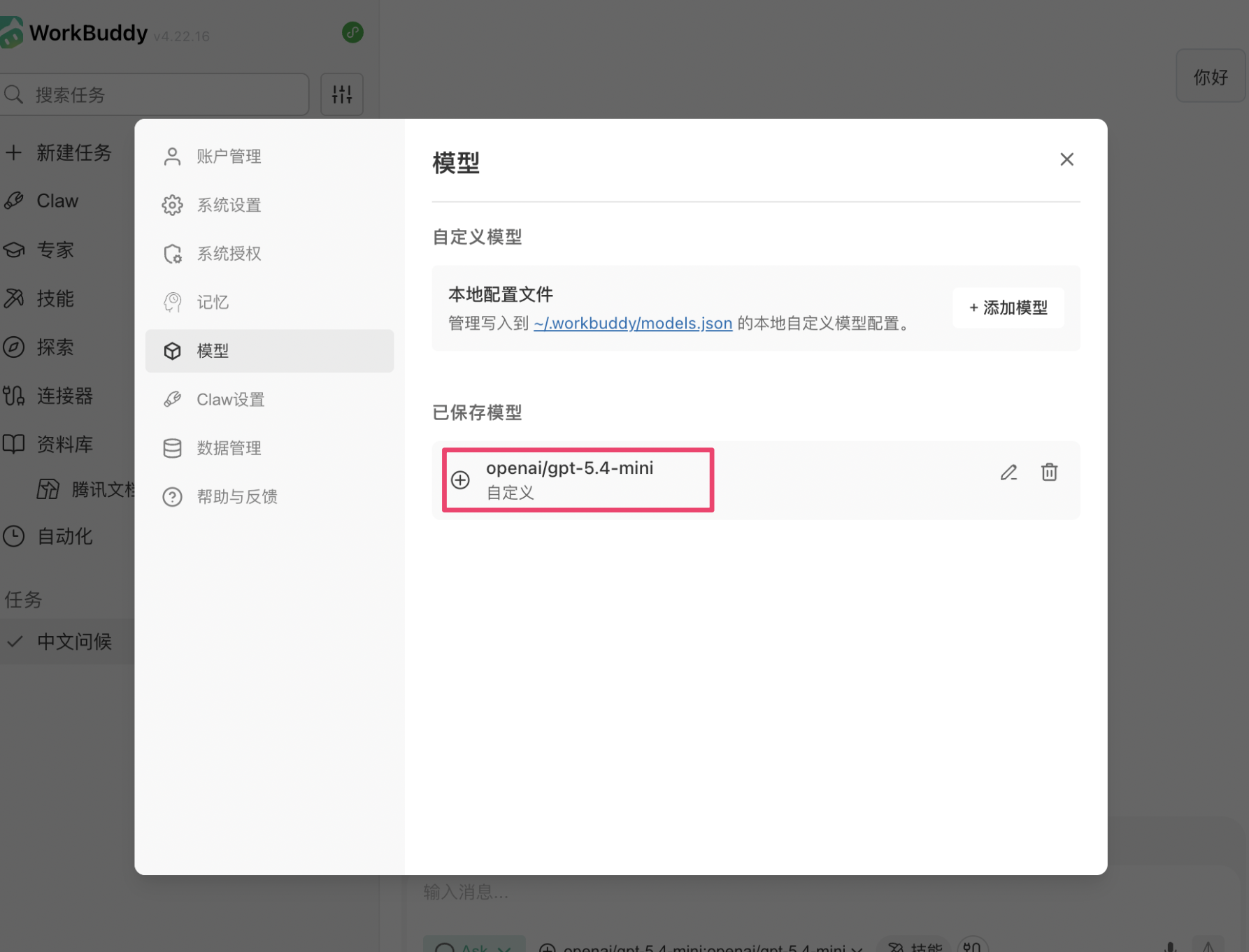
Nach dem Speichern erscheint das Modell in der Liste «Gespeicherte Modelle».
Schritt 5: Chat starten
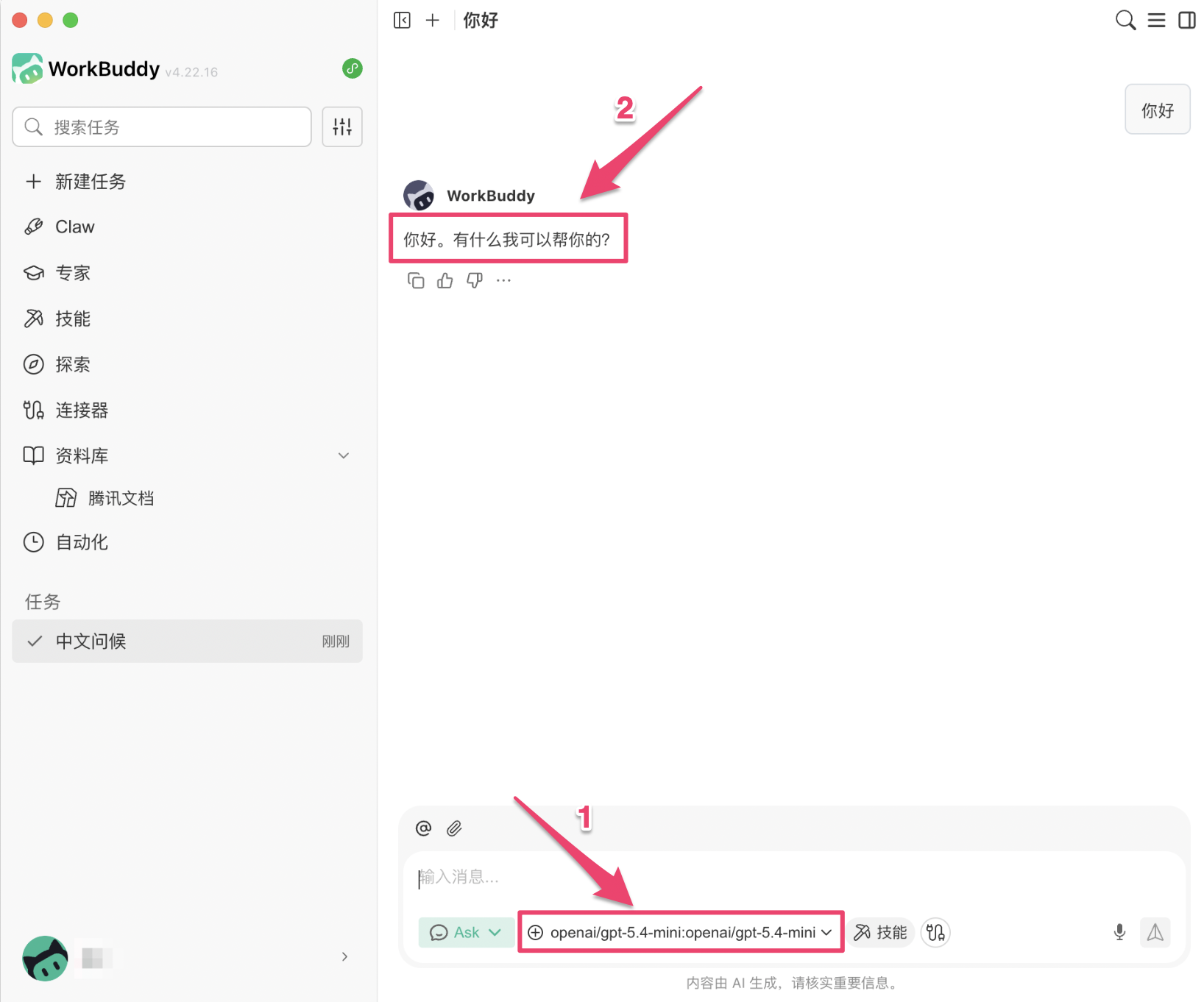
Kehren Sie zum Hauptbildschirm zurück, klicken Sie auf die Modellauswahl unten, wählen Sie das soeben konfigurierte Modell in der Gruppe «Benutzerdefinierte Modelle» und starten Sie den Chat.
Empfohlene Modelle
Empfohlene Modelle finden Sie in der Modell-Galerie .
Häufig gestellte Fragen
F: Kann ich Claude- oder Gemini-Modelle verwenden?
Ja. Über den OpenAI-kompatiblen Endpunkt von OfoxAI sind alle Modelle zugänglich. Geben Sie die entsprechende ID im Feld Modellname ein, Modell-Galerie .
F: Das Modell erscheint nach dem Speichern nicht in der Auswahlliste
Starten Sie WorkBuddy neu. Neu hinzugefügte Modelle erscheinen in der Gruppe «Benutzerdefinierte Modelle» des Modell-Selektors unten im Chat.
F: Die Anfrage schlägt fehl oder es wird ein API-Fehler angezeigt
Überprüfen Sie, ob die API-Adresse vollständig eingegeben ist(https://api.ofox.ai/v1/chat/completions)und ob der API Key ohne zusätzliche Leerzeichen aus der OfoxAI-Konsole kopiert wurde.