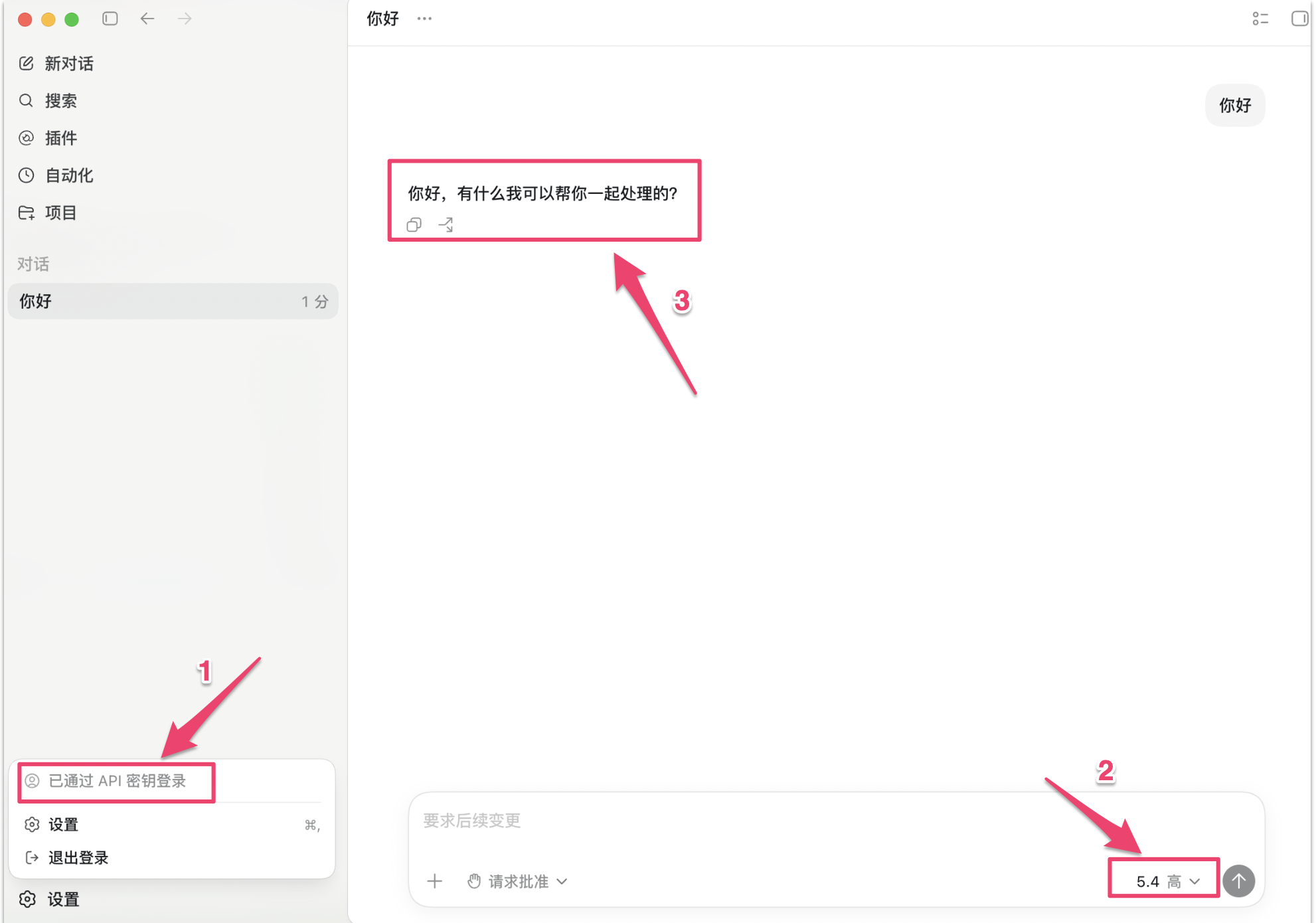
Codex Desktop
Nachdem Sie in CC Switch einen Anbieter konfiguriert haben, teilen sich Codex CLI und Codex Desktop dieselbe config.toml — die Konfiguration wird automatisch synchronisiert, ohne dass weitere Schritte für die Desktop-App erforderlich sind.
Desktop-Konfiguration überprüfen
Um zu bestätigen, dass die Desktop-App die CC Switch-Konfiguration übernommen hat, führen Sie folgende Schritte aus:
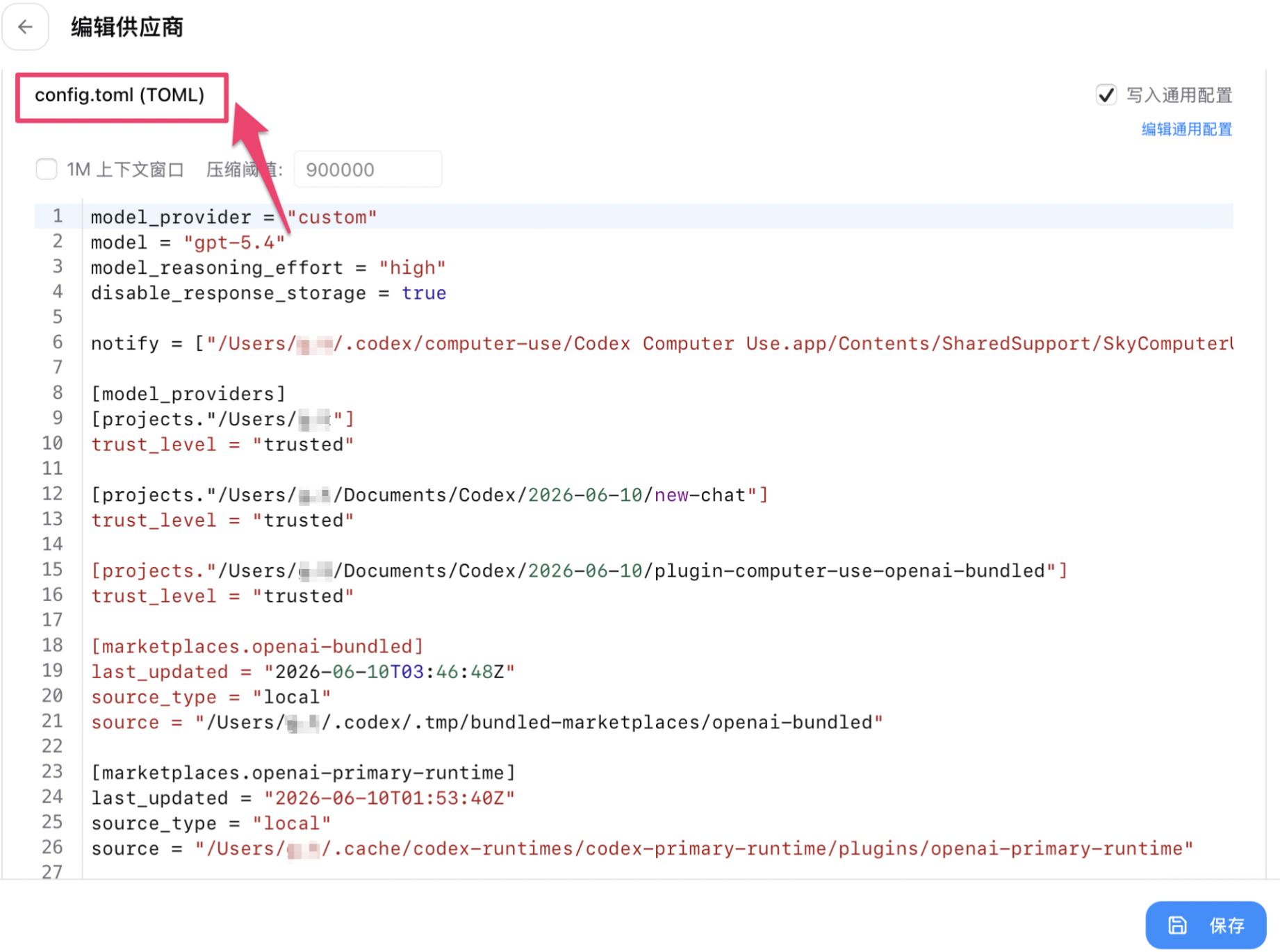
Schritt 1: config.toml in CC Switch ansehen
Öffnen Sie CC Switch, klicken Sie auf den Anbietereintrag, um die Bearbeitungsseite zu öffnen, und wechseln Sie oben zum Tab config.toml (TOML), um die aktuell geschriebene Konfiguration zu sehen.
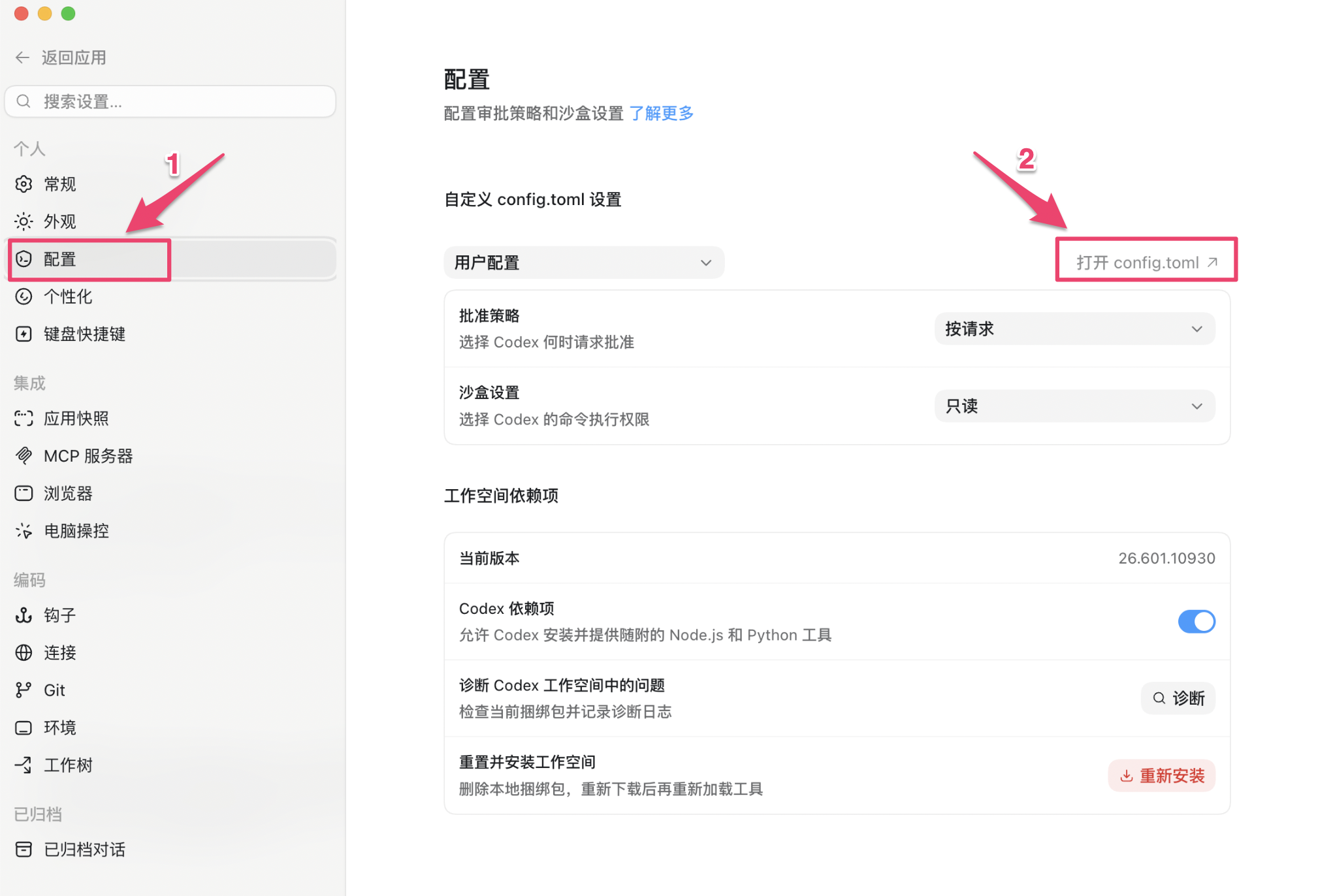
Schritt 2: config.toml der Codex Desktop-App öffnen
Öffnen Sie Codex Desktop, gehen Sie zum Menü Einstellungen auf der linken Seite und klicken Sie auf die Schaltfläche config.toml öffnen oben rechts. Die Datei wird im Standard-Editor geöffnet.
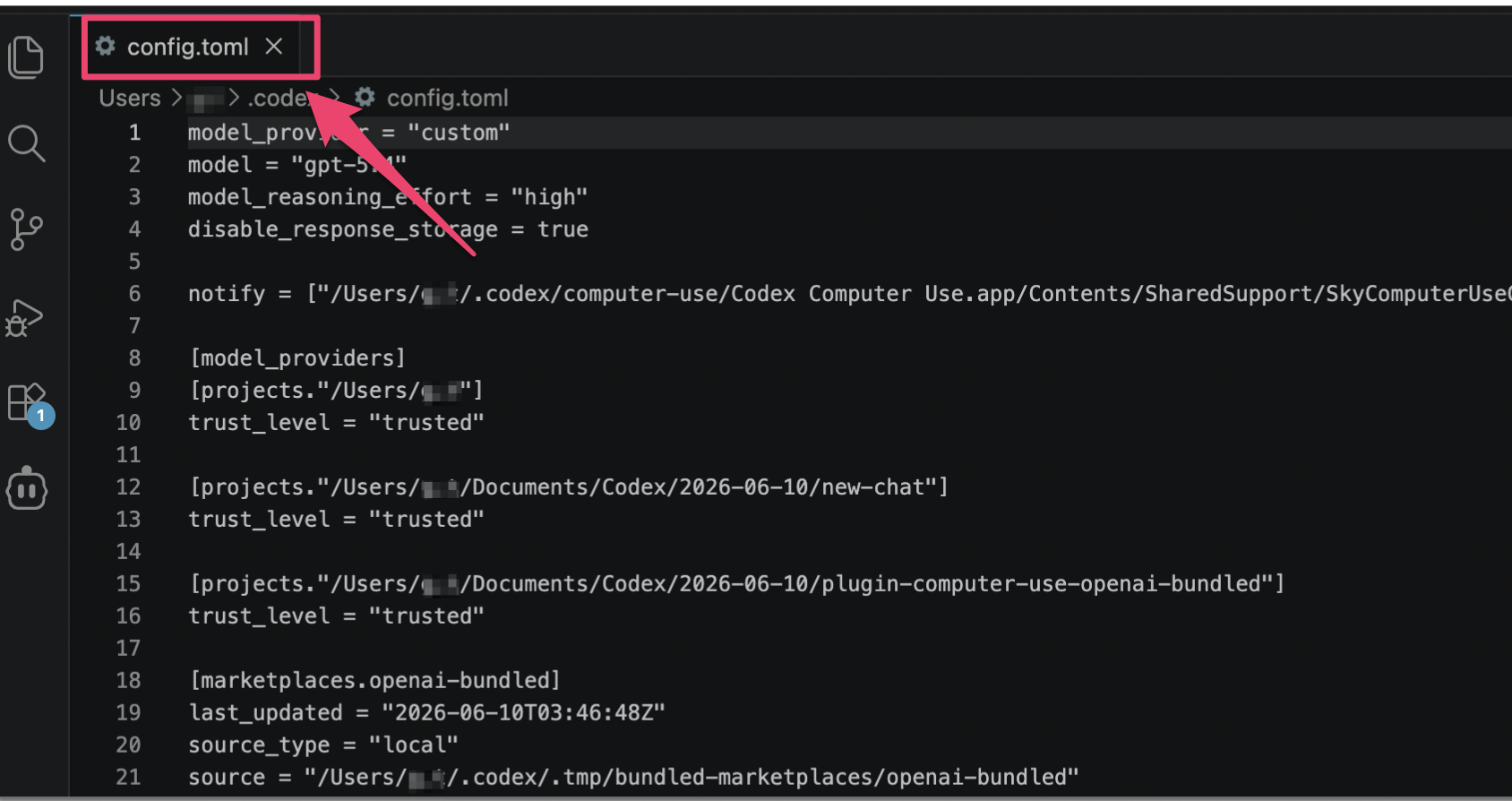
Schritt 3: Beide Konfigurationen vergleichen
Vergleichen Sie die wichtigsten Felder auf beiden Seiten — model_provider, base_url usw. Wenn sie übereinstimmen, ist die Konfiguration aktiv.
Schritt 4: Nachricht senden zum Testen
Senden Sie eine Testnachricht in der Codex Desktop-App. Eine normale KI-Antwort bestätigt, dass die Einrichtung funktioniert.